- Intel RST y VMD gestionan el acceso a SSD y NVMe; sin su driver el instalador de Windows puede no detectar los discos.
- Intel retiró los ZIP F6flpy-x64 (Non-VMD y VMD) y ahora ofrece solo SetupRST.exe, complicando la carga del controlador durante la instalación.
- Los paquetes F6flpy eran esenciales para que Windows reconociera las unidades en instalaciones limpias, sobre todo en equipos HP, Dell y similares.
- La comunidad ha recurrido a copias antiguas y métodos alternativos para obtener el driver Intel RST VMD en formato útil para el instalador de Windows.
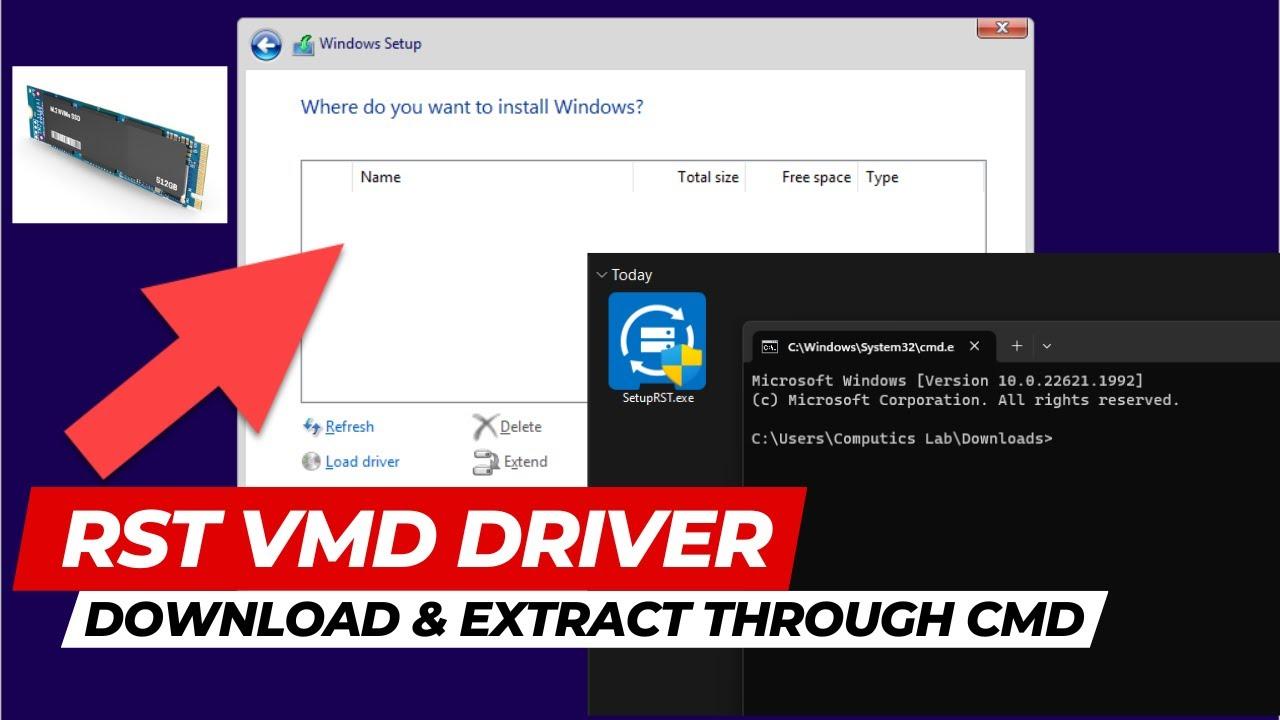
Si estás intentando instalar Windows en un equipo moderno y de repente el instalador te suelta que no encuentra ningún disco duro o SSD disponible, es muy probable que el problema esté relacionado con el famoso controlador Intel Rapid Storage Technology (Intel RST) y, en muchos portátiles y equipos de sobremesa recientes, con su variante VMD. Lo frustrante es que Intel ha cambiado la forma de distribuir estos drivers y ahora resulta bastante menos obvio conseguir los archivos adecuados para cargarlos durante la instalación.
En los últimos años, muchos usuarios se han topado con la misma piedra: antes existían cómodos paquetes ZIP como F6flpy-x64-Non-VMD.zip y F6flpy-x64-VMD.zip, pensados específicamente para usarlos en la pantalla de selección de disco de Windows. Ahora, al ir a la web oficial de Intel, lo único que aparece para descargar es un archivo SetupRST.exe que no es tan fácil de aprovechar, sobre todo cuando quieres integrar el driver en un USB de instalación creado desde otro sistema operativo, como una distribución de Linux tipo Ubuntu, o cuando simplemente necesitas los archivos INF y SYS sueltos.
Qué es exactamente Intel RST y qué pinta VMD en todo esto
Para entender por qué el instalador de Windows no ve ningún disco, primero conviene saber qué hace Intel RST. En pocas palabras, Intel Rapid Storage Technology es una capa de software y drivers que gestiona el almacenamiento en chipsets y CPUs Intel, especialmente cuando hay RAID, Intel Optane o determinadas configuraciones avanzadas de NVMe. No es solo un “programita” que aparece en Windows; es un componente clave que permite que el sistema operativo hable con el controlador de almacenamiento integrado en la placa base.
En equipos recientes, especialmente con procesadores Intel de 10ª, 11ª generación y posteriores, entra en juego el modo llamado Intel VMD (Volume Management Device). Este modo re-ruta el acceso a las unidades NVMe (normalmente SSD PCIe) a través de un dispositivo de gestión que controla la CPU/chipset. El resultado práctico es que, sin el driver adecuado, el instalador de Windows simplemente no ve los SSD NVMe, aunque en BIOS o UEFI aparezcan sin problemas.
Por eso, cuando inicias una instalación limpia de Windows 10 u 11 en muchos portátiles (por ejemplo, bastantes modelos de Dell o HP All-in-One) te encuentras con la ventana de “¿Dónde quieres instalar Windows?” completamente vacía, o con unidades que no se pueden seleccionar o formatear. En esos casos, el instalador necesita que le des manualmente el driver Intel RST/VMD mediante la opción de “Cargar controlador”. Ahí es donde antes entraban en juego los famosos ZIP F6flpy-x64.
Tradicionalmente, Intel ofrecía dos paquetes distintos: uno para sistemas sin VMD (Non-VMD) y otro para los que sí lo usan (VMD). Estos ZIP contenían la estructura típica de un driver de almacenamiento para ser cargado durante la instalación: archivos INF, SYS, CAT y demás. Bastaba con descomprimir el ZIP en una carpeta del USB de instalación, pulsar en “Cargar controlador”, apuntar a esa carpeta y, boom, las unidades empezaban a aparecer como por arte de magia.
Estos ZIP simplificaban muchísimo la vida en varios contextos:
- Creación de USB de instalación desde otros sistemas operativos: si estabas en Ubuntu o cualquier otra distro Linux, podías descargar el ZIP, descomprimirlo y copiar la carpeta con el driver al pendrive de Windows sin problema. Un EXE de Windows, en cambio, no lo puedes ejecutar directamente desde Linux, y extraerlo con herramientas como 7-Zip no siempre te da el contenido estructurado tal y como lo necesita el instalador.
- Entornos de trabajo técnico: muchos técnicos de soporte, especialmente quienes se dedican a reparar o reinstalar sistemas en portátiles empresariales (Dell, HP, Lenovo, etc.), usaban a diario estos ZIP para cuando el instalador no encontraba ninguna unidad. Tener a mano F6flpy-x64-Non-VMD y F6flpy-x64-VMD era casi obligatorio para poder lidiar con distintas configuraciones de BIOS.
- Compatibilidad con diferentes versiones de Windows: los F6flpy se podían usar tanto en instalaciones de Windows 10 como de Windows 11, siempre que el driver fuera compatible con la plataforma. No había que andar ejecutando instaladores completos; bastaba con señalar a la carpeta correcta.
Al retirar Intel estos archivos ZIP de la descarga oficial, muchos usuarios se han quedado tirados, sobre todo los que no guardaron copias locales. Un caso típico es el de quien tenía el ZIP en su portátil de trabajo, lo usaba constantemente para resolver instalaciones problemáticas, y de repente, al intentar volver a descargarlo, descubre que ya no existe el enlace oficial. Quien sí guardó una copia ha llegado incluso a subirla a Google Drive y compartirla en comunidades, para que otros puedan seguir utilizando estos drivers durante la instalación.
Esta práctica de compartir el ZIP en servicios como Google Drive no es lo ideal desde el punto de vista de seguridad y procedencia del software, pero, en la práctica, ha sido la única salida para muchos usuarios que necesitaban el controlador en formato F6 y no encontraban solución en la documentación de Intel. Lo razonable habría sido mantener los ZIP accesibles (aunque fuera en un apartado “legacy”) o, como mínimo, explicar claramente cómo extraer los controladores adecuados del EXE de instalación.
El cambio de Intel: del ZIP F6flpy al SetupRST.exe
En una actualización relativamente reciente, Intel decidió retirar de su web los archivos ZIP F6flpy-x64-Non-VMD.zip y F6flpy-x64-VMD.zip y dejar únicamente disponible el instalador completo SetupRST.exe. Desde el punto de vista de un usuario avanzado o técnico, esto ha sido un auténtico incordio. El SetupRST.exe está pensado para instalar o actualizar el driver dentro de un Windows ya funcionando, pero no es nada práctico cuando lo que necesitas es precisamente que el instalador de Windows reconozca los discos.
Varios usuarios han contado que, al descargar el paquete oficial desde la web de Intel (enlaces del estilo “Intel Rapid Storage Technology driver installation software with Intel Optane memory (10th and 11th Gen platforms)”), lo único que obtienen es ese EXE. Al intentar extraerlo con 7-Zip u otras herramientas, se encuentran con que, o bien no aparece ninguna carpeta evidente con drivers F6, o el contenido no es tan directo como antes. Es decir, la estructura ya no está tan pensada para el uso clásico de “cargar controlador” durante la instalación.
Este cambio ha generado bastantes quejas en foros y comunidades técnicas. Alguna persona llegó a abrir un hilo en el foro de Intel para pedir explicaciones sobre dónde encontrar ahora los ZIP F6flpy-x64, y la respuesta fue bastante poco útil: no se ofreció una alternativa clara ni un enlace oficial a los paquetes antiguos. Muchos tuvieron la sensación de que la postura oficial venía a ser “búscate la vida con el SetupRST.exe y apáñatelas”.
Consecuencia práctica: quien necesita instalar Windows desde cero, sobre todo en máquinas que venían de fábrica con Windows 10 y se quiere pasar directamente a Windows 11, se encuentra con que el instalador no ve los discos; intenta cargar el controlador desde el EXE de Intel descomprimido y no encuentra lo que espera. Esto ha ocurrido, por ejemplo, en equipos como el HP All-in-One 27-dp1877nz con procesador Core i7-1165G7, 16 GB de RAM, 2 TB de HDD y 1 TB de SSD, donde el instalador ni siquiera permite formatear, convertir entre MBR y GPT ni nada parecido, porque ni detecta correctamente las unidades.
Algunos usuarios, al ver que ni con la memoria USB de Windows 11 ni con una de Windows 10 se soluciona el problema, acaban dando vueltas sin encontrar un driver válido. Incluso han probado a lanzar el símbolo del sistema (CMD) desde el instalador para usar diskpart y gestionar manualmente los discos, pero sin éxito: diskpart tampoco lista las unidades NVMe al no tener el driver adecuado cargado. Todo el cuello de botella está, de nuevo, en el dichoso Intel RST/VMD.
Por qué los ZIP F6flpy eran tan importantes (y siguen siéndolo)
Los paquetes F6flpy-x64 estaban diseñados específicamente para el escenario de instalación de Windows. El nombre viene de la época en la que se pulsaba la tecla F6 durante la instalación de Windows para cargar drivers de disco desde un disquete. Aunque ahora lo hacemos desde USB, la filosofía es la misma: proporcionar al instalador los archivos mínimos necesarios para que el sistema reconozca el controlador de almacenamiento.
Estos ZIP simplificaban muchísimo la vida en varios contextos:
- Creación de USB de instalación desde otros sistemas operativos: si estabas en Ubuntu o cualquier otra distro Linux, podías descargar el ZIP, descomprimirlo y copiar la carpeta con el driver al pendrive de Windows sin problema. Un EXE de Windows, en cambio, no lo puedes ejecutar directamente desde Linux, y extraerlo con herramientas como 7-Zip no siempre te da el contenido estructurado tal y como lo necesita el instalador.
- Entornos de trabajo técnico: muchos técnicos de soporte, especialmente quienes se dedican a reparar o reinstalar sistemas en portátiles empresariales (Dell, HP, Lenovo, etc.), usaban a diario estos ZIP para cuando el instalador no encontraba ninguna unidad. Tener a mano F6flpy-x64-Non-VMD y F6flpy-x64-VMD era casi obligatorio para poder lidiar con distintas configuraciones de BIOS.
- Compatibilidad con diferentes versiones de Windows: los F6flpy se podían usar tanto en instalaciones de Windows 10 como de Windows 11, siempre que el driver fuera compatible con la plataforma. No había que andar ejecutando instaladores completos; bastaba con señalar a la carpeta correcta.
Al retirar Intel estos archivos ZIP de la descarga oficial, muchos usuarios se han quedado tirados, sobre todo los que no guardaron copias locales. Un caso típico es el de quien tenía el ZIP en su portátil de trabajo, lo usaba constantemente para resolver instalaciones problemáticas, y de repente, al intentar volver a descargarlo, descubre que ya no existe el enlace oficial. Quien sí guardó una copia ha llegado incluso a subirla a Google Drive y compartirla en comunidades, para que otros puedan seguir utilizando estos drivers durante la instalación.
Esta práctica de compartir el ZIP en servicios como Google Drive no es lo ideal desde el punto de vista de seguridad y procedencia del software, pero, en la práctica, ha sido la única salida para muchos usuarios que necesitaban el controlador en formato F6 y no encontraban solución en la documentación de Intel. Lo razonable habría sido mantener los ZIP accesibles (aunque fuera en un apartado “legacy”) o, como mínimo, explicar claramente cómo extraer los controladores adecuados del EXE de instalación.
Qué hacer si el instalador de Windows no detecta los discos (caso práctico con Intel RST/VMD)
Si te encuentras en el punto en el que el instalador de Windows 10 u 11 no muestra ningún disco, o te da errores por temas de particiones MBR/GPT pero tampoco puedes seleccionar ni formatear nada, las opciones habituales pasan por dos caminos: usar el driver Intel RST/VMD adecuado o desactivar RST/VMD en la BIOS/UEFI, si el equipo lo permite.
En muchos HP All-in-One, portátiles Dell y otros OEM, la BIOS viene configurada en modo Intel RST para el almacenamiento. Esto hace que los SSD NVMe aparezcan “escondidos” detrás del controlador RST/VMD. Si no quieres perder esa funcionalidad (por ejemplo, porque se usa RAID o porque el fabricante lo recomienda), tendrás que cargar el driver RST/VMD durante la instalación:
- Descargar desde otro equipo el paquete Intel RST correspondiente a tu plataforma (10ª, 11ª generación, etc.).
- Si Intel solo ofrece SetupRST.exe, intentar extraer el contenido con 7-Zip u otra herramienta para localizar la carpeta que contenga los INF y SYS del controlador F6 (en algunas versiones se llama “f6flpy-x64”).
- Copiar esa carpeta a la memoria USB de instalación de Windows.
- Arrancar la instalación de Windows, llegar a la pantalla de selección de disco y pulsar en “Cargar controlador”.
- Navegar hasta la carpeta donde están los archivos INF del driver Intel RST/VMD y seleccionarlos.
Si todo va bien, en ese momento el instalador debería mostrar tus SSD o HDD, y podrías gestionar particiones, cambiar MBR a GPT, etc. El problema surge cuando, al descomprimir el EXE, no aparece ninguna carpeta clara con drivers F6 o el contenido está empaquetado de forma que el instalador de Windows no lo reconoce. Es justo lo que muchos usuarios han comentado al intentar seguir este procedimiento con los paquetes más recientes de Intel.
En algunos casos, se puede optar por la alternativa de desactivar Intel RST/VMD en la BIOS, cambiando el modo de almacenamiento a AHCI. Esto suele permitir que Windows detecte las unidades sin necesidad de drivers adicionales, aunque puede tener implicaciones si el equipo estaba configurado con RAID o tecnologías como Intel Optane. No siempre es posible ni recomendable, pero es otra vía que algunos han utilizado cuando el driver RST/VMD no está disponible en formato F6.
En equipos concretos como el HP All-in-One mencionado, el usuario intentó además iniciar con un USB de instalación de Windows 10 por si la versión de Windows 11 estaba dando problemas, pero se encontró exactamente con la misma situación: discos no visibles, imposibilidad de formatear ni de usar diskpart de forma efectiva, porque la raíz del problema seguía siendo la misma, el controlador de almacenamiento.
La respuesta (o la falta de ella) por parte de Intel y las soluciones de la comunidad
Cuando algunos usuarios acudieron a los foros oficiales de Intel para preguntar por qué se habían eliminado los ZIP F6flpy-x64 y cómo se suponía que debían conseguir ahora los drivers para la instalación de Windows, la sensación general fue de bastante decepción. No se ofreció un enlace de descarga alternativo ni instrucciones claras para extraer los controladores desde el SetupRST.exe, y, en la práctica, se dejó al usuario a su suerte.
Este vacío de soporte ha provocado que parte de la comunidad haya tomado la iniciativa. Hay quien, al comprobar que aún guardaba una copia local de los ZIP antiguos en su portátil, decidió subirlos a Google Drive y compartir el enlace públicamente para ayudar a quienes se enfrentan al mismo obstáculo. De hecho, algunos han comentado expresamente que su objetivo es que ese enlace y esa explicación aparezcan bien posicionados en Google para que otros puedan encontrar fácilmente el archivo que Intel ha retirado.
Desde el punto de vista de posicionamiento SEO, este tipo de contenidos se han vuelto muy valiosos porque responden a una necesidad muy concreta: “dónde descargar el Intel RST VMD driver en formato usable para la instalación de Windows”. Muchas guías genéricas simplemente enlazan a la página oficial de Intel, donde solo aparece el EXE, y no resuelven el problema de fondo. Por eso, las publicaciones que explican el contexto, detallan el cambio de Intel y aportan un enlace funcional o un procedimiento claro para extraer el F6flpy han ido ganando visibilidad.
No obstante, es importante recordar que descargar drivers desde fuentes no oficiales implica siempre un cierto riesgo. Lo ideal sería que Intel ofreciera de manera estable y accesible un paquete oficial F6 para RST/VMD, al menos en una sección de descargas avanzadas, o que documentase claramente cómo obtener esos archivos a partir del instalador general. Mientras eso no ocurra, la realidad es que muchos técnicos y usuarios avanzados seguirán dependiendo de archivos compartidos por la comunidad o de copias antiguas que tenían guardadas por costumbre.
La frustración es comprensible: alguien que usaba esos ZIP “todo el rato” para su trabajo, sobre todo con portátiles Dell en los que el instalador de Windows no encontraba ninguna unidad, se encuentra de la noche a la mañana sin acceso a esas descargas. Cuando encima la respuesta oficial es poco empática o demasiado genérica, la comunidad acaba buscando sus propios atajos, aunque no sean la solución más elegante ni la más segura.
En este contexto, disponer de un artículo que recopile la información, explique con claridad qué es Intel RST y VMD, por qué han desaparecido los ZIP F6flpy-x64, qué problemas ocasiona esto durante la instalación de Windows y qué opciones reales tiene el usuario, se ha vuelto especialmente útil para cualquiera que se dedique a reinstalar sistemas o a dar soporte técnico en equipos con procesadores Intel de últimas generaciones.
Todo lo anterior dibuja un escenario en el que, si tienes un equipo moderno con Intel RST/VMD activado, necesitas hacer una instalación limpia de Windows 10 u 11 y el instalador no detecta tus discos, la clave está en conseguir o bien el driver Intel RST VMD en formato F6flpy-x64 (ya sea a partir de copias antiguas, de un enlace compartido por otros usuarios o extrayéndolo con cuidado del EXE) o bien ajustar la BIOS para desactivar ese modo de almacenamiento. Conociendo el trasfondo y las limitaciones actuales de las descargas oficiales de Intel, es mucho más fácil tomar la decisión adecuada y no volverse loco pensando que el disco duro está defectuoso o que el problema es de la memoria USB de instalación, cuando en realidad todo se reduce a un simple controlador que ya no se entrega como antes.


Redactor apasionado del mundo de los bytes y la tecnología en general. Me encanta compartir mis conocimientos a través de la escritura, y eso es lo que haré en este blog, mostrarte todo lo más interesante sobre gadgets, software, hardware, tendencias tecnológicas, y más. Mi objetivo es ayudarte a navegar por el mundo digital de forma sencilla y entretenida.