- Paint en Windows 11 integra una función de inteligencia artificial que permite eliminar el fondo de cualquier imagen con un solo clic, simplificando una tarea antes reservada a editores avanzados.
- Paint clásico sigue ofreciendo métodos manuales de recorte, mientras que Paint 3D añade selección mágica y soporte real para fondos transparentes en formato PNG.
- Paint.NET proporciona un control muy preciso pero exige mucho tiempo, práctica y, a menudo, plugins adicionales para conseguir recortes de calidad profesional.
- Las herramientas basadas en IA reducen drásticamente el tiempo y la complejidad del proceso, convirtiéndose en la opción preferida para quienes necesitan resultados rápidos y consistentes.
Si llevas años usando Windows, seguro que recuerdas ese Paint simplón con el que hacíamos garabatos en los ratos muertos. Pues bien, hoy ese mismo programa se ha puesto las pilas y ya es capaz de eliminar el fondo de cualquier imagen con un solo clic en Paint, tirando de inteligencia artificial y sin obligarte a pelearte con herramientas complejas.
Lo que antes parecía terreno exclusivo de profesionales con programas como Photoshop, ahora está al alcance de cualquiera. Microsoft ha actualizado Paint en Windows 11 con funciones automáticas para borrar fondos en segundos, y además seguimos teniendo las opciones clásicas de recorte manual, sin olvidar la alternativa más avanzada que es Paint 3D. Vamos a ver todas las posibilidades y también por qué hay usuarios que optan por soluciones con IA en la nube cuando necesitan ir aún más rápido.
Paint en Windows: de juguete básico a editor con funciones inteligentes
Durante mucho tiempo Paint fue poco más que una herramienta para salir del paso, pero con la llegada de Windows 11 y su nueva interfaz Microsoft le ha dado un buen lavado de cara. El programa mantiene su sencillez, pero ha ido creciendo en funciones, integrando incluso características apoyadas en tecnología de inteligencia artificial para agilizar tareas típicas de edición.
Desde la versión 1.0 de Windows, Paint ha estado ahí como herramienta de dibujo básica, y aunque en un momento se llegó a pensar que Paint 3D sustituiría al Paint clásico, lo cierto es que Microsoft ha terminado manteniendo ambos: uno orientado a dibujo y retoques rápidos, y otro con más foco en diseño y modelos tridimensionales.
En los últimos tiempos la compañía ha apostado por acercar al usuario funciones que antes solo encontrábamos en aplicaciones avanzadas. Una de ellas es precisamente la eliminación automática del fondo de una foto, algo muy útil tanto para usuarios domésticos como para creadores de contenido, vendedores online o cualquiera que necesite imágenes más limpias.
Para poder disfrutar de estas novedades hace falta contar con Windows 11 versión 22H2 o superior y con la app Paint actualizada, concretamente la versión 11.2306.30.0 o posterior. En un primer momento estas funciones se distribuyeron a través de los canales Canary y Dev del programa Windows Insider, y poco a poco han ido llegando al resto de usuarios cuando las características se han estabilizado.
Eliminar el fondo de cualquier imagen con un solo clic en Paint (nuevo modo IA)
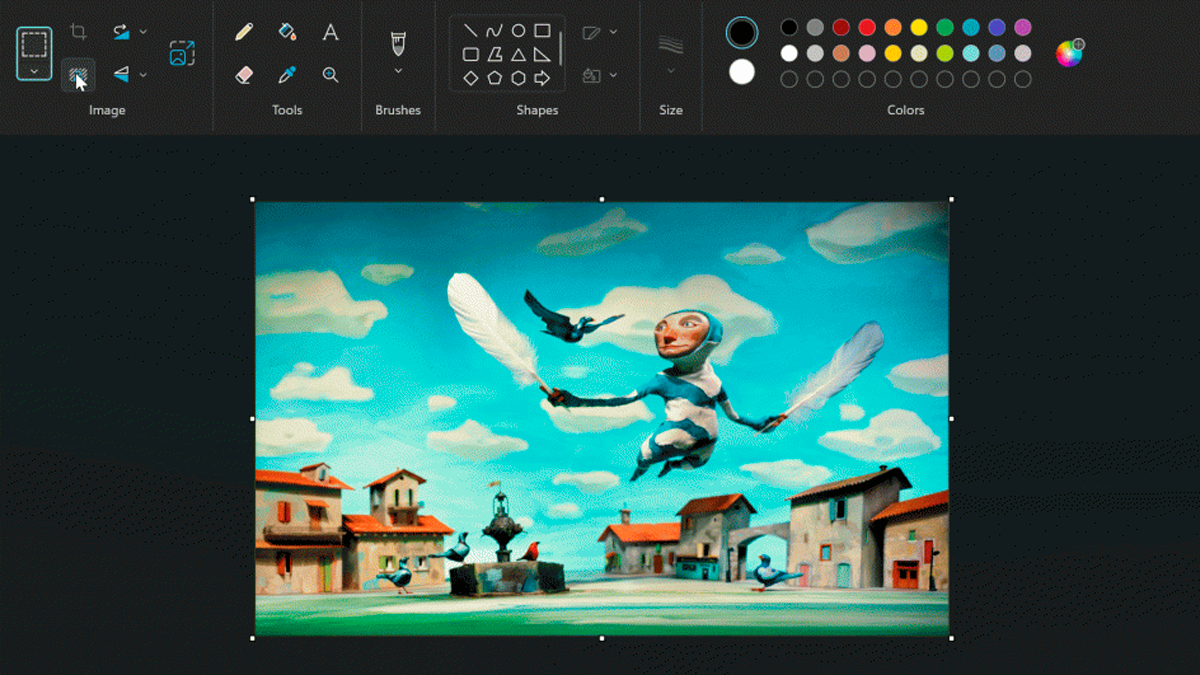
La novedad más llamativa es el botón específico para quitar el fondo automáticamente que aparece en la barra de herramientas de Paint en Windows 11 moderno. Se trata de una opción pensada para que cualquier usuario pueda aislar el sujeto principal de una imagen sin tener que hacer selecciones manuales ni entender de capas.
Cuando tienes la versión adecuada de Paint, basta con abrir la foto desde Archivo > Abrir (o usando el atajo Ctrl + O) y verás en la parte superior una nueva función dedicada a la eliminación de fondo. Esta herramienta aplica un modelo de inteligencia artificial entrenado para detectar el objeto o sujeto protagonista y recortarlo de forma limpia.
El funcionamiento es casi tan simple como suena: cargas la imagen, pulsas el botón de Eliminar fondo y, tras unos instantes de procesamiento, Paint genera un recorte donde solo permanece el elemento principal y el resto del fondo desaparece. Microsoft describe esta función como capaz de entregar un recorte suave y automático del sujeto a partir de la información de todo el lienzo.
En muchos escenarios, especialmente si trabajas con fotos de producto, retratos con fondo sencillo o escenas relativamente claras, el resultado es muy convincente. La IA reconoce coches, personas, objetos destacados y los separa del fondo con bastante precisión, reduciendo un trabajo que antes podía llevar varios minutos o incluso más.
Además, Paint también permite usar esta capacidad sobre solo una parte de la imagen mediante la herramienta de selección. Al hacer una selección rectangular sobre una zona concreta, la app puede aplicar la eliminación de fondo únicamente ahí, similar a cómo funcionan los recortes inteligentes de editores profesionales. Esto es útil cuando no quieres que el programa analice todo el lienzo, sino centrarte en un área concreta.
Como cualquier función basada en IA, hay limitaciones que conviene tener presentes. Pueden darse errores con cabellos sueltos, objetos transparentes, fondos muy complejos o texturas con muchos detalles. En estos casos el recorte puede dejar halos, zonas mal detectadas o bordes algo irregulares, por lo que quizá tengas que combinar esta función con pequeñas correcciones manuales o, si necesitas máxima precisión, optar por herramientas más avanzadas.
Quitar el fondo de una foto en Paint con herramientas clásicas
Aunque la función de un solo clic es la estrella de las últimas versiones, Paint sigue manteniendo las herramientas de selección tradicionales con las que ya se podían hacer recortes de fondos antes del desembarco de la IA. Esta opción es más manual, pero te da control total sobre lo que recortas.
Lo primero es abrir la imagen que quieres editar desde el propio Paint. Una vez la foto esté cargada, el siguiente paso consiste en ir a la herramienta de selección y activar los ajustes adecuados: se recomienda marcar la opción de Forma libre y también habilitar Selección transparente. De este modo, la selección que hagas respetará el contorno irregular del objeto.
A continuación, debes ir bordeando con el ratón el contorno de aquello que quieras conservar, por ejemplo una persona o un producto. Aquí la precisión lo es todo: cuanto más fino hagas el trazado, mejor quedará el recorte. Suele venir bien ampliar la imagen con el zoom para ver con más detalle los bordes y evitar cortes bruscos.
Cuando termines de rodear el objeto, Paint cerrará la selección y podrás usar la combinación Ctrl + X para cortar. De inmediato, el sujeto desaparecerá del lienzo actual, indicando que has extraído ese fragmento. Si no quieres perder la imagen original, no guardes los cambios en ese archivo.
El siguiente paso es crear un nuevo documento en Paint y pegar el contenido con Ctrl + V. Verás el objeto recortado sobre el fondo que tenga el nuevo lienzo, normalmente blanco. A partir de ahí puedes moverlo, cambiar su tamaño o colocarlo sobre otra imagen si lo que te interesa es hacer un montaje.
Un punto importante es que, usando exclusivamente Paint clásico, la imagen de destino no tendrá fondo transparente como tal. Aunque recortes el sujeto y lo pegues en un nuevo archivo, lo que consigues es sustituir el fondo original por un fondo blanco (o el color que elijas). Incluso si guardas el fichero en PNG, el área que ves como fondo no será transparente, sino de color sólido.
Quitar el fondo en Paint 3D y mantener la transparencia
Para quienes necesitan resultados más elaborados, como imágenes con fondo realmente transparente listas para usarse sobre cualquier tipo de diseño, Microsoft ofrece Paint 3D, o incluso aprender a quitar el fondo en PowerPoint. Esta aplicación viene preinstalada en muchas instalaciones de Windows 10 y Windows 11, y también está disponible en Microsoft Store si no la tienes.
La ventaja de Paint 3D es que, además de permitir trabajar con modelos tridimensionales, ofrece un sistema mucho más avanzado para detectar y recortar automáticamente el sujeto principal. Todo ello acompañado de soporte real para transparencias, algo que al Paint clásico le falta.
Al abrir Paint 3D te encontrarás con una pantalla de bienvenida donde puedes escoger la opción Abrir para cargar la imagen que deseas editar. Una vez en el lienzo, es recomendable ir al panel lateral y entrar en la sección Lienzo. Desde ahí debes activar la casilla Lienzo transparente, que le indica a la aplicación que el fondo vació se trate como área transparente en lugar de coloreada.
Sin abandonar el menú de lienzo, verás la función Selección mágica. Al hacer clic sobre ella, Paint 3D te pedirá que ajustes un recuadro alrededor del objeto o persona que quieres aislar. Esta caja marca la zona aproximada sobre la que va a actuar el algoritmo de selección inteligente.
Tras delimitar el área, pulsas en Siguiente y el sistema analiza el contenido para proponer un recorte automático. Por lo general, hace un buen trabajo separando el sujeto del fondo, pero si ves que se ha comido alguna parte importante o que ha incluido zonas no deseadas, puedes retocar la máscara con las opciones que ofrece en la interfaz antes de pulsar en Listo.
Una vez la selección esté confirmada y el objeto quede definido, vuelves a la sección de lienzo y desmarcas la casilla Mostrar lienzo. En ese momento desaparecerá el fondo visual, quedando únicamente el recorte del objeto sobre una zona cuadriculada que indica transparencia real.
Cuando tengas la imagen tal y como quieres, el último paso es exportar a PNG con transparencia habilitada. Desde el menú Archivo puedes elegir Guardar como o Exportar, seleccionando el formato PNG y asegurándote de mantener activa la opción de transparencia que suele aparecer en el lateral derecho o en las opciones del propio diálogo. Así obtendrás un archivo que, al colocarlo sobre otro fondo o en una web, respetará el contorno del objeto sin bloques de color alrededor.
Paint vs Paint 3D para eliminar fondos: en qué se diferencian de verdad
Tanto Paint como Paint 3D permiten eliminar el fondo de una imagen, pero la forma de hacerlo y el resultado cambian bastante, por lo que conviene tener claros sus puntos fuertes y sus limitaciones antes de elegir con cuál trabajar.
La primera gran diferencia es que Paint clásico no admite transparencias reales. Cuando recortas un objeto y lo pegas sobre un lienzo nuevo, el fondo que ves es blanco o del color que hayas configurado, pero no es transparente. Esto significa que la imagen puede servir para pegar ese objeto sobre otra foto desde el propio Paint, pero no es ideal si quieres un recurso con fondo invisible para usarlo luego en una web, un montaje más complejo o un programa de diseño.
En cambio, Paint 3D sí soporta transparencias de forma nativa y está pensado para que el usuario pueda exportar directamente en PNG transparente. La combinación de lienzo transparente, selección mágica y desactivación del lienzo como tal hace que el resultado sea mucho más flexible cuando lo quieres reutilizar en otros proyectos.
Otro punto importante es el tipo de recorte. En Paint tradicional, salvo la nueva función de IA de un clic, dependes casi siempre de la destreza manual para trazar contornos con las herramientas de selección libre. Eso puede ser suficiente para objetos con formas sencillas, pero se vuelve tedioso con siluetas complicadas, como cabello, plantas o texturas complejas.
Por su parte, Paint 3D incorpora la selección mágica, que recorta el sujeto automáticamente y solo requiere pequeñas correcciones posteriores en caso de error. Esta opción ahorra muchísimo tiempo frente al trazado a mano alzada y da una sensación más cercana a lo que ofrecen los grandes editores de pago, pero con una interfaz más simple.
En pocas palabras, Paint se queda como herramienta rápida para retoques básicos o montajes sencillos, mientras que Paint 3D es mejor si necesitas archivos con transparencia y un control más potente sobre el recorte. Eso sí, ninguna de las dos llega al nivel de profundidad de un editor profesional, ni falta que hace para la mayoría de usuarios domésticos.
Paint.NET: potencia gratuita, pero con recorte de fondo muy manual
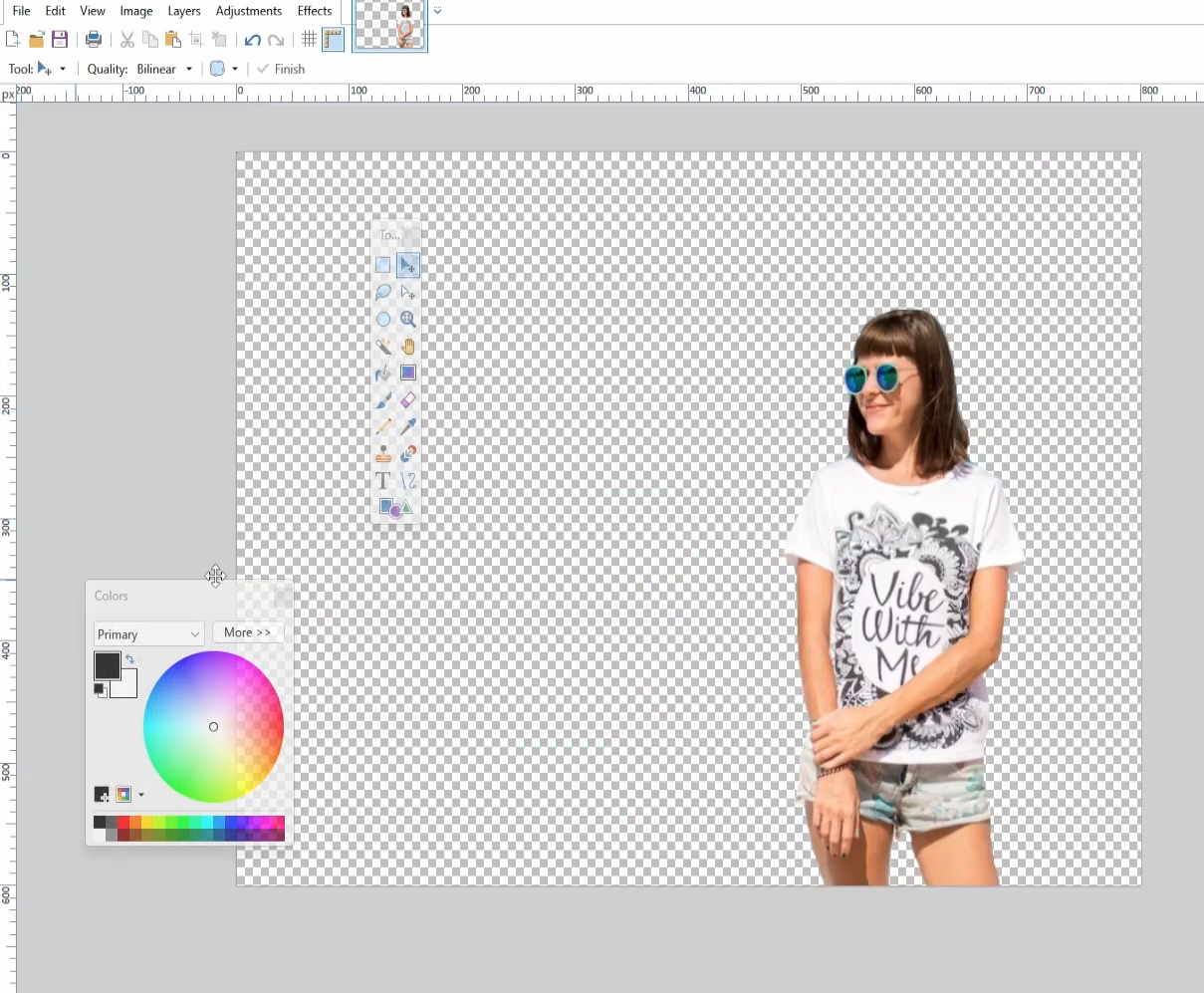
Más allá de las soluciones oficiales de Microsoft, muchos usuarios recurren a Paint.NET como alternativa gratuita y bastante potente frente a programas de pago. Esta aplicación, desarrollada por la comunidad, ofrece capas, efectos avanzados y un buen abanico de herramientas, pero cuando hablamos de eliminar fondos, su filosofía es otra: mucho más manual y basada en la habilidad del usuario.
En el entorno de comercio electrónico, diseño gráfico o creación de contenido para redes sociales, la eliminación de fondos es un paso clave para mostrar productos, personas u objetos sobre fondos limpios y profesionales. Paint.NET puede cumplir con esta tarea, pero a cambio de invertir bastante tiempo en ajustes finos y retoques a nivel de píxel.
La herramienta más conocida para este propósito en Paint.NET es la Varita mágica. Permite seleccionar áreas de color similar de forma automática ajustando un parámetro de Tolerancia que va de 0 a 100 %. El flujo básico es sencillo: haces clic sobre el fondo, ajustas la tolerancia para abarcar todo el área que quieras eliminar sin tocar al sujeto, y una vez esté seleccionada, la borras con la tecla Supr.
Este sistema funciona bien cuando trabajas con fondos de color sólido o poco complejos, pero empieza a flaquear en cuanto aparecen degradados, texturas o detalles finos como pelo, pelaje o bordes irregulares. En estos casos la herramienta selecciona zonas de forma inconsistente y es fácil que queden píxeles sobrantes alrededor del sujeto, lo que genera un contorno poco profesional.
Otra posibilidad son las herramientas de lazo o selección de forma libre, que permiten dibujar manualmente el contorno alrededor del objeto. Es un método que ofrece control total, pero la propia comunidad de Paint.NET reconoce que requiere “habilidades decentes de trazado”. En imágenes complejas, recortar a mano puede llevar entre 1 y 3 horas, sumando ampliaciones constantes para ajustar cada detalle.
Para mejorar el acabado, muchos usuarios recurren a plugins específicos como Background Eraser o Feather, que ayudan a suavizar bordes y pulir recortes. La idea es: haces la selección, eliminas el fondo, te acercas al máximo para limpiar píxeles perdidos con el borrador y luego aplicas filtros de suavizado para que el borde no se vea serrado. Este procedimiento permite lograr resultados muy dignos, pero implica una inversión de tiempo y paciencia considerable.
En definitiva, Paint.NET ofrece un grado de control enorme, y quienes estén dispuestos a pasar varias horas por imagen pueden conseguir resultados comparables a los de un software profesional. Sin embargo, ese esfuerzo hace que no sea la mejor opción cuando tienes que procesar grandes volúmenes de fotos o cuando necesitas eliminar fondos a toda prisa.
Limitaciones del trabajo manual al borrar fondos de imágenes
El enfoque clásico de seleccionar y borrar, ya sea en Paint, Paint.NET u otros programas sin IA integrada, arrastra una serie de inconvenientes que se vuelven muy evidentes a poco que tengas que repetir el proceso muchas veces o quieras un acabado impecable.
Por un lado, hablamos de un trabajo manual extremadamente lento. Usuarios principiantes en Paint.NET pueden tardar entre 2 y 4 horas en dejar bien una sola imagen compleja, especialmente si el fondo tiene muchos matices o si el sujeto tiene contornos muy irregulares. Este tiempo se multiplica si tienes que preparar catálogos enteros de productos o múltiples recursos gráficos para una campaña.
A esto se suma una curva de aprendizaje bastante alta. No basta con conocer dónde está cada herramienta; es necesario dominar ajustes como la tolerancia de selección, entender cómo reaccionan las herramientas según el tipo de fondo, manejar el zoom de manera eficiente y tener buen pulso con el ratón o la tableta. Incluso usuarios experimentados reconocen que hay que invertir bastante práctica antes de conseguir resultados consistentes.
La calidad del resultado también puede ser irregular. La varita mágica y herramientas similares tienden a fallar en fondos complejos, degradados o texturas marcadas, dejando bordes dentados, píxeles sueltos o pequeños halos de color alrededor del sujeto. Estos defectos se notan especialmente en detalles finos como cabello, pelaje de animales, hojas de plantas o prendas con encajes y transparencias.
Los procesos de selección manual, sobre todo cuando hay que trazar alrededor de siluetas complejas, resultan a menudo tediosos y frustrantes. No es raro que un usuario abandone el intento tras varios fallos de selección o al comprobar que, tras una hora de trabajo, el recorte todavía no se ve limpio.
Por último, la dependencia de complementos en programas como Paint.NET supone otra barrera para quien solo quiere una herramienta sencilla que funcione sin complicaciones. Hay que buscar, descargar, instalar y configurar plugins adicionales, cada uno con su propio panel de opciones, lo que añade complejidad técnica a un proceso que ya de por sí es laborioso.
Por qué muchos usuarios migran a herramientas con IA para eliminar fondos
A medida que la creación de contenido se acelera y las necesidades de imágenes limpias crecen, cada vez más usuarios optan por soluciones basadas en inteligencia artificial que automatizan la eliminación de fondos. El objetivo es claro: reducir al mínimo el tiempo dedicado a tareas mecánicas y centrarse en lo realmente creativo.
Las herramientas modernas impulsadas por IA, como la disponible en la versión web de CapCut, analizan la imagen, detectan automáticamente el sujeto principal y generan un recorte con bordes suaves en cuestión de segundos. El usuario no tiene que aprender a manejar varitas mágicas ni dominar trazados de lazo; simplemente sube la imagen y activa la opción de eliminación de fondo.
Uno de los grandes puntos a favor de estas soluciones es la precisión en contornos complicados. Los algoritmos actuales son capaces de distinguir con bastante acierto mechones de pelo, plumas, texturas de ropa o incluso ciertos elementos semitransparentes, cosa que en herramientas manuales suele ser un auténtico quebradero de cabeza.
Otro factor diferencial es la automatización total del flujo de trabajo. Lo que en Paint.NET puede llevar horas, con múltiples fases de selección, borrado, ajustes de tolerancia y limpieza final, en una herramienta de IA se completa en menos de medio minuto. Además, muchas de estas plataformas integran funciones adicionales de edición de imagen, como filtros, texto, pegatinas o sustitución de fondos, evitando que tengas que saltar de una aplicación a otra.
Esta reducción drástica del tiempo y de la complejidad tiene un impacto enorme en usuarios con plazos ajustados: creadores de contenido que necesitan material diario para redes sociales, tiendas online que suben decenas de productos o profesionales del marketing que preparan piezas visuales para campañas. Para todos ellos, la edición manual a nivel de píxel se ha quedado desfasada.
Además, muchas de estas herramientas están pensadas para ofrecer cero curva de aprendizaje. La interfaz suele ser limpia y directa, sin menús abrumadores ni jerga técnica. Cualquier persona, aunque no tenga experiencia previa en edición, puede conseguir un recorte de aspecto profesional sin invertir horas en formación.
En este contexto, la actualización de Paint con su función de eliminación de fondo en un clic encaja perfectamente: acerca al usuario de Windows una versión simplificada de estas capacidades inteligentes, directamente integrada en una app que casi todo el mundo conoce, sin necesidad de registrarse en servicios externos si lo que se busca es un resultado rápido y razonablemente bueno.
Con todo este abanico de opciones —desde el botón mágico de Paint en Windows 11, pasando por los recortes avanzados y transparentes de Paint 3D, hasta los flujos manuales de Paint.NET y las soluciones en la nube con IA— hoy borrar el fondo de una imagen ya no es una tarea reservada a expertos. Elegir una u otra herramienta dependerá del tiempo que tengas, el nivel de detalle que necesites y lo dispuesto que estés a aprender técnicas manuales o a delegar ese trabajo en la inteligencia artificial.


Redactor apasionado del mundo de los bytes y la tecnología en general. Me encanta compartir mis conocimientos a través de la escritura, y eso es lo que haré en este blog, mostrarte todo lo más interesante sobre gadgets, software, hardware, tendencias tecnológicas, y más. Mi objetivo es ayudarte a navegar por el mundo digital de forma sencilla y entretenida.