- Microsoft Loop organiza el trabajo en componentes portátiles, páginas flexibles y áreas de trabajo compartidas.
- Los componentes de Loop se integran y sincronizan en tiempo real con Teams, Outlook, OneNote y Whiteboard.
- La herramienta está en vista previa pública, con algunos requisitos como el acceso de lectura al sitio raíz de SharePoint.
Si trabajas en equipo, seguro que más de una vez has pensado que necesitas algo más flexible que Word, Excel o el correo para coordinar tareas, ideas y documentos. Microsoft lleva años dándole vueltas a este problema y la respuesta que propone se llama Microsoft Loop, una herramienta online pensada para que todo el mundo pueda aportar sin pisarse unos a otros.
En este tutorial de Microsoft Loop vas a descubrir qué es exactamente, cómo se organiza en componentes, páginas y áreas de trabajo, cómo se integra con otras aplicaciones como Teams, Outlook, OneNote o Whiteboard y qué limitaciones y detalles prácticos debes conocer antes de usarla en tu organización. La idea es que termines el artículo sabiendo usarla con soltura y entendiendo hasta dónde llega hoy y qué se espera de ella en el futuro.
Qué es Microsoft Loop y de dónde sale
Microsoft Loop es, en esencia, una plataforma colaborativa en la nube pensada para crear contenido de forma conjunta: notas, listas de tareas, tablas, planes de proyecto, ideas sueltas… Todo se sincroniza al instante entre las personas que tienen acceso, independientemente del dispositivo o la aplicación desde la que entren.
Su origen está en Fluid Framework, un proyecto que Microsoft anunció en 2019 con la idea de ofrecer bloques de contenido dinámico que se pudieran incrustar en diferentes aplicaciones. Ese concepto ha evolucionado hasta Loop: una especie de “lienzo vivo” en el que el contenido no se queda encerrado en un documento, sino que puede viajar a Teams, a un correo de Outlook, a OneNote o a un tablero de Whiteboard, manteniéndose siempre actualizado.
El objetivo de Loop es competir de tú a tú con herramientas como Notion y similares, aportando una experiencia muy integrada dentro del ecosistema Microsoft 365. Se centra en que los equipos puedan pensar, organizarse y ejecutar sus tareas en un mismo espacio, sin tener que saltar constantemente entre mil documentos dispersos.
Actualmente, Microsoft Loop está disponible a través del navegador y, además, cuenta con aplicaciones móviles para Android e iOS. Eso permite que puedas revisar avances, editar contenido o participar en una lluvia de ideas estés donde estés, sin depender del ordenador del trabajo.
Los tres pilares de Microsoft Loop: componentes, páginas y áreas de trabajo
Para entender cómo funciona Loop, es clave asimilar sus tres grandes bloques: componentes, páginas y áreas de trabajo. Todo lo que hagas dentro de la herramienta gira alrededor de estos elementos y de cómo se combinan entre sí.
Los componentes de Loop son fragmentos de contenido reutilizables y portátiles que siempre permanecen sincronizados. Puedes pensar en ellos como pequeñas piezas: una tabla, una lista de tareas, un bloque de texto, un seguimiento de progreso o unas notas rápidas. La gracia está en que ese mismo componente puede aparecer a la vez dentro de una página de Loop, en un chat de Teams y en un correo de Outlook, y si alguien lo edita en cualquiera de esos sitios, el cambio se refleja automáticamente en todos.
Estos componentes son especialmente útiles para colaborar “en contexto”: no necesitas abrir la aplicación Loop para trabajar con ellos. Por ejemplo, en mitad de una conversación de Teams puedes insertar un componente de lista de tareas, que el equipo irá actualizando sin salir del chat. Lo mismo ocurre si incrustas un componente en OneNote o en Whiteboard, donde se integra como un elemento interactivo más dentro de tu nota o pizarra.
En segundo lugar están las páginas de Loop, que funcionan como lienzos flexibles dentro de la aplicación. En cada página puedes ir añadiendo componentes, texto, enlaces, imágenes, tablas y todo lo que necesites para estructurar la información de un proyecto o de un tema concreto. Las páginas pueden empezar siendo algo muy pequeño, casi un simple borrador, y crecer con el tiempo a medida que el equipo añade más secciones y contenido.
Una ventaja importante de las páginas es que se pueden compartir como vínculo o incluso como componente incrustado dentro de otras aplicaciones de Microsoft 365. De este modo, no tienes por qué limitarte a compartir todo un área de trabajo: puedes enviar solo la página relevante a la persona o al grupo que realmente la necesita.
Por último, están las áreas de trabajo de Loop, que son espacios compartidos donde se agrupan todas las páginas y componentes relacionados con un proyecto, un equipo o una iniciativa concreta. Dentro de un área de trabajo puedes ver de un vistazo qué se está moviendo, quién está trabajando en qué y cómo progresa cada parte del proyecto. Es una especie de “carpeta viva”, aunque mucho más dinámica que una simple estructura de archivos.
Estas áreas de trabajo están pensadas para que sea más fácil ponerse al día cuando te incorporas a un proyecto o cuando vuelves de unos días fuera. En lugar de tener que ir buscando correos, documentos y chats sueltos, lo tienes todo concentrado en un mismo sitio, organizado por páginas y componentes.
Cómo usar Microsoft Loop paso a paso
El acceso a Microsoft Loop es muy sencillo: solo tienes que entrar en la web oficial en loop.cloud.microsoft e iniciar sesión con tu cuenta de Microsoft, ya sea personal o profesional. Si tu organización utiliza Microsoft 365, podrás usar directamente tus credenciales de empresa, siempre que tu administrador tenga habilitado el servicio.
Actualmente Loop se encuentra en fase de vista previa pública, lo que significa que todavía está en desarrollo y algunas funciones pueden cambiar, ampliarse o estar algo limitadas. Aun así, es perfectamente usable para proyectos reales siempre que asumas que puede haber pequeños cambios o ajustes frecuentes.
La primera vez que accedas a Loop verás que el sistema crea de forma automática un área de trabajo inicial llamada “Getting Started”. Esta especie de “proyecto de prueba” sirve para que te familiarices con los conceptos básicos: verás ejemplos de componentes, algunas páginas ya montadas y explicaciones breves de lo que puedes hacer en la aplicación. Es una buena idea dedicar unos minutos a curiosear por ahí antes de lanzarte a crear tu propio espacio desde cero.
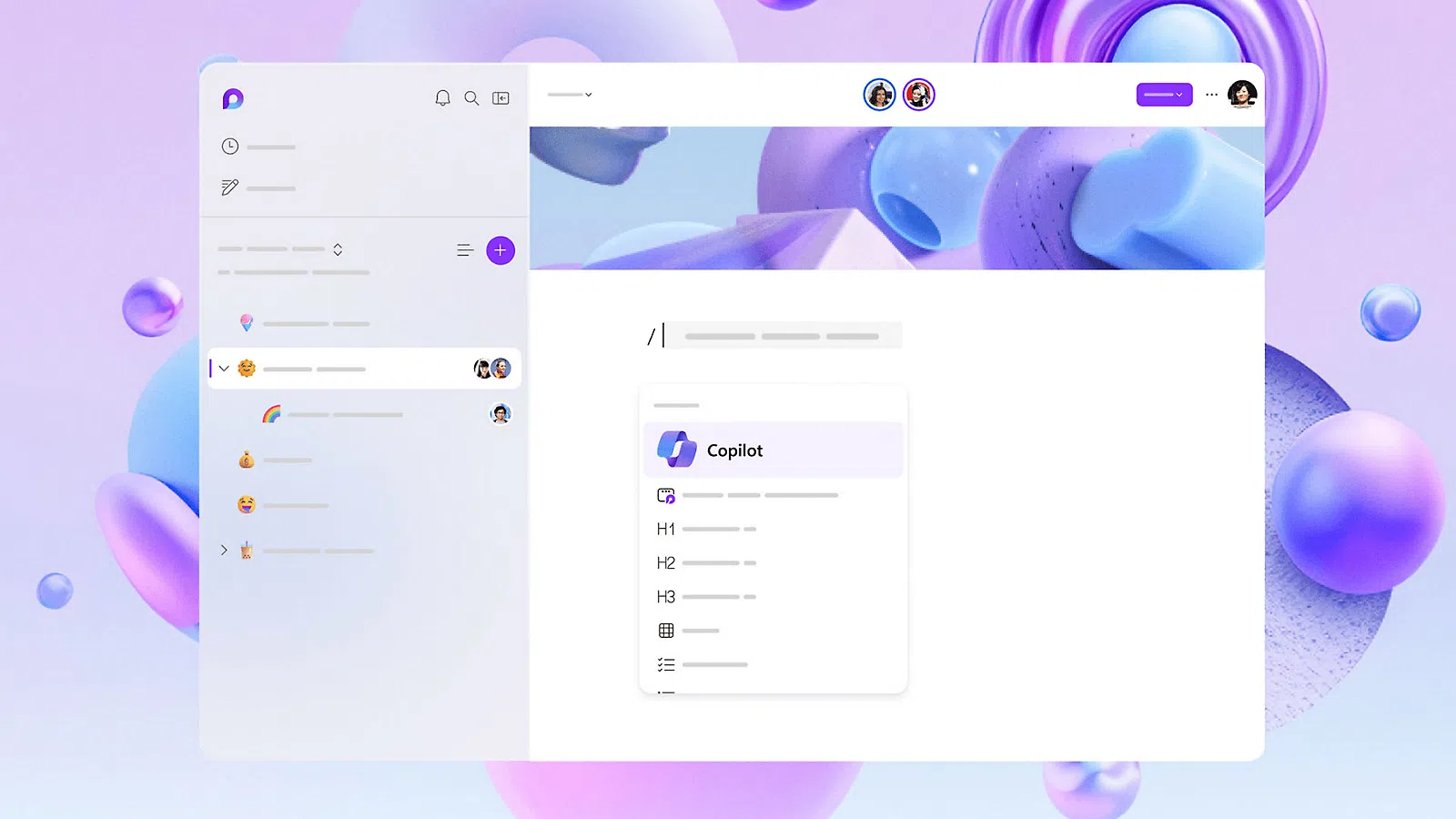
En la parte izquierda de la interfaz encontrarás una barra lateral donde se listan las páginas del área de trabajo actual. Desde aquí puedes cambiar de página rápidamente, crear nuevas o reorganizarlas. En la parte superior también aparecen los iconos de perfil de las personas que están conectadas a ese área de trabajo en ese momento, de manera que siempre sabes quién está dentro y editando contenido en tiempo real.
Cuando estés dentro de una página, tienes varias formas de insertar nuevos componentes de Loop. Una de las más directas es hacer clic derecho en la zona de edición y seleccionar la opción de crear un componente. Otra forma muy habitual es escribir la barra “/” para desplegar un menú con todos los tipos de componentes disponibles: encabezados, tablas, listas de tareas, listas numeradas, imágenes, seguimientos de progreso y muchos más.
A medida que vas escribiendo en una página, puedes combinar texto libre con componentes estructurados para dar forma a documentos muy dinámicos. Por ejemplo, puedes empezar con unos párrafos de contexto, añadir debajo una tabla con los responsables de cada tarea, incrustar una lista de ideas pendientes y cerrar con un componente de seguimiento del progreso del proyecto.
Para compartir tu trabajo con otras personas tienes un botón de “Compartir” claramente visible en la esquina superior derecha. Desde ahí puedes elegir si quieres compartir todo el área de trabajo, únicamente una página concreta o incluso solo un componente específico. Loop generará un enlace que puedes configurar para que la otra persona solo pueda ver el contenido o también editarlo, según lo que necesites en cada caso.
Además del enlace, también puedes invitar a personas por correo electrónico, de modo que reciban una invitación directa para entrar al área de trabajo o a la página que les hayas compartido. Esto resulta práctico para incorporar a compañeros que no están tan familiarizados con Loop y que quizá prefieran entrar desde un correo que desde un simple enlace pegado en un chat.
En cuanto al aspecto visual, Microsoft Loop te permite cambiar entre tema claro, oscuro o seguir el modo del sistema operativo. Es un detalle menor, pero si pasas muchas horas trabajando en la herramienta se agradece poder adaptarla a tus preferencias o cuidar la vista con el modo oscuro en entornos con poca luz.
Uso de componentes de Loop en otras aplicaciones de Microsoft 365
Una de las características más potentes de Loop es que sus componentes no se quedan encerrados en la propia aplicación, sino que se integran con varias herramientas clave de Microsoft 365. En el momento actual, los componentes de Loop son compatibles con Microsoft Teams, Outlook, OneNote y Whiteboard, ampliando muchísimo las posibilidades de colaboración.
En Microsoft Teams puedes enviar componentes de Loop directamente en los chats. Al redactar un mensaje, tienes la opción de insertar uno de estos componentes para, por ejemplo, crear una lista de tareas compartida o una tabla de ideas sin salir de la conversación. Cada persona del chat podrá editar el componente, y todos veréis en tiempo real quién cambia qué, con el contenido siempre sincronizado.
Lo interesante de usar componentes de Loop en Teams es que se adaptan perfectamente al flujo de trabajo del equipo. En lugar de ir saltando entre una reunión y un documento externo, puedes ir tomando notas colaborativas o asignando acciones directamente en el propio canal o chat, manteniendo todo el contexto junto a los mensajes.
En Outlook, los componentes de Loop se pueden insertar en los correos electrónicos como contenido vivo. Esto te permite, por ejemplo, enviar una tabla editable de fechas y responsabilidades a varias personas, que podrán modificarla directamente desde el propio correo. Los cambios se sincronizan con la versión original del componente, de manera que no acabas con múltiples copias desactualizadas esparcidas por la bandeja de entrada.
Con OneNote la integración se centra en poder usar componentes de Loop como parte de tus cuadernos de notas. Puedes insertar un componente en una página de OneNote y seguir editándolo allí, manteniendo la conexión con la versión central del componente en Loop. Esto es ideal para reuniones o sesiones de planificación donde ya tienes todo sistematizado en OneNote, pero quieres aprovechar la capacidad de colaboración en tiempo real de Loop.
Por último, en Whiteboard los componentes de Loop se comportan como elementos interactivos que puedes colocar dentro de tus pizarras digitales. Así, mientras dibujas esquemas o diagramas, puedes incrustar listas, tablas o notas que sigan siendo editables y que se sincronicen con el resto del ecosistema. Es una forma muy visual de trabajar con información estructurada y contenido libre al mismo tiempo.
Cómo empezar a probar Microsoft Loop y enviar comentarios
Si te apetece trastear con Loop por tu cuenta, lo que tienes que hacer es iniciar sesión con tu cuenta personal o profesional en la web loop.cloud.microsoft. Desde ahí ya tendrás acceso directo a la aplicación, tanto si vas a usarla tú solo como si quieres empezar a invitar a compañeros de trabajo.
Dado que el servicio sigue evolucionando, Microsoft anima a los usuarios a enviar comentarios, sugerencias y avisos de problemas. Dentro de la propia aplicación, en la esquina superior derecha de la página de Loop, encontrarás el menú de “Configuración y más”, donde se concentran varias opciones de ayuda y ajustes.
Para mandar tu opinión o informar de un problema concreto, puedes entrar en ese menú y seleccionar la sección de “Ayuda & comentarios”. Dentro verás la opción de “Enviar comentarios”, que abre un formulario rápido para describir qué te ha gustado, qué no te funciona o qué te gustaría ver en futuras versiones de la herramienta.
Si utilizas Loop en Android, el acceso a esta parte de soporte es ligeramente diferente: tienes que pulsar sobre tu imagen de perfil, situada en la parte superior izquierda de la pantalla, y desde allí encontrarás igualmente la opción de “Ayuda y comentarios”. El objetivo es que puedas dar feedback tanto desde el navegador como desde la app móvil sin complicarte demasiado.
Problemas conocidos y requisitos importantes
Como ocurre con cualquier servicio relativamente nuevo, Loop arrastra algunos problemas conocidos y limitaciones que conviene tener presentes, sobre todo si la vas a introducir en una organización con muchos usuarios. Microsoft mantiene una lista actualizada de incidencias y trabaja para ir corrigiéndolas, pero hay un punto especialmente relevante.
En entornos empresariales, para poder usar Loop correctamente necesitas tener al menos acceso de lectura al sitio raíz de SharePoint Online de tu organización. Este requisito puede pillar por sorpresa a algunos usuarios, ya que no siempre se comunica de forma explícita cuando se activa el servicio.
Si ves que tú o alguien de tu equipo no puede usar Loop como debería, puede que el problema esté precisamente en ese permiso mínimo de SharePoint. En ese caso, lo más práctico es ponerte en contacto con el administrador de Microsoft 365 o con el departamento de soporte interno para que comprueben si tienes el acceso necesario y lo ajusten en caso contrario.
Microsoft ha indicado que está trabajando en una solución a largo plazo para que ya no sea obligatorio ese acceso al sitio raíz, pero mientras tanto es una limitación que hay que tener en cuenta al desplegar Loop en empresas y organizaciones con estructuras de permisos muy estrictas.
Preguntas frecuentes sobre áreas de trabajo y soporte
Dentro del uso diario de Loop hay algunas dudas que se repiten, especialmente relacionadas con la gestión de áreas de trabajo y las opciones de soporte. Una de las cuestiones más habituales es cómo eliminar un área de trabajo que ya no se necesita.
Para borrar un área de trabajo concreta, debes ir a loop.cloud.microsoft y cambiar a la vista de cuadrícula, que te muestra tus áreas de trabajo en formato de tarjetas. En la tarjeta correspondiente al área que quieres eliminar, aparece un botón de “Más” (identificado normalmente con un icono de tres puntos).
Al hacer clic en ese botón, se despliega un menú donde tienes la opción de “Eliminar” el área de trabajo. Al seleccionar esta acción, Loop te pedirá confirmación para evitar borrados accidentales, y una vez confirmes, esa área desaparecerá de tu lista. Es una manera sencilla de mantener tu espacio organizado cuando terminas proyectos o ya no necesitas ciertos entornos.
Si lo que necesitas es resolver dudas más complejas o problemas técnicos, Microsoft ofrece varios recursos adicionales para aprender y obtener ayuda sobre Loop. Por un lado, está la Comunidad de respuestas de Microsoft, donde puedes hacer preguntas, leer soluciones que han dado a otros usuarios y participar en conversaciones relacionadas con la herramienta.
Además, Microsoft ha preparado una serie de aprendizaje en cinco partes dedicada a Microsoft Loop, pensada para quienes quieren profundizar en todas sus funciones. Estas guías te ayudan a sacarle más partido a la aplicación, tanto desde el punto de vista del usuario final como de administradores y responsables de IT.
Si necesitas atención más directa sobre tu cuenta o tus suscripciones, puedes acudir a la página de “Obtener ayuda con tu cuenta de Microsoft”. Desde ahí se centraliza la mayoría del soporte relacionado con inicios de sesión, licencias y problemas generales con los servicios de Microsoft.
Para incidencias técnicas específicas, la vía es ir a “Ponerse en contacto con Soporte técnico de Microsoft”, describir el problema en el formulario y pulsar en “Obtener ayuda”. El sistema te propondrá soluciones automáticas y, si no son suficientes, podrás usar la opción de “Ponerse en contacto con el soporte técnico” para que te deriven al canal de soporte más adecuado. En el caso de Microsoft 365 para empresas, también existe documentación específica sobre cómo gestionar y escalar este tipo de solicitudes.
Microsoft Loop, colaboración en remoto e inteligencia artificial
Una de las grandes bazas de Loop es cómo facilita la colaboración en remoto entre personas que no comparten oficina ni horario. Cada cambio que se hace en un componente, en una página o en un área de trabajo se sincroniza en tiempo real, de manera que siempre estás viendo la última versión de la información, sin tener que preguntarte si ese Excel adjunto al correo era la versión definitiva o no.
Esta actualización instantánea hace que sea mucho más fluido trabajar en proyectos conjuntos: puedes ver cómo tus compañeros editan un texto o completan una tabla mientras tú estás en la misma página, con indicadores de presencia y cursores que muestran quién está escribiendo en cada momento. Es algo que recuerda a otras herramientas colaborativas del mercado, pero integrado de forma natural en el ecosistema de Microsoft.
Otro aspecto que Microsoft ha promocionado bastante es la integración de inteligencia artificial a través de Copilot, un asistente basado en modelos como GPT‑4 de OpenAI. La idea es que Copilot pueda ayudarte dentro de Loop a generar borradores de texto, reestructurar información, proponer listas de tareas o resumir contenido largo en puntos clave.
En el momento actual, no obstante, Copilot todavía no está plenamente disponible dentro de Loop para todos los usuarios. Microsoft lo ha anunciado y ha mostrado ejemplos de su funcionamiento, pero su despliegue está siendo gradual y sujeto a licencias y entornos concretos. De momento, hay que tener claro que Loop funciona perfectamente como herramienta por sí sola, aunque la IA vaya a reforzarla más adelante.
Mientras llega esa integración completa, ya hemos visto a Copilot en acción en otros servicios como Bing Chat y varias aplicaciones de Microsoft 365, donde ayuda a redactar correos, resumir reuniones de Teams o generar presentaciones. Todo apunta a que, una vez se integre de lleno con Loop, podremos aprovechar estas capacidades para construir componentes y páginas todavía más rápido.
Es cierto que, en su estado actual, Loop puede resultar algo básica en comparación con lo que promete a largo plazo. Faltan todavía algunas funciones avanzadas y una mayor madurez en términos de automatización o plantillas preconfiguradas. Aun así, la base está ya bastante sólida y permite gestionar proyectos reales con una mezcla muy cómoda de texto libre, listas, tablas y elementos interactivos.
Con el tiempo, y a medida que Microsoft vaya incorporando mejoras e integrando mejor Copilot, es muy probable que Loop se convierta en una plataforma central para la documentación viva y la coordinación dentro de Microsoft 365. De momento, merece la pena conocerla y empezar a usarla en proyectos piloto para descubrir qué encaja mejor con la forma de trabajar de tu equipo.
Al final, Microsoft Loop se presenta como un lienzo colaborativo que une componentes portátiles, páginas flexibles y áreas de trabajo compartidas, todo ello integrado de forma estrecha con Teams, Outlook, OneNote y Whiteboard. Con sincronización en tiempo real, opciones de compartición muy finas, soporte en constante evolución y la promesa de una IA cada vez más presente, puede convertirse en una pieza clave para cualquier equipo que quiera organizar sus ideas y tareas sin perder agilidad.


Redactor apasionado del mundo de los bytes y la tecnología en general. Me encanta compartir mis conocimientos a través de la escritura, y eso es lo que haré en este blog, mostrarte todo lo más interesante sobre gadgets, software, hardware, tendencias tecnológicas, y más. Mi objetivo es ayudarte a navegar por el mundo digital de forma sencilla y entretenida.