- Los botones laterales del ratón pueden convertirse en atajos clave para juegos y productividad si se remapean correctamente, incluso sin usar el software del fabricante.
- Windows ofrece opciones básicas de configuración y ajustes mediante el Registro, mientras que herramientas como Mouse Manager y X-Mouse Button Control permiten un control mucho más avanzado.
- Mouse Manager y su versión Advanced Mouse Manager facilitan crear perfiles y macros para los botones 4 y 5, mientras que X-Mouse Button Control amplía la personalización a casi cualquier función.
- Elegir un buen ratón, con sensor preciso y diseño ergonómico, y combinarlo con la configuración adecuada marca una gran diferencia en comodidad y rendimiento diario.
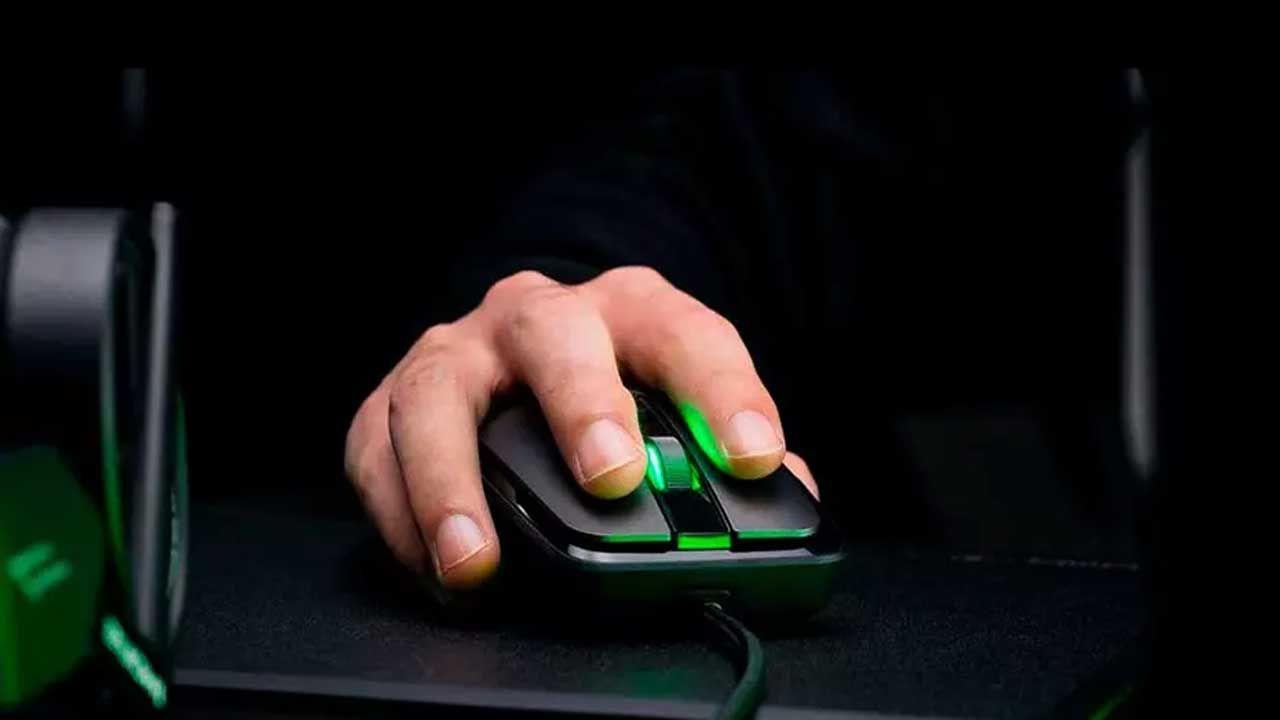
Si alguna vez has pensado que los botones laterales de tu ratón podrían hacer mucho más que ir simplemente hacia atrás y adelante en el navegador, estás en el sitio adecuado. Muchos ratones, sobre todo los de gaming o los pensados para productividad, traen un buen puñado de botones extra que Windows no siempre aprovecha como debería, sobre todo cuando no usamos el programa oficial del fabricante.
En este artículo vamos a ver, paso a paso, cómo puedes remapear los botones laterales de tu ratón sin necesidad de usar el software del fabricante, centrándonos en las opciones que ofrece el propio sistema, en herramientas gratuitas de terceros y, para usuarios avanzados, en la modificación del Registro de Windows. También repasaremos programas clave como Mouse Manager, Advanced Mouse Manager y X-Mouse Button Control, además de comentar cuándo merece la pena tirar de aplicaciones oficiales o incluso invertir en un ratón de más calidad.

Por qué merece la pena personalizar los botones del ratón
El ratón es, junto con el teclado y la pantalla, uno de los periféricos más determinantes en la experiencia diaria con el ordenador. Pasamos horas moviéndolo, clicando y navegando por ventanas, así que tiene mucho sentido exprimir cada botón disponible para ahorrar tiempo y esfuerzo.
Cuando hablamos de un ratón básico, la cosa se limita al botón izquierdo, botón derecho y la rueda de desplazamiento. Sin embargo, en modelos orientados a juegos o trabajo intensivo, entran en juego varios botones adicionales que, bien configurados, pueden convertirse en auténticos atajos de productividad o ventajas claras en partidas online.
Estos botones secundarios se suelen usar, por defecto, para volver atrás o avanzar en el navegador, pero eso se queda muy corto para lo que son capaces de hacer. Puedes asignarles combinaciones de teclas, ejecutar aplicaciones, lanzar macros o activar funciones específicas dentro de programas concretos.
La personalización marca la diferencia en tareas repetitivas: es mucho más cómodo pulsar un botón lateral para copiar, pegar o deshacer que estar todo el rato recurriendo al teclado. Y en juegos, tener la recarga, el sprint o el cambio de arma en un lateral del ratón puede ser lo que te permita reaccionar un segundo antes que tu rival.
Además, al distribuir mejor las funciones entre ratón y teclado, ayudas a que la mano descanse más y reduzca movimientos innecesarios, algo que a la larga se nota en comodidad y en salud de las articulaciones.
Usos más útiles para los botones laterales del ratón
Uno de los puntos fuertes de los ratones con botones adicionales es que cada usuario puede adaptarlos a su manera de trabajar o jugar. No existe una configuración perfecta universal, pero sí hay usos muy habituales que te pueden servir como referencia para montarte tus propios perfiles.
En la navegación diaria, muchos usuarios aprovechan los botones laterales para hacer acciones rápidas como retroceder o avanzar en el navegador, abrir la búsqueda del sistema, recargar una página o lanzar una aplicación concreta que se usa todo el rato (el navegador, el correo, el reproductor de música, etc.).
Otra posibilidad interesante es asignar atajos de teclado que sueles usar continuamente, pero que son incómodos de pulsar: combinaciones tipo Ctrl+Shift+T para reabrir pestañas, Ctrl+W para cerrar, o incluso atajos complejos en programas profesionales, como editores de vídeo o de diseño.
También es muy potente el uso de macros sencillas, por ejemplo, hacer que un botón lateral escriba de golpe una palabra o una serie de teclas concretas en un orden fijo. Algo tan simple como un texto frecuente (tu correo, un saludo estándar, un comando de consola…) se puede lanzar de forma automática con una sola pulsación.
No hay que olvidar que, si dispones de varios perfiles, puedes tener un comportamiento completamente distinto de los botones según el programa o el juego que estés usando, algo especialmente útil en entornos donde alternas entre trabajo, ocio y juegos con mecánicas muy diferentes.
Personalizar botones del ratón en juegos
Dentro del mundo gaming, ajustar los botones del ratón es casi obligado, porque cada milisegundo cuenta y cada movimiento innecesario penaliza. Los jugadores de shooters, MOBAs o Battle Royale tienen muy asumido que la configuración del ratón forma parte clave del rendimiento.
En los juegos de disparos en primera persona (FPS), lo habitual es asignar a los botones laterales acciones como recargar el arma, lanzar granadas o cambiar de arma rápidamente, lo que permite mantener el dedo índice en el gatillo virtual y la vista siempre en el objetivo.
En títulos tipo Battle Royale, donde hay construcción, varias armas y elementos de utilidad, mucha gente usa un botón lateral para construir estructuras al instante o cambiar de modo de disparo. De este modo, evitas perder tiempo buscando una tecla concreta en el teclado en pleno combate.
En géneros más pausados, como simuladores de vuelo o conducción, los botones extra pueden servir para encender luces, ajustar flaps, activar ayudas de vuelo o controlar elementos secundarios que no quieres tener en el teclado principal, pero sí a mano.
Por último, en juegos MMO o MOBA, donde hay muchas habilidades y atajos, los botones del ratón se pueden convertir en accesos directos para habilidades clave, macros de comunicación o incluso acciones de la interfaz (abrir el mapa, el inventario, etc.).
Personalizar botones del ratón para trabajar
En el ámbito profesional el ratón bien configurado es casi como tener un asistente personal escondido en la mano. En ofimática, por ejemplo, puedes asignar botones para copiar, pegar, deshacer, guardar o abrir la búsqueda en documentos y hojas de cálculo.
Quienes trabajan con hojas de cálculo extensas suelen agradecer poder lanzar con el ratón acciones como fijar referencias, autorrellenar, saltar a celdas concretas o cambiar rápidamente entre pestañas del libro, lo que ahorra bastantes clics a lo largo del día.
Los desarrolladores pueden utilizar los botones adicionales para tareas como ejecutar el código, abrir la búsqueda en el editor, alternar entre pestañas de archivos, comentar o descomentar líneas, o lanzar combinaciones de teclas raras que no apetece recordar.
Si tu día a día está lleno de videollamadas, un par de botones bien asignados sirven para silenciar y activar el micrófono, apagar o encender la cámara, compartir pantalla o abrir el chat al segundo, sin tener que buscar la opción en la interfaz de la aplicación.
En general, cualquier tarea que repitas decenas o cientos de veces al día es candidata a ser trasladada a los botones laterales para ganar fluidez y reducir la carga mental de recordar atajos de teclado complejos.
Configurar botones del ratón usando solo Windows
Aunque los programas específicos ofrecen muchas más posibilidades, Windows incluye de serie varias opciones para personalizar el comportamiento básico del ratón. No son tan avanzadas como las de las aplicaciones dedicadas, pero sirven para cambios sencillos y, sobre todo, no dependen de software de fabricantes.
Estas opciones permiten ajustar desde parámetros como la velocidad del puntero, el número de líneas al hacer scroll o la inversión de botones, hasta alguna configuración algo más fina, pero no podrás crear macros complejas ni remapear libremente todos los botones extra de un ratón muy avanzado.
Para acceder a la configuración del ratón, en las versiones actuales de Windows puedes ir a la aplicación de Configuración, buscar “Configuración del mouse” o “Mouse” en el menú Inicio, o entrar a través del Panel de control, en el apartado “Mouse”.
Desde ahí es donde podrás cambiar cosas como qué botón se considera principal (izquierdo o derecho), modificar la velocidad del doble clic, ajustar la respuesta de la rueda de desplazamiento o activar características adicionales como la mejora de precisión del puntero, que a muchos jugadores, por cierto, les conviene desactivar.
No obstante, la personalización profunda de botones laterales (como el 4 y el 5) en muchos casos queda bastante limitada desde aquí, por lo que si quieres asignar funciones avanzadas o combinaciones de teclas complejas, necesitarás ir más allá de la simple configuración de Windows.
Remapear botones desde el Registro de Windows (usuarios avanzados)
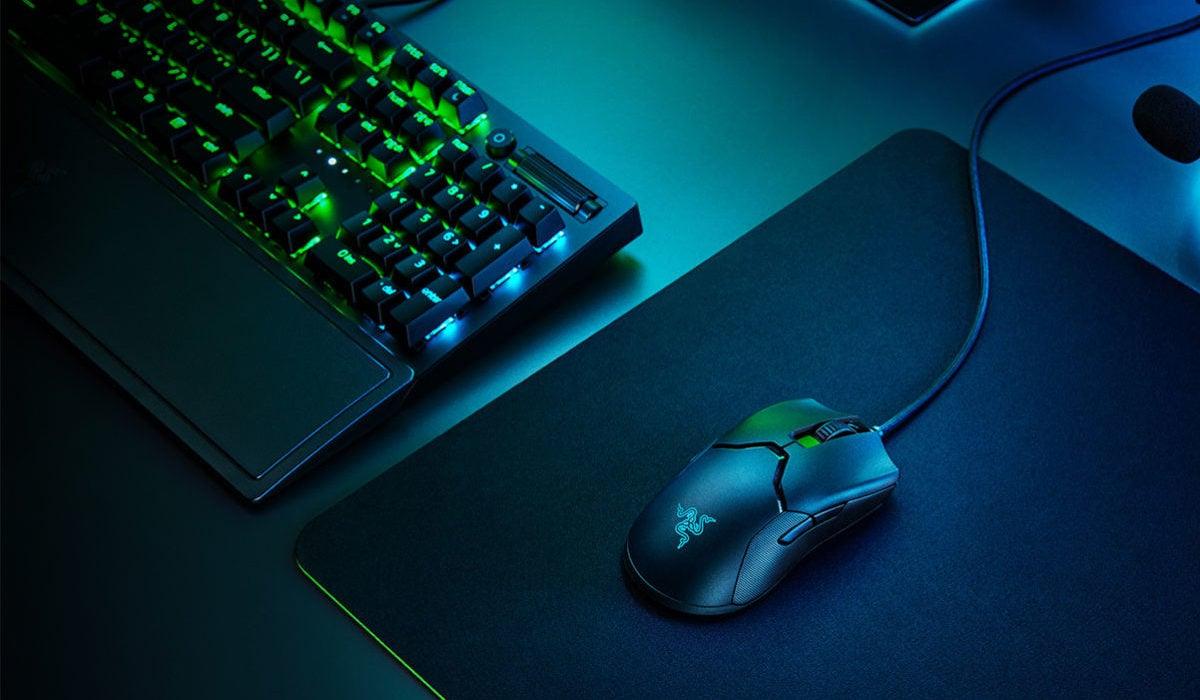
Si no quieres o no puedes usar el software oficial del fabricante y tampoco te convencen las herramientas externas, puedes cambiar parte del comportamiento del ratón directamente desde el Registro de Windows. Esta opción es potente, pero delicada: cualquier error puede provocar fallos en el sistema, así que hay que ir con mucho cuidado.
El Registro es una base de datos donde Windows guarda gran parte de la configuración interna del sistema y de los dispositivos. Allí hay una sección específica para el ratón, en la que se controlan parámetros como la velocidad, el intercambio de botones y otras opciones que afectan a todos los usuarios.
Para abrir el Editor del Registro, basta con pulsar la tecla de Windows, escribir “regedit” y ejecutar el programa “Editor del Registro”. Es recomendable que, antes de tocar nada, crees un punto de restauración del sistema o exportes las claves que vayas a modificar por si necesitas volver atrás.
Dentro del Editor del Registro, la ruta principal relacionada con la configuración del ratón para el usuario actual suele ser HKEY_CURRENT_USER\Control Panel\Mouse. En esa carpeta (clave) encontrarás distintas entradas de tipo cadena y numéricas que determinan cosas como la velocidad del puntero, el comportamiento del doble clic o el intercambio de botones.
Algunas de las entradas se usan para definir si el botón principal es el izquierdo o el derecho, mientras que otras afectan a cómo interpreta Windows los clics y el desplazamiento. Con ajustes finos se puede mejorar la sensación de uso, aunque el remapeo directo de botones laterales mediante esta vía está más limitado y, en muchos casos, sigue siendo aconsejable combinarla con software adicional.
Además, al tratar con el Registro, cualquier valor mal introducido puede provocar comportamientos extraños en el ratón o incluso errores en otras partes del sistema, por lo que solo se recomienda este camino a usuarios que ya tengan cierta experiencia toqueteando estas configuraciones internas.
Remapear botones laterales con herramientas de terceros
Para la mayoría de usuarios, la solución más práctica pasa por utilizar programas específicos para gestionar los botones del ratón, sin depender del software del fabricante. Estas utilidades suelen ofrecer perfiles, macros, asignación de teclas y un abanico enorme de acciones posibles.
Entre las opciones gratuitas y populares están herramientas como Mouse Manager, su versión avanzada Advanced Mouse Manager y la más completa X-Mouse Button Control. Todas permiten redefinir lo que hacen los botones adicionales del ratón, asignarles teclas o combinaciones, e incluso crear comportamientos distintos según la aplicación.
El gran punto a favor de este tipo de programas es que funcionan con ratones genéricos o modelos antiguos que ya no tienen soporte oficial, además de con dispositivos que nunca tuvieron software propio. Así, un ratón barato puede convertirse en un periférico muy competente con solo dedicarle un rato a la configuración.
Otra ventaja es que, al ser herramientas muy utilizadas y con cierto recorrido, tienden a mantenerse actualizadas y compatibles con las últimas versiones de Windows, lo que reduce problemas de estabilidad o de reconocimiento de botones.
Eso sí, siempre es recomendable descargarlas desde las webs oficiales de sus desarrolladores o de fuentes confiables, ya que el terreno del software para personalizar periféricos es propenso a que aparezcan instaladores cargados de bloatware o incluso malware en sitios poco fiables.
Mouse Manager: remapeo sencillo de botones 4 y 5
Mouse Manager es una aplicación gratuita y de código abierto para Windows que se centra en algo muy concreto: permitir que configures los botones 4 y 5 del ratón, es decir, los laterales más habituales que suelen venir en casi cualquier ratón moderno.
Con esta herramienta puedes asignar a esos dos botones acciones sencillas o secuencias de teclas, lo que en la práctica te permite crear macros simples que se ejecutan al pulsar el botón correspondiente. Por ejemplo, podrías hacer que al pulsar un lateral se escriba automáticamente una palabra entera formada por varias letras seguidas.
Una característica clave de Mouse Manager es que te deja crear varios perfiles de configuración. Esto significa que puedes definir distintos comportamientos para los botones en función del uso que vayas a dar al equipo: uno para ofimática, otro para juegos, otro para edición de vídeo, etc.
Desde el icono del programa en el área de notificaciones puedes cambiar rápidamente entre unos perfiles y otros, activar o desactivar el funcionamiento del programa o hacer que se inicie automáticamente con Windows para no tener que abrirlo cada vez.
La interfaz está dividida en tres pestañas principales: una de Configuración general del programa, otra dedicada a la gestión de perfiles y una tercera con información “Acerca de” donde se muestran datos del desarrollador y del proyecto.
En la pestaña de perfiles es donde realmente se hace el trabajo. Ahí eliges qué tecla o combinación de teclas quieres asignar a cada botón, añades nuevos perfiles con el botón “Add”, borras los que ya no te hacen falta con “Remove” y seleccionas cuál de ellos está activo usando una casilla de verificación.
Como punto a considerar, Mouse Manager solo permite mapear los botones 4 y 5, lo que supone una limitación importante en ratones con muchos más botones adicionales. No obstante, para dispositivos modestos o para quienes solo necesitan personalizar los de pulgar, suele ser más que suficiente.
Advanced Mouse Manager: versión de pago mejorada
Para usuarios que se queden cortos con las prestaciones de Mouse Manager, el mismo desarrollador ofrece una versión de pago llamada Advanced Mouse Manager, que amplía funciones y se mantiene en desarrollo activo, con compatibilidad con versiones recientes de Windows como Windows 11.
Esta variante añade, entre otras cosas, la posibilidad de crear perfiles específicos para aplicaciones concretas. De este modo, al abrir un programa determinado, su configuración de botones se activa automáticamente sin que tengas que cambiar el perfil a mano.
También introduce mejoras en temas como la traducción de la interfaz a más idiomas y un mantenimiento más frecuente, lo que se nota especialmente si usas Windows en sus versiones más nuevas o si te interesa un soporte más pulido.
Para quienes aprovechan a fondo sus ratones con múltiples botones, poder tener perfiles detallados para juegos y otros para programas de trabajo marca una diferencia grande. No se configuran igual los botones para un shooter competitivo que para un editor de diseño o un entorno de programación.
El coste de la licencia es relativamente bajo teniendo en cuenta todo lo que ofrece, y se puede probar primero a través de una versión de evaluación de 30 días. Pasado ese tiempo, si te encaja, puedes adquirir el acceso completo sin límites de uso.
Ventajas y carencias de Mouse Manager
Mouse Manager, en su versión gratuita, es una opción muy interesante si no quieres complicarte demasiado la vida y solo necesitas configurar los botones extra de forma rápida y sin muchas florituras. Los perfiles, el acceso desde la bandeja y la ligereza del programa son puntos a su favor.
Sin embargo, también tiene carencias. Falta una forma clara y visual de identificar a qué botón físico estás asignando cada función, lo que obliga a hacer alguna prueba práctica hasta asegurarte de que has acertado con la configuración.
Por otro lado, el abanico de funciones integradas es algo limitado, y no permite asignar cualquier combinación avanzada de atajos o acciones complejas. Si buscas un nivel de personalización extremo, especialmente con muchos botones, se queda corto.
En esos casos, aplicaciones más potentes como X-Mouse Button Control se vuelven una alternativa muy atractiva, ya que ofrecen una cantidad enorme de opciones, permiten atajos más complejos y, con un poco de tiempo, sacan muchísimo partido a cualquier ratón.
Aun así, si tus necesidades son moderadas y quieres algo sencillo, Mouse Manager es perfecto para usar botones de pulgar como teclas adicionales o macros cortas sin necesidad de entrar en configuraciones enrevesadas.
X-Mouse Button Control: personalización profunda
X-Mouse Button Control es una herramienta gratuita para Windows especialmente valorada por quienes quieren control absoluto sobre cada botón del ratón. Permite reasignar prácticamente cualquier tecla o acción a los botones físicos, crear capas y perfiles por aplicación y gestionar macros avanzadas.
Con este programa puedes definir varios perfiles y, dentro de ellos, hasta 10 capas diferentes de configuración, lo que abre la puerta a tener combinaciones de acciones muy específicas para distintas situaciones o programas.
Al principio puede resultar algo abrumador, porque la cantidad de opciones y menús es considerable, pero si le dedicas un rato a explorar sus posibilidades, podrás exprimir tu ratón mucho más allá de lo que permiten la mayoría de aplicaciones de fabricante.
Además de remapear botones, X-Mouse Button Control integra opciones para gestionar el comportamiento del puntero, desplazamiento y funciones especiales, lo que lo convierte en una solución casi todo en uno para quienes quieren personalización extrema.
Como siempre, se recomienda descargarlo desde la página oficial del proyecto, ya que es la forma más segura de asegurarte de que obtienes la última versión estable sin añadidos indeseados.
Programas oficiales de los fabricantes: cuándo usarlos
Aunque aquí estamos centrando el tiro en soluciones que no dependen del software de cada marca, no se puede ignorar que las aplicaciones oficiales de fabricantes como Logitech, Razer o Corsair siguen siendo la mejor opción cuando tienes uno de sus ratones y quieres aprovechar todas sus funciones específicas.
Herramientas como Logitech G HUB, Razer Synapse o Corsair iCUE están pensadas para integrarse a fondo con el hardware de la marca, ofreciendo control sobre iluminación RGB, macros avanzadas, sincronización con el teclado, gestión de DPI y perfiles que se pueden guardar incluso en la memoria interna del ratón.
Estas aplicaciones suelen recibir actualizaciones constantes con nuevas funciones, correcciones y soporte para modelos recientes, lo que las mantiene al día y minimiza problemas de compatibilidad con las últimas versiones de Windows.
La principal pega es que, habitualmente, solo funcionan con dispositivos de la propia marca y pueden resultar algo pesadas en recursos o recargadas de opciones para usuarios que solo quieren remapear un par de botones y poco más.
Si en tu caso utilizas un ratón genérico, uno de gama baja sin software propio o un modelo muy antiguo que ya no tiene soporte, es cuando más sentido tiene tirar de soluciones como Mouse Manager o X-Mouse Button Control para seguir sacando partido a sus botones laterales.
¿Merece la pena invertir en un buen ratón?
Muchas veces se subestima la importancia del ratón y se termina comprando el modelo más barato que haya en la tienda. A corto plazo puede parecer suficiente, pero si pasas varias horas al día frente al PC, a la larga vas a notar las limitaciones.
Un ratón de mejor calidad no solo es más cómodo, sino que ofrece mejor sensor, botones adicionales bien colocados y materiales más duraderos. Todo esto repercute tanto en la precisión como en el cansancio de la mano y la muñeca a lo largo del día.
En el ámbito de los juegos, un sensor preciso y estable es clave para mantener una puntería constante, sin aceleraciones raras ni saltos del puntero. En entornos profesionales, la estabilidad del puntero también influye mucho en tareas de diseño, edición o trabajo con detalles pequeños.
Precisión del sensor
La precisión del sensor es uno de los factores que más influyen en cómo se siente el ratón al moverlo. Un sensor mediocre puede provocar movimientos erráticos, pequeñas aceleraciones o falta de respuesta fina, lo que se nota enseguida en juegos y trabajos de detalle.
Cuando buscas un ratón con buen sensor, no se trata solo de tener muchos DPI, sino de que el seguimiento sea estable, consistente y sin interpolaciones raras. Un sensor de calidad se comporta igual a distintas velocidades de movimiento, sin sorpresas.
Además, un sensor preciso combinado con una buena configuración del sistema (ya sea desde Windows, las herramientas del fabricante o programas externos) permite ajustar el ratón a tu gusto exacto, algo que no se consigue con modelos demasiado básicos.
Ergonomía y diseño
Más allá del sensor, la ergonomía es vital. Un ratón bien diseñado se adapta a la forma de tu mano y a tu estilo de agarre, reduciendo el cansancio y las molestias tras muchas horas de uso continuado, tanto si juegas como si trabajas.
La posición de los botones adicionales también es fundamental: deben estar lo bastante cerca como para pulsarlos sin esfuerzo, pero no tanto como para accionarlos por accidente. Esto influye muchísimo en lo cómodo que resulta usar los botones laterales para macros o funciones frecuentes.
Por lo general, los fabricantes tienen en cuenta estos aspectos y ofrecen, junto con su hardware, un software que permite terminar de afinar el comportamiento del ratón a nivel de sensibilidad, botones y perfiles. Si además añades herramientas externas cuando lo necesites, el resultado puede ser un combo perfecto.
Con todo lo visto, queda claro que el ratón tiene mucha más chicha de la que parece a simple vista. Entre las opciones de Windows, el uso cuidadoso del Registro, programas como Mouse Manager, Advanced Mouse Manager o X-Mouse Button Control, y las utilidades oficiales de los fabricantes, cuentas con un abanico enorme para remapear los botones laterales sin depender exclusivamente del software de la marca. Combinando un periférico decente con una buena configuración y algunos perfiles bien pensados para tus juegos y aplicaciones, esos botones que antes apenas usabas pueden convertirse en uno de los mejores aliados para trabajar más cómodo y jugar con ventaja.

Redactor apasionado del mundo de los bytes y la tecnología en general. Me encanta compartir mis conocimientos a través de la escritura, y eso es lo que haré en este blog, mostrarte todo lo más interesante sobre gadgets, software, hardware, tendencias tecnológicas, y más. Mi objetivo es ayudarte a navegar por el mundo digital de forma sencilla y entretenida.