- SMB/Samba permite compartir carpetas entre NAS, Windows, Linux, Android, Kodi y Smart TV usando la IP y un recurso.
- La configuración correcta de Samba en el servidor (rutas, usuarios, permisos y versiones SMB) es esencial.
- En Android y Kodi hay que usar buenos clientes SMB y escribir con precisión IP, puerto y nombre del recurso.
- Seguridad, actualizaciones y buenas prácticas de red marcan la diferencia en estabilidad y accesos seguros.
Tener un NAS o un servidor de archivos en casa y poder montarlo desde Android o Linux usando SMB por IP se ha vuelto algo casi imprescindible: películas en la tele, copias de seguridad de fotos, documentos compartidos… El problema es que, en cuanto sales de Windows, empiezan las dudas: que si el móvil no encuentra la ruta, que si LibreELEC dice “argumento no válido”, que si desde Linux no ves nada en la red.
La buena noticia es que casi todo se reduce a entender bien SMB/Samba, rutas, permisos y puertos. Con eso claro, montar un NAS (ya sea un Synology, una Raspberry Pi, un PC con Linux o incluso un móvil Android con Termux) y acceder a él desde Android, Linux, Windows, Kodi o una Smart TV es mucho más sencillo de lo que parece. Vamos a verlo paso a paso, pero con explicación a fondo para que entiendas qué haces y por qué.
Qué es SMB, Samba y por qué es la clave para tu NAS
SMB (Server Message Block) es el protocolo de archivos en red usado de forma tradicional por Windows. CIFS fue una de sus implementaciones más conocidas y, con el tiempo, han ido apareciendo versiones modernas como SMB2 y SMB3, mucho más seguras y eficientes que el antiguo SMB1.
Samba es la implementación libre de SMB para Linux y sistemas tipo Unix. Gracias a Samba, un NAS basado en Linux (como una Raspberry Pi con OpenMediaVault o cualquier distro) puede compartir carpetas que luego se montan desde Windows, Android, Kodi, macOS o desde otro Linux.
En un escenario típico de red doméstica, el NAS actúa como servidor SMB y el resto de dispositivos como clientes SMB. El servidor expone “recursos compartidos” y los clientes se conectan usando una ruta del tipo \\IP\RECURSO en Windows o smb://IP/RECURSO en Linux/Android.
La compatibilidad entre sistemas se consigue porque todos hablan el mismo idioma: SMB/CIFS. Por debajo, Samba traduce las peticiones de los clientes (Windows, Android, etc.) al sistema de ficheros del servidor Linux, controlando permisos, usuarios, autenticación y opciones de seguridad.
Configurar SMB en el NAS (ejemplo con OpenMediaVault y Linux)
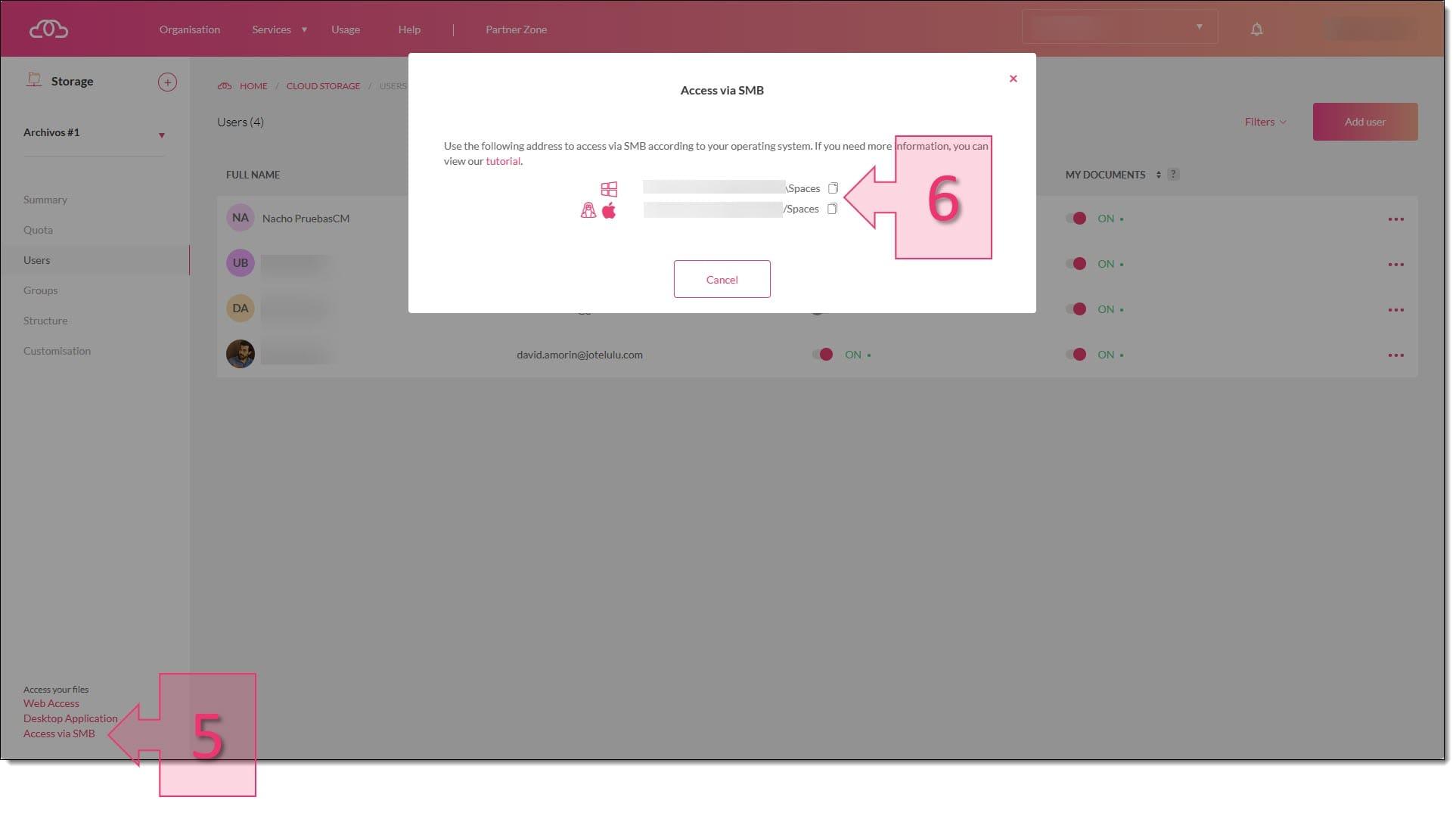
Antes de ponerte a probar apps en Android o a pelearte con Kodi, lo primero es tener bien configurado el servidor SMB en tu NAS. Puede ser un NAS Synology, un OMV en Raspberry Pi, un servidor Linux genérico o un PC con discos compartidos.
Activar y compartir carpetas en OpenMediaVault (OMV)
Si usas OMV (muy típico en Raspberry Pi y NAS caseros), la activación de SMB/CIFS es bastante directa:
- Ve a “Servicios → SMB/CIFS” en la interfaz de OMV.
- En “Opciones generales” marca “Habilitar” para encender el servicio SMB en el NAS.
- Abre la pestaña “Compartidos” y pulsa en “Añadir” para seleccionar las carpetas que quieras publicar por SMB.
- Activa la opción “Heredar permisos” para evitar conflictos entre carpetas y subcarpetas con permisos distintos.
De esta forma, cada carpeta compartida se convierte en un “recurso SMB” con un nombre que luego se usará en la ruta de acceso desde los clientes.
Configurar Samba a mano en Linux (servidor SMB clásico)
Si montas el NAS sobre una distro Linux estándar (Debian, Ubuntu, Mint, etc.) también puedes instalar Samba y compartir carpetas de forma manual. El flujo típico sería:
1. Crear una carpeta compartida en el sistema (por ejemplo, dentro del home de tu usuario para simplificar permisos):
mkdir /home/usuario/compartir
2. Instalar Samba con el gestor de paquetes de tu distro:
sudo apt install samba
3. Hacer copia del archivo de configuración de Samba para no liarla:
sudo cp -p /etc/samba/smb.conf /etc/samba/smb.copia
4. Editar /etc/samba/smb.conf y añadir al final la definición del recurso. Por ejemplo:
path = /home/usuario/compartir
browseable = yes
guest ok = no
read only = no
El bloque entre corchetes es el nombre del recurso SMB, path indica la ruta real en el sistema, browseable controla si aparecerá al listar la máquina en la red, guest ok indica si permite acceso anónimo y read only si es solo lectura o también escritura.
5. Comprobar que la sintaxis de smb.conf es correcta antes de reiniciar servicios:
testparm
6. Crear el usuario Samba y su contraseña (debe existir previamente como usuario del sistema):
sudo smbpasswd -a usuario
7. Reiniciar los servicios de Samba para aplicar cambios:
sudo systemctl restart smbd.service nmbd.service
Cómo acceder al NAS por SMB desde Windows y Linux
Con el servidor SMB listo, toca probar primero con los clientes “fáciles”: Windows y Linux de escritorio. Así confirmas que la red, las IP y la configuración básica funcionan, antes de pasar a Android, Kodi y otros cacharros.
Acceder desde Windows: montar carpeta de red
En Windows 10/11 el cliente SMB viene integrado y solo necesitas la IP del NAS y el nombre del recurso compartido.
- Abre “Este equipo” y arriba entra en “Equipo → Conectar a unidad de red”.
- Elige una letra de unidad (por ejemplo Z:) y en “Carpeta” escribe:
\\IP\COMPARTIDA(ej:\\192.168.1.30\compartir). - Activa “Conectar de nuevo al iniciar sesión” si quieres que la unidad se monte siempre.
- Introduce el usuario y contraseña Samba que creaste en el servidor.
Si todo está bien, la carpeta aparecerá como un disco de red más, accesible desde el explorador y desde cualquier programa de Windows, como VLC media player.
Acceder desde Linux como cliente SMB
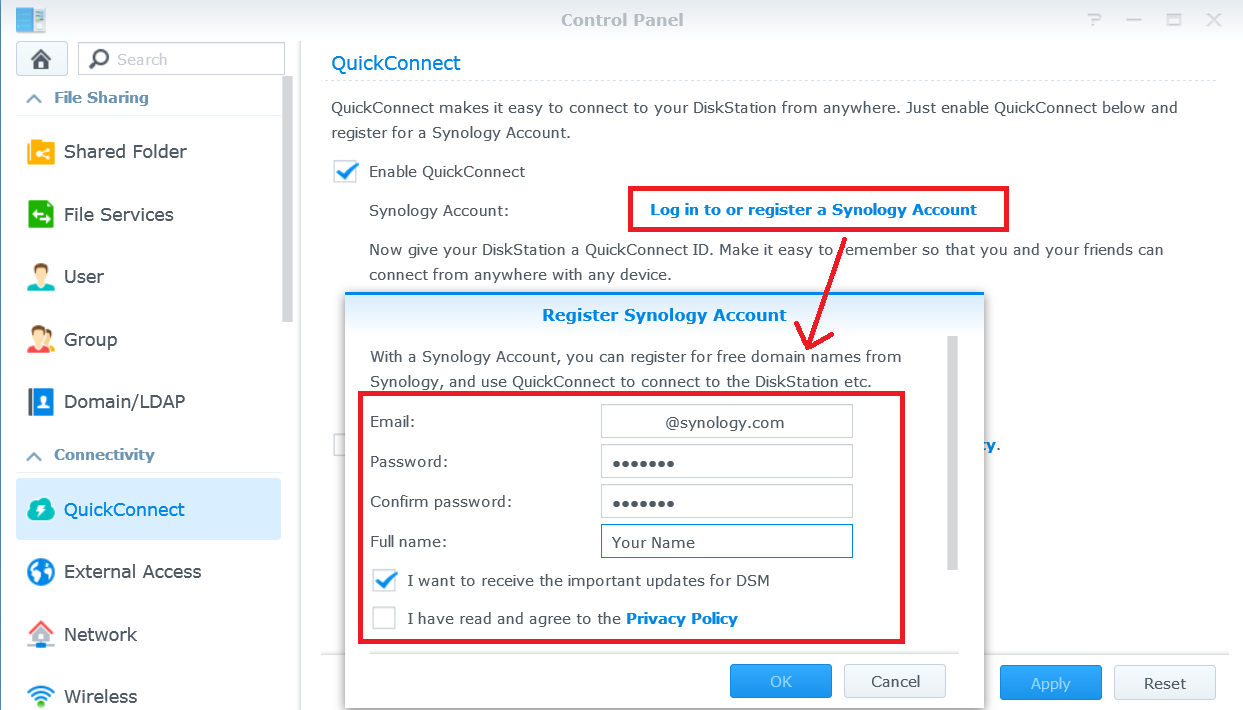
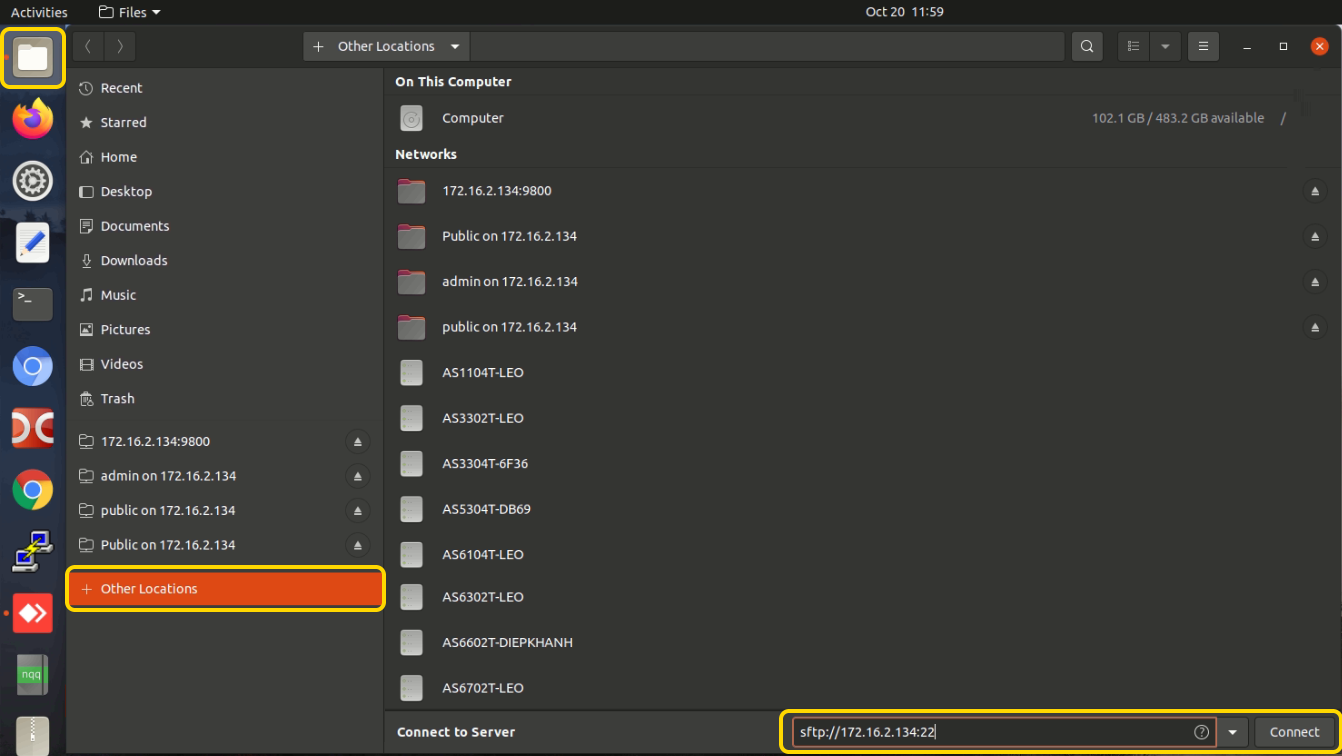
En la gran mayoría de escritorios Linux, el cliente SMB viene integrado en el gestor de archivos (Nautilus, Nemo, Dolphin, etc.). El proceso habitual es:
- Abre el explorador de archivos y ve a “Archivo → Conectarse a un servidor” o similar.
- Introduce la dirección SMB en formato URI, por ejemplo:
smb://192.168.1.30/compartir. - Usa el usuario y contraseña Samba cuando te lo pida el sistema.
Una vez conectado, verás la carpeta remota como si fuera una unidad más, aparecerá en la sección “Red” o “Sitios remotos” y podrás anclarla al escritorio o marcala como favorito.
Si quieres ver qué comparte un servidor desde la terminal, también puedes usar:
smbclient -L 192.168.1.30
Conectar el NAS desde Android vía SMB usando la IP
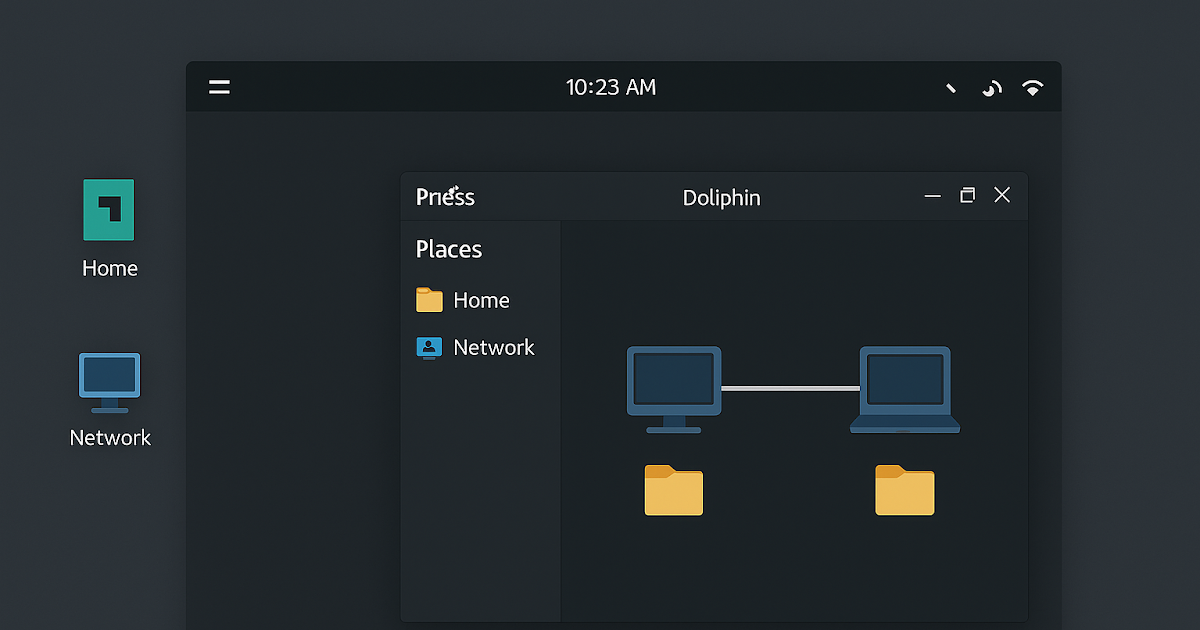
Android no trae un cliente SMB nativo potente, así que dependes de apps de explorador de archivos que implementen este protocolo. Aquí es donde mucha gente se atasca: errores de timeout Java, rutas mal puestas, puertos incorrectos, etc.
Problemas típicos al añadir un NAS SMB en Android
Un fallo muy habitual es que el explorador intenta detectar automáticamente los dispositivos SMB de la red y solo muestra direcciones tipo XXX.XXX.XXX.0 y XXX.XXX.XXX.255 en lugar de la IP real del NAS. A pesar de eso, la IP funciona perfecta desde Windows y Linux.
Esto suele indicar problemas de descubrimiento en red (broadcast) o filtros del router, pero no significa que no puedas conectarte. En estas situaciones, lo razonable es introducir la IP del NAS a mano y la ruta correcta del recurso.
En apps basadas en Java es muy común ver errores tipo “java.nio.file.FileSystemException (Timeout)” cuando el NAS no responde, el puerto no coincide, hay firewall de por medio o la ruta no es válida. A veces te conectas sin ruta (solo a la IP) pero al indicar una carpeta concreta deja de funcionar.
Otro lío típico es el dominio: muchas apps te piden “Dominio” y la gente lo deja vacío o pone cosas aleatorias. En redes domésticas simples normalmente puedes dejarlo en blanco, salvo que estés en un entorno con dominio o grupo de trabajo muy específico.
Apps recomendadas de Android con soporte SMB
Existen varias aplicaciones Android que funcionan muy bien como clientes SMB/CIFS y te permiten conectarte a tu NAS introduciendo directamente la IP:
- CX Explorador de Archivos: muy popular en NAS caseros, sencillo y soporta SMB.
- FX File Explorer: compatible con SMBv2, además de FTP, SSH y WebDAV.
- Gestor de archivos (File Manager): gestor genérico con sección “Remoto” y soporte LAN/SMB.
- RS Administrador de archivos: similar a los anteriores, con módulo de red muy completo.
- AndSMB: orientado específicamente a clientes SMB/CIFS, muy potente y autónomo.
- MiXplorer / ES File Explorer (donde esté disponible de forma segura): exploradores avanzados con cliente Samba integrado.
La mayoría de exploradores modernos incluyen, además de SMB, otros protocolos como FTP, SFTP, WebDAV o incluso integración con nubes (Drive, Dropbox…). Pero para un NAS local, SMB suele ser la opción más cómoda.
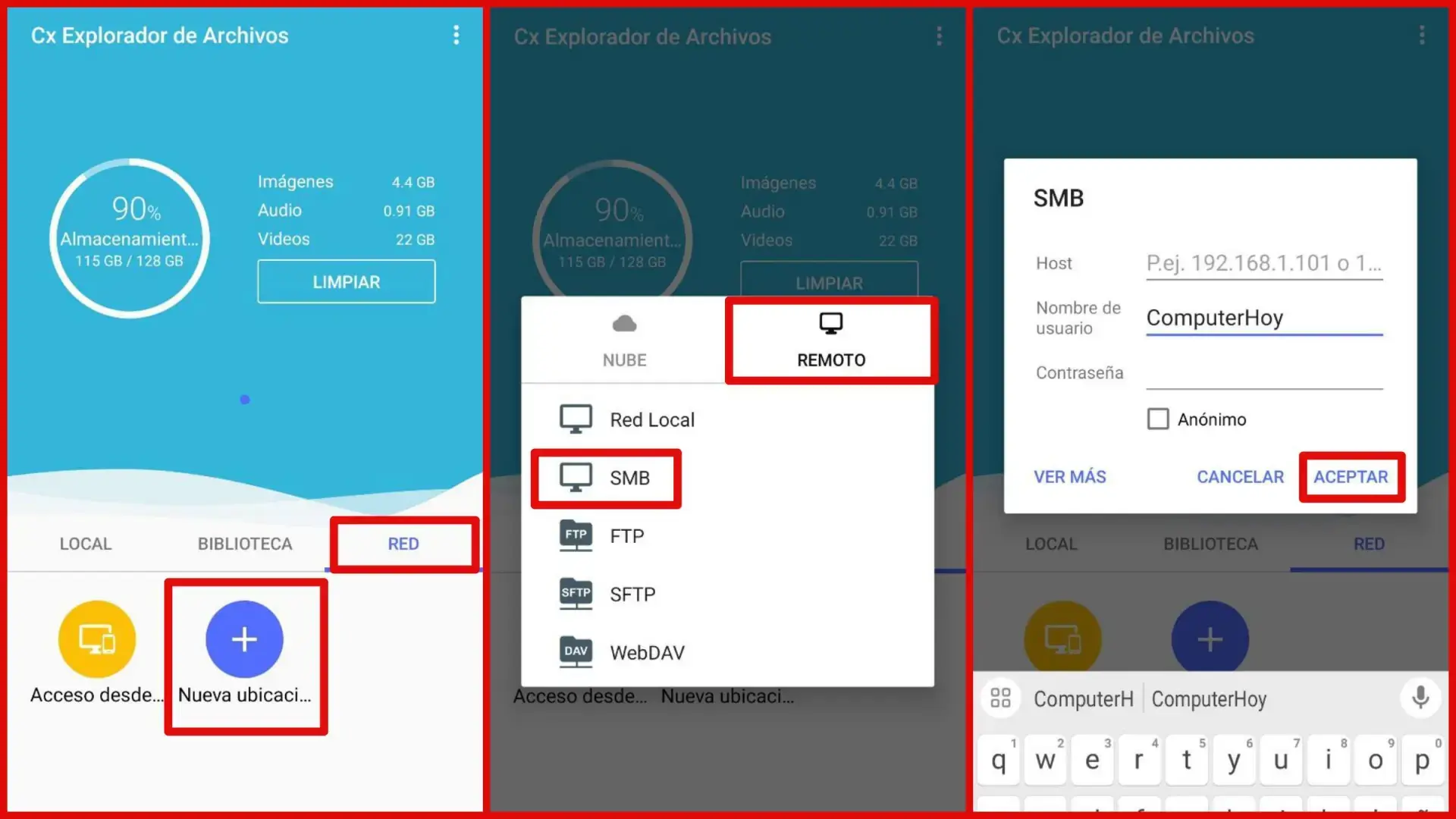
Ejemplo práctico con CX Explorador de Archivos
Con CX Explorer el proceso para añadir un NAS SMB por IP es bastante directo:
- Abre la app y ve a la pestaña “Red”.
- Pulsa el botón “+”, elige “Remoto” y después “SMB”.
- Introduce la IP del NAS (por ejemplo, 192.168.1.30) y tus credenciales (usuario y contraseña Samba).
- Si quieres entrar a una carpeta concreta, despliega “Ver más” y especifica la ruta (nombre del recurso, no la ruta del sistema Linux).
Si el NAS está bien configurado y la red no bloquea nada, verás al instante las carpetas compartidas y podrás reproducir vídeos, copiar archivos o gestionar documentos desde el móvil o tablet.
Montar el NAS en Kodi/LibreELEC (Raspberry Pi, media center, etc.)
Si usas una Raspberry Pi con LibreELEC y Kodi como centro multimedia, lo normal es tener las películas y series en el NAS y que Kodi acceda por SMB. Aquí también es fácil equivocarse con las rutas.
Añadir una fuente SMB en Kodi
En Kodi, para añadir tu biblioteca de películas en un NAS SMB, los pasos típicos son:
- Ve a “Películas → Entrar a la sección de archivos → Añadir vídeos…”.
- Pulsa en “Explorar” y luego en “Añadir ubicación de red…”.
- Selecciona protocolo “Windows network (SMB)”.
- En “Dirección” escribe la IP de tu NAS.
- En “Carpeta compartida” indica el recurso exacto, por ejemplo
CompartidaoCompartida/Peliculassi tu NAS expone así la estructura. - Indica usuario y contraseña de tu cuenta Samba/NAS.
Cuando Kodi muestra “argumento no válido” al introducir la ruta, casi siempre es que el nombre de la carpeta compartida no coincide EXACTAMENTE con lo que has definido en el NAS, o bien estás confundiendo la ruta del sistema (/srv/dev-disk.../peliculas) con el nombre del recurso SMB (Peliculas).
Un truco útil es probar primero sin ruta de carpeta compartida, solo con la IP, usuario y contraseña. Si así ves la raíz de los recursos, ya podrás navegar y seleccionar manualmente la carpeta adecuada desde la propia interfaz de Kodi.
Convertir un móvil Android en mini NAS con Termux y Samba (sin root)
Además de acceder a un NAS desde Android, puedes hacer lo contrario: usar el propio teléfono como pequeño servidor de archivos. Con un dock USB-C, un disco externo y Termux, tu móvil puede funcionar como NAS Samba para PCs, televisores y otros móviles en la red.
Hardware básico para montar un mini NAS con Android
La idea es aprovechar un móvil Android que tengas por casa para convertirlo en servidor 24/7, con muy poco consumo y sin necesidad de root. Para ello puedes usar:
- Un teléfono con USB-C, a ser posible medianamente moderno.
- Un dock USB-C con alimentación (Power Delivery) y, si es posible, con puerto Ethernet para darle conexión por cable y más estabilidad.
- Discos externos USB (HDD, SSD, NVMe con carcasa, etc.) conectados al dock del teléfono.
- Opcionalmente, un dock para discos con alimentación propia si quieres varias bahías ordenadas.
Si el móvil va a estar enchufado permanentemente, conviene limitar la carga rápida o incluso desactivarla para alargar la vida de la batería. Muchos modelos permiten ajustar esto desde ajustes o usando cargadores que capan la potencia.
Termux + Samba: servidor SMB en Android sin root
Termux es un emulador de terminal y entorno Linux para Android que funciona sin root. A través de su gestor de paquetes (pkg) puedes instalar Samba, configurar un servidor SMB completo y exponer la memoria del móvil o un disco externo a la red local.
Pasos generales para convertir Android en un NAS Samba con Termux:
- Instala Termux desde GitHub o (según disponibilidad) desde Google Play.
- Abre Termux y actualiza paquetes con
pkg update && pkg upgrade. - Instala Samba y termux-api:
pkg install samba termux-api. - Da permisos de lectura/escritura a la memoria compartida, por ejemplo:
chmod -R 777 ~/storage/shared(ojo, esto es muy permisivo, pero sencillo para uso doméstico). - Edita el archivo de configuración smb.conf en
$PREFIX/etc/samba/, define el bloquecon elpathque quieras exportar y opciones comoread only,browseable, etc. - Cambia el puerto de Samba si no tienes root: como Android no deja usar el 445 sin permisos, configura
smb ports = 1445en la sección global de smb.conf. - Fuerza el uso de SMB2/SMB3 o solo SMB3 con parámetros como:
client min protocol = SMB3

client max protocol = SMB3 - Crea la contraseña de usuario Samba con
smbpasswd(dentro de Termux). - Arranca el servidor con:
smbd -D -s $PREFIX/etc/samba/smb.conf

nmbd -D -s $PREFIX/etc/samba/smb.conf - Comprueba que está vivo usando
pgrep -l mbd; si devuelve procesos, el servidor funciona.
Para parar el servidor Samba desde Termux puedes usar:
pkill smbd && pkill nmbd
Automatización y energía en Termux
Para no tener que escribir siempre los mismos comandos, puedes definir alias en el archivo ~/.bashrc de Termux, de forma que con una sola palabra lances o detengas el servidor SMB.
También es vital que Android no mande a dormir a Termux: en Ajustes → Apps → Termux → Batería, selecciona “Sin restricciones”. Además, desde la propia notificación de Termux puedes activar un “wakelock” o ejecutarlo con:
termux-wake-lock
Así te aseguras de que el servidor Samba sigue activo aunque la pantalla esté apagada y no te corte las transferencias a medias.
Conectar al NAS Android desde otros dispositivos
Una vez que Termux tiene Samba corriendo en el puerto alternativo 1445, cualquier cliente SMB puede conectarse usando la IP del móvil. Recuerda siempre que IP y puerto pueden cambiar según la red.
- Comprueba tu IP en Termux con
ifconfig wlan0(WiFi) o la interfaz de Ethernet si usas adaptador. - En el cliente (PC o móvil), configura:
Host: IP del teléfono
Port: 1445
User: usuario de Termux/Samba
Password: contraseña definida ensmbpasswd
Path: nombre del recurso, por ejemploCompartido
Aunque no vas a conseguir velocidades de NAS profesional, un móvil con buen USB y Ethernet puede moverse en torno a cientos de Mbps, más que suficiente para reproducir 4K HDR, copias de seguridad ligeras y uso doméstico.
Usar DLNA para acceder al NAS desde Smart TV y Android
Además de SMB, muchos NAS caseros utilizan DLNA/UPnP para servir contenido multimedia a Smart TV, móviles o consolas. No es un sistema de archivos como tal, sino un servidor de medios que indexa fotos, vídeos y música.
Activar un servidor DLNA en OMV
En OpenMediaVault, lo típico es instalar MiniDLNA (o similar) como complemento:
- Ve a “Sistema → Plugins” y asegúrate de tener activado “Repositorio de Extras” en “Sistema → OMV-Extras”.
- Busca “minidlna”, selecciónalo y pulsa “Instalar”.
- Reinicia si te lo pide y luego entra en “Servicios → DLNA”.
- En “Opciones” puedes dejar la configuración por defecto o cambiar el nombre del servidor que verá tu TV.
- En la pestaña “Compartidos” añade las carpetas multimedia (películas, series, música, fotos) que quieres que se indexen.
A partir de ahí, cualquier dispositivo compatible DLNA en la misma red debería ver tu NAS como servidor de medios.
Smart TV con webOS: ver el NAS por DLNA
En muchas televisiones con webOS (LG y similares), el acceso DLNA se hace desde el menú de conexiones:
- Conecta la Smart TV a la misma red local que el NAS (idealmente por cable).
- Pulsa el botón “Home” y entra en la sección de “Conexiones”.
- Busca “Compartir → Red local” y selecciona tu servidor DLNA (MiniDLNAServer o nombre que hayas puesto).
- Al pulsar “Source/Entrada” verás una nueva fuente con el nombre del servidor, desde donde podrás navegar por carpetas de vídeo, música y fotos.
DLNA en Android
En Android, muchas apps de exploración de archivos o reproductores multimedia, como VLC, detectan servidores DLNA de la red. Con CX Explorador de Archivos, por ejemplo:
- Ve a “Red → + → Red local”.
- Debería aparecer el nombre de tu NAS o del servidor DLNA (por ejemplo, “raspberry”).
- Al seleccionarlo, te pedirá usuario y contraseña si has protegido el acceso.
DLNA es muy cómodo para reproducir contenido, pero no sirve como reemplazo completo de SMB para mover archivos, hacer copias o trabajar con documentos; lo ideal es usar ambas cosas según el caso.
Seguridad, problemas habituales y alternativas al NAS clásico
Compartir carpetas por SMB o exponer un NAS entero a varios dispositivos conlleva riesgos si no se cuidan mínimamente la seguridad y la configuración. Al mismo tiempo, hay otros métodos alternativos (NAS dedicado, nubes tipo Google Drive, etc.) que pueden encajar mejor según el uso.
Medidas de seguridad básicas con SMB y móviles
Para evitar sustos y accesos no deseados cuando compartes carpetas con teléfonos o tablets, conviene seguir unas pautas elementales:
- Usa contraseñas robustas, con mayúsculas, minúsculas, números y símbolos; evita cosas obvias tipo “1234”.
- Activa cifrado siempre que puedas (por ejemplo SMB3 con firma y opciones de seguridad, o incluso TLS sobre Samba mediante stunnel).
- Controla permisos en el sistema de archivos del NAS: propietario correcto, grupos adecuados y máscaras
chmodcoherentes. - Mantén NAS, móvil y apps actualizados con los últimos parches de seguridad.
- No uses redes WiFi públicas para acceder a recursos sensibles; si lo haces, mejor mediante una VPN hacia tu red doméstica.
- Haz copias de seguridad periódicas de lo importante, mejor en más de un sitio (NAS, nube, disco externo desconectado).
Problemas habituales y cómo diagnosticarlos
Cuando Android o Linux no consiguen montar el NAS por IP y SMB, normalmente el fallo está en uno de estos frentes:
- No están en la misma red: el móvil en 5 GHz de un SSID invitado y el NAS en LAN principal, o el PC con otra subred.
- Firewall de Windows, del NAS o del router bloqueando puertos SMB (445, 139, o el personalizado tipo 1445 en Termux).
- Ruta mal escrita: confundir
/home/usuario/compartircon el nombre del recurso (compartir), o mezclar mayúsculas/minúsculas. - Credenciales incorrectas o sin permisos: usuario Samba sin acceso al path real, contraseña mal introducida, etc.
- Versión de SMB incompatible: clientes antiguos solo con SMB1 intentando conectarse a servidores que lo han deshabilitado (o al revés).
Un buen método de diagnóstico es ir de menos a más: primero probar desde Windows y Linux de escritorio; si allí funciona con \\IP\RECURSO y smb://IP/RECURSO, el fallo casi seguro está en la app o configuración concreta de Android, Kodi o Smart TV.
Alternativas: NAS dedicado y almacenamiento en la nube
Si tu idea es montar algo más serio que un “NAS casero de batalla”, quizá te interese valorar un NAS dedicado (, QNAP, WD My Cloud, etc.). Tienen bahías específicas para discos, gestionan RAID, usuarios, copias de seguridad y ofrecen acceso remoto con relativa facilidad, pero el coste es mayor.
Otra opción muy socorrida para cosas ligeras es usar Google Drive u otros servicios de nube. Tienen app para Android, cliente para PC, y podrías compartir carpetas sin preocuparte por puertos ni IPs, a cambio de sacrificar algo de privacidad y depender de sus límites de espacio y precios.
Para quien usa iPhone o ecosistema Apple tiene a mano iCloud, aunque con menos espacio gratuito que Google Drive. En cualquier caso, estos servicios no sustituyen a un NAS local cuando necesitas muchos teras baratos o velocidades de red interna muy altas.
Con todo lo visto, queda claro que la clave para agregar un NAS a Android o Linux mediante SMB por IP está en dominar cuatro ideas: configurar bien Samba en el servidor, saber la IP y el nombre exacto del recurso, elegir un buen cliente SMB en cada dispositivo y respetar siempre permisos y seguridad básica; una vez entiendes esos pilares, da igual que el servidor sea un Synology, una Raspberry Pi, un Linux viejo o incluso tu propio móvil con Termux: todos empiezan a hablar el mismo idioma y tu red doméstica se convierte en un sistema de archivos compartido cómodo, rápido y bastante más potente de lo que parece.


Redactor apasionado del mundo de los bytes y la tecnología en general. Me encanta compartir mis conocimientos a través de la escritura, y eso es lo que haré en este blog, mostrarte todo lo más interesante sobre gadgets, software, hardware, tendencias tecnológicas, y más. Mi objetivo es ayudarte a navegar por el mundo digital de forma sencilla y entretenida.