- La dirección MAC identifica físicamente cada tarjeta de red y se usa para enrutar el tráfico dentro de la red local, aunque puede modificarse por software.
- El filtrado MAC en routers y switches ofrece un control básico de acceso, pero es fácil de burlar mediante suplantación, por lo que no debe ser la única medida de seguridad.
- Cambiar la MAC puede ayudar en privacidad, resolución de conflictos y acceso a ciertas redes, pero también introduce riesgos técnicos y posibles implicaciones legales.
- En Windows se puede cambiar la MAC desde el Administrador de dispositivos o con herramientas como Technitium, mientras que otros sistemas permiten hacerlo vía comandos o apps específicas.
La dirección MAC de tu tarjeta de red es uno de esos datos técnicos que casi nunca miramos… hasta que un día deja de funcionarnos la conexión, nos bloquean en una red o queremos mejorar un poco la privacidad. En ese momento empiezan las dudas: qué es exactamente, para qué sirve, qué pasa si la cambio y, sobre todo, cómo se modifica sin liarla y quedarte sin Internet.
Modificar la MAC desde el Administrador de dispositivos en Windows es más sencillo de lo que parece, pero alrededor de este tema hay mucho más: riesgos legales, seguridad en redes Wi-Fi, filtrado MAC en routers, suplantación, direcciones aleatorias, herramientas externas, etc. Vamos a verlo todo con calma y con ejemplos claros, para que sepas exactamente qué estás tocando y cuándo te interesa hacerlo.
Qué es la dirección MAC y cómo se identifica en tu equipo
La dirección MAC (Media Access Control) es el “DNI” físico de tu tarjeta de red. Cada adaptador de red, ya sea Ethernet, Wi-Fi, Bluetooth o una interfaz virtual, lleva grabado de fábrica un identificador único de 48 bits, que se representa en forma de 12 caracteres hexadecimales agrupados en seis pares (por ejemplo, 3C-4A-92-1F-2B-0D).
Esos 12 dígitos no están puestos al azar: los seis primeros identifican al fabricante de la tarjeta de red, lo que se conoce como OUI (Organizationally Unique Identifier) y están asignados por el IEEE; los seis últimos corresponden a un número específico de ese modelo o controlador, elegido por el fabricante. Los tres primeros bytes (24 bits) marcan el proveedor; los tres siguientes distinguen cada tarjeta concreta.
Para ver la dirección MAC de tus interfaces en Windows, lo más directo es abrir una ventana de comandos (cmd) y lanzar el comando ipconfig /all. A diferencia del clásico ipconfig, esta variante muestra información muy detallada de todas las interfaces de red disponibles: adaptadores físicos, Wi-Fi, Bluetooth, túneles virtuales, etc., siempre que existan en el equipo.
En la salida de ipconfig /all tendrás que localizar tu adaptador real (normalmente “Adaptador de Ethernet Ethernet” para cable, o “Adaptador de LAN inalámbrica Wi-Fi” para Wi-Fi). En el bloque correspondiente verás un campo llamado Dirección física; ese valor es la MAC de ese adaptador. De un vistazo también puedes ver si tiene DHCP habilitado, la IP asignada, la puerta de enlace, servidores DNS y el estado de la conexión.
Ten en cuenta que si utilizas software de virtualización (máquinas virtuales con VMware, VirtualBox, Hyper-V, etc.), aparecerán adaptadores virtuales con sus propias MAC. De cara a cambiar la dirección desde Windows, lo que normalmente te interesará es el adaptador físico que usas para conectarte a Internet.
Cómo funciona y cómo se construye una dirección MAC
Una MAC está formada por 6 bytes (48 bits) expresados en hexadecimal. No deja de ser un número binario relativamente corto, pero la notación hex hace que sea más manejable para humanos. Por ejemplo, una MAC tipo 00-1A-2B-3C-4D-5E equivale internamente a una secuencia de bits que el hardware interpreta en la capa de enlace de datos.
Los primeros 6 dígitos (3 bytes) son el OUI del fabricante. Este código lo asigna el IEEE a cada empresa que fabrica tarjetas de red o dispositivos con conectividad. Gracias a eso, herramientas de red pueden inferir qué marca está detrás de una MAC simplemente viendo sus primeros bytes.
Los 6 dígitos restantes los decide el fabricante para identificar cada interfaz. Combinando el OUI con ese sufijo, se persigue que no haya dos tarjetas con la misma MAC en el mundo. En la práctica se pueden dar duplicados en entornos concretos (virtualización, suplantación manual, errores de configuración), pero el diseño original pretende unicidad.
En redes Ethernet y Wi-Fi, la MAC se usa para enviar los paquetes al dispositivo correcto dentro de una misma red local. Sin una dirección MAC válida, una tarjeta de red “no existe” a efectos de comunicación en la LAN, por eso es un dato tan crítico a nivel de hardware.
Filtrado MAC: listas blancas, listas negras y sus límites
El filtrado MAC es una función de muchos routers y switches gestionables que permite decidir qué dispositivos se conectan o no según su dirección MAC. Es una especie de control de acceso básico a nivel de capa 2, que se apoya en la identidad física de las tarjetas de red.
En un router doméstico suele implementarse como “lista blanca”: tú introduces las MAC que quieres permitir, y cualquier otra que intente conectarse a la Wi-Fi quedará bloqueada. Es útil, por ejemplo, para impedir que la tele, una tablet de los niños o cualquier otro aparato se conecte a la red en determinados momentos.
También existe la opción inversa, la “lista negra”, donde solo se bloquean las MAC incluidas en la lista y el resto pueden conectarse. En switches gestionables, esto se combina con funciones de Port Security: si aparece una MAC no autorizada en un puerto concreto, se puede bloquear el tráfico o incluso apagar el puerto automáticamente.
En la práctica, el filtrado MAC es una medida de seguridad muy débil. Una vez que un atacante obtiene la MAC de un dispositivo autorizado —por ejemplo, esnifando tráfico con herramientas como Wireshark— puede cambiar la suya para suplantar a ese equipo y saltarse sin problemas la lista blanca.
En entornos profesionales se complementa con mecanismos más robustos, como IP-MAC Binding (asociar IP, MAC, puerto y VLAN en el switch) o la autenticación 802.1X, que obliga a cada cliente a autenticarse antes de tener acceso a la red, haciendo mucho más difícil que una simple copia de MAC sea suficiente para entrar.
Ventajas e inconvenientes del filtrado MAC
La principal ventaja del filtrado MAC es el control fino de acceso: el administrador puede definir exactamente qué dispositivos tienen permiso para conectarse. Esto añade una pequeña capa extra de seguridad, especialmente útil en redes Wi-Fi domésticas para frenar conexiones no deseadas muy básicas.
También ayuda a proteger recursos compartidos dentro de la red, ya que únicamente los equipos con MAC autorizada podrán acceder. Esto puede reducir ciertos tipos de accesos no autorizados y, en escenarios reducidos, minimizar algunos intentos de intrusión menos sofisticados.
Otra aportación es la reducción de ciertos ataques de suplantación sencilla, siempre y cuando el atacante no conozca las MAC autorizadas. No es infalible, pero obliga al intruso a dar algún paso más, como capturar tráfico primero, en lugar de conectarse a lo bruto.
Sin embargo, el filtrado MAC es muy fácil de burlar. Cualquier herramienta de “MAC spoofing” permite cambiar la dirección en segundos. En listas negras basta con sustituir la MAC; en listas blancas, capturar una MAC válida y clonar la dirección del equipo autorizado.
Además es muy tedioso de gestionar en redes medianas o grandes: hay que ir añadiendo o quitando dispositivos constantemente, lidiar con móviles que cambian de MAC por privacidad, y mantener al día decenas o cientos de entradas. En esos escenarios se vuelve un infierno operativo con poco beneficio real.
Impacto del filtrado MAC en el rendimiento de la red
Activar el filtrado MAC obliga al router o switch a comprobar cada conexión contra su tabla de direcciones permitidas o bloqueadas. En redes pequeñas esto apenas se nota, pero a medida que crece el número de dispositivos, la gestión puede introducir cierta latencia en el establecimiento de las conexiones.
Cuando un dispositivo intenta conectarse, el equipo de red revisa la MAC y decide si autoriza o no el intercambio de datos. Ese proceso, aunque rápido, suma carga de procesamiento y, en condiciones límite, puede alargar ligeramente los tiempos de respuesta, sobre todo en equipos de gama baja muy saturados.
Administrar listas MAC en entornos con mucha rotación de dispositivos —por ejemplo, redes públicas, oficinas con muchos invitados o Wi-Fi de uso intensivo— resulta poco práctico. Además de la sobrecarga administrativa, los errores de configuración son más probables y pueden derivar en cortes de conexión o en dejar fuera a usuarios legítimos.
En grandes redes, el filtrado MAC suele desaconsejarse como única medida, precisamente por esa mezcla de pérdida de rendimiento potencial, mantenimiento complejo y protección modesta. Se prefiere centrar los esfuerzos en autenticación fuerte, segmentación de red y buenas políticas de cifrado.
Por qué alguien puede querer cambiar su dirección MAC
Cambiar la dirección MAC no es solo un capricho técnico. Hay escenarios muy concretos donde puede tener sentido, tanto por cuestiones de seguridad como por problemas de acceso o limitaciones impuestas por terceros.
Una de las razones más habituales es la privacidad. La MAC identifica de forma única a tu dispositivo en cada red local. En redes Wi-Fi públicas, un operador malintencionado podría registrar tus movimientos o asociar tu dispositivo a determinadas actividades, especialmente si siempre usas la misma dirección.
Otra razón frecuente es esquivar restricciones de acceso basadas en MAC. Algunos routers o sistemas de proveedores de Internet (ISP) solo permiten conectarse a equipos cuya MAC esté en su base de datos. Si cambias de tarjeta de red o de router sin que el ISP actualice sus listas, puedes quedarte sin servicio hasta que cambien ese registro, o hasta que clones tu antigua MAC en el nuevo dispositivo.
En el mundo de los videojuegos online no es raro ver baneos por MAC. Si un juego veta una dirección, el usuario no puede volver a entrar desde ese equipo, aunque cambie de cuenta. Modificar la dirección puede permitir recuperar el acceso, aunque aquí entramos en un terreno con claras implicaciones legales y de términos de uso.
También puede servir para resolver conflictos de red en los raros casos en los que haya dos dispositivos con la misma MAC en la misma LAN (algo relativamente común en entornos mal gestionados de virtualización). Cambiar una de las MAC suele solucionar cortes y paquetes mal dirigidos.
Por último, está el uso en pruebas, auditorías y entornos de laboratorio. Administradores y especialistas en seguridad cambian la MAC para simular distintos clientes, reproducir fallos, medir reacciones de sistemas de seguridad o validar configuraciones de filtrado sin exponer la MAC real de sus equipos.
Riesgos, legalidad y contras de modificar la dirección MAC
Aunque cambiar la MAC sea técnicamente sencillo, no siempre es inocuo. Hay varios inconvenientes y riesgos a valorar antes de lanzarse a tocarla porque sí, especialmente si se pretende sortear restricciones impuestas por terceros.
El primer problema son las incompatibilidades con algunas redes y servicios. Si un servidor, un portal cautivo o un sistema de autenticación espera ver tu MAC original y de repente encuentra otra distinta, puede negar el acceso o provocar errores extraños que cuesta diagnosticar.
También pueden darse interrupciones temporales de la conexión cuando cambias la MAC: el router, el servidor DHCP o los equipos vecinos tardan un poco en “olvidar” la MAC anterior y aprender la nueva. Esto es especialmente molesto si dependes de una conexión estable para trabajar o jugar online.
Desde el punto de vista legal y de seguridad, la cosa se complica cuando se usa la suplantación de MAC (MAC spoofing) para entrar en redes a las que no deberías tener acceso o para saltarte baneos. En muchos países esto puede considerarse acceso no autorizado o fraude, y en el mejor de los casos viola las normas del servicio afectado.
A nivel técnico, modificar la MAC no es trivial para todo el mundo. Se necesitan ciertos conocimientos de redes, entender los formatos de dirección y saber revertir cambios en caso de problemas. Un error al introducir la MAC puede dejar un adaptador sin conectividad hasta que se corrija.
Por último, cambiar la MAC dificulta las tareas de diagnóstico. Tanto para administradores como para ti mismo, rastrear incidencias se hace más complicado cuando los dispositivos cambian de “identidad física” constantemente, porque los registros de la red dejan de coincidir con la realidad del equipo.
Suplantación de MAC y uso malicioso del cambio de dirección
La suplantación de MAC consiste en alterar la dirección de una NIC para que parezca otro dispositivo en la red. Desde el punto de vista técnico es fácil, y justo por eso no se recomienda confiar en la MAC como única medida de seguridad en una infraestructura seria.
Un atacante que consiga la lista de MAC permitidas en una red (por ejemplo, extrayéndola del panel del router o de la configuración de un switch) ya tiene casi todo lo que necesita. Basta con elegir una de esas direcciones autorizadas, configurarla en su tarjeta y conectarse como si fuera ese dispositivo legítimo.
Aunque no tenga acceso directo a esa lista, puede capturar tráfico de red con herramientas gratuitas como Wireshark. Al observar los paquetes que circulan, verá fácilmente qué MAC están activas y cuáles pertenecen a equipos con acceso autorizado. Luego solo tiene que copiar una de ellas.
Una vez dentro, podrá realizar cualquier acción maliciosa atribuible a la MAC suplantada: escanear puertos, exfiltrar datos, lanzar ataques internos, etc. Para quien revise los registros, parecerá que las acciones proceden de ese equipo “inocente”.
Para mitigar estas situaciones se recurre a mecanismos como ARP Binding o IP-MAC Binding, donde se fuerza que una determinada MAC siempre vaya asociada a una IP concreta y, en switches avanzados, a un puerto físico y una VLAN específica. Si un atacante cambia su MAC pero no está en el puerto ni la VLAN esperados, el sistema puede bloquearlo automáticamente.
Direcciones MAC aleatorias y función de hardware aleatorio en Windows
Muchos dispositivos modernos implementan direcciones MAC aleatorias como medida de privacidad, sobre todo en móviles y en sistemas operativos recientes. La idea es que el equipo no emita siempre la misma MAC al escanear redes Wi-Fi, dificultando el rastreo de tus movimientos.
En Windows 10 existe una función llamada “direcciones de hardware aleatorias” para adaptadores Wi-Fi que lo soportan. Cuando está activa, el sistema genera MAC distintas a la original y las usa cuando el equipo busca o se conecta a determinadas redes inalámbricas, de manera que tu identificador no sea siempre el mismo.
Para activarla de forma general hay que ir a Inicio > Configuración > Red e Internet > Wi-Fi, y en ese apartado encontrarás la opción de “Direcciones de hardware aleatorias”. Si la activas, Windows empezará a usar direcciones temporales al interactuar con los puntos de acceso cercanos, siempre que el adaptador lo permita.
También se puede configurar de manera específica para una red concreta. En “Administrar redes conocidas” eliges la Wi-Fi que te interese, entras en “Propiedades” y allí verás de nuevo el ajuste para activar las direcciones aleatorias solo en esa red. Es útil en lugares como centros comerciales o empresas donde no quieres dejar tu huella real.
El uso de MAC aleatorias tiene efectos colaterales sobre el filtrado MAC: si en tu router tienes una lista blanca con direcciones fijas, los dispositivos que cambian de MAC constantemente pueden dejar de conectarse salvo que desactives esa aleatorización o vayas incorporando una a una las nuevas direcciones, lo cual es impracticable.
Cómo cambiar la dirección MAC desde el Administrador de dispositivos en Windows
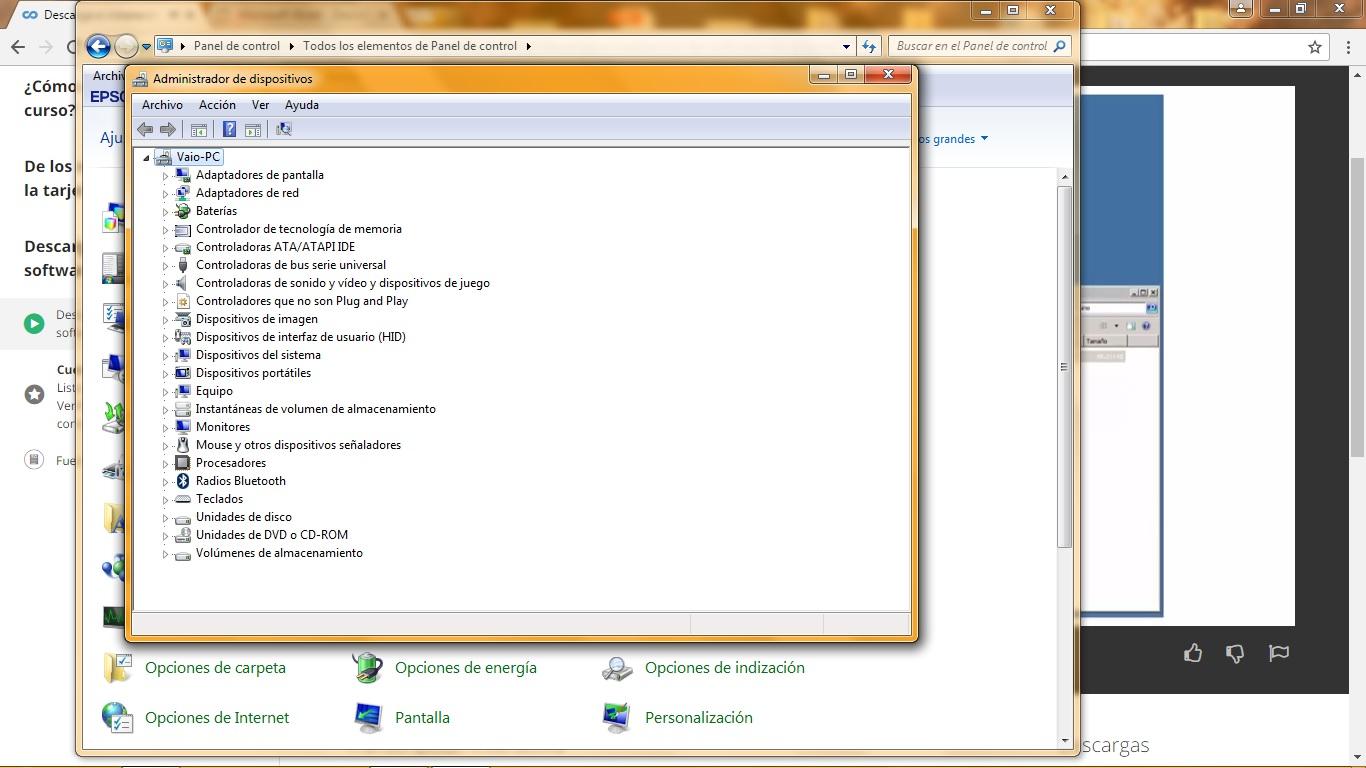
En Windows 10 (y versiones similares) se puede cambiar la MAC desde el propio sistema, sin recurrir a programas externos, siempre que el controlador del adaptador lo soporte. El cambio se hace a nivel de software y no reescribe la MAC física grabada en el chip, pero para el sistema y la red es la MAC efectiva. Si usas Windows 11, aquí tienes una guía práctica para cambiar la dirección MAC en Windows 11.
El primer paso es abrir el Administrador de dispositivos. Puedes hacerlo pulsando Windows + X y seleccionando “Administrador de dispositivos”, o con botón derecho sobre el botón de Inicio y eligiendo esa misma opción. También puedes buscarla desde el propio menú de Inicio.
Dentro verás una lista de todo el hardware del equipo. Expande la categoría “Adaptadores de red”; ahí aparecerán tus tarjetas de red físicas (Ethernet, Wi-Fi), los adaptadores Bluetooth y, si los tienes, los virtuales creados por software de virtualización o VPN.
Localiza el adaptador que realmente usas para conectarte (por marca/modelo o por su descripción) y haz doble clic sobre él. Se abrirá una ventana con varias pestañas; nos interesa la pestaña de “Opciones avanzadas”, donde se exponen parámetros específicos del controlador.
En esa lista de propiedades busca un valor llamado “Network Address” o “Locally Administered Address” (puede aparecer también como “Dirección de red” o “Dirección administrada localmente”). Al seleccionarlo, en la parte derecha verás dos opciones: normalmente “Ausente” y “Valor”. Marca “Valor” para poder introducir una nueva dirección.
En el campo correspondiente escribe la nueva MAC que quieras usar, con 12 caracteres hexadecimales (0-9 y A-F), sin separadores ni espacios. Por ejemplo: 001A2B3C4D5E. Es buena idea anotar la MAC original antes de cambiar nada por si necesitas volver atrás.
Una vez escrita, pulsa “Aceptar” para aplicar los cambios. El adaptador puede reiniciarse automáticamente, o puede que tengas que deshabilitarlo y habilitarlo de nuevo, o incluso reiniciar el equipo para que la nueva MAC surta efecto en todas las capas de red.
Para confirmar que el cambio se ha realizado correctamente, abre de nuevo una consola (cmd o PowerShell) y ejecuta ipconfig /all o el comando getmac. Comprueba que la dirección física del adaptador afectado coincide con la que acabas de configurar.
Qué hacer si tu tarjeta no permite cambiar la MAC desde Windows
No todos los controladores de red exponen la opción de “Network Address” en las propiedades avanzadas. Si en tu adaptador no aparece, la vía sencilla desde el Administrador de dispositivos no está disponible y tendrás que recurrir a software específico de terceros.
Una de las herramientas más populares es Technitium MAC Address Changer. Es gratuita, fácil de instalar y al ejecutarla muestra en una lista todas las interfaces de red del equipo, junto con su MAC actual, estado de conexión y otros detalles relevantes. Desde la parte inferior, en “Change MAC Address”, puedes introducir una dirección manualmente o usar la opción de “Random MAC Address” para que genere una al azar.
Technitium también permite exportar un informe en texto con los datos de todas las interfaces, algo útil si quieres guardar un registro de la configuración original o compartir la información con soporte técnico. Tras aplicar el cambio, la herramienta suele reiniciar automáticamente el adaptador para que la nueva MAC se active.
Otra opción similar es SMAC MAC Address Changer, que ofrece varias versiones, incluyendo una edición de evaluación gratuita. Esta permite cambiar la MAC de un único adaptador y probar algunas funciones avanzadas, como la generación aleatoria o el reinicio automático del interfaz de red tras el cambio.
También existen programas como NoVirusThanks MAC Address Changer, que escanean los adaptadores presentes, muestran fabricante y MAC actual y permiten establecer una dirección nueva o aleatoria con uno o dos clics. Suelen tener interfaces muy simples, pensadas para usuarios que no quieren pelearse con menús avanzados de Windows.
Si en algún momento quieres volver a la MAC original, la mayoría de estas herramientas incluyen una opción del tipo “Restore original” o similar, que deshace la suplantación de MAC y devuelve al adaptador su dirección de fábrica.
Cambiar la MAC en otros sistemas: macOS, Linux y Android
Aunque aquí nos centramos en Windows, cambiar la MAC es posible en otros sistemas. En macOS y Linux suele hacerse desde la línea de comandos, mientras que en Android normalmente hace falta root y aplicaciones específicas.
En macOS se utiliza la Terminal y el comando ifconfig. Primero se consulta la interfaz (por ejemplo, en0) para ver la MAC actual, luego se baja la interfaz, se asigna la nueva dirección con algo tipo sudo ifconfig en0 ether XX:XX:XX:XX:XX:XX y finalmente se vuelve a subir la interfaz. El cambio dura hasta el siguiente reinicio, salvo scripts adicionales.
En Linux también se puede usar ifconfig o el comando ip. La idea es parecida: desactivar la interfaz (eth0, wlan0, etc.), cambiar la MAC con una orden como sudo ifconfig eth0 hw ether XX:XX:XX:XX:XX:XX o sudo ip link set dev eth0 address XX:XX:XX:XX:XX:XX, y volver a levantarla. Muchos entornos de escritorio incorporan además opciones de clonación de MAC en sus gestores de red.
En Android, el cambio de MAC suele exigir tener el dispositivo rooteado y usar apps específicas de “MAC spoofing”. Estas piden permisos de superusuario y permiten cambiar la MAC de la interfaz Wi-Fi mientras la radio esté activa. En dispositivos sin root, lo normal es que no puedas tocar la MAC real, y tengas que recurrir a soluciones de privacidad como direcciones aleatorias de fábrica, VPN o DNS privados. Si necesitas instrucciones concretas para móviles, consulta cómo cambiar dirección MAC en Android.
En todos los casos, el cambio suele ser temporal (hasta el siguiente reinicio o reconexión), salvo configuraciones más avanzadas. Y, como siempre, hay que respetar la legalidad y las normas de los servicios a los que te conectas.
En definitiva, la dirección MAC es un identificador clave en cualquier red, tanto para que los dispositivos se comuniquen como para aplicar políticas de acceso, pero al mismo tiempo es sorprendentemente fácil de modificar desde el propio sistema o con herramientas externas; por eso conviene entender bien qué implica tocarla, cuándo puede ayudarte (resolver conflictos, proteger algo mejor tu privacidad o adaptarte a limitaciones de un ISP) y cuándo te puede meter en líos, ya sea por problemas de conexión, por complicar el diagnóstico o, si se usa con fines dudosos, por posibles consecuencias legales.


Redactor apasionado del mundo de los bytes y la tecnología en general. Me encanta compartir mis conocimientos a través de la escritura, y eso es lo que haré en este blog, mostrarte todo lo más interesante sobre gadgets, software, hardware, tendencias tecnológicas, y más. Mi objetivo es ayudarte a navegar por el mundo digital de forma sencilla y entretenida.