- FAT32 ofrece la mayor compatibilidad con dispositivos, pero limita cada archivo a 4 GB y no incluye funciones avanzadas de seguridad.
- NTFS es el formato nativo de Windows, soporta archivos y particiones enormes y añade permisos, cifrado y journaling, a cambio de menor compatibilidad fuera de Windows.
- exFAT elimina las limitaciones de FAT32 y mantiene buena compatibilidad entre Windows, macOS, Linux y muchos dispositivos, siendo ideal para memorias externas con archivos grandes.
- La elección del sistema de archivos debe basarse en el tamaño de los archivos y la compatibilidad requerida con sistemas operativos y dispositivos donde se usará la unidad.
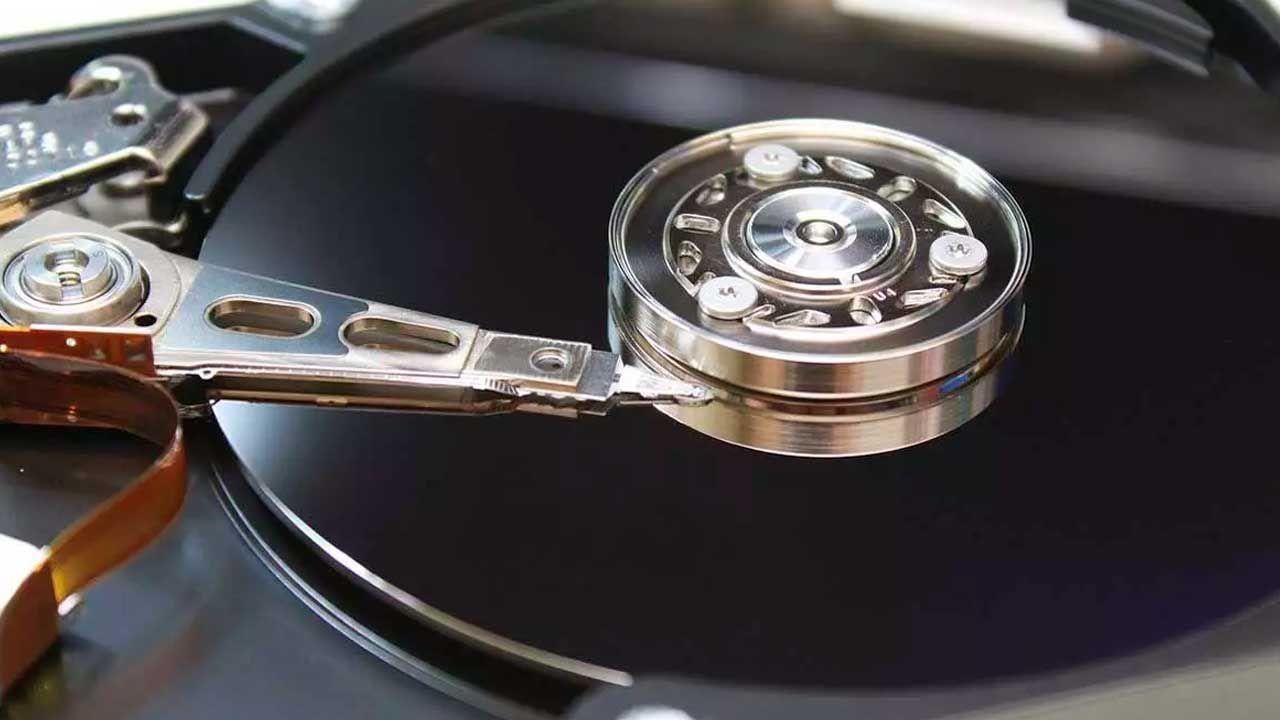
Cuando vas a formatear un disco duro, un SSD, un pendrive o una tarjeta SD en Windows, te aparecen varias opciones de sistema de archivos y muchas veces no tienes ni idea de qué elegir. Las siglas FAT32, exFAT y NTFS deciden el tamaño máximo de archivo, la compatibilidad con otros dispositivos y hasta ciertas funciones de seguridad, así que no es un detalle menor.
Si dudas entre estos formatos, quédate, porque aquí vamos a ver a fondo qué son los sistemas de archivos, qué diferencias reales hay entre FAT32, exFAT y NTFS, en qué casos conviene cada uno y cómo encajan con otros formatos como EXT o APFS. La idea es que al acabar puedas elegir con criterio el formato perfecto para cada unidad, sin comerte errores raros ni perder compatibilidad con tu tele, consola o Mac.
Qué es un sistema de archivos y por qué importa
Antes de entrar en comparaciones, conviene entender qué demonios es esto de un sistema de archivos. Un sistema de archivos es la estructura lógica que usa el sistema operativo para organizar, guardar, localizar y proteger los datos dentro de una unidad de almacenamiento, ya sea un disco duro, una memoria USB o una tarjeta SD.
Piensa en él como en el “bibliotecario” del disco: decide cómo se reparten los huecos libres, en qué sitio exacto se graba cada archivo, cómo se indexan las carpetas y qué hacer cuando borras, modificas o creas nuevos ficheros. Sin un sistema de archivos, los datos serían un montón de bits tirados en el disco totalmente desordenados e ilegibles para el sistema operativo.
Cuando formateas una unidad en Windows y eliges FAT32, exFAT o NTFS, en realidad estás eligiendo el “método de organización” que va a aplicar. Cada formato tiene sus propias reglas internas (tamaños máximos de archivo, límites de partición, metadatos, permisos, journaling, etc.) y, por tanto, ofrece ventajas y pegas distintas.
Además, el sistema de archivos y el sistema operativo van de la mano: Windows, macOS y Linux soportan unos formatos y otros no, o los soportan con más o menos funciones (solo lectura, sin permisos avanzados, sin cifrado, etc.). También influyen en la facilidad para recuperar datos perdidos, en la fragmentación o en el rendimiento con archivos pequeños o muy grandes.
Cuando formateas una unidad en Windows y eliges FAT32, exFAT o NTFS, en realidad estás eligiendo el “método de organización” que va a aplicar. Cada formato tiene sus propias reglas internas (tamaños máximos de archivo, límites de partición, metadatos, permisos, journaling, etc.) y, por tanto, ofrece ventajas y pegas distintas.
Además, el sistema de archivos y el sistema operativo van de la mano: Windows, macOS y Linux soportan unos formatos y otros no, o los soportan con más o menos funciones (solo lectura, sin permisos avanzados, sin cifrado, etc.). También influyen en la facilidad para recuperar datos perdidos, en la fragmentación o en el rendimiento con archivos pequeños o muy grandes.
Sistema de archivos vs tabla de particiones (MBR y GPT)
Otro concepto que se suele mezclar es el de tabla de particiones. La tabla de particiones define cómo se divide el espacio total del disco en una o varias particiones, mientras que el sistema de archivos define cómo se organizan los datos dentro de cada partición. Son cosas distintas, aunque vayan de la mano.
En un disco puedes tener, por ejemplo, una sola partición NTFS o varias particiones con formatos diferentes (NTFS, exFAT, etc.). La tabla de particiones funciona como un índice que dice dónde empieza y termina cada partición, si es arrancable, qué tipo de sistema de archivos contiene y algunos atributos básicos.
Hoy en día, en PC se usan sobre todo dos tipos de tabla de particiones:
- MBR (Master Boot Record): formato clásico, heredado de la era DOS. Muy compatible con dispositivos antiguos y BIOS tradicionales, pero limitado en tamaño y número de particiones.
- GPT (GUID Partition Table): diseño moderno pensado para sistemas UEFI. Permite discos enormes, más particiones y funciones como Secure Boot, pero algunos dispositivos viejos (por ejemplo ciertas teles) pueden no reconocer discos con GPT.
Resumiendo esta parte: la tabla de particiones decide cuántas particiones hay y cómo se “catalogan”; el sistema de archivos se encarga de cómo se guardan y gestionan los datos dentro de cada una. Cuando formateas eliges el sistema de archivos de una partición concreta, no la tabla de particiones del disco completo.
Principales sistemas de archivos en Windows: FAT32, NTFS y exFAT
En el día a día con Windows, casi siempre te vas a mover entre tres formatos: FAT32, NTFS y exFAT. Cada uno tiene una historia, unas limitaciones y un nicho de uso bastante claro.
FAT32: el veterano supercompatible (con limitaciones gordas)
FAT32 lleva con nosotros desde la época de Windows 95, cuando vino a sustituir al antiguo FAT16. Su gran ventaja es la compatibilidad: prácticamente cualquier sistema operativo y aparato con puerto USB es capaz de leer una unidad FAT32 sin despeinarse (PC, teles, radios de coche, consolas antiguas, reproductores multimedia, cámaras, etc.).
Por eso la mayoría de pendrives y tarjetas SD baratos salen de fábrica formateados en FAT32: minimiza las devoluciones por “no me lo detecta mi tele / mi coche / mi equipo viejo”. Es perfecto cuando quieres asegurarte de que un USB va a funcionar casi en cualquier sitio, sobre todo si son archivos ligeros.
El problema es que FAT32 arrastra limitaciones muy serias para los tiempos que corren. No permite guardar archivos individuales de más de 4 GB. Da igual que tu pendrive sea de 128 GB: un único vídeo de 8 GB simplemente no cabe; Windows te saltará con un error del tipo “el archivo es demasiado grande para el sistema de archivos de destino”.
Además, las particiones FAT32 tienen un límite teórico que ronda los 2-8 TB dependiendo de la implementación, algo que en discos modernos de alta capacidad puede empezar a quedarse corto. También es un formato que suele generar bastante fragmentación, lo que hace más útil el desfragmentador en unidades mecánicas.
Por el lado positivo, FAT32 puede manejar cientos de millones de ficheros (hasta unos 268 millones de entradas), más que suficiente para la mayoría de usos domésticos. Su gran talón de Aquiles sigue siendo el tope de 4 GB por archivo y sus funciones muy básicas (sin permisos de seguridad avanzados, sin journaling, sin cifrado nativo, etc.).
NTFS: el formato moderno y potente de Windows
NTFS (New Technology File System) es el sistema de archivos “de casa” de Microsoft desde los tiempos de Windows NT y 2000. Es el formato por defecto de los discos internos en cualquier Windows moderno y está diseñado para sacar partido al hardware actual y ofrecer seguridad y fiabilidad.
Lo primero que corrige NTFS respecto a FAT32 son las limitaciones de tamaño. Permite archivos gigantes (del orden de terabytes) y particiones enormes (hasta exabytes en teoría), muy por encima de lo que vas a usar en un PC doméstico, de modo que te puedes olvidar del típico error de los 4 GB.
Pero donde realmente brilla NTFS es en las funciones avanzadas que trae incorporadas:
- Permisos de archivos y carpetas basados en usuarios y grupos, fundamentales para la seguridad del sistema.
- Journaling o registro de cambios que ayuda a recuperar el estado coherente del volumen tras un corte de luz o un cuelgue, reduciendo el riesgo de corrupción masiva.
- Cifrado de datos mediante EFS (Encrypting File System) a nivel de archivo o carpeta, muy útil si manejas información sensible.
- Cuotas de disco para limitar el espacio que puede usar cada usuario en una partición compartida.
- Compresión transparente de archivos o carpetas para ahorrar espacio en disco sin tener que estar creando ZIPs manualmente.
- Copias instantáneas (shadow copies) y mejor integración con las herramientas de backup modernas.
Todo esto hace que NTFS sea el formato ideal para el disco donde instalas Windows y para cualquier unidad que vayas a usar solo en equipos Windows. Es estable, rápido (especialmente con muchos archivos pequeños), escalable y pensado para que el sistema operativo trabaje cómodo y seguro.
La cruz de la moneda es la compatibilidad. NTFS es un formato propietario de Microsoft y, fuera de Windows, el soporte completo no está garantizado. macOS, por ejemplo, suele poder leer NTFS pero no escribir sin software extra. En Linux hay soporte bastante decente gracias a la comunidad, pero no es un driver oficial de Microsoft. Y muchos dispositivos “tontos” (teles, radios de coche, viejas consolas, algunos reproductores multimedia, cámaras, etc.) ni siquiera reconocen unidades NTFS, o las reconocen solo en lectura.
Por eso, usar NTFS en un pendrive que quieras enchufar a cualquier parte es jugártela a tener problemas de compatibilidad. Para discos internos o externos que vayas a conectar únicamente a PCs Windows, es perfecto; para dispositivos mixtos, mejor seguir leyendo.
exFAT: el punto medio moderno para memorias externas
ExFAT (Extended File Allocation Table) apareció en 2006 como evolución de FAT32 pensada para memorias flash: pendrives, tarjetas SD, discos externos, etc. Su objetivo era quitarse de encima el límite de 4 GB por archivo y, al mismo tiempo, mantener una estructura ligera y bastante compatible.
A nivel práctico, exFAT se comporta como un FAT32 sin sus peores pegas. Admite archivos muy grandes (decenas de terabytes) y particiones gigantes, sin los topes absurdos de FAT32. Esto permite guardar vídeos 4K/8K, imágenes de disco, proyectos de edición de vídeo, copias de seguridad y cualquier archivo gordo sin preocupaciones.
En cuanto a compatibilidad, los sistemas de escritorio modernos (Windows, macOS y la mayoría de distribuciones Linux actuales) pueden trabajar con exFAT de forma nativa o con un mínimo de librerías. Muchas teles, consolas y reproductores recientes también lo soportan, aunque no llega al nivel universal de FAT32, sobre todo en aparatos muy viejos.
Eso sí, a cambio de esa ligereza y compatibilidad, exFAT prescinde de muchas de las funciones avanzadas de NTFS: no tiene journaling, ni permisos sofisticados, ni cifrado integrado, ni cuotas de disco. Tampoco está pensado para ser el sistema principal de un sistema operativo, sino más bien para unidades extraíbles.
Por tanto, exFAT es la opción estrella para memorias USB, tarjetas SD y discos externos donde vayas a guardar archivos de más de 4 GB y quieras enchufarlos tanto a Windows como a Mac y, en muchos casos, a Linux y a otros dispositivos. Mantiene buena velocidad, especialmente con archivos grandes, y te ahorra muchos dolores de cabeza de compatibilidad asociados a NTFS.
Otros sistemas de archivos habituales (EXT, HFS+, APFS, ReFS…)
Aunque en Windows el trío principal sea FAT32-exFAT-NTFS, ahí fuera hay más formatos que conviene conocer si te mueves entre plataformas. Cada sistema operativo tiene sus sistemas “nativos”, optimizados para sus propias necesidades.
En el mundo Linux, por ejemplo, dominan los formatos EXT2, EXT3 y, sobre todo, EXT4. Son sistemas de archivos muy usados en servidores y equipos Linux, con buenas prestaciones, journaling y soporte para archivos enormes. Windows no puede trabajar con ellos de serie; necesitas herramientas de terceros o el Subsistema de Windows para Linux (WSL) para acceder a estas particiones, y normalmente solo a través de consola.
Apple, por su parte, se ha movido tradicionalmente con HFS y HFS+, y más recientemente con APFS en macOS e iOS. APFS está muy optimizado para SSD, para instantáneas y para la gestión moderna de archivos, y sería en cierto modo el equivalente de NTFS en el ecosistema Apple. Windows tampoco puede leer ni escribir en APFS o HFS+ de forma nativa, así que otra vez toca tirar de programas externos si quieres acceder a esos discos desde un PC.
En cuanto a dispositivos Android, lo habitual es encontrar EXT4 o F2FS en la memoria interna. F2FS está muy afinado para memorias flash, pero tiene una limitación curiosa: no admite archivos de más de 4 GB, algo que EXT4 sí permite.
Y como curiosidad más avanzada, Microsoft lleva tiempo trabajando en ReFS (Resilient File System), pensado sobre todo para servidores y centros de datos. Ofrece un rendimiento muy alto con muchos archivos y altos niveles de integridad, pero a día de hoy su compatibilidad está muy limitada a Windows Server y algunas ediciones concretas de Windows 11. Para un usuario doméstico, por ahora no es una opción realista para el día a día.
Diferencias clave entre FAT32, exFAT y NTFS
Una vez vistos por separado, vamos a comparar de forma directa cuáles son las diferencias prácticas entre estos tres formatos cuando trabajas en Windows y con dispositivos variados.
FAT32 vs NTFS
El choque más evidente entre FAT32 y NTFS es el de los límites de tamaño. FAT32 solo permite archivos de hasta 4 GB, mientras que NTFS maneja sin problemas archivos de muchos terabytes y particiones de tamaño descomunal. Si trabajas con vídeos, ISOs grandes, copias de seguridad o máquinas virtuales, esto ya de por sí descarta FAT32.
También hay una gran diferencia en la capacidad máxima de las particiones. FAT32 está limitado a unos pocos terabytes útiles, mientras que NTFS escala hasta los 16 exabytes teóricos. Con los tamaños de discos de hoy, para almacenamiento interno serio, FAT32 se queda muy corto.
En cuanto a funciones, NTFS incorpora permisos, cifrado, journaling, compresión y copias de seguridad instantáneas, mientras que FAT32 es un formato “simple” que básicamente guarda archivos sin florituras. Eso se traduce en mayor seguridad y robustez de NTFS, especialmente frente a apagones y errores del sistema.
La pega de NTFS está en la compatibilidad con aparatos antiguos y ciertos sistemas operativos. Muchos dispositivos solo leen FAT/FAT32 y ni se enteran si conectas un disco NTFS. Por eso, si quieres que un USB funcione con dispositivos viejos o muy básicos, FAT32 sigue siendo el comodín, siempre que no necesites manejar archivos grandes.
FAT32 vs exFAT
Entre FAT32 y exFAT la diferencia estrella vuelve a ser el tamaño máximo de los archivos. FAT32 corta en 4 GB, exFAT permite archivos y particiones enormes (terabytes y más) sin prácticamente límites prácticos. Para grabaciones de vídeo de alta resolución, juegos actuales o backups, exFAT gana por goleada.
La compatibilidad también juega un papel importante. FAT32 es casi universal, incluso en dispositivos muy viejos; exFAT requiere sistemas relativamente modernos. Windows lo soporta desde XP SP3, macOS desde versiones como Snow Leopard 10.6.5 en adelante y Linux necesita tener activado el soporte (en distribuciones recientes suele venir de serie o es muy fácil de añadir).
Si el dispositivo donde vas a enchufar la memoria es moderno, exFAT es la opción recomendable para cualquier unidad de más de 4 GB donde vayas a guardar archivos pesados. Solo mantendría FAT32 para memorias pequeñas (por ejemplo, de 4-16 GB) destinadas a archivos ligeros y máxima compatibilidad con aparatos muy antiguos.
exFAT vs NTFS
exFAT y NTFS están más cerca entre sí que FAT32, al menos en lo que a límites de tamaño se refiere. Ambos soportan archivos y particiones muy grandes, así que por capacidad te valdrían los dos. La decisión se basa más en compatibilidad y funciones avanzadas.
Por un lado, NTFS ofrece journaling, permisos de seguridad detallados, cifrado y compresión, lo que lo hace ideal para discos internos, unidades de sistema o discos externos que vayas a usar solo en Windows. exFAT prescinde de todo eso, pero a cambio es mucho más ligero y simple, y está optimizado para memorias flash.
Por otro lado, exFAT suele ser más compatible que NTFS fuera del mundo Windows. macOS lo soporta en lectura y escritura de forma nativa, muchas distribuciones Linux también, y un buen número de teles y consolas modernas aceptan discos exFAT para reproducir contenido.
Si la unidad solo va a vivir en PCs Windows, NTFS es la mejor elección. Si quieres llevar la unidad de un Windows a un Mac, a una consola o a varios dispositivos distintos, exFAT suele ser el formato ideal para discos externos y pendrives de buena capacidad.
Compatibilidad con sistemas operativos y dispositivos
Elegir sistema de archivos no va solo de límites de tamaño o funciones; también va de dónde quieres usar esa unidad. Aquí es donde suelen aparecer los problemas típicos: “mi Mac no me deja copiar al disco”, “la tele no me detecta el pendrive”, etc.
En Windows, la cosa está clara: FAT32, exFAT y NTFS funcionan sin problema. Para discos internos, NTFS manda. Para pendrives y discos externos, puedes usar cualquiera de los tres, pero conviene pensar en si vas a sacarlos luego de Windows.
En macOS, el panorama cambia. FAT32 y exFAT se leen y escriben sin limitaciones, mientras que NTFS se suele quedar en solo lectura salvo que instales software de terceros. Por eso, para discos que vayan a viajar entre Windows y Mac, exFAT suele ser la apuesta segura.
En Linux, las cosas son bastante flexibles: FAT32 y exFAT se manejan bien con los paquetes adecuados, y NTFS también es accesible (lectura y escritura) usando drivers desarrollados por la comunidad. Eso sí, el rendimiento y los permisos pueden no ser tan finos como en su “casa” nativa.
Si hablamos de consolas y Smart TV, hay matices importantes. Muchas PlayStation y televisores solo aceptan discos externos en FAT32 o exFAT, y algunas Xbox sí trabajan con NTFS, pero no todas las funciones están disponibles en todos los formatos. Ciertas teles con Android TV, por ejemplo, se llevan mejor con FAT/FAT32 y te piden formatear el dispositivo si está en otro formato.
La conclusión práctica es clara: si necesitas compatibilidad lo más amplia posible con sistemas modernos de escritorio, exFAT es el rey; si además necesitas soportar cacharros muy viejos, FAT32 sigue teniendo hueco; y si la unidad no va a salir del ecosistema Windows, NTFS ofrece el mejor equilibrio de funciones y rendimiento.
Rendimiento y velocidad: ¿qué formato es más rápido?
En cuanto a velocidad pura, las diferencias entre FAT32, exFAT y NTFS no son brutales para un usuario normal, pero existen ciertos matices. Con unidades rápidas (USB 3.0, SSD, NVMe) los tres pueden ir muy cerca del límite del propio hardware, pero el tipo de archivos influye.
Con muchos archivos muy pequeños (por ejemplo, miles de documentos o fotos ligeras), NTFS suele sacar ventaja gracias a su estructura avanzada y a que gestiona mejor las operaciones de lectura/escritura masivas. En algunas pruebas puede ser hasta un 40 % más rápido que FAT32 y claramente superior a exFAT en operaciones de escritura de ficheros diminutos.
Con archivos medianos y grandes, las diferencias se reducen bastante. En copias de vídeos, imágenes ISO o grandes proyectos, FAT32, exFAT y NTFS ofrecen un rendimiento similar, con variaciones de pocos puntos porcentuales que, en el uso real, apenas notarás.
Lo que sí pesa mucho es el tipo de puerto y de unidad que uses: un pendrive USB 2.0 va a ser un cuello de botella brutal uses el formato que uses, mientras que un SSD en USB 3.2 o NVMe puede aprovechar mejor las optimizaciones de NTFS. Entre FAT32 y exFAT, con memorias flash modernas, a menudo exFAT funciona un poco mejor con archivos grandes.
En resumen en este punto: elige el formato por compatibilidad y funciones; el rendimiento, salvo casos muy concretos, no debería ser el criterio número uno, porque los tres pueden rendir muy bien en hardware moderno.
Qué formato elegir según el uso (ejemplos prácticos)
Con toda la teoría encima de la mesa, vamos al terreno práctico. La pregunta que realmente te importa es: “para este disco/USB concreto, ¿qué pongo: FAT32, exFAT o NTFS?”. Vamos con varios escenarios típicos.
Si quieres un pendrive barato para documentos, música y fotos ligeras que pueda leer casi cualquier aparato, FAT32 sigue siendo la opción simple y efectiva, sobre todo en capacidades de hasta 16-32 GB. No tendrás problemas de compatibilidad, salvo que quieras meter un archivo de más de 4 GB.
Si necesitas mover archivos mayores de 4 GB entre Windows, macOS y Linux, o usar el disco como copia de seguridad externa, el formato ideal es exFAT. Te permite guardar ficheros pesados sin límites prácticos y funciona bien en los tres sistemas, además de en bastantes teles y consolas recientes.
Si en casa solo utilizas Windows y el disco va a ser interno o un externo que no saldrá de ahí (por ejemplo, para juegos, archivos de trabajo, copias de seguridad locales o multimedia pesado), lo suyo es NTFS. Aprovechas todas las funciones de seguridad y gestión de Windows y no te preocupas por compatibilidades extrañas.
Si tu entorno es casi exclusivamente Apple (Mac, iPhone, iPad, Apple TV) y quieres un disco para backups o para mover archivos pesados dentro de ese ecosistema, entonces hablaríamos de HFS+ o APFS, no de NTFS/FAT32/exFAT. Eso sí, ten en cuenta que estos formatos no son ideales si quieres usar después esa unidad en Windows sin herramientas adicionales.
Y si te mueves en un entorno 100 % Linux para copias de seguridad internas o discos de datos de servidores o equipos Linux, EXT4 es el formato por defecto más recomendable, aunque, de nuevo, será invisible para Windows si lo conectas directamente.
Al final, la jugada está en combinar bien compatibilidad, tipo de archivo y destino principal de cada unidad. Escoger el sistema de archivos correcto evita errores absurdos con los 4 GB, asegura que tus dispositivos reconozcan la unidad y permite que el sistema operativo saque todo el partido a funciones como los permisos, el cifrado o el journaling. Una decisión de dos clics que, bien tomada, te ahorra muchos quebraderos de cabeza después.


Redactor apasionado del mundo de los bytes y la tecnología en general. Me encanta compartir mis conocimientos a través de la escritura, y eso es lo que haré en este blog, mostrarte todo lo más interesante sobre gadgets, software, hardware, tendencias tecnológicas, y más. Mi objetivo es ayudarte a navegar por el mundo digital de forma sencilla y entretenida.