- Gaming Copilot y Copilot se integran en Windows 11, Game Bar, Edge y apps como Notepad u Office, afectando privacidad y añadiendo bloatware.
- Es posible desactivar o desinstalar Copilot y Gaming Copilot desde la configuración, políticas de grupo, registro o PowerShell según la edición de Windows.
- Herramientas como RemoveWindowsAI permiten hacer una limpieza profunda de componentes de IA y evitar que se reinstalen con futuras actualizaciones.
- Se pueden reducir las funciones de IA sin perder todo el ecosistema Xbox, y existen alternativas clásicas y de terceros para trabajar sin asistentes intrusivos.
Windows 11 se ha llenado de Inteligencia Artificial por todas partes: en la barra de tareas, en el navegador, en las apps de ofimática e incluso en tus partidas con Gaming Copilot. Para algunos usuarios esto es una maravilla, pero para muchos otros se ha convertido en un auténtico incordio que consume recursos, invade la privacidad y da la sensación de que el PC ya no está tan bajo su control.
Si estás cansado de ver Copilot hasta en la sopa y quieres quitarlo del medio, tanto en el escritorio como en la Xbox Game Bar, aquí vas a encontrar una guía completa. Verás cómo deshabilitar Gaming Copilot, cómo limitar el entrenamiento de la IA, cómo desinstalar servicios con PowerShell e incluso cómo hacer una limpieza mucho más agresiva de toda la IA de Windows 11 usando herramientas especializadas.
Qué es Gaming Copilot y por qué tanta gente quiere desactivarlo
Gaming Copilot es la cara “gamer” de la IA de Microsoft, integrada directamente en la barra de juegos de Xbox (Xbox Game Bar) de Windows 11. Su idea es acompañarte durante las partidas como un asistente: te muestra guías en tiempo real, sugiere consejos, ayuda con misiones y promete optimizar el rendimiento de tu equipo mientras juegas.
El problema es que para funcionar necesita ver lo que pasa en tu pantalla y analizar tu comportamiento mientras juegas. Eso significa capturas, datos de uso y un proceso de IA corriendo en segundo plano. Para muchos jugadores esto se parece demasiado a un spyware que está mirando por encima del hombro todo el rato, y esa sensación no gusta nada.
Además, Gaming Copilot forma parte del creciente “bloatware” de Windows 11. Cada vez que llega una actualización grande, aparecen nuevos botones, barras, paneles y asistentes que muchos ni necesitan ni han pedido. Aunque en las pruebas de rendimiento serias apenas se aprecia diferencia en FPS con la IA activada o desactivada, la percepción de que algo te está robando recursos está muy extendida, y con razón si quieres un sistema limpio.
A todo esto se suma la fatiga general con la IA en el sistema. Lo que empezó con curiosidad hacia Copilot ha pasado a ser hastío: barras laterales que no usas, funciones “mágicas” que no has pedido y la sensación de que Microsoft empuja la IA a la fuerza solo para rentabilizar la inversión, en lugar de centrarse en pulir un sistema estable como muchos recuerdan de Windows 7.
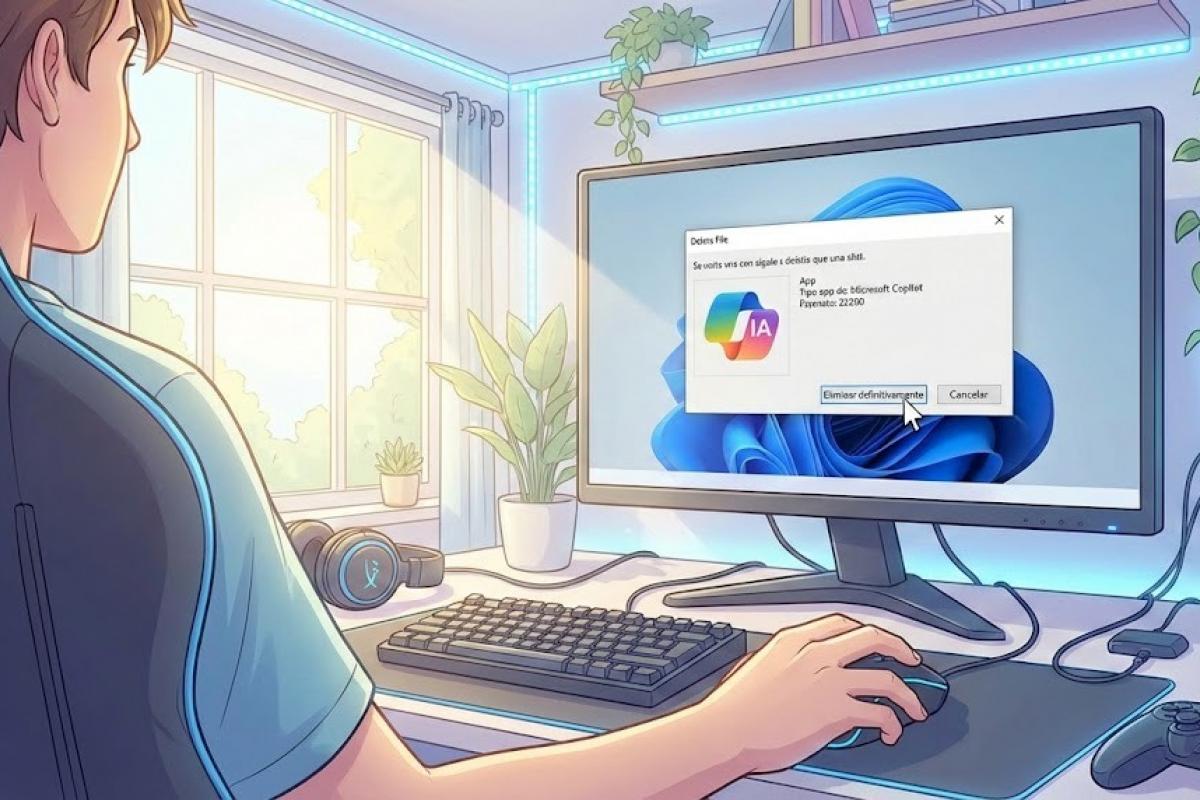
Cómo desactivar Gaming Copilot desde la Xbox Game Bar
Si lo que te molesta es sobre todo Gaming Copilot dentro de los juegos, puedes empezar por apagar sus funciones de entrenamiento y personalización desde la propia Xbox Game Bar sin romper todo el ecosistema de Xbox.
Para acceder a Gaming Copilot, lo primero es abrir la Game Bar. Hazlo pulsando la combinación de teclas Windows + G. Verás la superposición habitual de Windows con los widgets de rendimiento, captura, audio y, entre ellos, el icono de Copilot para juegos.
Haz clic en el icono de Copilot dentro de la Game Bar. Se abrirá el panel de “Gaming Copilot” donde aparece el chat de la IA y las opciones relacionadas con tu sesión de juego. En la esquina inferior izquierda de esta ventana encontrarás un apartado de Configuración desde el que podrás ajustar su comportamiento.
Dentro de la configuración, entra en “Configuración de privacidad”. Aquí verás varias opciones relacionadas con el entrenamiento de la IA, el uso de tus datos para mejorar el servicio y la personalización de la experiencia. Desmarca una por una todas las casillas que hagan referencia a recopilar datos, personalizar recomendaciones o usar tu actividad para entrenar modelos.
Si además quieres que Gaming Copilot deje de “recordar” lo que haces, aprovecha para desactivar cualquier interruptor relacionado con memoria o personalización continua. Con esto no eliminas la función del sistema, pero sí reduces al mínimo su capacidad de usar tus datos para aprender y de estar constantemente analizando tu juego.
Eliminar Gaming Copilot y servicios asociados con PowerShell
Si quieres ir un paso más allá y borrar del mapa los componentes de Xbox y Copilot ligados al gaming, puedes recurrir a PowerShell ejecutado como administrador. Este método es más agresivo y no solo esconde botones: desinstala paquetes del sistema que dan servicio a la Game Bar y a la IA.
Para empezar, abre PowerShell con privilegios de administrador. Busca “PowerShell” en el menú Inicio, haz clic derecho sobre “Windows PowerShell” y elige “Ejecutar como administrador”. Acepta el aviso de control de cuentas de usuario para continuar.
Si tu objetivo es desinstalar los servicios de juego de Xbox y Copilot solo para tu usuario actual, puedes usar estos comandos en la consola, uno detrás de otro:
Get-AppxPackage GamingServices | Remove-AppxPackage
Get-AppxPackage WindowsCopilot | Remove-AppxPackage
Con estos comandos se eliminan los paquetes instalados de Gaming Services y Windows Copilot asociados al perfil que estás usando. Esto corta de raíz gran parte de la integración de la Game Bar con Xbox y la presencia de Copilot como app.
Si quieres borrar estos componentes para todos los usuarios del equipo, puedes utilizar las versiones globales de los comandos. En ese caso, escribe en PowerShell como administrador lo siguiente:
Get-AppxPackage -AllUsers *GamingServices* | Remove-AppxPackage -AllUsers
Get-AppxPackage -AllUsers *WindowsCopilot* | Remove-AppxPackage -AllUsers
Tras ejecutar los comandos, espera unos segundos a que el proceso termine. PowerShell no siempre muestra un gran mensaje de confirmación, pero si no aparece ningún error crítico puedes asumir que se ha completado. A continuación, reinicia el ordenador para que Windows termine de limpiar restos y aplicar los cambios.
Es fundamental que tengas claro el impacto de este tipo de desinstalaciones. Al eliminar Gaming Services, la Game Bar deja de funcionar correctamente y funciones como Game Pass, ciertas integraciones con la Microsoft Store o algunos servicios de Xbox pueden dar fallos o directamente dejar de estar disponibles. Por eso, antes de hacerlo, conviene crear un punto de restauración del sistema por si necesitas volver atrás.
Impacto real de Gaming Copilot en el rendimiento de los juegos
Se ha hecho muy viral la idea de que desactivar Gaming Copilot te da un montón de FPS extra, pero cuando se ha comprobado con pruebas serias, los resultados no acompañan tanto a la leyenda. Se han realizado benchmarks en equipos de gama alta con procesadores como un Ryzen 9 7950X3D, 64 GB de RAM y una RTX 4080 usando juegos exigentes como Cyberpunk 2077.
Configurando el juego en modos muy pesados como “Trazado de rayos: Ultra” se han comparado mediciones con Gaming Copilot y la IA de fondo completamente activados frente al sistema con todas las opciones de entrenamiento desmarcadas y el proceso de IA eliminado con PowerShell.
La diferencia de FPS medios, máximos y mínimos es prácticamente irrelevante. Las variaciones se mueven por debajo del 1 %, algo que entra dentro del margen de error normal de cualquier benchmark. Es decir, no se puede decir honestamente que apagar Copilot suponga un salto grande de rendimiento.
También se han repetido pruebas similares en otros títulos exigentes, como Forspoken o Mafia: The Old Country, y el patrón es el mismo: sin apenas cambios en la media de FPS ni en la estabilidad general, más allá de la típica variación que puedes obtener entre una medición y otra.
De todo esto se concluye que desactivar Gaming Copilot no es una receta mágica para ganar rendimiento, pero sí puede tener sentido si lo que te preocupa es la privacidad, el ruido de fondo en forma de procesos extra o simplemente quieres un sistema más limpio, sin asistentes que no usas apareciendo en mitad de tus sesiones de juego.
Trucos que sí ayudan a mejorar los FPS en Windows 11
Si tu objetivo principal es rascar frames por segundo en lugar de solo limpiar IA, hay ajustes del propio Windows 11 que sí tienen un impacto más consistente que borrar Gaming Copilot.
El primero es activar el “Modo de juego” de Windows. Este modo se encarga de reducir la actividad en segundo plano cuando detecta que estás jugando, priorizando los recursos de CPU, GPU y memoria para el juego. Es especialmente útil en equipos con menos de 16 GB de RAM o cuando sueles tener muchas aplicaciones abiertas a la vez.
Otro ajuste clave es usar un plan de energía de alto rendimiento. Configurar el plan de energía en “Alto rendimiento” o en “Máximo rendimiento” cuando juegas evita que el procesador baje frecuencias para ahorrar energía, reduciendo los picos de bajada de rendimiento producidos por cambios de estado de energía automáticos.
Por último, Microsoft está introduciendo la llamada “Xbox Full Screen Experience”. Se trata de un modo que aísla el juego en una especie de contenedor virtual, minimizando todavía más la interferencia del resto del sistema y mejorando la estabilidad de los fotogramas y el stuttering en juegos sensibles a estas variaciones. Esta función se desplegará progresivamente y será una opción más a tener en cuenta.
Ninguna de estas optimizaciones te va a regalar 15 FPS como por arte de magia, pero sí pueden ofrecer una sensación más fluida: menos tirones, menos caídas bruscas de frames y una experiencia algo más estable, que al final es lo que muchas veces se busca cuando se habla de “ganar rendimiento”.
Copilot en Windows 11: presencia global y motivos para quitarlo
Más allá de Gaming Copilot, Copilot está metido hasta la cocina en Windows 11. Es la gran apuesta de Microsoft para llevar la IA a todo el sistema: puede responder preguntas generales, ayudarte con tareas, guiarte por la Configuración e incluso abrirte directamente los paneles exactos donde cambiar ajustes del sistema.
Esta integración llega a aplicaciones como el navegador Edge, el buscador Bing y la suite Microsoft 365 (antes Office), además de herramientas del sistema como el Bloc de notas, Paint o funcionalidades específicas de los llamados Copilot+ PC, que usan hardware especializado (NPU) para correr partes de la IA en local.
Para ofrecer recomendaciones personalizadas y ayudarte con tus archivos, Copilot necesita acceder a cierto nivel de datos: contenido de documentos, historial de uso, información en la nube, etc. Microsoft insiste en que respeta la normativa de protección de datos y que los modelos grandes no se entrenan directamente con tu contenido, pero la realidad es que hay mucha desconfianza por parte de los usuarios.
A esto se suma una telemetría de Windows 11 ya de por sí bastante abundante. El sistema recopila información de uso, errores, rendimiento y otros datos que, sumados a las nuevas capas de IA, hacen que quienes priorizan la privacidad se planteen cortar todo lo posible este flujo.
Todo ello lleva a que muchas personas quieran desactivar Copilot donde se pueda, ya sea por privacidad, por preferir un sistema menos recargado o simplemente por no soportar más iconos de IA en la barra de tareas, en las ventanas de edición de texto o mientras navegan.
Cómo quitar el botón de Copilot de la barra de tareas
La forma más visible en la que Copilot se presenta en Windows 11 es mediante su botón en la barra de tareas. Si solo quieres que desaparezca del dock sin entrar aún en cambios profundos, puedes hacerlo fácilmente desde la Configuración.
Abre Configuración y entra en el apartado “Personalización”. En el menú lateral encontrarás la sección de la barra de tareas. Haz clic ahí para acceder a los elementos que se muestran junto al botón de Inicio.
Dentro de las opciones de la barra de tareas, busca el interruptor de Copilot. Forma parte de la lista de iconos que puedes mostrar u ocultar. Desactiva ese interruptor y el botón de Copilot desaparecerá inmediatamente de la barra.
Debes tener claro que este método solo quita el acceso directo. El asistente sigue activo en el sistema y, por ejemplo, se puede seguir invocando con el atajo Windows + C si no cambias nada más. Es un primer paso estético, pero no desactiva la funcionalidad de fondo.
Desactivar completamente Copilot con directivas de grupo (Pro, Enterprise, Education)
Si usas Windows 11 Pro, Enterprise o Education, tienes a tu disposición el Editor de directivas de grupo, una herramienta muy potente para controlar el comportamiento del sistema sin tener que tocar el registro a mano.
Para abrir el editor, pulsa “Windows + R” y escribe gpedit.msc. Pulsa Intro y se abrirá el Editor de directivas de grupo local. Desde aquí vas a poder localizar la política específica que controla Copilot.
En el árbol de la izquierda, navega hasta “Configuración de usuario”. Luego entra en “Plantillas administrativas” y, dentro de ellas, localiza el apartado de “Componentes de Windows”, que es donde se agrupan muchas de las características internas del sistema.
Dentro de “Componentes de Windows” busca la sección de Copilot. En algunas versiones puede aparecer como “Windows Copilot” o similar. Haz clic sobre esa entrada y en el panel derecho verás la política que te permite habilitarlo o deshabilitarlo.
Abre la política correspondiente y márcala como “Deshabilitada”. Esto indica al sistema que Copilot no debe estar disponible para ese usuario según las políticas establecidas. Acepta los cambios y cierra el editor. A partir de este momento, el chatbot quedará inutilizado, no solo oculto.
Desactivar Copilot en Windows 11 Home usando el registro
La edición Home de Windows 11 no incluye de serie el editor de directivas de grupo, pero se puede conseguir un efecto muy similar configurando una clave específica dentro del registro de Windows. Eso sí, conviene ir con cuidado al tocar el registro.
Para empezar, abre el Editor del Registro. Pulsa “Windows + R”, escribe regedit y pulsa Intro. Acepta el aviso de seguridad si aparece.
Navega por las claves hasta llegar a la ruta HKEY_CURRENT_USER\Software\Policies\Microsoft\Windows\WindowsCopilot. Si alguna de las carpetas no existe, puedes crearla haciendo clic derecho en el panel izquierdo y usando la opción “Nuevo > Clave”.
En esa ruta, localiza el valor de tipo DWORD que controla Copilot. Si no está creado, añade un nuevo valor DWORD (32 bits) con el nombre apropiado (por ejemplo, “TurnOffWindowsCopilot”, según las instrucciones que se manejen para tu versión) y asegúrate de que esté bien escrito.
Haz doble clic en el DWORD y cambia su valor de 0 a 1. Guardar este cambio equivale, en la práctica, a marcar la política de Copilot como deshabilitada para el usuario actual.
Una vez modificada la clave, cierra el editor del registro y reinicia el PC. A partir de entonces, Copilot quedará desactivado para la cuenta donde has aplicado el cambio, tanto a nivel de botón como de funcionalidad.
Quitar Copilot como aplicación desde Configuración y con PowerShell
Aunque Copilot está muy integrado en el sistema, en muchas compilaciones aparece como una aplicación independiente que se puede desinstalar igual que otras apps preinstaladas. Esto es especialmente relevante en la Unión Europea, donde Microsoft ha tenido que separar más algunos componentes.
Para probar la vía “amistosa”, abre Configuración y entra en “Aplicaciones”. Dentro de este apartado, elige “Aplicaciones instaladas” para que se muestre el listado completo de programas presentes en tu sistema.
En el cuadro de búsqueda, escribe “Copilot” y espera a que aparezca la entrada correspondiente. Cuando la tengas delante, pulsa en los tres puntos horizontales que verás a su derecha para desplegar las opciones disponibles.
Selecciona “Desinstalar” y sigue las indicaciones del asistente. De este modo se elimina la app de Copilot como tal, impidiendo que vuelva a ejecutarse como un programa independiente. Si en el futuro quieres recuperarla, podrás hacerlo bajándola de nuevo desde la Microsoft Store.
Si por algún motivo Copilot no aparece en la lista de apps, siempre puedes recurrir otra vez a PowerShell. Abre la consola como administrador y ejecuta este comando para eliminar el paquete de Copilot para todos los usuarios:
Get-AppxPackage -AllUsers *WindowsCopilot* | Remove-AppxPackage -AllUsers
Tras ejecutar el comando, reinicia el ordenador. Con esto se quitará Copilot como componente instalable de Windows 11, dejando el sistema sin rastro de la app para cualquier usuario.
Apagar Copilot dentro del Bloc de notas (Notepad)
Incluso el sencillo Bloc de notas ha recibido su ración de IA en Windows 11. Microsoft ha añadido funciones de reescritura, cambio de tono y sugerencias utilizando Copilot directamente dentro de Notepad, algo que muchos consideran totalmente innecesario para un editor de texto plano.
Para desactivar Copilot en el Bloc de notas, primero abre Notepad desde el menú Inicio o buscándolo en la barra de tareas. Una vez dentro, fíjate en la parte superior derecha de la ventana.
Junto al icono de Copilot verás una rueda dentada de configuración. Haz clic en ese engranaje para entrar en las opciones del Bloc de notas y desplazarte por los ajustes disponibles.
Dentro de las opciones, busca el interruptor que hace referencia a Copilot. Suele encontrarse en la parte final de la sección de configuración. Desactiva este interruptor para que la integración de la IA deje de estar disponible en la aplicación.
Al hacer esto, desaparecerán las funciones de IA en Notepad, incluyendo las opciones de reescritura, cambios de tono y sugerencias inteligentes, devolviendo al Bloc de notas su comportamiento clásico, sin asistentes ni menús adicionales relacionados con Copilot.
Desactivar Copilot dentro de Microsoft 365 (Office)
En el ecosistema Office, ahora denominado Microsoft 365, Copilot también tiene un papel destacado: crea resúmenes de documentos, te ayuda a redactar correos, genera presentaciones y mucho más, pero no todo el mundo quiere una IA metida en sus documentos de trabajo.
Para desactivarlo, tendrás que ir aplicación por aplicación, ya que la configuración se gestiona desde cada programa de la suite. Abre, por ejemplo, Word, Excel o PowerPoint y espera a que cargue la interfaz principal.
En la cinta de opciones, entra en la pestaña “Inicio” y localiza el acceso a las opciones o configuración de la aplicación. Dependiendo de la versión y del idioma, el menú puede variar ligeramente, pero siempre deberías encontrar un apartado destinado a los complementos o características de Copilot.
Dentro de la configuración, busca la sección específica de Copilot. Allí verás una casilla o interruptor similar a “Habilitar Copilot”. Solo tienes que desmarcar esa casilla y guardar los cambios para que la IA deje de estar activa en esa aplicación en concreto.
Repite el mismo proceso en el resto de programas de Microsoft 365 que quieras “limpiar” de IA. Ten en cuenta que algunos elementos pueden seguir apareciendo visualmente, pero la funcionalidad de Copilot quedará discapacitada al deshabilitar la opción principal.
Quitar Copilot del navegador Microsoft Edge
El navegador Edge se ha convertido en uno de los principales escaparates de Copilot. Lo encontrarás en la barra lateral, ofreciendo asistencia, respuestas web y herramientas de creación de contenido. Aunque en el navegador no se puede eliminar completamente, sí puedes desactivarlo y ocultar el botón.
Abre Microsoft Edge y pulsa en el botón de los tres puntos horizontales situado en la esquina superior derecha. Desde ahí, entra en el menú de “Configuración” para acceder al panel general de ajustes del navegador.
Dentro del panel de configuración, busca la sección “Copilot y barra lateral”. Esta apartada agrupa las opciones relacionadas tanto con el botón de Copilot como con otros elementos de la barra lateral.
En la parte de “Configuración de aplicaciones y notificaciones” elige Copilot. Se abrirá un conjunto de controles que te permiten ajustar su comportamiento dentro de Edge, incluyendo visibilidad del icono y algunas notificaciones.
Desmarca la casilla “Mostrar el botón de Copilot en la barra de herramientas”. Al desactivar esta opción, cualquier ajuste dependiente de ella se desactivará automáticamente, eliminando el icono de la interfaz y reduciendo la presencia visible de la IA en el navegador.
Eliminar el proveedor de IA en segundo plano con PowerShell
Aunque desactives opciones de privacidad y ocultes el botón de Copilot, puede seguir existiendo un proveedor de IA en segundo plano que gestione funciones de Copilot en Windows. Si quieres asegurarte de matarlo por completo, también puedes recurrir a PowerShell.
De nuevo, abre Windows PowerShell como administrador desde el menú Inicio o usando la búsqueda. Recuerda aceptar los permisos de administrador para que el comando tenga efecto sobre componentes del sistema.
Ejecuta el siguiente comando para eliminar el paquete del proveedor de IA de Copilot asociado a los usuarios del sistema:
Get-AppxPackage -AllUsers Microsoft.Windows.Ai.Copilot.Provider | Remove-AppxPackage
Cuando termine el proceso, reinicia el ordenador. Tras el reinicio, todo lo relacionado con el proveedor subyacente de IA para Gaming Copilot (y partes de Copilot en general) desaparecerá de tu instalación de Windows 11, reduciendo aún más su huella.
Instalar Windows 11 sin Copilot: ¿es realmente viable?
Más de uno se plantea formatear el equipo y buscar una build de Windows 11 “sin IA”. En la práctica, solo algunas compilaciones antiguas del sistema no integran Copilot y compañía, pero utilizar versiones muy atrasadas trae otros problemas importantes.
Las builds antiguas carecen de parches de seguridad recientes, arrastran fallos que ya se han corregido y en muchos casos obligarán tarde o temprano a actualizar a una versión moderna, momento en el que Copilot volverá a entrar por la puerta grande.
Eso significa que apoyarte en una versión desfasada para huir de la IA no es una solución de largo plazo. Al final, si quieres seguir teniendo un sistema seguro y compatible con el software actual, tendrás que instalar compilaciones al día y lidiar con las nuevas funciones que trae Microsoft.
En la práctica, la manera más sensata de vivir sin Copilot pasa por desinstalar la app cuando se pueda, usar herramientas de “debloat” para retirar componentes que no necesitas y reforzar las políticas de grupo o el registro para impedir que ciertas funciones de IA reaparezcan.
Eliminar toda la IA de Windows 11 con RemoveWindowsAI
Si todo lo anterior se te queda corto y quieres una limpieza profunda, existe un script de código abierto llamado RemoveWindowsAI que automatiza gran parte del trabajo de desactivar y borrar la IA de Windows 11 en diferentes frentes.
Este script no solo desinstala componentes visibles como Copilot, sino que también añade claves de registro y políticas de grupo para que Windows Update no te los vuelva a colar automáticamente en la siguiente actualización grande.
Entre las acciones que puede realizar RemoveWindowsAI se incluyen desactivar la reinstalación de módulos de IA, apagar Input Insights y la recogida de datos de escritura, eliminar Copilot en Edge, quitar el creador de imágenes en Paint y el servicio AI Fabric, deshabilitar acciones de IA, acceso de voz y efectos de voz basados en IA o incluso apagar la IA en el buscador de Configuración.
Para usarlo de forma cómoda, lo ideal es lanzar su interfaz gráfica. Abre PowerShell como administrador y ejecuta el siguiente comando, que descarga y ejecuta el script desde su repositorio oficial:
& ([scriptblock]::Create((irm ‘https://kutt.it/RWAI’)))
Es posible que tu antivirus ponga pegas o marque el script como sospechoso. Esto es relativamente normal con cualquier herramienta que modifica el registro y elimina componentes del sistema. Si confías en el proyecto (es de código abierto y revisable), tendrás que añadir una excepción temporal o pausar la protección mientras se ejecuta.
Cuando se abra la interfaz gráfica de RemoveWindowsAI, verás varias opciones organizadas por colores y categorías. Para una limpieza potente suele recomendarse activar cosas como “Disable Copilot Policies”, “Remove Appx Packages”, “Remove Recall Feature” y “Remove AI Files”.
Cada opción tiene un botón de información que explica qué hace exactamente. Aunque existe un botón para lanzar todas las tareas de golpe, es mucho más prudente ir una por una, leer su descripción y activarlas solo si estás seguro de que no necesitas esa parte de la IA.
Al terminar el proceso, reinicia el equipo para aplicar todos los cambios. A partir de ahí, gran parte de los elementos de IA en Windows 11 habrán desaparecido y el sistema quedará configurado para resistirse a su reinstalación automática tanto como sea posible.
Otras formas manuales de reducir la IA en Windows 11
Si prefieres evitar scripts potentes y hacer tú mismo los ajustes, hay varias medidas adicionales que puedes tomar para recortar la presencia de IA sin depender de herramientas de terceros.
Una de ellas es revisar los “Componentes del sistema” o “Componentes de IA” dentro de la Configuración de Windows 11. Microsoft está centralizando ahí parte de los módulos relacionados con la IA, y tras cada gran actualización conviene echar un vistazo por si aparece algo nuevo que puedas desinstalar.
Otra idea es abandonar las aplicaciones modernas más cargadas de IA. En lugar del nuevo Paint o Fotos, puedes optar por herramientas clásicas o de terceros que no integran asistentes inteligentes. Existe incluso software que reinstala el antiguo visor de fotos de Windows 7, la calculadora clásica o WordPad.
Para el Bloc de notas, una alternativa excelente es Notepad++, un editor muy completo, sin funciones de IA metidas con calzador y con infinidad de opciones para quien trabaja a diario con texto plano o código.
En el terreno del navegador, Edge es ahora el gran escenario de Copilot. Si quieres alejarte de la IA, otros navegadores como Firefox o Vivaldi apuestan por un enfoque más discreto, manteniendo las funciones de IA como algo opcional o directamente prescindiendo de ellas en la interfaz por defecto.
En el caso de los Copilot+ PC, también puedes revisar manualmente funciones extra como Windows Studio Effects (efectos de cámara y micrófono), las opciones de reconocimiento facial en OneDrive o cualquier ajuste de privacidad ligado a procesamiento en local que no quieras usar.
En definitiva, aunque Microsoft esté integrando la IA casi a la fuerza en Windows 11, aún tienes bastante margen para recuperar el control: desde desactivar Gaming Copilot y restringir su entrenamiento, hasta borrar Copilot del sistema con PowerShell, ajustar políticas de grupo, usar scripts como RemoveWindowsAI o, simplemente, cambiar de aplicaciones y navegador para vivir con un Windows mucho más tranquilo y bajo tus propias reglas.

Redactor apasionado del mundo de los bytes y la tecnología en general. Me encanta compartir mis conocimientos a través de la escritura, y eso es lo que haré en este blog, mostrarte todo lo más interesante sobre gadgets, software, hardware, tendencias tecnológicas, y más. Mi objetivo es ayudarte a navegar por el mundo digital de forma sencilla y entretenida.