- Excel distingue entre mostrar menos decimales mediante formato y cambiar realmente el valor usando funciones de redondeo.
- Funciones como REDONDEAR, REDONDEAR.MAS, REDONDEAR.MENOS y TRUNCAR permiten controlar con precisión los decimales usados en los cálculos.
- TRUNCAR es clave cuando se quiere limitar los decimales máximos sin redondeo, algo esencial en precios y totales.
- Para números muy largos o formateos especiales, conviene usar formatos de texto y funciones como DECIMAL/FIJA para evitar pérdidas de información.
Si alguna vez has visto una columna llena de ######## en lugar de números en Excel, o te has encontrado con importes con más decimales de los que tiene sentido, no eres la única persona a la que le pasa. Excel maneja muy bien los números, pero si no le marcamos unas reglas claras, puede mostrar más precisión de la necesaria o, al contrario, ocultar parte de la información real sin que nos demos cuenta.
Controlar cuántos decimales se ven y cuántos se usan realmente en los cálculos internos de Excel es clave para evitar sorpresas en informes, facturas, presupuestos o cálculos financieros. A lo largo de este artículo vamos a ver, con detalle y sin dejarnos nada, cómo ajustar el número máximo de decimales, cómo redondear o truncar valores, cómo forzar un formato fijo y qué límites tiene Excel con números largos.
Ajustar manualmente el número de decimales visibles
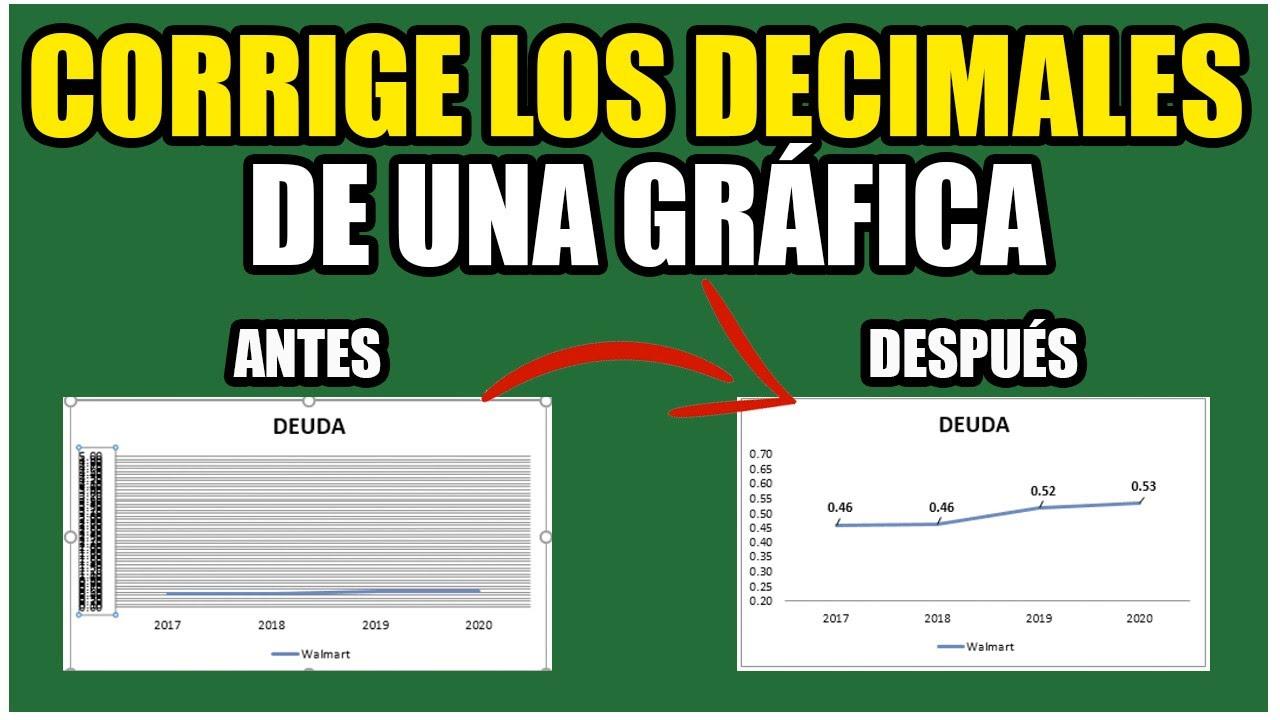
Muchas veces lo único que necesitamos es que Excel muestre menos posiciones decimales en pantalla, para que los números no resulten molestos, no aparezcan símbolos raros o no se vea una precisión absurda para el contexto (por ejemplo, precios con cinco o seis decimales).
Cuando ves en una celda algo como ######## en lugar del número, normalmente el problema es que el valor tiene muchas cifras (enteras o decimales) y la columna es demasiado estrecha para mostrarlo con el formato actual. Una forma rápida de reducir este efecto es disminuir el número de decimales visibles o ensanchar la columna, según te convenga más.
Excel ofrece varios métodos sencillos para ajustar las posiciones decimales a ojo de buen cubero, sin tocar fórmulas ni funciones, solo jugando con el formato de número de la celda. Esto es ideal cuando no quieres cambiar el valor real, solo su apariencia.
Usar los botones Aumentar/Disminuir decimales
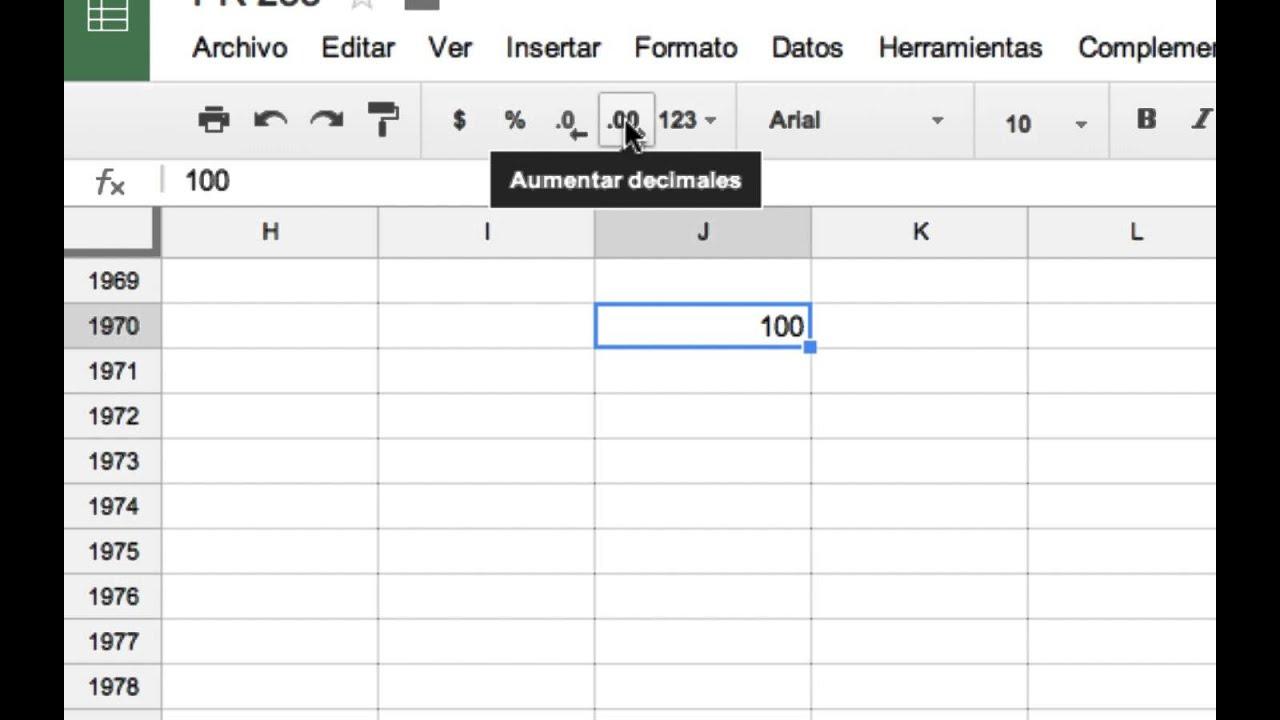
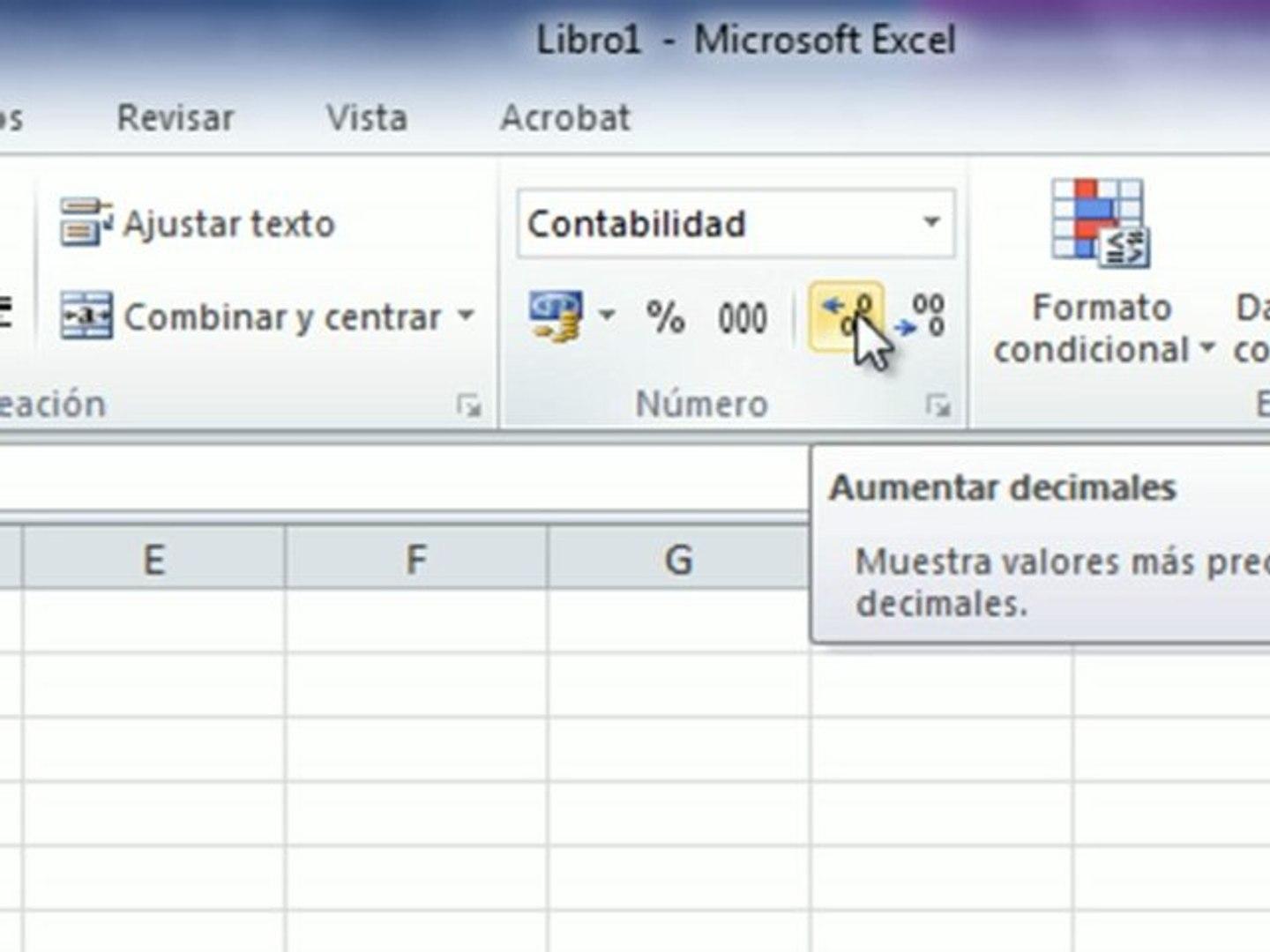
El método más directo pasa por utilizar los iconos de la pestaña Inicio > Número. En la cinta de opciones verás dos botones con un icono de ceros y una flecha: uno para Aumentar decimales y otro para Disminuir decimales. Son la forma más rápida de ajustar lo que ves sin romper nada.
Solo tienes que seleccionar las celdas donde quieras cambiar el formato, ir a Inicio > Número y pulsar varias veces en el botón correspondiente. Cada clic añade o quita un dígito después de la coma (o del punto decimal), sin tocar el valor real guardado por Excel.
Configurar el número de decimales desde «Formato de celdas»
Si quieres algo un poco más fino, puedes cambiar el formato usando el cuadro clásico de Formato de celdas. Aquí eliges el tipo de número (Moneda, Contabilidad, Porcentaje, Científico, etc.) y marcas exactamente cuántas posiciones decimales quieres ver.
Para ello, ve a Inicio > Número, haz clic en la flecha pequeña de la esquina del grupo (o pulsa Ctrl+1) y, en la lista Categoría, escoge el tipo de formato que encaje con tus datos: Moneda, Contabilidad, Porcentaje o Científica, entre otros. En esa misma ventana verás un cuadro llamado Posiciones decimales, donde puedes indicar cuántos decimales se mostrarán.
Con esta opción consigues que todos los números del mismo tipo sigan un criterio homogéneo: por ejemplo, siempre dos decimales en importes en euros, o tres decimales en cantidades de producto o medidas técnicas.
Redondear un número con funciones de Excel
Otra cosa muy distinta es cuando no basta con cambiar el formato visual, sino que queremos que el valor se redondee de verdad en el cálculo. En ese caso entran en juego las funciones de redondeo de Excel, que cambian el número y no solo su apariencia.
Una de las funciones más utilizadas es REDONDEAR, que sirve para ajustar un número al número de dígitos que tú definas, tanto a la derecha como a la izquierda del separador decimal. Es muy útil cuando necesitas coherencia matemática en sumas, promedios o precios calculados.
Cómo funciona la función REDONDEAR
La función REDONDEAR tiene dos argumentos: el número que vas a redondear y el número de decimales deseado. Ese número puede ser una referencia de celda (como A1) o un valor escrito directamente en la fórmula.
En términos de sintaxis, escribirías algo como =REDONDEAR(número; dígitos). El primer argumento es el valor de partida; el segundo controla cuántos dígitos se conservan y si el redondeo se realiza a la derecha o a la izquierda del decimal, en función de si es positivo, cero o negativo.
Imagina que en la celda A1 tienes el valor 823,7825. A partir de ahí, puedes redondearlo al millar, a la centena, a la decena o a un cierto número de decimales:
- Para redondear al millar más cercano, usarías =REDONDEAR(A1;-3). En este caso, el resultado sería 1.000, porque 823,7825 está más cerca de 1.000 que de 0, y 0 y 1.000 son múltiplos de mil.
- Si quieres redondear a la centena, escribirías =REDONDEAR(A1;-2), lo que daría 800. En este punto, 823,7825 está más próximo a 800 que a 900.
- Con un redondeo a décimas, usarías =REDONDEAR(A1;1), con resultado 823,8, porque dejas solo un decimal.
Los argumentos negativos sirven para redondear hacia la izquierda de la coma (millares, centenas, decenas), mientras que los argumentos positivos ajustan cuántos decimales se conservan a la derecha del separador. Es una herramienta muy versátil.
Redondear siempre hacia arriba: REDONDEAR.MAS
La función REDONDEAR.MAS se comporta de manera muy similar a REDONDEAR, pero con una diferencia clave: siempre redondea el número hacia arriba, independientemente de si el decimal de corte es mayor o menor que 5.
Por ejemplo, si tienes 3,2 y quieres redondear a cero decimales hacia arriba, =REDONDEAR.MAS(3,2;0) te devolvería 4. Esta lógica es útil cuando necesitas ser conservador «por exceso», como en determinadas aplicaciones financieras o comerciales.
Redondear siempre hacia abajo: REDONDEAR.MENOS
En sentido contrario, la función REDONDEAR.MENOS fuerza a Excel a redondear siempre hacia abajo, es decir, a acercarse al cero en números positivos o a hacerse más negativo en números negativos, según los decimales que indiques.
Si quieres redondear el número 3,14159 a tres decimales sin permitir que suba a 3,142, usarías =REDONDEAR.MENOS(3,14159;3). El resultado sería 3,141, porque cualquier resto después del tercer decimal se ignora a la baja.
Truncar decimales sin redondear con TRUNCAR
Cuando ajustamos el formato de celdas a un número fijo de decimales, Excel aplica lo que se conoce como redondeo simétrico: si el primer decimal que se va a eliminar es cinco o superior, suma una unidad al último decimal que se conserva. Esto es exactamente lo que pasa cuando redondeamos 9,676 a dos decimales y obtenemos 9,68.
El problema surge cuando no queremos que suceda ese redondeo, sino que deseamos recortar los decimales sobrantes y punto, sin que Excel modifique el valor. En esos casos, apoyarse solo en el formato de celdas no es suficiente, porque el valor «real» sigue teniendo todos los decimales, aunque no se vean.
Aquí entra en juego la función TRUNCAR, que elimina decimales sin redondear. Básicamente, corta a la altura que le digas y descarta todo lo que viene después, sin aplicar la lógica de «si es cinco o más, subo una unidad».
Si, por ejemplo, tienes una serie de valores en el rango A2:A10 y calculas el promedio con =PROMEDIO(A2:A10), puedes limitar ese promedio a dos decimales sin redondeo simétrico con =TRUNCAR(PROMEDIO(A2:A10);2). Aquí el primer argumento es el número de partida (el resultado de PROMEDIO) y el segundo es la cantidad de decimales que quieres conservar.
La ventaja adicional es que, al usar TRUNCAR, el valor que se almacena en la celda es ya el número recortado, no un número más largo disfrazado con un formato de dos decimales. Esto evita desfases raros cuando empiezas a sumar o promediar resultados truncados.
Por qué el formato puede alterar los totales visibles
Cuando aplicas solo formato a los decimales, los números mantienen su valor completo por debajo y Excel sigue haciendo cuentas con todos los decimales, aunque tú solo veas dos. Esto puede dar lugar a resultados que visualmente chocan.
Piensa en este caso: si sumas 1,503 + 1,503, el resultado real es 3,006. Hasta aquí todo perfecto. Si luego aplicas un formato de dos decimales a todas las celdas, verás 1,50 + 1,50 = 3,01. Las milésimas que se han eliminado en cada sumando no se muestran, pero siguen presentes y se hacen significativas en el resultado final.
Al usar funciones como TRUNCAR (o, si procede, REDONDEAR con la configuración adecuada), te aseguras de que tanto los sumandos como el total trabajen con el mismo número efectivo de decimales, evitando que pequeñas diferencias se acumulen y terminen afectando a los centésimos en el resultado.
Control estricto de los decimales introducidos por el usuario
Una situación muy habitual es querer limitar no solo cuántos decimales se ven, sino cuántos decimales se toman en cuenta en los cálculos cuando alguien introduce un dato. Esto es muy típico en hojas de precios, plantillas compartidas o formularios internos donde el usuario rellena ciertos campos.
Precio unitario en la fila 3 tienes el precio unitario de un producto en la columna A, la cantidad en la columna B y el precio total en la columna C. Algo del estilo: A3 = «Precio de X», B3 = «Número de X», C3 = «Precio Total de X», con una fórmula tipo =SUMA(A3*1000) en C3.
Supón que quieres que el precio en A3 tenga exactamente tres decimales, y que C3 calcule el importe total multiplicando por 1.000 unidades. El problema llega cuando quien rellena la hoja decide poner más decimales de la cuenta.
Por ejemplo:
• Si se introduce 0,112 en A3, C3 mostrará 112,000 (todo bien).
• Si se introduce 0,1121 en A3, C3 pasará a 112,100.
• Si se introduce 0,11265 en A3, el formato puede mostrar 0,113, pero el cálculo en C3 se irá a 112,650, porque Excel sigue usando el valor completo.
Lo que muchas personas buscan en este escenario es que Excel ignore cualquier decimal extra a partir del tercero, de manera que A3 siempre se considere como 0,112 en los cálculos, independientemente de si el usuario teclea 0,11265 o 0,1121. Es decir, quieren un «corte en seco» de los decimales, no un redondeo.
Usar TRUNCAR para limitar los decimales usados en la fórmula
Una forma eficaz de lograrlo es obligar a que la fórmula no utilice A3 directamente, sino TRUNCAR(A3;3). De este modo, Excel siempre cogerá como máximo tres decimales, ignorando el resto sin redondear.
En el ejemplo anterior, la fórmula de C3 podría convertirse en algo como =TRUNCAR(A3;3)*1000. Así, las tres entradas tendrían este efecto:
• A3 = 0,112 → TRUNCAR(A3;3) = 0,112 → C3 = 112,000.
• A3 = 0,1121 → TRUNCAR(A3;3) = 0,112 → C3 = 112,000.
• A3 = 0,11265 → TRUNCAR(A3;3) = 0,112 → C3 = 112,000.
Con ello consigues que Excel descarte cualquier decimal adicional, mantenga fijo el número máximo de decimales «reales» usados en la operación y no se produzcan variaciones en el total en función de la precisión de la entrada.
Combinación con formato de celdas para mayor claridad
Además de ajustar la fórmula, tiene sentido aplicar a A3 un formato de número con tres posiciones decimales, para que la pantalla refleje claramente la política de precisión de la hoja. De este modo, aunque el usuario escriba más decimales, la propia celda solo mostrará tres, alineando lo que se ve con lo que se calcula.
Eso sí, conviene recordar que el formato por sí mismo no recorta el valor real. Sin una función como TRUNCAR dentro de la fórmula, los decimales ocultos seguirían afectando a los resultados. Lo ideal es combinar ambas cosas: función que trunque el número y formato que limite los decimales visibles.
Redondeo simétrico y efectos en los cálculos
Cuando reducimos los decimales con formatos estándar, Excel aplica automáticamente el ya mencionado redondeo simétrico. Esto significa que, si la primera cifra que se eliminará es 5 o más, suma una unidad al último decimal mostrado; si es menor que 5, lo deja como está.
Este comportamiento es habitual y matemáticamente razonable, pero en ciertas hojas puede generar resultados que, a nivel contable o de control, no son los deseados. Piensa en informes donde sumas muchos valores con tres o cuatro decimales «escondidos» y solo muestras dos: las diferencias pueden acumularse hasta un céntimo, o más, en total.
Por ejemplo, si tienes muchos valores como 1,505; 1,505; 1,505… y los formateas con dos decimales, verás siempre 1,51, pero al sumar internamente se usarán los 1,505. Si luego redondeas el total, pueden aparecer centésimas de diferencia con respecto a lo que el ojo cree ver al sumar «1,51 + 1,51 + 1,51…» mentalmente.
Usar TRUNCAR, REDONDEAR.MENOS o incluso REDONDEAR con las reglas adecuadas permite definir un criterio coherente para toda la cadena de cálculos y evitar que los decimales descartados en cada paso se hagan significativos más adelante.
Formatear números largos y límite de 15 dígitos significativos
Excel tiene una restricción importante: los números no pueden tener más de 15 dígitos significativos. A partir de ese límite, Excel empieza a redondear y puede transformar los últimos dígitos en ceros. Esto se nota especialmente con números como tarjetas de crédito, códigos largos o identificadores que no son realmente «números» sino cadenas.
Para trabajar con datos de este tipo (por ejemplo, 1234567890123456789) sin perder información, es fundamental que Excel los trate como texto, no como valores numéricos. De lo contrario, los últimos dígitos se verán modificados y ya no coincidirán con el dato original.
Método 1: Formatear las celdas como texto
Una solución limpia consiste en dar formato de Texto a la celda antes de escribir el dato largo. De esta forma, Excel no intentará interpretarlo como número, sino que lo guardará y mostrará tal cual, sin aplicar redondeos ni notaciones científicas.
Para hacerlo, puedes hacer clic derecho en la celda, entrar en Formato de celdas, ir a la pestaña Número y seleccionar la categoría Texto. Después aceptas, y ya puedes introducir el número largo sin que Excel lo recorte ni lo transforme.
Es posible que aparezca un pequeño triángulo verde de advertencia señalando que el valor parece un número almacenado como texto. Si no quieres ver esa alerta, puedes abrir el menú del icono amarillo que sale al lado y hacer clic en Ignorar error, de forma que no te vuelva a molestar.
Método 2: Anteponer una comilla simple
Otra forma muy rápida de obligar a Excel a tomar un dato como texto es escribir antes una comilla simple. Por ejemplo, si tecleas ‘1234567890123456789, Excel mostrará 1234567890123456789, pero internamente lo considerará cadena de texto, no número.
La comilla no se ve una vez pulsas Intro, pero actúa como señal para que Excel no aplique ninguna regla de número, decimales o notación científica. Es especialmente útil cuando solo necesitas marcar como texto unas pocas celdas aisladas sin cambiar el formato de toda una columna.
La función DECIMAL y sus particularidades
En algunas versiones y configuraciones de Excel dispones de la función DECIMAL (en ciertos entornos aparece como FIJA o con nombre equivalente), cuyo objetivo es redondear un número a un determinado número de decimales, aplicarle un formato con separadores de miles y devolver el resultado como texto.
La sintaxis habitual es algo del estilo DECIMAL(número; ; ), con estos argumentos:
• Número: el valor que quieres redondear y convertir a texto.
• Decimales (opcional): cuántos dígitos a la derecha del separador decimal se mantienen.
• No_separar_millares (opcional): un valor lógico (VERDADERO/FALSO) que indica si se deben omitir los separadores de miles.
Algunas observaciones clave sobre esta función ayudan a entender cómo se comporta y en qué se diferencia del formato convencional de celdas o de otras funciones de redondeo.
Comportamiento y ejemplos de la función DECIMAL
Primero, los números en Excel están limitados a esos 15 dígitos significativos, pero el parámetro «decimales» de esta función puede llegar hasta 127. Eso sí, aunque le pidas más de los que existan, solo mostrará los que el número de origen permita.
Si «decimales» es negativo, el redondeo se realiza hacia la izquierda del separador decimal, tal y como ocurre con REDONDEAR cuando se usan dígitos negativos. Si omites el argumento «decimales», Excel suele asumir un valor por defecto de 2, lo que equivale a trabajar con dos cifras decimales.
Cuando el argumento no_separar_millares se omite o es FALSO, el texto devuelto incluye separadores de miles de acuerdo con la configuración regional (puntos o comas). Si lo estableces en VERDADERO, esos separadores desaparecen, quedando el número sin puntos ni comas de millares.
Por ejemplo, con los datos siguientes:
• A2 = 1234,567
• A3 = -1234,567
• A4 = 44,332
Podrías usar:
• =DECIMAL(A2;1) → redondea a un decimal: resultado «1.234,6» (como texto).
• =DECIMAL(A2;-1) → redondea a una posición a la izquierda del decimal: «1.230».
• =DECIMAL(A3;-1;VERDADERO) → redondea a una posición a la izquierda, sin separadores de miles: «-1230».
• =DECIMAL(A4) → sin especificar decimales, deja 2 decimales: «44,33».
La diferencia fundamental con dar formato a una celda desde Inicio > Número es que DECIMAL/FIJA devuelve siempre texto, no un número. Esto implica que, si luego quieres hacer operaciones matemáticas con ese resultado, tendrás que reconvertirlo a número o utilizarlo solo como valor de presentación (por ejemplo, para informes o exportaciones).
Al final, dominar el control de los decimales en Excel pasa por combinar varios enfoques: formato de celdas para la presentación, funciones de redondeo (REDONDEAR, REDONDEAR.MAS, REDONDEAR.MENOS) cuando quieres precisión matemática coherente, TRUNCAR para cortar sin redondear, DECIMAL/FIJA cuando necesitas texto formateado y formatos de texto o comillas para números largos. Usar cada herramienta en su contexto te permite evitar errores, discrepancias de céntimos y sustos con datos sensibles, manteniendo tus hojas de cálculo claras, fiables y fáciles de interpretar.


Redactor apasionado del mundo de los bytes y la tecnología en general. Me encanta compartir mis conocimientos a través de la escritura, y eso es lo que haré en este blog, mostrarte todo lo más interesante sobre gadgets, software, hardware, tendencias tecnológicas, y más. Mi objetivo es ayudarte a navegar por el mundo digital de forma sencilla y entretenida.