- Existen soluciones por cable, inalámbricas y de control remoto para manejar PowerPoint y Slides desde el móvil.
- Office Remote, Remote Desktop y apps como ApowerMirror o PPTControl permiten controlar presentaciones de PowerPoint en el PC.
- Google Slides puede manejarse desde el móvil mediante Chromecast o extensiones como Remote for Slides.
- Es clave probar el método elegido con antelación para evitar problemas de red, Bluetooth o compatibilidad.
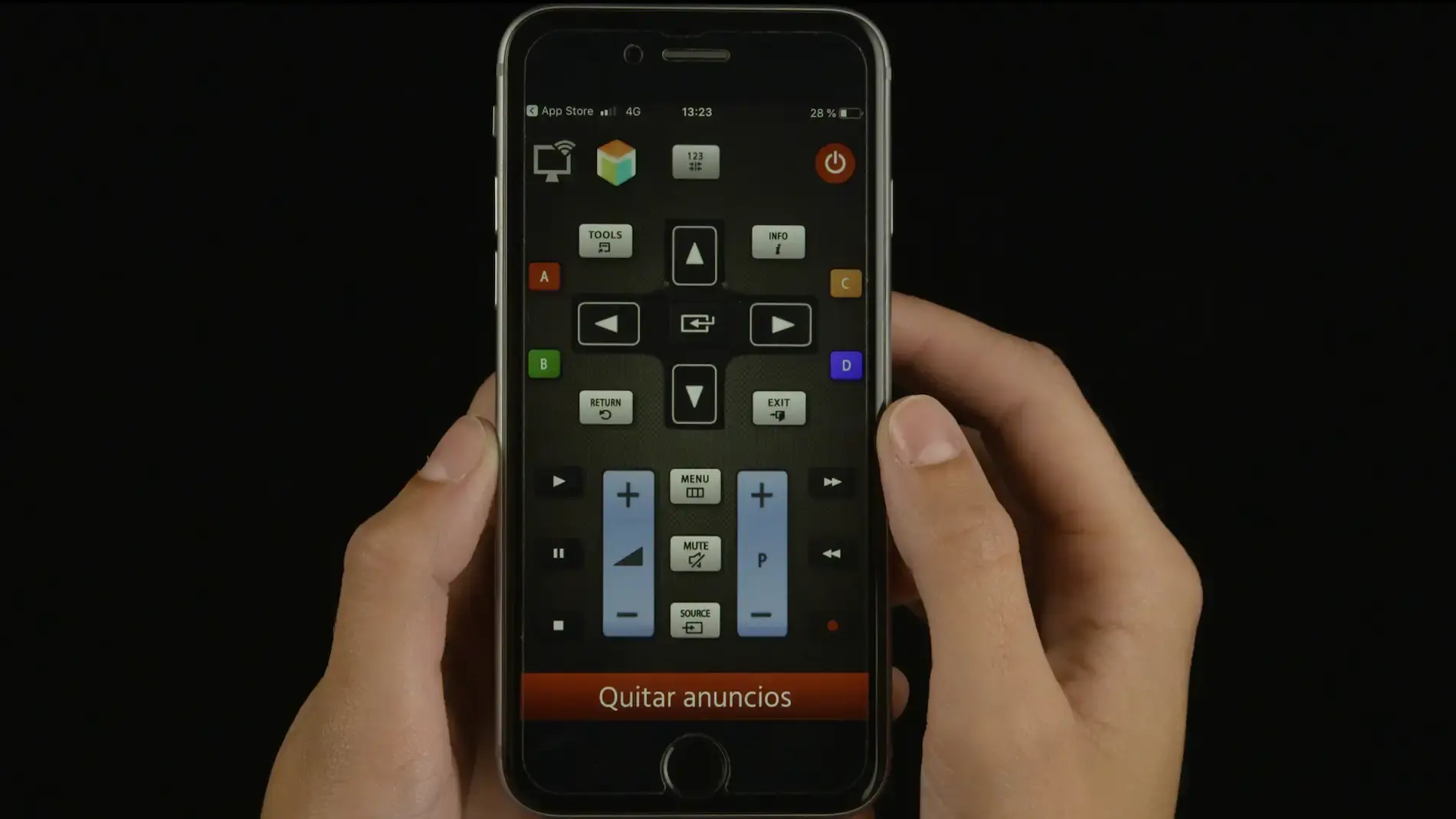
Dar una charla moviéndote con soltura por la sala y sin estar pegado al teclado del ordenador es algo que marca la diferencia. Utilizar el móvil como mando a distancia para PowerPoint te permite avanzar y retroceder diapositivas, ver notas e incluso usar un puntero láser virtual sin depender de nadie más para cambiar de slide.
Hoy en día hay muchas formas de conseguirlo: desde soluciones integradas en PowerPoint o Google Slides, hasta apps de control remoto por Bluetooth, WiFi o incluso extensiones de navegador. El objetivo de esta guía es recopilar y ordenar todas esas opciones, explicarte qué necesitas en cada caso, qué limitaciones tienen (porque algunas funciones han desaparecido en versiones recientes) y cuál puede encajar mejor en tus presentaciones del día a día.
Opciones básicas: conectar el móvil a la pantalla y presentar directamente
Antes de meternos en controles remotos más avanzados, hay un enfoque muy simple: conectar el smartphone directamente al proyector o a la TV y lanzar desde ahí la presentación. En este escenario, el móvil no controla un PowerPoint que corre en el PC, sino que es él quien reproduce la presentación.
Si la sala dispone de proyector o pantalla con entrada HDMI, puedes usar un adaptador HDMI compatible con tu móvil (por ejemplo, un adaptador USB‑C a HDMI o un adaptador con salida DisplayPort/HDMI según tu dispositivo). Conectas el adaptador al teléfono, el HDMI al proyector, seleccionas la fuente correcta en la pantalla y abres tu presentación.
Otra alternativa muy extendida es recurrir a la conexión inalámbrica. Muchos proyectores, televisores y dispositivos externos admiten tecnologías como AirPlay, Chromecast o Miracast. En este caso, el móvil envía la señal de vídeo por WiFi y tú controlas las diapositivas desde la propia app de PowerPoint o Slides instalada en el teléfono.
En las aplicaciones móviles modernas, cuando inicias la vista de presentación, puedes incluso convertir la pantalla del smartphone en un puntero láser virtual: basta con sostener el dedo sobre la pantalla y moverlo; el punto rojo aparecerá en la diapositiva proyectada, siguiendo el movimiento del dedo.
En algunos móviles y tablets, sobre todo en tablets más avanzadas, el puntero también puede controlarse aprovechando los sensores de giroscopio. En esos casos, en lugar de deslizar el dedo sobre la pantalla, inclinas y giras el dispositivo para desplazar el láser por la proyección, lo que resulta bastante cómodo si estás de pie y no quieres estar tocando continuamente el panel táctil.
Controlar PowerPoint en el PC desde el móvil: situación real y problemas habituales
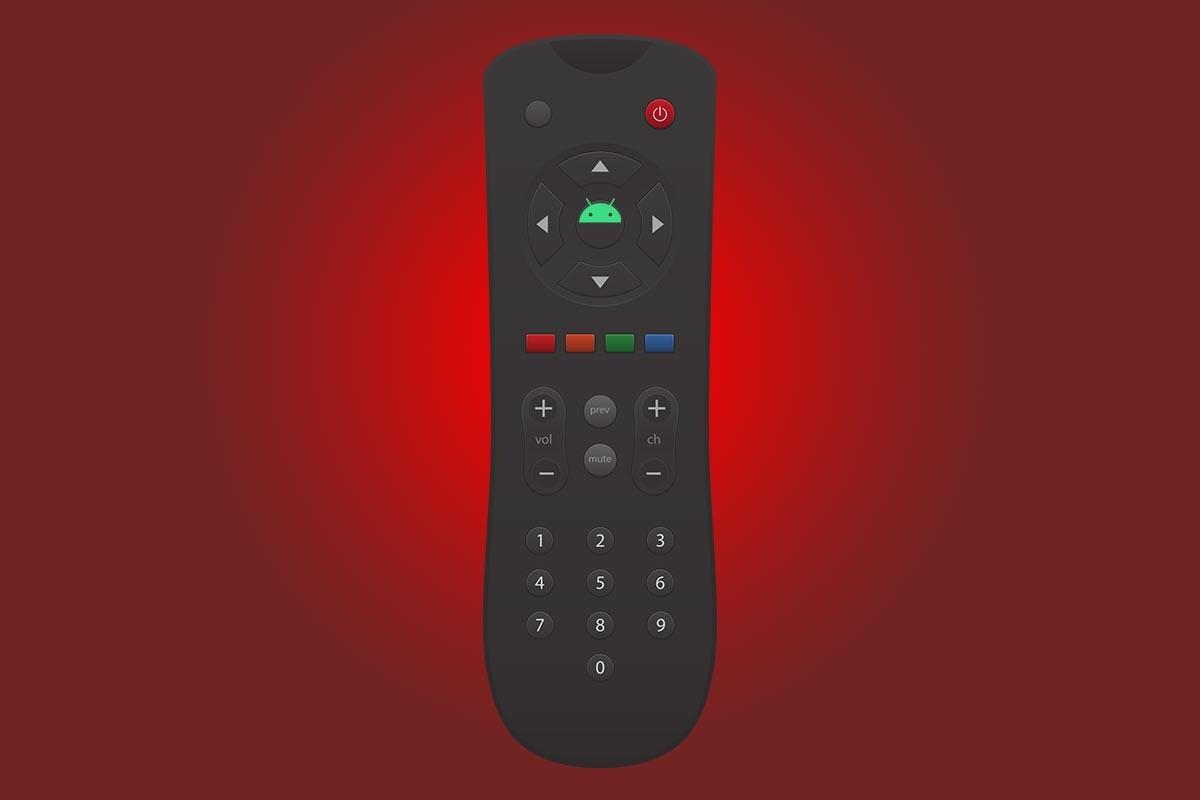
El caso más típico en empresas, aulas y salas de conferencias es otro: un PC fijo conectado al proyector, en el que ya están cargadas las presentaciones. Tú quieres moverte por la clase o el salón y controlar PowerPoint desde un móvil Android, sin tener que pedirle a alguien que vaya pasando las diapositivas ni estar girándote todo el rato hacia la pantalla del ordenador.
Aquí empieza la parte interesante, porque no todas las soluciones funcionan igual de bien en todos los entornos. Hay limitaciones de red, aplicaciones que han dejado de actualizarse y funciones que Microsoft o Google han ido retirando, lo que genera bastante confusión (y respuestas desfasadas por parte de algunas IA, dicho sea de paso).
Por ejemplo, un problema muy común es que el WiFi de la sala permite que tanto el PC como el teléfono se conecten a Internet, pero no entre ellos. Esto pasa mucho en redes de invitados o redes corporativas con aislamiento de clientes, donde el router impide que un dispositivo vea al otro. En estas condiciones, muchas apps que se apoyan únicamente en la red local dejan de funcionar o requieren configuraciones complicadas.
Otro obstáculo habitual es que algunas guías antiguas indican que PowerPoint para Android o Google Slides incluían funciones nativas de control remoto del PowerPoint del PC. Esas opciones existieron en su día, pero se han ido retirando o cambiando; de ahí que, aunque sigas un tutorial viejo al pie de la letra, hoy ya no funcione como se describe.
También hay usuarios que han probado aplicaciones de control remoto antiguas, como ciertas apps tipo “Remote for Slides”, y se han encontrado con que no se actualizan desde hace años y no muestran las miniaturas de las diapositivas en el móvil, o que dejan de conectarse correctamente con las últimas versiones de Windows o de Office.
Usar Office (PowerPoint) con el móvil: Office Remote y alternativas de Microsoft
Si trabajas con el paquete Office, lo lógico es intentar controlar PowerPoint con herramientas de Microsoft, que suelen ofrecer una integración más directa con los documentos de Word, Excel y PowerPoint del escritorio.
Durante bastante tiempo, la aplicación estrella en este terreno fue Office Remote. Esta app, pensada originalmente para Windows Phone y Android, permitía transformar el móvil en un mando inteligente para los programas de Office instalados en el PC (especialmente potente con PowerPoint, pero también útil con Word y Excel).
En PowerPoint, Office Remote ofrecía funciones muy completas: podías saltar a la primera o a la última diapositiva al instante, navegar visualmente por miniaturas, consultar notas del orador, ver el número de slide y el temporizador de la presentación, o usar un puntero láser virtual desde el teléfono para señalar elementos clave en la pantalla.
La integración con Excel y Word tampoco se quedaba corta. En Excel, Office Remote te dejaba moverte entre hojas, interactuar con filtros, segmentaciones y tablas dinámicas, hacer zoom y desplazarte en vertical con comodidad. En Word, podías saltar directamente entre títulos, ver comentarios, avanzar por páginas o desplazarte línea a línea, todo desde la app del móvil.
Para hacerlo funcionar, eso sí, había varios requisitos técnicos. En el PC necesitabas Office 2013 (o superior) junto con el complemento Office Remote instalado, que Microsoft aún ofrece en su centro de descargas. Además, la conexión entre ordenador y móvil se realiza por Bluetooth, así que ambos dispositivos deben disponer de esta tecnología y estar emparejados correctamente.
El flujo de configuración era más o menos el siguiente: primero instalas el complemento de Office Remote en el ordenador, emparejas por Bluetooth el PC y el móvil, abres el archivo PowerPoint que vas a presentar y, en la cinta de opciones, te aparece una nueva pestaña llamada “OFFICE REMOTE”. Desde ahí, activas la función con la opción “Turn On”. A continuación, abres la app Office Remote en el teléfono, seleccionas el PC y, si todo está bien vinculado, verás la presentación para controlarla desde el móvil.
La parte positiva es que Office Remote sigue siendo compatible con versiones modernas de Office 365 y Office 2021, pese a que la documentación original hable de Office 2013. La parte negativa es que la app ya no está disponible en Google Play de forma oficial, por lo que tienes que recurrir a repositorios de APK de confianza, como APKMirror, para instalarla manualmente en Android.
Otro punto a tener en cuenta es que, si el PC no tiene Bluetooth integrado, necesitarás un adaptador USB Bluetooth que sea compatible con Windows. Hay muchos modelos económicos en tiendas como Amazon que cumplen perfectamente esta función y que, una vez conectados, permiten emparejar el móvil con el ordenador sin problemas.
Microsoft no ha actualizado Office Remote desde hace tiempo y algunos usuarios comentan que, con ciertas combinaciones de Windows 11 y las últimas versiones de Office, la conexión no siempre es estable o el complemento puede dar guerra. En estos casos, una alternativa oficial de la propia Microsoft es recurrir a la app Remote Desktop para Android.
Remote Desktop está pensada para algo más general: controlar todo el escritorio de Windows de forma remota como si estuvieras sentado delante del PC. No es un mando específico para PowerPoint, pero, configurando un Workspace, puedes acceder directamente a determinadas aplicaciones, incluida toda la suite de Office. Es un enfoque algo más técnico, pero muy versátil si buscas controlar más cosas además de las diapositivas.
Controlar Presentaciones de Google (Google Slides) con el móvil
Si tu flujo de trabajo gira en torno a Google Workspace, seguramente prepararás las charlas en Presentaciones de Google (Google Slides). En este caso, hay varias formas de que el móvil actúe como “mando” o centro de control, aunque conviene distinguir entre proyectar desde el propio teléfono y utilizar el móvil como control remoto de una presentación que corre en otro dispositivo.
Para mostrar las diapositivas en una TV, monitor o proyector compatible, Chromecast es la opción más directa. Si el dispositivo al que vas a enviar la señal soporta Chromecast (o lleva un Chromecast conectado), basta con que tanto el móvil como la pantalla estén en la misma red WiFi y que abras la presentación desde la app de Slides o desde Chrome.
En Android, el procedimiento es muy sencillo: abres la presentación en Google Slides, pulsas el botón de presentar y eliges el dispositivo Chromecast de destino. A partir de ese momento, el móvil se convierte en un mando con el que puedes avanzar o retroceder diapositivas y, en algunos casos, ver las notas del presentador mientras el público solo ve las diapositivas.
En iPhone o iPad, el flujo es similar, pero debes asegurarte de que la app tiene permiso para acceder a la red local. Si no encuentras el dispositivo Chromecast en la lista, es muy probable que la restricción venga de ahí. En iOS se controla desde Ajustes > Privacidad > Red local (o desde los permisos específicos de la app), donde debes activar el acceso para Google Slides o para la app de Google correspondiente.
Un detalle importante: no se pueden mostrar presentaciones de Google en el “modo invitados” de Chromecast. Necesitas que tanto el móvil como la pantalla estén en la misma red y que el Chromecast no esté funcionando en modo invitado, o de lo contrario la opción para emitir la presentación no aparecerá como esperas.
Si lo que quieres no es emitir desde el móvil, sino controlar una presentación de Slides que corre en un ordenador, puedes encontrar soluciones complementarias como extensiones de navegador, por ejemplo Remote for Slides, de la que hablaremos más adelante. Ten en cuenta, eso sí, que varias de estas herramientas han dejado de actualizarse o ya no muestran las miniaturas en el teléfono, por lo que conviene probarlas con tiempo antes de una presentación importante.
Remote for Slides: convertir el móvil en un mando para Google Slides
Remote for Slides es una solución muy curiosa que permite controlar presentaciones de Google Slides desde el navegador del móvil, simulando bastante bien lo que sería un clicker profesional con puntero láser, pero sin tener que comprar hardware adicional.
El funcionamiento se basa en una extensión para Google Chrome. Primero instalas el add-on en el navegador del ordenador donde vayas a proyectar. Después, abres tu presentación de Google Slides en Google Drive y, en lugar de darle a “Presentar” de forma normal, pulsas el botón “Present with remote” que añade la extensión.
Cuando activas esa opción, en la parte inferior de la pantalla verás un ID único de la presentación junto a una dirección web tipo “http://s.limhenry.xyz”. Ese código sirve para que el móvil sepa qué presentación debe controlar. Lo siguiente es abrir esa dirección en el navegador de tu teléfono, introducir el ID que aparece en el PC y, en cuanto ambos se sincronicen, el móvil mostrará botones para avanzar, retroceder y controlar la proyección.
Mucha gente lo que hace para facilitarse la vida es crear un acceso directo a esa web en la pantalla de inicio del móvil, de manera que puedas abrir el control remoto en segundos sin andar recordando la URL completa. Durante un tiempo también existió una app específica en Google Play, pero ha dejado de estar disponible, así que si encuentras un APK funcional suele compartirse entre usuarios.
Aunque Remote for Slides es muy práctico, no está exento de limitaciones: la extensión no se ha actualizado con la misma frecuencia que los servicios de Google, lo que hace que a veces falle la vista previa de diapositivas o que ciertas funciones no aparezcan en todos los dispositivos. Es una solución “low cost” y sencilla, pero conviene tenerla probada y dominada antes de un evento importante.
Apps de terceros para controlar PowerPoint desde Android
Más allá de las herramientas de Microsoft y Google, existe todo un ecosistema de aplicaciones de terceros para controlar PowerPoint desde el móvil. Algunas se centran exclusivamente en presentaciones y otras son mandos universales para todo tipo de programas del PC.
Una de las opciones populares es PPTControl, una app que convierte tu teléfono o tablet en control remoto para presentaciones. Para utilizarla necesitas instalar en el PC un programa servidor llamado PPTControl Desktop, que puedes descargar desde su web oficial, y luego emparejarlo con la app móvil.
La configuración típica consiste en instalar y ejecutar PPTControl Desktop en el ordenador (concediendo los permisos necesarios en Windows), abrir la app PPTControl en Android y seleccionar el ordenador que aparezca en la lista. El sistema te pedirá que aceptes la conexión en el PC y, una vez hecho, el móvil empezará a funcionar como mando de PowerPoint con funciones de navegación y resaltado.
Un detalle relevante es que PPTControl se apoya en una conexión Bluetooth entre el ordenador y el teléfono, así que ambos dispositivos deben tener Bluetooth y estar dentro del alcance. Esta aproximación tiene la ventaja de que no dependes de la red WiFi de la sala (que, como comentábamos, a veces aísla unos clientes de otros), pero te obliga a verificar la compatibilidad del hardware.
Otra solución muy completa es ApowerMirror, conocida sobre todo por sus capacidades de duplicación de pantalla. Con este programa puedes proyectar la pantalla del móvil en el PC o viceversa, compartir fotos, vídeos y todo tipo de contenidos en grande y, además, controlar un dispositivo desde el otro.
En el contexto de las presentaciones, ApowerMirror permite controlar PowerPoint que se está ejecutando en el ordenador desde tu Android. El proceso suele ser así: instalas la app de ApowerMirror en el PC y en el teléfono, inicias el programa en ambos y los conectas a la misma red WiFi. Después, desde el móvil, pulsas el botón azul “M” para detectar dispositivos, seleccionas tu PC (aparece bajo un nombre que empieza por “Apowersoft”) y activas la función de control remoto de PowerPoint desde el menú de Herramientas.
Una vez configurado, en el teléfono tendrás controles específicos para avanzar y retroceder diapositivas mientras PowerPoint corre en el PC. Esta app, además, sigue recibiendo actualizaciones, lo que la hace más fiable que otras opciones antiguas.
También existe AIO Remote (All In One Remote), que se define como un mando “todo en uno” para controlar cualquier aplicación del PC mediante WiFi o Bluetooth. Es compatible con Windows, Linux y Mac, y ofrece controles prefabricados para presentaciones, ratón, teclado y reproductores multimedia, aunque también te permite crear diseños personalizados.
Con AIO Remote tienes que instalar un servidor en el ordenador (que requiere Java Runtime para funcionar), anotar la IP y el puerto de escucha y luego añadir esa conexión desde la app móvil indicando si la comunicación será por WiFi o por Bluetooth. Una vez enlazados, eliges el perfil de PowerPoint para iniciar el control remoto de la presentación.
El punto débil de AIO Remote es que, a pesar de poder personalizar controles, a veces no guarda correctamente las nuevas asignaciones de teclas y vuelve a sus valores por defecto, lo que puede resultar frustrante si no lo has dejado todo atado antes de la charla. Aun así, es una alternativa interesante si quieres un mando general para varias aplicaciones.
Uso de plataformas de videollamada como “puente” (Google Meet y similares)
Otra idea que suelen probar muchos usuarios es aprovechar herramientas de videoconferencia como Google Meet para ver la presentación en el móvil mientras se proyecta desde el PC. Aunque puede funcionar en ciertos escenarios, tiene varios inconvenientes que conviene conocer.
Una opción es ejecutar la presentación en el móvil, compartir la pantalla del teléfono en Meet y mostrar en el PC la ventana de la videollamada. El problema es que, en este caso, en la pantalla grande aparecen los controles de Meet superpuestos a la presentación, incluso en pantalla completa, lo cual queda poco profesional en una sala con público presencial.
La alternativa contraria es lanzar la presentación en el PC y compartir esa pantalla por Meet, para que tú puedas verla en el móvil como un asistente más. El inconveniente es que Google Meet, a diferencia de otras plataformas, no permite fácilmente solicitar y obtener control remoto del escritorio de otra persona para usarlo como mando, por lo que sigues dependiendo de quien esté frente al ordenador o de un clicker físico tradicional.
Usar un sistema de videollamada como solución de mando a distancia puede ser un apaño combinado con un puntero físico, pero suele implicar más pasos, más latencia y más posibilidades de fallo técnico que recurrir directamente a una app de control remoto o a herramientas específicas para presentaciones.
Consejos prácticos para elegir método y evitar problemas en tus presentaciones
Con tantas alternativas, lo importante es elegir el método que mejor encaje con tu equipo y con la sala donde vas a presentar, y no improvisar el mismo día del evento. Unos minutos de preparación te pueden ahorrar muchos nervios delante del público.
Si la sala tiene buena conectividad y controlas el entorno, las soluciones por WiFi con apps modernas como ApowerMirror o AIO Remote son muy cómodas, porque te permiten moverte libremente y, en algunos casos, ver notas de orador o incluso la siguiente diapositiva en el móvil.
Cuando la red es limitada o estás en una empresa con políticas muy restrictivas, apostar por el Bluetooth con Office Remote o PPTControl suele ser más fiable. No dependes de que los dispositivos se vean en la red local y la configuración es más controlable, aunque tienes que verificar la compatibilidad de Bluetooth en el PC.
Si ya trabajas sobre todo con Google Slides, merece la pena que pruebes Remote for Slides o el uso directo de Chromecast desde el móvil: son soluciones sencillas que se integran bastante bien con el ecosistema de Google, siempre que tengas acceso a Chrome y a un Chromecast o dispositivo compatible.
En cualquier caso, conviene que, antes de una presentación importante, hagas una prueba real en la misma sala: trae tu portátil o usa el PC de la sala, conecta el proyector o la TV, empareja el móvil, revisa que el puntero láser virtual funcione y comprueba que no hay retrasos apreciables al avanzar las diapositivas.
Con toda esta variedad de métodos —desde conectar el móvil por HDMI o Chromecast hasta tirar de Office Remote, Remote Desktop, ApowerMirror, AIO Remote, PPTControl o extensiones como Remote for Slides— es perfectamente posible presentar tus PowerPoint o Google Slides moviéndote por la sala con naturalidad, marcando el ritmo de la exposición con tu propio teléfono y sin depender ni de mandos con pilas agotadas ni de compañeros haciendo de “pasadores” de diapositivas.

Redactor apasionado del mundo de los bytes y la tecnología en general. Me encanta compartir mis conocimientos a través de la escritura, y eso es lo que haré en este blog, mostrarte todo lo más interesante sobre gadgets, software, hardware, tendencias tecnológicas, y más. Mi objetivo es ayudarte a navegar por el mundo digital de forma sencilla y entretenida.