- La app de Starlink es la herramienta central para instalar, activar y diagnosticar el sistema, desde la búsqueda de obstrucciones hasta la configuración del wifi.
- La ubicación de la antena y un cielo lo más despejado posible son decisivos para evitar cortes, latencia inestable y caídas de velocidad a largo plazo.
- Configurar correctamente la red (nombre, contraseña, malla, modo derivación y puertos Ethernet) garantiza una cobertura wifi robusta y segura en casa o en la oficina.
- Respetar el periodo inicial de ajuste, mantener una alimentación estable y atender a las alertas de la app minimiza la mayoría de los problemas habituales de conexión.
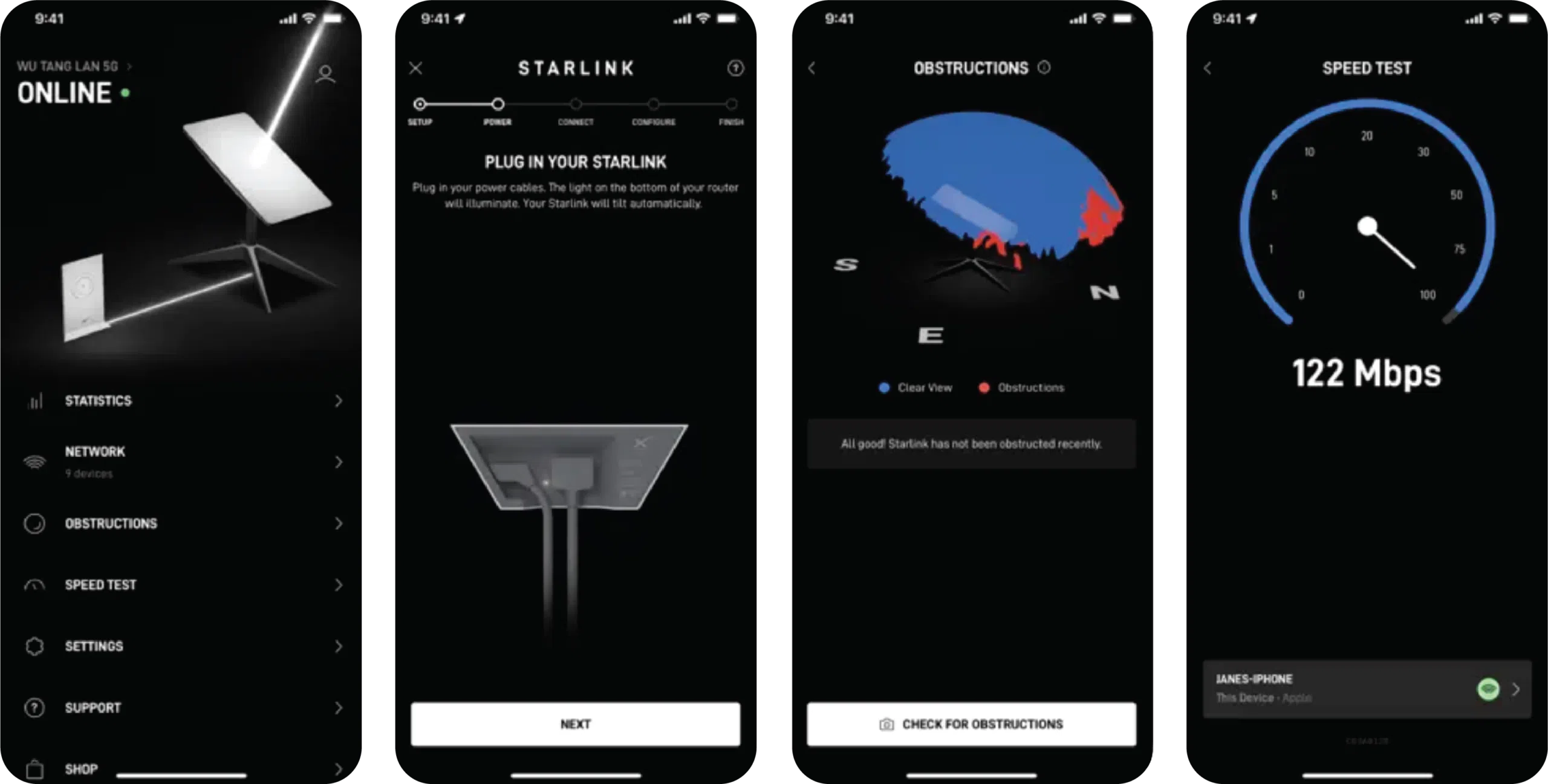
Configurar la conexión de Starlink con su aplicación oficial puede parecer algo sencillo, pero si se hace deprisa y sin entender bien cada paso es fácil acabar con cortes constantes, baja velocidad o problemas de activación. La buena noticia es que, con algo de calma y siguiendo un orden lógico, es un proceso totalmente asumible por cualquier persona, incluso sin grandes conocimientos técnicos.
En esta guía vas a encontrar una explicación detallada y en español de España de cómo usar la app de Starlink para instalar, alinear, activar y mantener tu sistema. Se integran tanto las indicaciones oficiales como consejos prácticos basados en la experiencia real de uso, además de soluciones a errores frecuentes (por ejemplo, cuando la app no pasa del círculo de carga al conectarse al wifi «STARLINK»). El objetivo es que no solo consigas conectarte, sino que la conexión sea estable desde el primer día.
Qué es la Starlink App y por qué es tan importante en la instalación
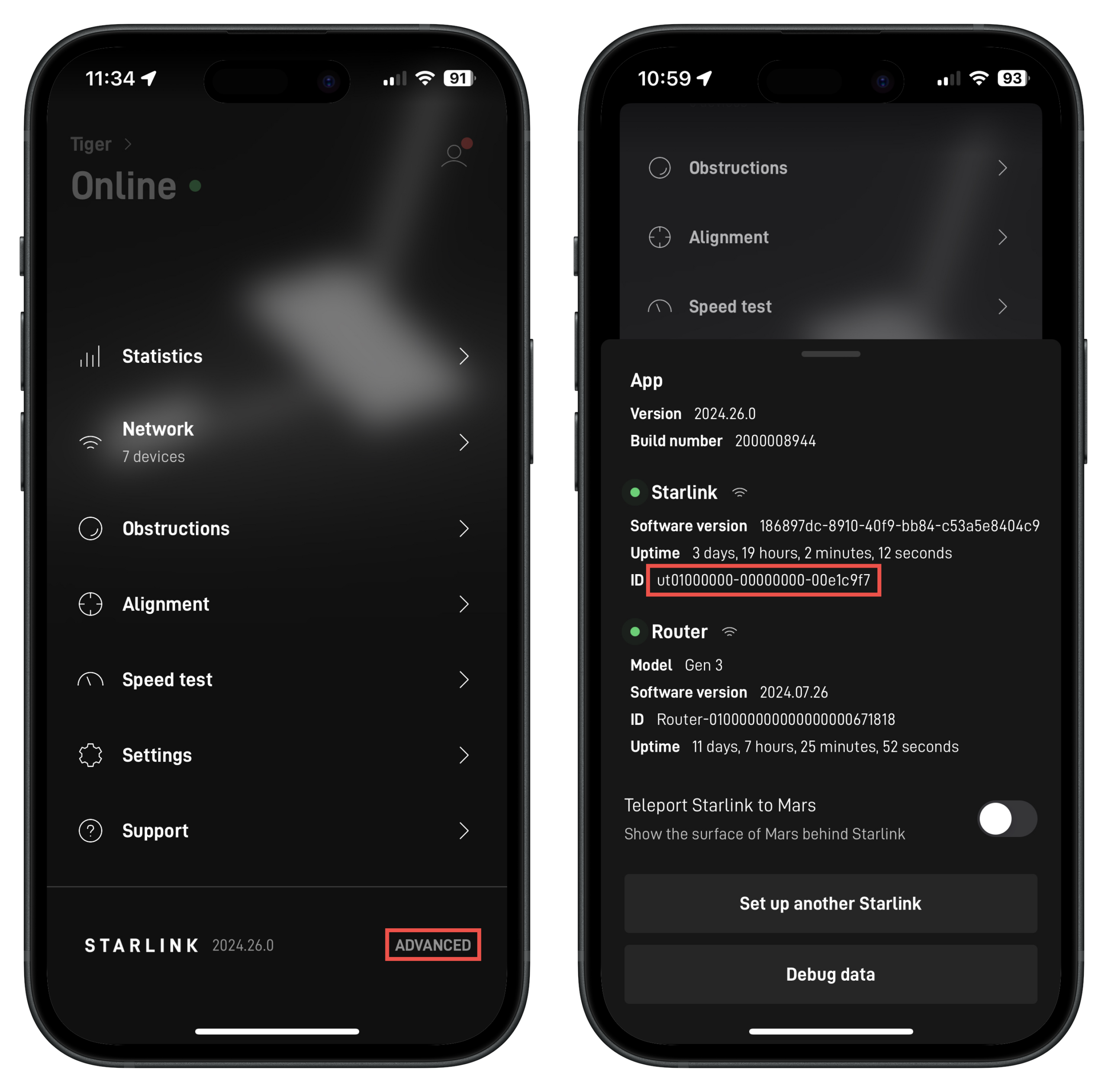
La aplicación de Starlink es mucho más que un simple accesorio: es la herramienta principal para guiarte paso a paso durante la instalación, comprobar el estado del equipo y gestionar toda tu red. Desde la app puedes ver cómo va la conexión con los satélites, si hay obstrucciones en el cielo, si el router tiene internet, si el plato está buscando señal o si el sistema está descargando actualizaciones.
Frente a otros servicios de internet, Starlink tiene una particularidad clave: se conecta a una constelación de satélites en órbita baja que se están moviendo continuamente, por lo que la visibilidad del cielo y el posicionamiento del equipo influyen muchísimo en la calidad de la conexión. La app se encarga de traducir esos requisitos técnicos en instrucciones comprensibles, avisos y mensajes claros para el usuario.
Además, la Starlink App funciona como centro de control de tu kit: permite cambiar el nombre y la contraseña del wifi, configurar el router, añadir nodos en malla, activar el modo derivación o consultar alertas de servicio. En la mayoría de los problemas habituales (cortes, lentitud, fallos de conexión) la app es siempre el primer sitio donde mirar antes de empezar a desconectar cables o mover el plato a lo loco.
Antes de conectar nada: visión general del kit Starlink
Aunque los kits varían un poco según el modelo (Starlink estándar, estándar motorizado, Mini, Performance, etc.), la estructura general es siempre parecida y conviene comprobar todos los elementos antes de empezar. Un número sorprendente de instalaciones fallidas se deben a algo tan básico como un cable flojo o dañado.
Normalmente encontrarás en la caja la antena Starlink (el “plato”), el router o unidad combinada, el cable que conecta plato y router, la fuente de alimentación y un soporte o base para montar la antena. En algunos casos se incluyen accesorios adicionales o hay opciones de montaje avanzadas que se pueden comprar aparte (mástiles, soportes para tejado, etc.).
Antes de enchufar nada, revísalo todo con calma: asegúrate de que los cables no estén pellizcados, doblados en exceso ni con daños visibles. Comprueba también que los conectores encajan bien y que no hay suciedad dentro. Cualquier defecto que se pase por alto en esta fase puede traducirse en microcortes o en problemas de activación difíciles de diagnosticar más adelante.
Ten en cuenta también el tema de la alimentación: Starlink no requiere una instalación eléctrica especial, pero sí una fuente de energía estable. Lo habitual es conectarlo a un enchufe de pared, pero también se puede usar con sistemas de baterías, centrales eléctricas portátiles, instalaciones solares o incluso en vehículos, siempre que el suministro sea fiable y adecuado a los requisitos del equipo.
Elegir la ubicación: la verdadera clave de una buena configuración
Si hay una decisión que marca la diferencia entre una conexión que “simplemente funciona” y una que da guerra constantemente, es dónde colocas la antena y cómo de despejado está el cielo alrededor. Starlink no se alinea con un satélite fijo, sino que va enlazando con distintos satélites que pasan por encima a lo largo del día.
Eso implica que la antena necesita ver una gran porción del cielo, no solo una pequeña ventana. Bordes de tejado, copas de árboles, postes, muros cercanos o incluso ramas finas pueden provocar pequeñas interrupciones repetidas a lo largo del tiempo. Quizá al principio solo notes algún corte esporádico, pero en cuanto se acumulan, la experiencia deja de ser fluida.
Los problemas típicos de una mala ubicación son bastante reconocibles: pequeños cortes que se repiten, picos de latencia, bajadas de velocidad aleatorias y mensajes en la app sobre obstrucciones o pérdida de señal. Ningún reinicio del router ni actualización van a solucionar del todo un emplazamiento mal elegido.
Como idea general, las zonas que suelen funcionar bien son tejados por encima de los árboles cercanos, espacios abiertos con buena vista del cielo o postes y mástiles alejados de paredes y edificios. Por el contrario, balcones metidos hacia dentro, patios rodeados de árboles o antenas situadas al borde de un tejado con parte del cielo tapado suelen dar problemas, a veces de inmediato y a veces cuando cambian las estaciones y crece la vegetación.
Cómo usar la herramienta de comprobación de obstrucciones en la app
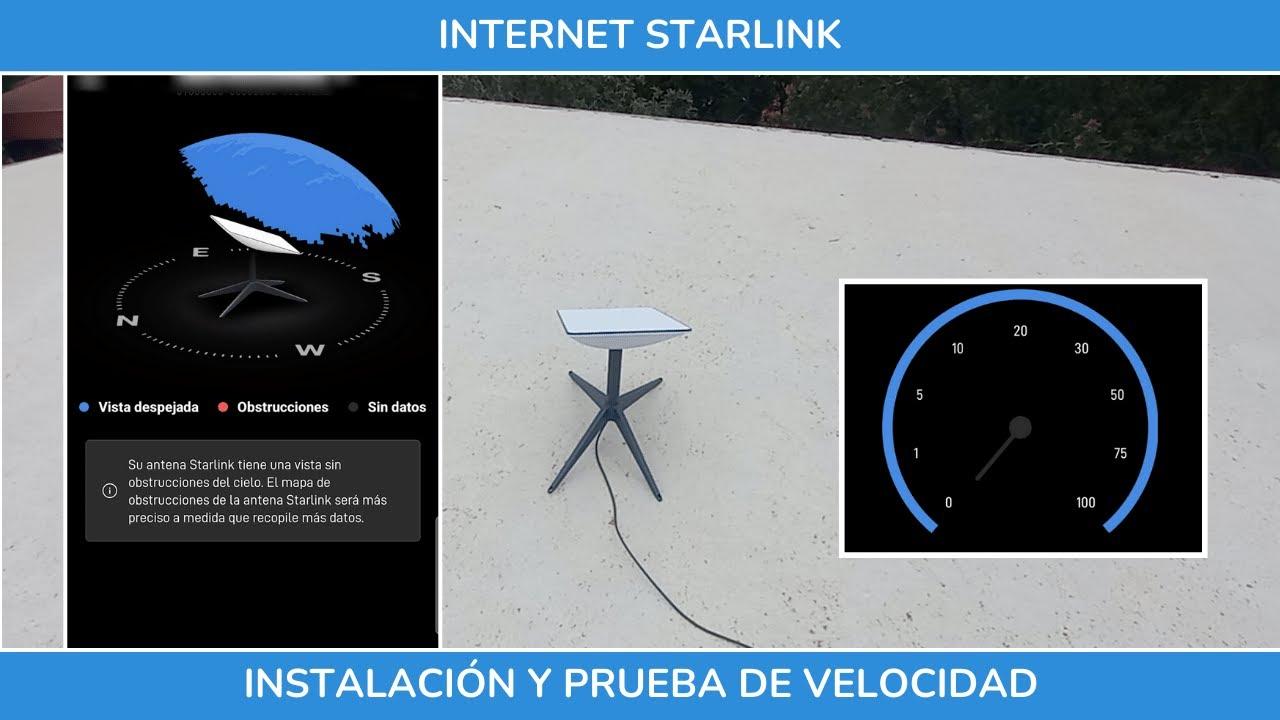
La aplicación de Starlink incluye una función muy útil para esto: la herramienta de “Buscar obstrucciones” (u opciones similares según la versión), disponible tanto en iOS como en Android. Esta herramienta no se limita a mostrarte un dibujo aproximado, sino que usa tu ubicación y la posición real de la constelación de satélites para estimar qué zonas del cielo son críticas.
Para hacer un escaneo fiable, colócate exactamente en el punto donde quieres instalar la antena y sostén el móvil a la altura aproximada del plato. La app te pedirá que apuntes la cámara al cielo y que te muevas lentamente, para que pueda captar la mayor parte posible de la esfera celeste. Es importante no ir con prisas: si el escaneo se corta o se hace de forma incompleta, la información que obtendrás será poco útil.
Cuando el análisis termina, la app te mostrará si hay áreas problemáticas en el cielo, cuánta parte está bloqueada y cómo pueden afectar esas obstrucciones al servicio. No es una recomendación “excesivamente cauta”: la experiencia demuestra que si la herramienta marca problemas, tarde o temprano se traducen en cortes o inestabilidad.
Si ves que el resultado no es bueno, no tires la toalla. A menudo basta con mover la antena unos metros, subirla ligeramente o alejarla de árboles y esquinas de edificios para mejorar mucho el escaneo. Es muy útil comparar dos o tres ubicaciones cercanas, siempre haciendo el análisis con calma, antes de decidir dónde harás el montaje definitivo.
Tipos de obstrucciones y cómo afectan a Starlink
La mayor parte de la gente tiende a pensar en las obstrucciones como algo “todo o nada”: o hay algo delante del plato o no lo hay. En la práctica, las obstrucciones son un espectro y sus efectos se acumulan con el tiempo, afectando incluso a bandas satelitales como la banda Ku, aunque a simple vista el cielo parezca bastante despejado.
En un extremo están las obstrucciones ligeras, como ramas finas, bordes de tejado o postes lejanos. Cada una puede provocar un corte de apenas un segundo cuando un satélite pasa justo por detrás, algo que quizá no notes en una navegación normal, pero que sí afecta a videollamadas, juegos online o transmisiones en directo.
Un peldaño más arriba tendríamos obstrucciones de nivel medio: árboles a una distancia moderada, esquinas de edificios, vallas cercanas al plato. Aquí ya se empieza a notar caída de velocidad, inestabilidad de la latencia y más microcortes. El sistema sigue funcionando, pero la experiencia deja de ser “limpia”.
Por último están las obstrucciones graves, como masas de árboles muy densos, muros próximos o estructuras grandes que bloquean buena parte del cielo. En estas situaciones, el servicio puede volverse casi inutilizable: el plato pierde la señal a menudo, la app muestra errores continuos y la red parece estar siempre recuperándose.
Todas estas situaciones se reflejan en la app, de modo que conviene revisar con frecuencia el apartado de obstrucciones y el histórico de cortes para ver si la ubicación está funcionando tan bien como parecía al principio. A veces basta con un pequeño ajuste de posición para reducir significativamente esos problemas.
Conectar el hardware y realizar la primera puesta en marcha
Una vez que tienes elegida una ubicación razonablemente buena (aunque aún sea provisional), llega el momento de conectar físicamente el equipo y dejar que el sistema arranque. Lo ideal es montar el plato de forma temporal al principio, sin taladrar ni fijar nada en el tejado hasta comprobar que todo va bien.
El orden general suele ser el siguiente: coloca la antena en el soporte, conecta el cable de la antena al router o a la unidad combinada, enchufa la fuente de alimentación y, finalmente, conecta la alimentación al router. Verás que el plato puede empezar a moverse o cambiar de inclinación para buscar satélites; este comportamiento es normal en los modelos motorizados y no debes forzar ni intentar moverlo a mano.
Con todo conectado, el sistema comenzará su proceso de arranque. La app indica normalmente que Starlink está arrancando, buscando satélites o conectándose. En muchos casos, se pide que esperes hasta 30 minutos para que la antena logre enlazar correctamente con la constelación y estabilice la conexión inicial.
Durante este tiempo, es importante tener paciencia. Si pasan esos 30 minutos y sigues sin internet, la recomendación oficial es reiniciar el equipo y seguir las instrucciones del mensaje de estado que aparece en la aplicación. Esto suele resolver problemas puntuales de arranque o de sincronización inicial.
En algunos modelos, especialmente el router Gen 3, la luz LED del equipo ayuda a entender qué está pasando: luz blanca intermitente cuando intenta conectarse, blanca fija cuando hay internet, roja si no tiene conexión, sin luz si no llega la corriente y violeta cuando el router está en modo derivación. Estos indicadores, junto con los mensajes de la app, son básicos para diagnosticar fallos.
Primera conexión al wifi Starlink y configuración básica en la app
Una vez que el sistema está encendido, el router Starlink emite una red inalámbrica por defecto, normalmente llamada «STARLINK» como SSID inicial. El primer paso práctico en la app es, por tanto, conectarte desde tu móvil, tableta u ordenador a esa red wifi abierta.
Con el dispositivo ya conectado a la señal «STARLINK», abre la aplicación de Starlink. La app debería detectar automáticamente el router y comenzar el asistente de configuración. Verás un círculo de carga mientras intenta enlazar con el wifi; si todo está correcto, en pocos instantes avanzará a los siguientes pasos.
En esta fase, la app te permite personalizar el nombre de tu red wifi y establecer una contraseña. Es una etapa opcional desde el punto de vista puramente técnico (podrías dejar la red sin contraseña), pero altamente recomendable para proteger tu conexión. Basta con ir a Ajustes > Router dentro de la app, introducir el nuevo nombre (SSID) y la clave y guardar los cambios.
Si quieres utilizar routers externos o sistemas de malla wifi más avanzados, esta es también la base sobre la que se construye esa configuración. La app facilita añadir nodos en malla compatibles (por ejemplo, un router Gen 2 como nodo con un Gen 3 como principal) siguiendo un asistente específico: conectar ambos equipos, seleccionar la opción de “Conectar nuevo nodo en malla” cuando aparezca y verificar después que se muestran correctamente en la pantalla de Red.
En caso de que no consigas pasar de la pantalla de “Conéctese a Starlink WiFi” y el círculo de la app gire y gire sin completar la conexión, revisa varias cosas: que estés realmente conectado al SSID «STARLINK», que no haya otro router emitiendo una red con el mismo nombre, que el router Starlink reciba corriente y que la señal llegue bien a donde estás. Si todo parece correcto, un restablecimiento de fábrica del router (siguiendo las instrucciones del modelo concreto) suele desbloquear situaciones atascadas, aunque a veces la opción de reset no aparezca hasta que el sistema está mínimamente inicializado.
Activación del servicio Starlink con la aplicación
Con el equipo encendido y la red wifi operativa, llega el momento de vincular tu kit con tu cuenta de Starlink y activar el servicio. Esto se puede hacer tanto desde la app como desde la web (por ejemplo, accediendo a starlink.com/setup), pero lo más recomendable es seguir el flujo guiado de la aplicación.
En la app, normalmente se te pedirá que inicies sesión o crees una cuenta nueva, introduzcas tu identificador de Starlink (ID asociado al equipo) y la dirección de correo electrónico con la que quieres gestionar el servicio. Después, tendrás que indicar si se trata de una cuenta nueva o si quieres asociar el kit a una cuenta existente.
A continuación, la app solicitará la dirección del servicio (el lugar físico donde vas a usar Starlink), el tipo de plan que deseas contratar y tus datos de contacto y de facturación. Algunos planes (Estándar, Prioridad, Itinerante, etc.) y ciertas configuraciones pueden estar limitados en función de la capacidad de la zona y del tipo de cuenta (residencial, empresa, etc.).
Es importante respetar una condición clave: el país que aparece en la web o en la app al registrarte debe coincidir con el país donde se va a usar el servicio y donde está registrado el kit. Si los países no coinciden, la activación puede fallar o dar problemas posteriores, especialmente cuando el equipo procede de un tercero o de un distribuidor.
Una vez rellenado todo, la app te mostrará un resumen y podrás pulsar algo equivalente a “Finalizar transacción” para que se active tu plan y se genere automáticamente el primer estado de cuenta, que a partir de ahí se renovará cada 30 días. En algunos casos, si no terminas la configuración completa, la activación puede producirse de manera automática tras un plazo (por ejemplo, 30 días), pero lo ideal es dejarlo todo finiquitado desde el principio.
Casos especiales: kits de distribuidores, transferencias y restricciones
Si has comprado tu kit a un distribuidor o a un tercero, el proceso tiene algunos matices. En estos casos, normalmente puedes activar el servicio a través de starlink.com/activate o siguiendo las indicaciones específicas de la app. Es bastante habitual que los equipos adquiridos a distribuidores vengan “listos para activar” mediante la introducción del ID del kit.
Cuando el equipo procede de un distribuidor, Starlink suele ofrecer una hora de acceso a internet la primera vez que conectas el kit. Esa ventana de tiempo se aprovecha para que puedas completar el registro y la activación aunque no tengas otra conexión a internet disponible. Si consumes esa hora sin terminar la activación, puedes completarla más tarde usando otra red (por ejemplo, datos móviles) y siguiendo de nuevo los pasos indicados.
También existe la opción de activar kits desbloqueados en el contexto de una transferencia de servicio (por ejemplo, cuando compras un Starlink de segunda mano). En estos casos, es imprescindible que el equipo no esté vinculado a una cuenta activa en ese momento: los dispositivos asignados aún a otra cuenta no se podrán activar hasta que el propietario actual complete la transferencia según las políticas de Starlink.
Conviene tener en mente ciertas limitaciones de planes y regiones. Los planes Estándar y Prioridad no se pueden activar en zonas con capacidad limitada; en esos lugares, normalmente se ofrece la posibilidad de hacer un depósito para reservar un kit o se recomienda un plan Itinerante, con la idea de cambiarlo cuando se libere capacidad en la zona. Además, en algunas regiones (por ejemplo, Nigeria o Malaui) pueden existir restricciones temporales para nuevos planes residenciales a la espera de ajustes regulatorios.
Por último, hay condiciones como la imposibilidad de añadir más de una línea de servicio en ciertas cuentas de determinados países, la limitación de activar planes residenciales o estándar en cuentas de empresa existentes o la prohibición de usar el servicio en un país distinto al registrado originalmente. Todo esto está ligado a la disponibilidad y a las normas locales, así que merece la pena revisar el mapa de disponibilidad y las condiciones en la app o en la web oficial antes de cambiar el kit de país o de titular.
Gestión avanzada del router Gen 3 y configuración de red
El router Gen 3 de Starlink incorpora capacidades modernas que lo hacen bastante competente como centro de la red doméstica o de pequeña oficina. Es compatible con los distintos tipos de antena (Mini, estándar, estándar motorizada, Performance Gen 1, circular, etc.) y soporta estándares wifi actuales como IEEE 802.11a/b/g/n/ac/ax, con funcionamiento tribanda (2,4 GHz y 5 GHz), 4×4, MU-MIMO y OFDMA.
En cuanto a resistencia, el router tiene clasificación IP56 y un rango de temperatura de funcionamiento aproximado de -30 ºC a +50 ºC, lo que le permite trabajar en entornos relativamente exigentes. Aun así, se recomienda mantenerlo protegido de la intemperie directa siempre que sea posible, situándolo en un interior resguardado.
Un aspecto práctico son los puertos RJ45 adicionales que incorpora el router Gen 3. Para usarlos, hay que retirar la tapa posterior del puerto RJ45, conectar un cable Ethernet al puerto 1 o 2 y enlazar el otro extremo al dispositivo de terceros que queramos usar (otro router, un switch, un ordenador, etc.). Aunque se puede usar un cable RJ45 estándar, se suele recomendar el cable Starlink cuando es importante el sellado frente al agua.
Si en algún momento necesitas retirar un cable Starlink RJ45, simplemente tira con firmeza; el pestillo es pasivo y no requiere que presiones ninguna lengüeta. En cambio, con cables RJ45 estándar, es probable que tengas que presionar una pestaña con el dedo o con un destornillador pequeño para liberarlos sin dañarlos.
El router Gen 3 también se puede usar como nodo en malla junto con un router Gen 2, o incluso como router principal dejando el Gen 2 en modo derivación. En la app verás asistentes específicos para ambas configuraciones, que guían el proceso de conexión, encendido, comprobación de internet, activación de modo bypass y verificación de que el nuevo router aparece correctamente en la pantalla de red.
Qué esperar durante las primeras 24 horas y mantenimiento ligero
Algo que suele despistar a muchos usuarios es el comportamiento del sistema en su primer día. En las primeras 24 horas Starlink continúa afinando la conexión, descargando actualizaciones de firmware y optimizando el cambio de satélites. Por eso, es normal notar altibajos de velocidad, pequeños cortes o variaciones de latencia durante ese periodo inicial.
La tentación habitual es empezar a tocarlo todo: mover el plato, cambiar la red de sitio, reiniciar el router cada pocos minutos, etc. Sin embargo, hacer demasiados cambios en esta fase suele empeorar la estabilidad y alargar el tiempo que el sistema necesita para asentarse. Lo más sensato es dejar que trabaje, revisar la app y solo intervenir si aparecen alertas serias o si el plato no llega a conectarse tras un tiempo prudencial.
Una vez superada esa fase, el mantenimiento requerido es mínimo. Aun así, merece la pena revisar de vez en cuando si ha aparecido alguna nueva obstrucción (por ejemplo, ramas que han crecido, construcciones cercanas, etc.) y echar un ojo al estado de los cables después de tormentas o vientos fuertes. Son pequeños gestos que evitan sorpresas desagradables.
La app se encarga de instalar automáticamente las actualizaciones del sistema, que a menudo mejoran estabilidad, rendimiento, gestión de satélites o compatibilidad con dispositivos. Siempre que veas notificaciones relacionadas con actualizaciones o avisos de estado, es recomendable leerlas y, si hace falta, seguir las instrucciones indicadas.
En caso de problemas más serios de conexión en planes residenciales de Estados Unidos y Canadá, existe además un soporte telefónico específico con números dedicados para cada país, mientras que para otras consultas o regiones la vía principal sigue siendo la creación de tickets desde la propia app o desde la cuenta web de Starlink.
Cuando se combina una buena ubicación de la antena, una alimentación estable y el uso correcto de la Starlink App para instalación, activación y diagnóstico, el sistema tiende a volverse bastante transparente en el día a día y simplemente proporciona la conexión de alta velocidad que promete. El mayor error es tratar la configuración como algo que se hace de cualquier manera: si respetas los límites físicos (cielo despejado, energía fiable y paciencia al principio), Starlink suele responder con una red fiable incluso en lugares donde otras tecnologías de acceso a internet no llegan o fallan con frecuencia.


Redactor apasionado del mundo de los bytes y la tecnología en general. Me encanta compartir mis conocimientos a través de la escritura, y eso es lo que haré en este blog, mostrarte todo lo más interesante sobre gadgets, software, hardware, tendencias tecnológicas, y más. Mi objetivo es ayudarte a navegar por el mundo digital de forma sencilla y entretenida.