- uBlock Origin no solo bloquea anuncios: ofrece control fino de scripts, rastreadores y elementos de cada web.
- El filtrado dinámico y las listas extra permiten adaptar el bloqueo a YouTube, anti‑adblockers y regiones específicas.
- Funciones como protección WebRTC y sincronización de reglas entre equipos refuerzan privacidad y comodidad.
uBlock Origin se ha convertido en el bloqueador de anuncios imprescindible para navegar sin distracciones, con más privacidad y con menos riesgos de seguridad. Mucha gente lo instala solo para quitar la publicidad, pero la realidad es que esta extensión da muchísimo más juego: permite controlar scripts, eliminar elementos molestos de cualquier página, sincronizar reglas entre equipos, evitar que detecten tu bloqueador e incluso afinar el comportamiento de cada web casi como si tuvieras un firewall dentro del navegador.
A lo largo de esta guía vas a ver cómo sacarle todo el jugo a uBlock Origin, desde lo básico hasta lo avanzado: instalación en distintos navegadores (incluyendo la situación con Manifest V3 en Chrome), creación de filtros personalizados, uso del filtrado dinámico, trucos para YouTube, listas extra para cookies y anti‑adblock, protección de IP local con WebRTC y formas de tener la misma configuración en todos tus dispositivos. Si ya lo usas, aprenderás funciones que probablemente ni sabías que existían.
Qué es uBlock Origin y por qué no es un bloqueador cualquiera
uBlock Origin es una extensión de código abierto centrada en la eficiencia, la privacidad y el control total de lo que tu navegador carga. No hay que confundirla con “uBlock” a secas ni con otras extensiones de nombre similar; son proyectos distintos y no comparten necesariamente la misma filosofía.
Su funcionamiento se basa en listas de filtros que definen qué peticiones bloquear o permitir: servidores de anuncios, rastreadores, scripts sospechosos, iframes de terceros, banners, overlays, etc. Esas listas se pueden ampliar con otras adicionales o con reglas que crees tú mismo, lo que le da una flexibilidad brutal.
Al usar un bloqueador independiente y sin programas de “anuncios aceptables”, reduces bastante el riesgo de conflictos de interés o de que te cuelen publicidad “permitida” por acuerdos comerciales. Además, puedes editar listas negras y blancas, y revisar en cualquier momento qué se corta y qué no.
La contrapartida es que a veces algunas webs dejan de verse bien o te muestran avisos pidiéndote que desactives el bloqueador. Más adelante verás cómo lidiar con esos casos sin renunciar a la protección en el resto de sitios.
Instalar uBlock Origin en los principales navegadores
La instalación normal de uBlock Origin es tan sencilla como añadir cualquier otra extensión desde la tienda oficial de tu navegador, pero la situación en Chrome se ha complicado por la transición a Manifest V3, así que conviene separar por navegador.

Chrome y la transición a Manifest V3
Google anunció que las extensiones que usen el antiguo estándar Manifest V2 dejarán de funcionar, y entre las afectadas está uBlock Origin tal y como lo conocemos. Como consecuencia, Chrome ha ido desactivando por defecto estas extensiones, mostrando avisos en los que indica que ya no cumplen las nuevas políticas.
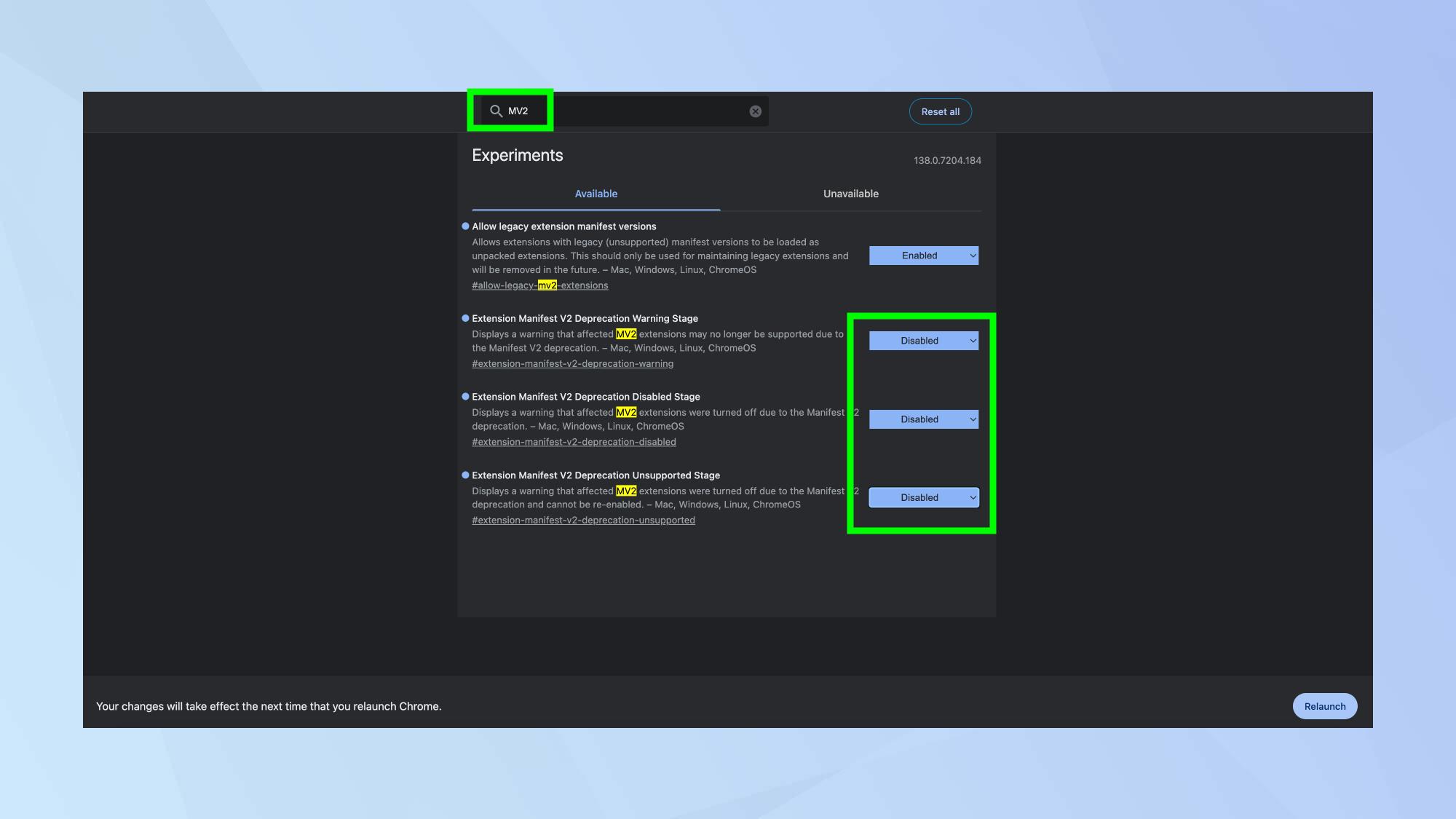
A día de hoy todavía hay maneras de reactivar uBlock Origin manualmente en Chrome, aunque nadie puede garantizar cuánto durarán. Requieren toquetear flags internas y usar el modo desarrollador de extensiones:
- Comprueba tu versión de Chrome entrando en
chrome://settings/help. - Si tu versión empieza por 141 o superior, ve a
chrome://flags/y activa:- Temporarily unexpire M138 flags
- Temporarily unexpire M139 flags
- Temporarily unexpire M140 flags
Tras activarlas, reinicia el navegador.
- Vuelve a
chrome://flags/y busca “Allow legacy extension manifest versions”, actívalo y reinicia de nuevo Chrome. - Entra en
chrome://extensions/y activa el modo desarrollador en la esquina superior derecha. - Descarga el código fuente de uBlock Origin desde su repositorio oficial: https://github.com/gorhill/uBlock/releases, eligiendo el archivo
uBlock.x.xx.chromium.zipmás reciente. - Extrae el ZIP y conserva la carpeta
uBlock0.chromiumen un sitio estable de tu disco. - En la página de extensiones, pulsa en Cargar extensión sin empaquetar y selecciona la carpeta
uBlock0.chromium.
Si todo ha ido bien, uBlock Origin volverá a aparecer como extensión activa. Eso sí, este método depende de que Google siga permitiendo las flags de compatibilidad con Manifest V2, algo que en cualquier momento podría desaparecer.
Otra opción, más chapucera y nada recomendable, es instalar una versión antigua de Chrome y bloquear las actualizaciones. Esto te expone a vulnerabilidades ya conocidas, así que es una solución insegura que no compensa salvo casos muy puntuales.
Chrome y uBlock Origin Lite (Manifest V3)
Como respuesta al cambio de Google, el propio desarrollador de uBlock ha lanzado uBlock Origin Lite, una versión adaptada a Manifest V3. Sigue siendo útil, pero tiene capacidades de bloqueo más limitadas y menos control fino que la versión clásica.
Si no quieres pelearte con modos desarrollador ni flags, puedes optar por uBlock Origin Lite directamente desde la Chrome Web Store, asumiendo ese recorte de funcionalidades.
Firefox, Brave, Opera y Edge
Si quieres evitar complicaciones, Firefox es el navegador donde uBlock Origin mantiene todo su potencial. No depende de Chromium y conserva el soporte a la versión completa de la extensión sin los recortes de Manifest V3.
En navegadores basados en Chromium como Brave y Opera, los propios desarrolladores han decidido mantener compatibilidad con uBlock Origin, de modo que puedes instalarlo desde sus tiendas de extensiones sin trucos raros y seguirá funcionando con normalidad.
Con Microsoft Edge, también basado en Chromium, de momento no hay fecha clara para retirar Manifest V2, así que uBlock Origin sigue pudiéndose instalar y usar tal cual desde la tienda de complementos del navegador.
Por último, Firefox para Android permite instalar uBlock Origin sin demasiados problemas, aunque en dispositivos muy justos de hardware su rendimiento puede dejar que desear y volverse algo pesado.
Interfaz básica de uBlock Origin: qué hace cada botón
Una vez instalado, uBlock Origin empieza a bloquear anuncios usando sus listas por defecto, sin que tengas que tocar nada. No obstante, conviene entender el panel principal para aprovecharlo bien.
Al pulsar el icono de la extensión en la barra del navegador verás un cuadro con varios elementos clave:
- Interruptor grande: activa o desactiva uBlock Origin solo para la pestaña o dominio actual.
- Borrado temporal de elementos: permite quitar elementos HTML de la página momentáneamente, sin crear filtros permanentes. Útil para “probar” qué pasaría si ocultas algo.
- Selección de elementos con cuentagotas: hace lo mismo que el anterior pero, además, crea un filtro cosmético permanente para que ese elemento no vuelva a aparecer.
- Registro (log) de peticiones: abre un panel avanzado donde puedes ver todas las requests realizadas por la página, con hora, tipo de archivo, URL completa, etc.
- Acceso al panel de control: desde aquí gestionas filtros activos, reglas personalizadas, ajustes avanzados, copias de seguridad, etc.
- Contador de peticiones bloqueadas en la página actual, que te da una idea de cuánta “basura” se ha cortado.
- Contador acumulado de peticiones bloqueadas desde que instalaste uBlock Origin.
- Relación de dominios: indica cuántos dominios distintos están implicados en las peticiones del sitio y cuántos están siendo bloqueados, un buen indicador de exposición a rastreadores.
- Botón para bloquear todas las ventanas emergentes (desactivado por defecto).
- Filtro de elementos multimedia grandes (también desactivado inicialmente), pensado para ahorrar ancho de banda bloqueando vídeos o recursos muy pesados. El umbral se ajusta en Configuración con “Bloquear elementos multimedia mayores que xxKB”.
- Filtrado cosmético, encargado de eliminar elementos visuales como banners, cajas de anuncios o secciones molestas. Incluye un contador de bloqueos ejecutados en la última carga.
- Control de fuentes remotas, que indica y puede bloquear tipografías descargadas desde servidores externos.
- Botón para deshabilitar completamente JavaScript en el sitio actual, con impacto directo en privacidad y en el funcionamiento de la web.
- Lista de dominios solicitados en la última carga, con indicadores como +, ++, -, –, +++ o — que muestran el volumen de peticiones permitidas o bloqueadas a cada dominio.
Con solo estos controles básicos ya puedes decidir, sitio a sitio, cuánta libertad le das a cada página para cargar scripts, multimedia o contenido externo.
Eliminar elementos molestos de una página concreta
Muchas webs tienen barras, módulos o bloques gigantescos que no aportan nada y se comen un trozo de pantalla importante: paneles laterales inútiles, banners estáticos, cajas de “suscríbete” permanentes, etc. Un caso habitual son interfaces recargadas como algunos servicios de correo web.
Con uBlock Origin puedes hacer “limpieza de primavera” en cualquier página retirando esos elementos que te sobran de la vista.
Para hacerlo:
- Pulsa en el icono de uBlock Origin.
- Haz clic en “Entrar al modo selección de elementos” (el icono del cuentagotas).
- Pasa el ratón por la página hasta que quede resaltado el bloque que quieres eliminar y haz clic sobre él.
- Se abrirá una ventana en la esquina inferior derecha con el selector CSS que identificará ese elemento. Revisa que marca justo lo que quieres quitar y pulsa en “Crear”.
Desde ese momento, ese bloque desaparecerá automáticamente cada vez que entres en esa página. Si repites el proceso con todos los elementos molestos, puedes dejar una interfaz mucho más limpia y ajustada a tu gusto.
En el panel de control, dentro de la pestaña “Mis filtros”, encontrarás todos los filtros cosméticos personalizados que has creado. Desde ahí puedes editarlos, exportarlos o borrarlos si en algún momento te arrepientes de alguno.
Bloquear o desactivar JavaScript para ganar privacidad y quitar banners
Hay sitios que abusan de scripts de seguimiento y banners invasivos hasta el extremo. En muchos casos, buena parte de esa basura depende directamente de JavaScript, así que cortarlo de raíz puede ser muy efectivo.
uBlock Origin te permite deshabilitar JavaScript solo en las webs que tú quieras, o incluso de forma global si así lo decides en la configuración.
En una página problemática:
- Abre el panel de uBlock Origin.
- Pulsa el icono de deshabilitar JavaScript para ese sitio.
- Recarga la página y comprueba cómo desaparecen muchos anuncios, pop‑ups, overlays y scripts de tracking.
Ten en cuenta que al desactivar JavaScript pueden dejar de funcionar ciertos elementos como menús dinámicos, reproductores embebidos, formularios avanzados o comentarios. Es el precio a pagar por cargarte de un plumazo buena parte de las funcionalidades que dependen de JS.
Si quieres ir un paso más allá, desde el panel de control, pestaña “Configuración”, puedes indicar que JavaScript venga desactivado por defecto en todos los sitios y luego ir habilitándolo puntualmente donde realmente lo necesites.
Cuándo y cómo desactivar uBlock Origin en webs concretas
Aunque mucha gente lo bloquea todo, hay quien prefiere dejar la publicidad habilitada en determinadas webs que considera útiles o que ofrece un contenido que quiere apoyar (por ejemplo, medios pequeños, blogs independientes o proyectos que solo se financian con anuncios).
Si quieres que uBlock Origin funcione en toda la red excepto en una página concreta, basta con:
- Entrar en la web que deseas “liberar”.
- Hacer clic en el icono de la extensión.
- Pulsar el interruptor principal de encender/apagar.
Desde ese momento, la extensión quedará desactivada en ese dominio, pero seguirá funcionando igual en el resto de sitios. Es una forma sencilla de crear listas blancas de webs de confianza.
También conviene recordar que los anuncios no siempre son inocuos ni respetuosos con la privacidad. Muchos sitios integran redes publicitarias que rastrean a los usuarios de forma agresiva o que no revisan a fondo la seguridad de los scripts de terceros, así que desactivar el bloqueador debería ser una decisión muy selectiva.
Evitar fugas de IP local con WebRTC
Una de las funciones menos conocidas de uBlock Origin es que puede ayudarte a reducir la exposición de tu IP local a través de WebRTC. Esta tecnología, utilizada por aplicaciones de videollamadas y comunicación en tiempo real, puede revelar tu IP incluso cuando navegas con VPN.
Para minimizar esa filtración:
- Abre el panel de control de uBlock Origin.
- Ve a la pestaña “Configuración”.
- Marca la casilla “Impedir que WebRTC divulgue la dirección IP local”.
Con esto, uBlock Origin pondrá coto a la filtración de tu IP local, aunque es posible que alguna aplicación web que dependa intensamente de WebRTC deje de funcionar correctamente. Si notas problemas con videollamadas u otros servicios en tiempo real, puedes desmarcar momentáneamente la opción.
Añadir listas de bloqueo extra: cookies, anti‑adblock y países específicos
De serie, uBlock Origin incluye un conjunto bastante completo de listas estáticas que cubren la mayoría de redes de anuncios y rastreadores habituales. Aun así, puedes suscribirte a listas adicionales para objetivos concretos.
Entre los usos más frecuentes de estas listas extra están:
- Eliminar los avisos de cookies que inundan casi cualquier página con banners “Acepta / Configura”.
- Evitar que las webs detecten que usas bloqueador de anuncios mediante scripts anti‑adblock.
- Ampliar la cobertura de bloqueo en regiones específicas o contra servicios concretos que no cubren bien las listas por defecto.
Para gestionarlas:
- Ve al panel de control y entra en la pestaña “Lista de filtros”.
- Allí verás una colección de listas agrupadas por categorías: anuncios, rastreadores, malware, regiones, etc.
- Marca las listas adicionales que te interesen (por ejemplo, las listas específicas del país en el que estás, como las de China si navegas habitualmente por webs chinas).
- Pulsa en “Aplicar cambios” para que se descarguen y activen.
No es recomendable volverse loco marcando listas a lo bestia. Cuantas más listas y reglas tenga que evaluar uBlock Origin, más recursos consumirá el navegador al cargar cada página. Para el 99% de usuarios, las que vienen activas de fábrica más una o dos adicionales bien elegidas suelen ser más que suficientes.
Si aun así quieres investigar más, existen repositorios como https://filterlists.com/ o la documentación de listas de otros bloqueadores en help.getadblock.com, donde puedes encontrar filtros de terceros compatibles con uBlock Origin en la mayoría de casos.
Listas contra avisos de cookies y anti‑adblock
Para abatir los cartelitos de cookies que ocupan media pantalla, puedes buscar en la configuración de uBlock Origin listas dedicadas a banners de consentimiento. Varios proyectos se encargan de ocultarlos automáticamente mediante filtros cosméticos.
En el caso de los scripts que detectan bloqueadores (anti‑adblockers), tienes dos vías principales:
- Bloquear JavaScript parcial o completamente en las webs problemáticas, como ya has visto antes.
- O bien usar filtros específicos como los que ofrecía el antiguo conjunto uBlock Protector / Nano Defender, que añadía reglas para neutralizar scripts de detección y requería combinar listas y recursos externos.
Aunque Nano Defender como tal cambió de rumbo, la idea sigue siendo la misma: suscribirte a listas especializadas en anti‑adblock y, en algunos casos, activar recursos personalizados desde el panel avanzado (por ejemplo, ajustando userResourcesLocation para apuntar a listas externas de recursos).
Filtrado dinámico: convierte uBlock Origin en un mini‑firewall
Si te gusta tenerlo todo bajo control, el filtrado dinámico de uBlock Origin es donde la cosa se pone realmente interesante. Aquí no hablamos solo de filtros estáticos, sino de reglas de bloqueo de peticiones que tienen prioridad sobre el resto, como si definieras normas de un firewall a nivel de navegador.
Activar el modo avanzado
Para acceder al filtrado dinámico, primero hay que activar el modo “Soy usuario avanzado”:
- Haz clic en el icono de uBlock Origin y entra en el panel de control.
- Ve a la pestaña “Configuración”.
- Marca la casilla “Soy usuario avanzado”.
Tras esto, el panel principal de la extensión mostrará una tabla de dominios y columnas de reglas, con colores verde, rojo y gris, que representan permitir, bloquear o dejar sin regla explícita.
Cómo funcionan las reglas dinámicas
En la lista de dominios conectados verás:
- Columnas global (columna 2) y local (columna 3): la columna global aplica la regla para todos los sitios, mientras que la local solo afecta al dominio actual que estás visitando.
- Colores de estado en el extremo de cada fila: rojo si todas las peticiones a ese dominio han sido bloqueadas, verde si ninguna lo ha sido y amarillo si solo se ha bloqueado parte.
Las operaciones que puedes aplicar a cada dominio o tipo de recurso son:
- Block (rojo): bloquear todas las peticiones que encajen con esa regla.
- Noop (gris oscuro): anular una regla más genérica, actuando como excepción local.
- Allow (verde): permitir explícitamente esas peticiones.
Además de dominios concretos, puedes establecer reglas sobre categorías genéricas de elemento como:
- images: todas las peticiones de tipo imagen.
- inline-scripts: scripts embebidos directamente en el HTML de la página.
- 1st-party scripts: scripts alojados en el mismo dominio que la web que visitas.
- 3rd-party scripts: scripts alojados en dominios de terceros.
- 3rd-party frames: iframes que cargan contenido desde otros dominios, como reproductores de vídeo externos.
Las reglas locales tienen prioridad sobre las globales, y las reglas dinámicas se imponen sobre los filtros estáticos. Esto te permite, por ejemplo, bloquear todos los iframes de terceros globalmente y luego habilitarlos solo en un puñado de webs en las que sí los necesitas.
Cuando hayas ajustado la tabla a tu gusto, pulsa el icono del candado para que los cambios se guarden de forma permanente y no se pierdan al recargar la página.
Bloquear manualmente fuentes y servicios molestos
En algunos sitios lo que molesta no es un simple banner, sino un reproductor de vídeo automático, un widget concreto de terceros o un servicio como Brightcove que se incrusta por todas partes. Aquí entra en juego la combinación de inspección del navegador y el panel avanzado de dominios.
Un flujo de trabajo típico sería:
- En la página problemática, sitúa el puntero del ratón sobre el elemento que quieras bloquear (por ejemplo, un vídeo que se reproduce solo).
- Haz clic derecho y prueba a seleccionar “Inspeccionar” o “Inspeccionar elemento” para ver el código asociado y averiguar el dominio o servicio que lo suministra (por ejemplo, Brightcove, un CDN concreto, etc.).
- Abre el panel de uBlock Origin y examina la lista de dominios de la parte izquierda.
- Localiza todas las entradas relacionadas con esa fuente (por ejemplo, dominios de Brightcove).
- Decide si quieres bloquearlo globalmente (columna 2) o solo para esa web (columna 3) marcando en rojo la celda correspondiente.
- Bloquea el dominio y asegura los cambios pulsando el candado.
Después de recargar la página, el vídeo o recurso incrustado debería desaparecer. Puede que quede un recuadro vacío o negro, que puedes terminar de limpiar usando el modo de selección de elementos cosméticos visto al principio.
Esta técnica es especialmente útil para bloquear globalmente scripts o frames de terceros muy intrusivos, manteniendo solo las excepciones necesarias donde realmente aportan algo.
Hacer que uBlock Origin funcione mejor en YouTube
YouTube lleva tiempo en guerra abierta con los bloqueadores, por lo que no es raro que, de vez en cuando, se cuelen anuncios o que la experiencia deje de ser tan limpia como antes. Aun así, uBlock Origin sigue siendo una de las mejores defensas que puedes usar.
Cómo bloquea anuncios uBlock Origin en YouTube
Cuando abres un vídeo, uBlock Origin analiza todas las peticiones que hace la página: scripts, imágenes, peticiones al reproductor, llamadas a servidores de anuncios, etc. Cada una se compara contra sus listas de filtros.
Si una petición coincide con una regla de bloqueo, esa solicitud no llega a completarse y el recurso no se carga, ya sea un anuncio pre‑roll, un banner flotante o un overlay. En paralelo, el filtrado cosmético limpia los huecos que dejarían esos elementos, evitando espacios en blanco o marcadores visuales raros.
El filtrado dinámico permite, además, crear reglas específicas para ciertos tipos de scripts o dominios implicados en la carga de anuncios, lo que da margen para reaccionar a cambios de YouTube con mayor rapidez que esperando únicamente a que se actualicen las listas públicas.
Por qué a veces deja de funcionar bien en YouTube
Si notas que empiezan a colarse anuncios, suele deberse a alguno de estos motivos:
- YouTube cambia con frecuencia sus scripts y patrones de anuncios, por lo que las listas de filtros se quedan temporalmente atrás.
- Tienes listas de filtros desactualizadas porque hace tiempo que no se refrescan o porque se ha quedado información en caché.
- El navegador acumula cookies y caché que interfieren con la forma en que se aplican los filtros.
- Hay otras extensiones en conflicto, especialmente VPNs, otros bloqueadores o herramientas que modifican el comportamiento de la página.
- Filtros personalizados mal definidos o antiguos pueden estar rompiendo el bloqueo o dando prioridad a comportamientos no deseados.
- Algunas técnicas publicitarias avanzadas, como inyectar anuncios directamente en el propio flujo de vídeo, son mucho más difíciles de bloquear de forma fiable.
- Versiones antiguas de uBlock Origin pueden carecer de mejoras recientes para adaptarse a los nuevos trucos de YouTube.
- Limitaciones del navegador, sobre todo en móviles o en navegadores con restricciones fuertes a las extensiones, pueden mermar la eficacia.
- Anuncios integrados en el propio contenido del creador o a nivel de red (ISP, DNS) no se distinguen del vídeo normal y no se pueden filtrar igual.
Trucos para mejorar el bloqueo en YouTube
Si quieres que uBlock Origin vuelva a rendir al máximo, puedes probar con varias medidas:
- Entra en el panel de control, ve a “Listas de filtros”, pulsa “Purgar todas las cachés” y después “Actualizar ahora” para forzar la descarga de las últimas reglas.
- En la pestaña “Mis filtros”, añade filtros específicos para YouTube que compartan comunidades como Reddit o GitHub, siempre que procedan de fuentes fiables.
- Asegúrate de que uBlock Origin está actualizado a la última versión desde la tienda de extensiones o desde la página de complementos de tu navegador.
- Deshabilita temporalmente otras extensiones, en especial otros bloqueadores y VPNs, para detectar posibles conflictos, y ve reactivándolas una a una.
- Activa opciones de bloqueo más agresivas en la configuración, como limitar multimedia de gran tamaño o tratar scripts ofuscados con más dureza.
- Si te manejas con el modo avanzado, crea reglas dinámicas específicas para los dominios y scripts que utiliza YouTube para los anuncios.
Si ni con todo esto consigues lo que quieres, puedes plantearte alternativas como otros bloqueadores (AdBlock Plus, AdGuard), navegadores con bloqueador integrado (Brave, Opera) o directamente un salto a YouTube Premium, que elimina por completo los anuncios a cambio de una suscripción.
Sincronizar configuraciones y reglas entre varios equipos
Con el tiempo, acabarás acumulando una buena colección de listas, filtros personalizados y reglas dinámicas. Si usas varios ordenadores o navegadores, tiene sentido querer la misma configuración en todas partes.
Exportar e importar la configuración
La forma más directa de replicar tu entorno es hacer una copia de seguridad y restaurarla en otros equipos:
- Entra en el panel de control y ve a la pestaña “Configuración”.
- Pulsa en “Respaldar archivo…” para descargar un archivo con toda tu configuración (listas, filtros, reglas, ajustes).
- Lleva ese archivo al otro equipo.
- En ese segundo equipo, abre uBlock Origin, pestaña “Configuración” y pulsa “Restaurar desde archivo…”, seleccionando el backup que exportaste.
Tras unos segundos, el segundo equipo quedará con la misma configuración que el primero, incluyendo tus filtros hechos a mano y cualquier cambio en las listas.
Sincronización mediante la cuenta del navegador
Otra posibilidad es tirar de la sincronización integrada de navegadores como Firefox y Chrome, que pueden replicar los datos de extensiones entre equipos cuando inicias sesión con la misma cuenta.
Hay que tener en cuenta:
- Las reglas de uBlock Origin en Firefox no se comparten con las de Chrome ni viceversa, porque son ecosistemas distintos.
- La sincronización solo se produce entre dispositivos conectados a la misma cuenta del navegador (por ejemplo, la misma cuenta de Google en Chrome o la misma cuenta de Firefox).
- En uBlock Origin debes activar la opción “Habilitar almacenamiento en la nube” en la pestaña “Configuración” para que use ese mecanismo de sincronización.
Con esta opción activada, tus listas, reglas y ajustes viajarán con tu cuenta y tendrás una experiencia más coherente entre tus distintos ordenadores.
uBlock Origin, bien configurado, pasa de ser un simple “quita anuncios” a convertirse en una herramienta muy completa para controlar qué carga tu navegador, cómo lo hace y hasta qué punto te rastrean. Desde su uso básico con listas estáticas hasta el filtrado dinámico avanzado, la gestión de WebRTC, la personalización de cada sitio y la sincronización entre equipos, ofrece un nivel de control que pocos complementos igualan. Dedicarle un rato a entender todas estas opciones marca la diferencia entre limitarse a bloquear cuatro banners y tener tu propia capa de seguridad y confort encima de cualquier web que visites.

Redactor apasionado del mundo de los bytes y la tecnología en general. Me encanta compartir mis conocimientos a través de la escritura, y eso es lo que haré en este blog, mostrarte todo lo más interesante sobre gadgets, software, hardware, tendencias tecnológicas, y más. Mi objetivo es ayudarte a navegar por el mundo digital de forma sencilla y entretenida.