- Fastfetch sustituye a Neofetch con más velocidad, precisión y desarrollo activo.
- Su configuración basada en JSONC permite personalizar módulos, formatos y logos al detalle.
- Es multiplataforma y se instala fácilmente en Linux, Windows, macOS y BSD.
- Existen alternativas ligeras y avanzadas como Screenfetch, Pfetch, Ufetch o inxi según el perfil de usuario.
Cuando hablamos de mostrar la información del sistema en la terminal, Neofetch siempre ha sido el clásico: abre la consola, ejecutas el comando y te aparece una ficha muy vistosa de tu distro, escritorio y hardware. Sin embargo, con el paso del tiempo se ha quedado algo estancado y han ido apareciendo herramientas nuevas, más rápidas y con muchas más opciones, siendo Fastfetch la que más fuerte ha pegado en la comunidad.
Si usas Linux a diario y te gusta cuidar hasta el último detalle del escritorio, seguramente te habrás preguntado qué diferencias reales hay entre Neofetch y Fastfetch, cuál muestra datos más fiables y qué programa te conviene tener en tu configuración diaria. A partir de aquí vamos a desgranar, con bastante detalle, qué aporta cada uno, por qué Fastfetch se ha convertido en el relevo natural y qué alternativas existen para distintos tipos de usuarios.
Neofetch vs Fastfetch: contexto y estado actual de cada proyecto
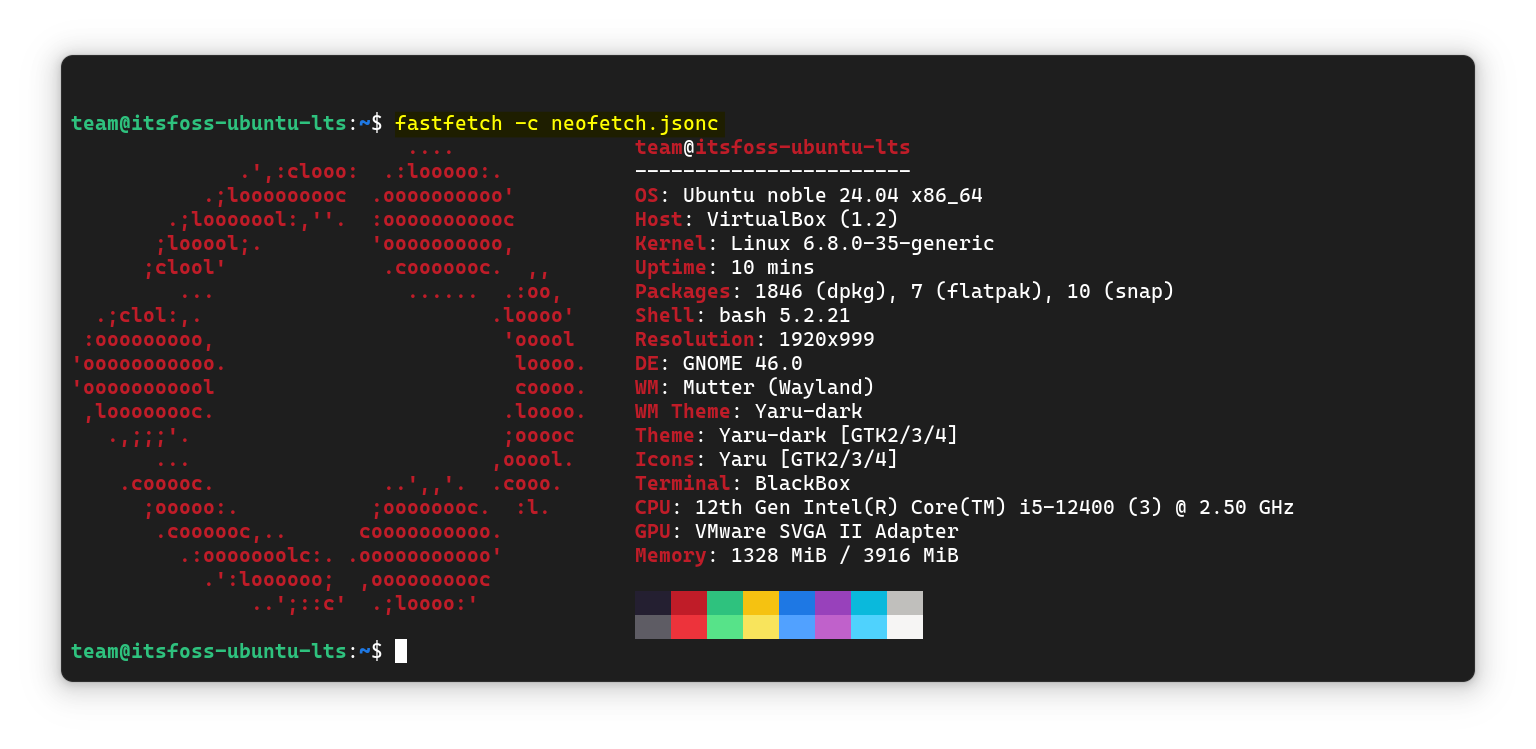
Neofetch fue durante años la referencia absoluta para mostrar specs del sistema en un formato limpio, basado en texto y con el típico logo ASCII de la distribución. Su éxito venía precisamente de esa mezcla de sencillez, estética y facilidad de personalización mínima sin tener que volverse loco con configuraciones avanzadas.
El problema es que el desarrollo activo de Neofetch se dio prácticamente por terminado. Aunque el programa sigue funcionando, no recibe nuevas características ni correcciones importantes, de modo que con hardware moderno, distros recientes o tecnologías como Wayland empiezan a aparecer pequeños fallos, datos incompletos o comportamientos algo extraños que ya no se corrigen.
En ese hueco entra Fastfetch, un proyecto nuevo y totalmente independiente que se inspira en la idea de Neofetch pero la lleva bastante más lejos. El objetivo de sus desarrolladores es claro: mantener esa presentación “bonita” de la información del sistema, pero con mucha más velocidad, precisión y un nivel de personalización enorme, pensado tanto para usuarios curiosos como para los más frikis de la terminal.
Neofetch sigue siendo usable hoy en día, de eso no hay duda, pero cada vez se le notan más las costuras en entornos modernos. Fastfetch, en cambio, se actualiza con frecuencia, corrige bugs, añade módulos nuevos y se adapta mejor a escritorios, protocolos gráficos y componentes recientes, por lo que la comunidad lo está adoptando como sustituto natural.
Diferencias clave entre Neofetch y Fastfetch
La primera gran diferencia entre Neofetch y Fastfetch es el rendimiento. Fastfetch está escrito principalmente en C con la velocidad como prioridad absoluta, mientras que Neofetch, al haber sido diseñado en una época distinta y con otro enfoque, resulta claramente más lento cuando se trata de recopilar y mostrar todos los datos del sistema.
Fastfetch no sólo es más rápido, también es más preciso en la detección de componentes. Un ejemplo muy comentado en la comunidad es el soporte de Wayland: Neofetch realmente nunca llegó a manejar correctamente este protocolo, mientras que Fastfetch sí lo identifica y muestra la información relacionada con el stack gráfico moderno sin truquillos ni apaños.
Otro punto determinante es la cantidad de módulos y funciones disponibles. De fábrica, Fastfetch viene con unos cuantos módulos activados para que la salida no sea un caos, pero si lanzas el programa con la configuración de “todo activado” (por ejemplo usando el preset all.jsonc) descubres una barbaridad de opciones: desde información de GPU muy detallada hasta datos de batería, red, reproductor multimedia, estado de servicios y mucho más.
La forma en la que cada herramienta presenta las unidades y cifras también marca la diferencia. Neofetch, por ejemplo, puede mostrar la memoria como “555 MiB” y el disco como “23 G”, mientras que Fastfetch afina bastante más y te devuelve valores como “555.00 MiB” y “22.97 GiB”, con un formato más homogéneo y matemáticamente más pulido, algo que se nota cuando quieres seriamente comparar recursos.
Además, Fastfetch corrige fallos conocidos que arrastraba Neofetch, como el conteo incorrecto de paquetes en algunas distros (sumando paquetes “rc” que en realidad ya están eliminados y sólo conservan la configuración) o identificadores de hardware desactualizados. En la documentación del proyecto incluso se explican soluciones concretas para actualizar ficheros como pci.ids o amdgpu.ids, o la posibilidad de pedir el nombre de la GPU directamente al driver mediante una opción específica (consulta las diferencias entre drivers y firmware).
Compatibilidad y plataformas donde puedes usar Fastfetch
Uno de los grandes puntos fuertes de Fastfetch frente a Neofetch es el soporte multiplataforma. Neofetch estaba muy centrado en Linux y podía funcionar en otros sistemas con algo de trabajo, pero Fastfetch ha nacido directamente con la idea de abarcar el máximo de plataformas posible.
En sistemas tipo Unix, Fastfetch funciona en prácticamente todo el ecosistema: distribuciones GNU/Linux, macOS, FreeBSD, OpenBSD, NetBSD, DragonFly BSD, Haiku y sistemas basados en illumos (SunOS). A esto hay que sumarle Android, que también está soportado, lo que permite tener la misma experiencia de información de sistema en una gran cantidad de dispositivos.
En el mundo Linux tienes Fastfetch disponible de forma muy cómoda en los repositorios de un buen número de distros: con apt en Debian/Ubuntu, pacman en Arch, dnf en Fedora, emerge en Gentoo, apk en Alpine, zypper en openSUSE, xbps-install en Void, eopkg en Solus, entre otros. Algunas distribuciones incluyen versiones algo antiguas en sus repos oficiales, por lo que los propios desarrolladores recomiendan usar PPAs, paquetes .deb de GitHub o soluciones tipo Homebrew cuando se quiera la versión más reciente.
En Windows el soporte tampoco se queda corto. Puedes instalar Fastfetch mediante gestores de paquetes como scoop, Chocolatey o winget, o incluso desde MSYS2 usando pacman con el nombre del paquete correspondiente. También es posible descargar binarios listos para usar desde la página de lanzamientos de GitHub si prefieres no depender de gestores externos.
En los BSD, la instalación suele ser tan sencilla como tirar de pkg o pkgin, según la variante: FreeBSD, NetBSD, OpenBSD o DragonFly BSD disponen de paquetes preparados, en algunos casos en versiones snapshot. De esta manera, quien venga de Neofetch en un entorno BSD tiene un camino bastante directo para migrar a Fastfetch sin complicarse.
Instalación básica y primeros pasos con Fastfetch
La experiencia de instalación de Fastfetch está pensada para ser lo más simple posible, especialmente en distribuciones donde el paquete ya se mantiene de forma oficial. En Ubuntu moderno, por ejemplo, basta con un comando del estilo apt install fastfetch, aunque conviene revisar la versión exacta porque las releases de la distro pueden ir por detrás del proyecto original.
En sistemas donde los repositorios traen versiones desfasadas, los desarrolladores recomiendan añadir un PPA específico en el caso de Ubuntu, o descargar el .deb adecuado desde la página de lanzamientos de GitHub para instalarlo manualmente. Algo similar ocurre en otras distros o sistemas donde, aunque exista paquete, la versión esté muy atrás respecto a la última disponible.
Una vez instalado, el uso básico es tan sencillo como lanzar fastfetch sin parámetros, lo que mostrará la configuración por defecto: logo ASCII de la distribución a la izquierda y un conjunto de datos seleccionados a la derecha (sistema operativo, kernel, entorno de escritorio, shell, RAM, etc.). Para explorar todo lo que puede hacer, el proyecto incluye una serie de configuraciones de ejemplo en archivos JSONC que se pueden llamar con la opción -c.
Hay un preset muy útil que activa prácticamente todos los módulos disponibles, de modo que puedas ver qué información adicional te interesa mantener y cuál prefieres desactivar. A partir de ahí, la idea es generar tu propio fichero de configuración personalizado con el comando adecuado, que guardará un config.jsonc en tu carpeta de usuario, normalmente en ~/.config/fastfetch/.
Editar esa configuración es la clave para sacarle todo el partido. Como el formato es JSON con comentarios, la recomendación de los propios desarrolladores es usar un editor o IDE con soporte de esquemas JSON (por ejemplo, VSCode) para que te sugiera campos, valide la estructura y evites errores tontos al modificar parámetros o añadir módulos nuevos.
Configuración avanzada, formatos y personalización del logo
El sistema de configuración de Fastfetch es uno de los motivos por los que tantos usuarios se han pasado desde Neofetch. No sólo permite elegir qué módulos se muestran y en qué orden, sino que te deja controlar con mucho detalle el formato de cada línea, el texto, los iconos, los colores y hasta la manera de calcular y presentar ciertos datos.
Cada módulo de Fastfetch puede tener su propio formato de salida, definido mediante plantillas donde indicas qué campos se imprimen y cómo. Por ejemplo, si solo quieres ver el nombre de la GPU, puedes usar un formato reducido que imprima únicamente ese dato, dejando fuera drivers, memoria de vídeo u otra información que, en tu caso, no te aporte nada.
El motor de formateo se gestiona con una opción genérica de formato y con parámetros específicos por módulo. Desde la propia herramienta puedes consultar la ayuda para ver qué variables están disponibles en cada módulo y cómo combinarlas. Esto te permite montar salidas muy compactas para screenshots o, por el contrario, informes extensos si tienes que revisar a fondo el sistema.
El logo también es totalmente personalizable. Fastfetch incluye documentación específica para el manejo del logo, con soporte para modificar los colores de cada parte del dibujo mediante opciones como –logo-color-1, –logo-color-2, etc., asignando colores concretos a cada placeholder. De esta forma, puedes reusar un mismo logo base pero adaptando la paleta a tu tema de terminal.
Incluso puedes cargar logotipos externos o imágenes renderizadas mediante protocolos gráficos especiales, siempre que el emulador de terminal lo soporte. El proyecto explica cómo trabajar con el protocolo de imágenes de iTerm o con imágenes en formato sixel, algo especialmente relevante en Windows Terminal o mintty, donde hay soporte parcial para este tipo de características.
Problemas habituales, privacidad y trucos para el día a día
Al migrar de Neofetch a Fastfetch es normal encontrarse con pequeños detalles que chocan, como que aparezca la IP local del equipo o ciertos datos de red y de hardware que antes pasaban más desapercibidos. La buena noticia es que casi todo se puede ajustar o desactivar con un par de cambios en la configuración JSONC.
Un caso típico es el módulo que muestra la IP local. Muchos usuarios se preocupan por la privacidad al ver direcciones como 192.168.x.x, 10.x.x.x o 172.x.x.x, pero esas direcciones sólo tienen sentido dentro de tu red local. No revelan nada hacia fuera y sólo son relevantes si alguien está conectado a tu mismo router o WiFi. Aun así, si te molesta verlas, puedes desactivar directamente el módulo correspondiente en el fichero de configuración.
Precisamente la información de IP local es uno de los módulos más útiles para algunos desarrolladores, especialmente quienes manejan varias máquinas virtuales o servidores de prueba. Tener Fastfetch ejecutándose al inicio de la shell permite ver de un vistazo la IP de cada VM y hacer SSH sin tener que andar usando ip addr o comandos similares cada vez.
Otro foco de problemas recurrente es la interacción con temas avanzados de Zsh como p10k. En la documentación de Fastfetch se avisa de que hay incompatibilidades con el “instant prompt” de powerlevel10k: si se lanza Fastfetch después de inicializar ese prompt, se pueden producir efectos raros. La recomendación es colocar la ejecución de Fastfetch antes de esa inicialización, o en su defecto jugar con opciones como –pipe false para forzar el modo colorido en lugar del modo adaptado a tuberías.
Cuando Fastfetch parece no detectar correctamente el entorno gráfico, el gestor de ventanas o ciertos dispositivos, los desarrolladores proponen una serie de pruebas rápidas: exportar variables como XAUTHORITY para que la herramienta encuentre la configuración gráfica adecuada, o lanzar opciones como –wm-detect-plugin para mejorar la detección de gestores de ventanas concretos. También se documentan soluciones para actualizar bases de datos de hardware y mejorar la identificación de GPUs.
Fastfetch como evolución natural de Neofetch y relación con la comunidad
Aunque mucha gente se refiere a Fastfetch como “el nuevo Neofetch”, en realidad no es un fork ni una continuación directa del proyecto original, sino una herramienta distinta, escrita con otra filosofía interna pero manteniendo la esencia: mostrar información del sistema de forma vistosa en la terminal.
El proyecto ha crecido mucho desde 2023 gracias a su enorme capacidad de personalización. Más allá de las configuraciones básicas, Fastfetch trae de serie un buen puñado de presets y ejemplos, incluida una configuración que imita de forma casi 1:1 la salida clásica de Neofetch, ideal para quienes quieran cambiar de herramienta sin renunciar al estilo que ya conocen.
La forma recomendada de trabajar con esos presets es muy sencilla: primero generas tu archivo local de configuración con fastfetch –gen-config, luego abres uno de los presets incluidos (por ejemplo un .jsonc concreto que te haya gustado), copias su contenido en tu config.jsonc personal y guardas. A partir de la siguiente ejecución, Fastfetch mostrará la salida con ese estilo, y a partir de ahí puedes seguir puliendo detalles.
También es posible partir de una configuración mínima e ir añadiendo módulos sólo cuando de verdad los necesitas, algo muy útil para quienes quieren una salida breve que ocupe pocas líneas, pensada para capturas de pantalla o para pantallas pequeñas. Puedes incluir, por ejemplo, sólo sistema, kernel, escritorio, iconos, tema, resolución y poco más, manteniendo el resto guardado para cuando quieras hacer una revisión completa.
En cuanto al soporte y a la relación con los usuarios, Fastfetch tiene una comunidad bastante activa. Las dudas de uso se suelen canalizar a través de discusiones en GitHub, mientras que los posibles bugs se reportan como issues con una plantilla que facilita a los desarrolladores reproducir el problema. Además, el proyecto anima a plantear peticiones de nuevas funciones siempre que estén relacionadas con información de hardware o del sistema.
El código es abierto, con licencia permisiva, y el proyecto recibe ayuda externa como la firma de código proporcionada por servicios especializados. Los desarrolladores también dejan claro que la herramienta no envía información del sistema a ningún servidor salvo que el propio usuario monte algo explícitamente con el módulo de comandos o integraciones externas, de modo que la ejecución por defecto se queda en tu máquina.
Alternativas a Neofetch y Fastfetch para distintos perfiles de usuario
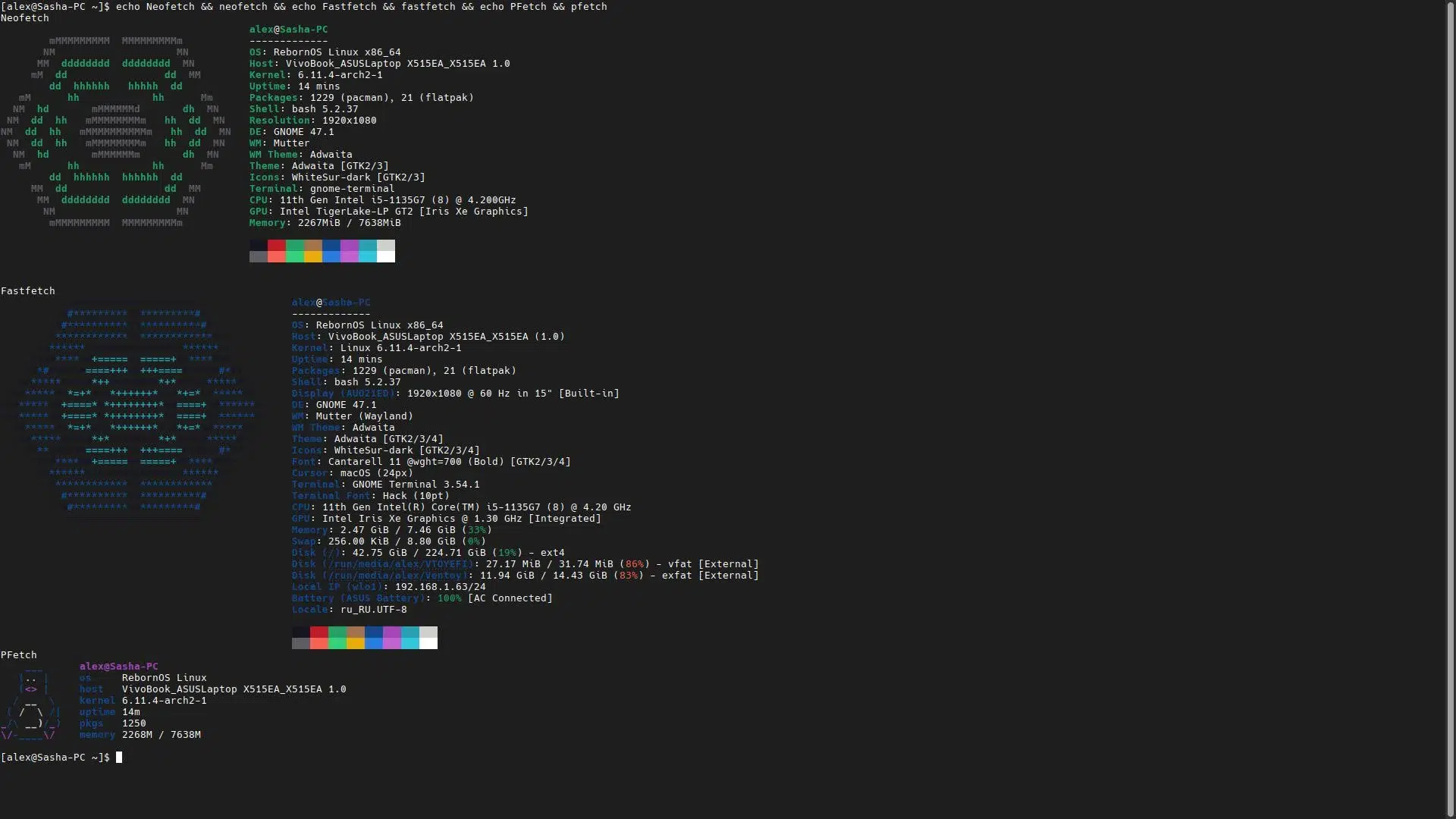
Aunque Fastfetch se ha convertido en la alternativa favorita a Neofetch, no es la única opción si lo que quieres es enseñar o revisar información del sistema desde la terminal. Existen varias herramientas con enfoques algo diferentes, pensadas para usuarios que priorizan más la ligereza extrema, la simplicidad absoluta o el nivel de detalle técnico.
Screenfetch es una de las alternativas más cercanas al espíritu de Neofetch. Lleva años en circulación y ofrece una experiencia muy similar: logo ASCII de la distro, datos de sistema más o menos estándar y un buen nivel de personalización de colores y arte. Funciona en Linux, macOS y Windows, por lo que resulta muy práctico si saltas entre plataformas y quieres mantener un estilo homogéneo sin depender sólo de Fastfetch.
Si lo que te interesa es la mínima huella posible, herramientas como Pfetch y Ufetch son ideales. Pfetch es un “fetch” muy ligero, con un diseño minimalista que va al grano y renuncia a florituras avanzadas de configuración. Ufetch da un paso más en esa filosofía: tiny, rápido, casi sin configuración, pensado para sistemas de recursos muy limitados o para quien sólo quiere ver unos pocos datos básicos sin tocar nada más.
Archey4 apuesta por un enfoque intermedio con un lenguaje más moldeable. Está escrito en Python, lo que facilita que usuarios con un poco de experiencia en el lenguaje puedan modificarlo o extenderlo según sus necesidades. Ofrece una apariencia vistosa, soporte para macOS, Linux y FreeBSD, y una configuración relativamente amigable para quienes no quieren lidiar con JSON pero sí prefieren scripts más abiertos.
Para usuarios avanzados que necesitan una radiografía completa de la máquina, inxi juega en otra liga. Es una herramienta de línea de comandos diseñada para mostrar una cantidad muy grande de información del sistema: detalles de GPU, red, almacenamiento, configuración de hardware, drivers y mucho más. No está tan centrado en el aspecto “bonito” como Neofetch o Fastfetch; su fuerte es la profundidad de los datos.
Finalmente, también existen proyectos como Sysfetch, una utilidad todavía joven pero con un enfoque ligero y personalizable. Conserva la idea del logo ASCII y de la salida compacta, pero incluyendo opciones para retocar colores y disposición de los módulos. Puede ser una buena opción para quienes quieren algo sencillo pero con margen para ajustar la estética a su gusto sin entrar en configuraciones muy complejas.
Con todo este panorama, la realidad es que hoy en día ya no estás limitado a Neofetch: Fastfetch se ha ganado a pulso el puesto de sucesor gracias a su velocidad, precisión y mantenimiento activo, mientras que herramientas como Screenfetch, Pfetch, Ufetch, Archey4, inxi o Sysfetch cubren necesidades muy concretas, desde la ligereza extrema hasta los análisis técnicos profundos. La elección final depende de si buscas capturas vistosas para lucir tu escritorio, datos exhaustivos para depurar problemas o simplemente un comando rápido que te recuerde qué demonios estás ejecutando en esa terminal perdida.


Redactor apasionado del mundo de los bytes y la tecnología en general. Me encanta compartir mis conocimientos a través de la escritura, y eso es lo que haré en este blog, mostrarte todo lo más interesante sobre gadgets, software, hardware, tendencias tecnológicas, y más. Mi objetivo es ayudarte a navegar por el mundo digital de forma sencilla y entretenida.