- Configurar bien los permisos de Firefox evita errores en videollamadas y bloqueos de funciones clave.
- El icono de candado permite acceder rápidamente a los permisos específicos de cada sitio.
- La combinación de ajustes de permisos, cookies y extensiones influye en cómo cargan las páginas.
- Conocer las diferencias entre navegadores ayuda a mantener la misma funcionalidad en todos.
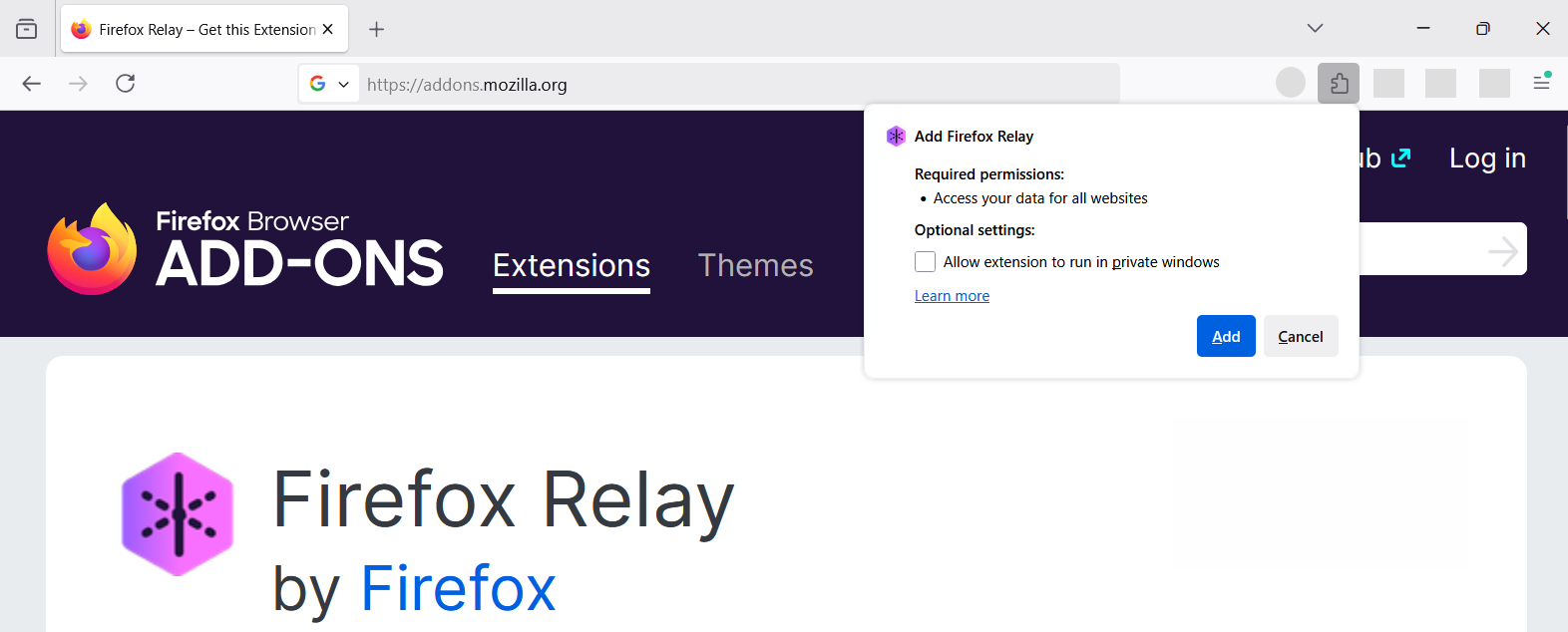
Controlar qué puede hacer cada página web en tu navegador se ha vuelto casi tan importante como tener un buen antivirus. La gestión de permisos en Firefox (cámara, micrófono, cookies, ventanas emergentes, etc.) es clave para tu privacidad, para que las videollamadas funcionen bien y para evitar bloqueos raros provocados por extensiones o configuraciones del navegador.
Muchas veces, cuando una web no carga bien, no se ve la cámara en una reunión online o una plataforma de formación no detecta el micrófono, el problema no está en la página, sino en que Firefox bloquea algún permiso esencial. Otras veces, un mensaje del tipo “A required part of this site couldn’t load” te deja a cuadros sin saber qué tocar. En este artículo vas a ver, paso a paso y con todo detalle, cómo revisar y ajustar esos permisos para evitar quebraderos de cabeza.
Qué son los permisos en Firefox y por qué importan
En Firefox, cada sitio web puede solicitar acceso a recursos del sistema o a funciones del navegador, como la cámara, el micrófono, las notificaciones, el almacenamiento local, las cookies o la reproducción automática. Los permisos en Firefox son las autorizaciones que tú le das (o le niegas) a cada página para usar esos recursos.
Cuando gestionas bien estos ajustes, consigues dos cosas importantes: por un lado, proteges tu privacidad y tu seguridad, y por otro, te aseguras de que las páginas que realmente necesitas (por ejemplo, una plataforma de formación o una herramienta de videoconferencia) funcionen sin cortes ni errores absurdos.
Si un sitio requiere componentes interactivos, scripts o tecnología avanzada para cargar partes esenciales, y no le das los permisos necesarios, es bastante probable que te salga un aviso tipo “Client Challenge” o mensajes indicando que una parte necesaria de la página no se ha podido cargar. Esto suele estar relacionado con extensiones (como bloqueadores de anuncios), problemas de red o ajustes de seguridad demasiado restrictivos.
Además, muchos servicios modernos, como redes sociales o plataformas profesionales, utilizan cookies imprescindibles y opcionales para ofrecer funciones básicas, personalizar la experiencia y mostrar anuncios orientados (como ocurre con publicidad profesional y ofertas de empleo). Esto implica que, si bloqueas esas cookies sin saber lo que haces, puede que la web no funcione como debería.
Mensajes de error habituales: qué significan y por qué aparecen
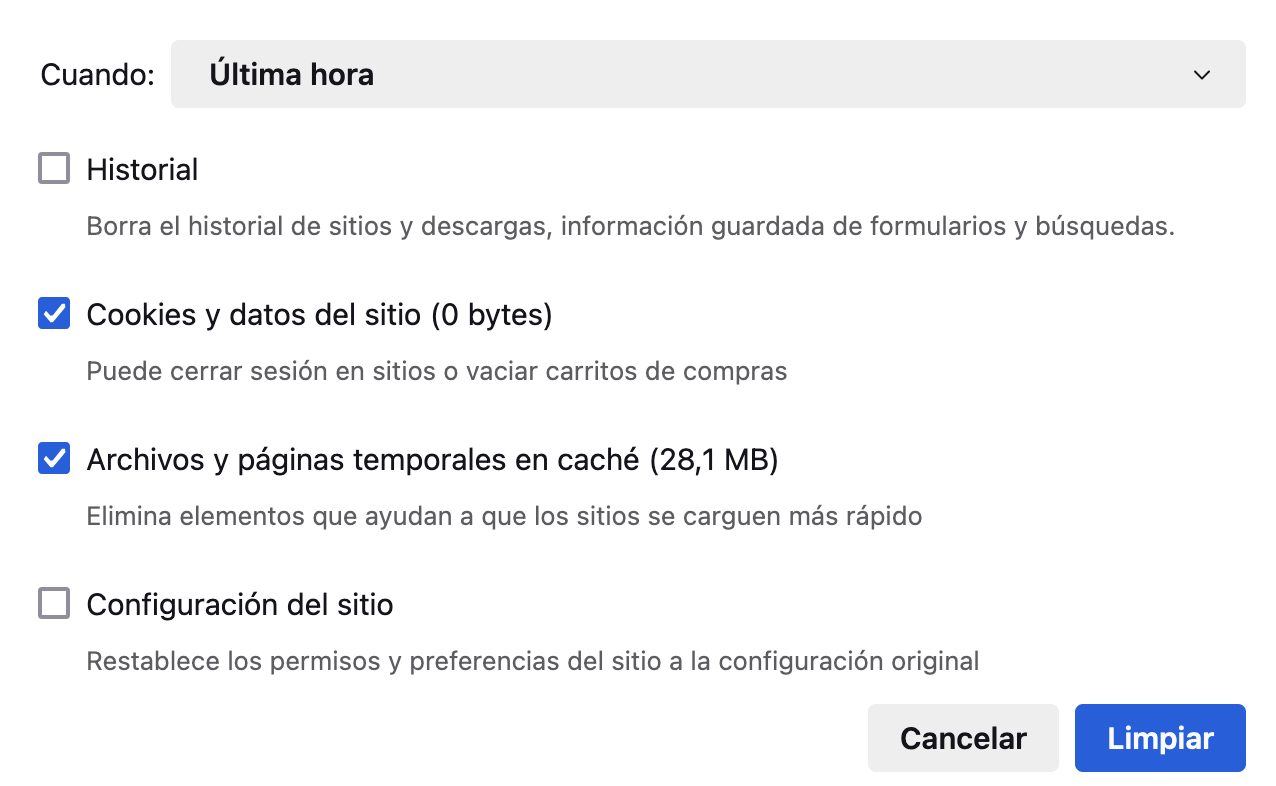
Uno de los mensajes más típicos cuando algo va mal en un sitio es una advertencia indicando que “A required part of this site couldn’t load” (una parte necesaria de este sitio no se pudo cargar). Aunque esté en inglés, lo importante es entender qué te está diciendo: hay un componente esencial de la web que no se ha podido ejecutar.
Este problema suele deberse a tres grandes causas: extensiones del navegador que bloquean contenido (por ejemplo, bloqueadores de anuncios o de scripts), incidencias con la conexión de red (cortes, firewalls, proxys) o configuraciones del propio navegador (cookies desactivadas, bloqueo estricto de rastreadores, permisos denegados a la web, etc.).
En algunos casos, sobre todo en sitios que usan sistemas de protección avanzados, aparece incluso la etiqueta “Client Challenge”. Esto significa que la página está intentando comprobar que tu navegador es legítimo (no un bot) y que puede necesitar ejecutar ciertos scripts o cargar recursos que quizá estén siendo bloqueados por tus extensiones o por los ajustes de privacidad de Firefox.
Junto a estos problemas técnicos, muchas plataformas te avisan explícitamente de que utilizan cookies tanto propias como de terceros: es el típico mensaje que te informa de cookies necesarias y cookies opcionales para analizar el uso del servicio, mejorar el rendimiento y mostrar anuncios personalizados o contenidos relevantes, como ofertas laborales en servicios profesionales.
En este tipo de avisos, suelen darte dos opciones claras: Aceptar (consentir el uso de cookies no imprescindibles) o Rechazar (permitir solo las estrictamente necesarias). Además, es frecuente que se te recuerde que puedes modificar estas preferencias más adelante desde los ajustes de la cuenta o del navegador. Entender y ajustar estos permisos correctamente es esencial para que las webs funcionen y, al mismo tiempo, mantener el control sobre tus datos.
Cómo acceder a la gestión de permisos de un sitio en Firefox
Para controlar los permisos de una página concreta en Firefox, puedes hacerlo de forma muy visual desde la propia barra de direcciones. La idea es revisar sitio por sitio qué permisos tiene asignados cada uno, especialmente cuando algo importante deja de funcionar, como la cámara o el micrófono en una reunión online. El método clásico en Firefox utiliza el icono de candado junto a la URL.
Cuando estés en la página que te da problemas (por ejemplo, una plataforma de formación o videoconferencia), sitúate en la barra de direcciones de Firefox y localiza el icono del candado que aparece a la izquierda de la dirección. Haz clic sobre el candado para desplegar un pequeño panel con la información de la conexión y algunos controles rápidos relacionados con el sitio.
En ese panel, normalmente verás un texto que indica que la conexión es segura o similar. A la derecha de ese apartado suele haber una pequeña flecha lateral o un botón que te permite ampliar los detalles del sitio. Al hacer clic en esa flecha, se abre un cuadro más completo con información adicional y un enlace muy útil para profundizar en los permisos.
En la parte inferior de ese cuadro, Firefox incluye un botón que dice algo como “Más información” (o similar, dependiendo de la versión y el idioma configurado). Haz clic en ese botón para abrir una ventana separada, donde podrás ver todos los detalles técnicos del sitio y, sobre todo, una pestaña específica para gestionar permisos.
Al hacer esto se abrirá una ventana con varias pestañas organizadas mediante iconos en la parte superior. Entre ellas suele estar la de Información general, Medios, Seguridad y la que nos interesa: la pestaña “Permisos”. Esta sección es donde podrás cambiar, con mucho más control, qué puede hacer exacta cada página en tu navegador.
Configurar los permisos desde la pestaña “Permisos” de Firefox
Dentro de la pestaña “Permisos” de la ventana de información del sitio, Firefox muestra una lista completa de elementos a los que la página podría intentar acceder o con los que podría interactuar. Aquí verás opciones como reproducción automática, instalación de complementos, almacenamiento, notificaciones y, muy importante para las videollamadas, los permisos de cámara y micrófono.
Cada uno de estos elementos va acompañado de casillas o menús que te permiten decidir si el sitio puede usar ese recurso. Lo habitual es que cada permiso tenga una opción marcada como “Usar predeterminado”, lo que significa que la página se rige por el comportamiento general configurado en Firefox para todos los sitios (por ejemplo, preguntar siempre antes de usar la cámara, bloquear las ventanas emergentes, etc.).
Si una web de streaming, una sala de reuniones virtual o una plataforma educativa no consigue acceder a tu cámara o micrófono, conviene que te desplaces hasta el final del listado de permisos, donde suelen aparecer precisamente estos dos dispositivos. En muchos casos, basta con desmarcar la opción “Usar predeterminado” para dejar de depender del ajuste general y establecer una preferencia específica para ese sitio.
Una vez hayas desactivado el uso del valor por defecto, podrás elegir explícitamente entre permitir o bloquear. Para que funcione correctamente la captura de audio y vídeo, elige la opción “Permitir” tanto en el permiso de cámara como en el de micrófono. Eso le indica a Firefox que, para esa web concreta, debe conceder acceso directo sin preguntarte continuamente.
Después de aplicar estos cambios en la ventana de permisos, vuelve a la pestaña donde tengas abierta la página de la reunión, la zona de delegados o la plataforma de streaming. En muchos casos, tendrás que recargar la página o reiniciar la reunión para que el sitio detecte los nuevos permisos y empiece a utilizar tu cámara y micrófono con normalidad.
Pasos prácticos para permitir cámara y micrófono en Firefox
Para dejarlo muy claro, pongamos el caso de que estás en un entorno de formación online o en un congreso virtual y necesitas que te vean y te escuchen sin cortes. Aunque el ejemplo típico suele usar un dominio concreto (como una web de cursos), el procedimiento sirve para cualquier sitio que requiera cámara y micrófono en Firefox.
Lo primero es entrar en la página en la que se va a celebrar la reunión o donde se ofrece el streaming, normalmente en una sección especial para usuarios registrados o para delegados. Una vez dentro, y antes de iniciar la reunión, localiza el candado junto a la dirección del sitio en la parte superior de la ventana, dentro de la barra de direcciones.
Haz clic en ese candado y, cuando se abra el panel emergente, pulsa en la flecha que aparece a la derecha del texto relacionado con la conexión segura. Esto te mostrará más detalles y, al pie, verás el botón de “Más información”. Al pulsarlo, se abrirá la ventana adicional con las diferentes pestañas, donde tienes que seleccionar la pestaña “Permisos”.
Dentro de esa pestaña, desplázate hasta encontrar las entradas de cámara y micrófono. Asegúrate de quitar la marca de “Usar predeterminado” en cada uno de ellos. Al hacerlo, se activarán las opciones para elegir el comportamiento específico. Marca la opción de permitir, tanto para la cámara como para el micrófono, de forma que el sitio pueda usar estos dispositivos sin bloqueo.
Cuando hayas marcado “Permitir” en ambos, cierra la ventana de información del sitio y vuelve a la página de la reunión. Es recomendable refrescar la página o volver a iniciar la sesión de streaming para que la plataforma vuelva a pedir la conexión con tu dispositivo de vídeo y audio. A partir de ahí, si no hay otros bloqueos externos, la sala debería reconocer tu cámara y micrófono.
Diferencias con la gestión de permisos en otros navegadores
Aunque el enfoque de este contenido está centrado en Firefox, es útil entender que cada navegador gestiona los permisos de una manera ligeramente distinta, aunque la idea general sea la misma: controlar qué puede hacer cada web con tus recursos. Esto te puede venir bien si, además de Firefox, utilizas Chrome, Microsoft Edge o Safari.
En navegadores basados en Chromium como Google Chrome y Microsoft Edge, el acceso a los permisos del sitio también se hace mediante el candado junto a la URL, pero la forma de mostrar las opciones cambia. Tras hacer clic en el candado, encontrarás una opción del tipo “Configuración de sitios” o “Site settings”, normalmente en la parte inferior del panel emergente.
Al pulsar esa opción, el navegador abre una página interna con un listado muy claro de categorías: cámara, micrófono, notificaciones, ventanas emergentes, etc. Frente a cada icono o etiqueta, aparece un menú desplegable que te permite cambiar el comportamiento por defecto (preguntar, permitir, bloquear) y establecerlo específicamente para esa web.
En el caso de Chrome y Edge, si quieres que una página pueda acceder a tu cámara y tu micrófono sin problemas, solo tienes que ir a esos desplegables y sustituir la configuración que aparezca (por ejemplo, “Preguntar” o “Bloquear”) por la opción “Permitir”. Una vez marcadas estas opciones, basta con volver a la pestaña original y recargar la web o reiniciar la reunión para que los cambios surtan efecto.
Safari, por su parte, sigue un enfoque distinto, más integrado con el sistema. En lugar de usar el candado de la misma manera, suele recurrir a menús específicos del navegador. Desde la barra superior, se accede a “Safari” y luego a “Ajustes para este sitio web”, lo que abre una pequeña ventana contextual donde puedes definir si la cámara y el micrófono están permitidos, bloqueados o se solicitará permiso cada vez.
Permisos de Safari: cámara, micrófono y recarga de página
Si también utilizas Safari en macOS, conviene que tengas claro cómo se manejan los permisos, ya que el comportamiento es similar en espíritu a Firefox pero con otro camino para llegar a las opciones. Al entrar en el sitio donde vas a usar vídeo y audio, ve al menú superior del sistema y selecciona “Safari”, y dentro de él, la opción “Ajustes para este sitio web”.
Se abrirá entonces una ventana o cuadro de diálogo donde verás varios ajustes específicos aplicables a esa página: permitir contenido emergente, usar el lector, bloquear contenido, y sobre todo, las opciones de cámara y micrófono. Cada una de ellas suele tener un menú desplegable con distintas posibilidades, como “Preguntar”, “Denegar” o “Permitir”.
Para evitar que Safari corte el acceso a tus dispositivos, en ambas opciones (cámara y micrófono) debes seleccionar “Permitir”. De este modo, el navegador sabrá que, para ese sitio concreto, puede usar estos recursos sin tener que pedir confirmación constante y sin bloquearlos por defecto, lo que suele causar fallos en videollamadas y retransmisiones.
Tras cambiar estos ajustes, se recomienda recargar la página. Muchas veces, Safari mostrará un mensaje emergente preguntándote si deseas abandonar la página actual o permanecer en ella. Para aplicar bien los cambios, conviene elegir la opción de salir o abandonar, de forma que la página se vuelva a cargar desde cero con la nueva configuración de permisos.
Una vez recargado el sitio con los permisos actualizados, vuelve a entrar en la zona donde se realiza el streaming o la reunión. Desde ahí ya podrás iniciar la sesión de vídeo y audio con normalidad, siempre y cuando no haya otros bloqueos externos o problemas de red interfiriendo.
Cookies imprescindibles, opcionales y su relación con los permisos
Además del acceso a la cámara y el micrófono, un aspecto clave en la gestión de permisos es el control de las cookies y tecnologías de seguimiento. Muchas plataformas combinan el uso de cookies imprescindibles (necesarias para que la web funcione) con cookies opcionales que se usan para analizar estadísticas, mejorar el servicio y mostrar anuncios adaptados a tus intereses.
En entornos profesionales o redes sociales de empleo, las cookies opcionales suelen servir, por ejemplo, para ofrecer publicidad relevante, incluyendo anuncios de tipo profesional y ofertas de trabajo tanto dentro de la propia plataforma como en sitios externos. Estas cookies pueden recoger información sobre tu actividad para segmentar mejor los contenidos y anuncios que ves.
Cuando visitas por primera vez una de estas páginas, se muestra un aviso de cookies donde te explican, en su política correspondiente, qué tipos de cookies usan y con qué fines. En ese mensaje, normalmente te dan la opción de Aceptar para consentir el uso de cookies no esenciales o Rechazar para limitar el uso a las estrictamente necesarias para el funcionamiento básico del servicio.
En muchas plataformas, además, puedes volver a este panel de preferencias desde los ajustes de tu cuenta o un enlace en el pie de página. Así, si en algún momento cambias de idea, puedes actualizar tus preferencias de cookies, permitiendo o revocando el uso de determinadas categorías (por ejemplo, análisis, personalización o publicidad). Esto se complementa con los ajustes de privacidad de Firefox, que también te dejan bloquear rastreadores y cookies de terceros.
Si combinas un rechazo total de cookies opcionales con ajustes de privacidad muy estrictos en Firefox, es posible que algunas funciones avanzadas de ciertos sitios no se comporten como esperas. La clave está en encontrar un equilibrio entre proteger tu privacidad y mantener la funcionalidad esencial para las tareas que realmente necesitas, como el trabajo, la formación o las reuniones online.
Consejos prácticos si una parte de la web no se carga en Firefox
Cuando Firefox te muestra mensajes avisando de que una parte obligatoria de la página no se ha podido cargar o ves errores relacionados con “Client Challenge”, es buena idea seguir una pequeña lista de comprobaciones. Muchas veces se soluciona con unos cuantos ajustes básicos sin necesidad de hacer cosas raras.
El primer paso es asegurarte de que tu conexión a internet funciona correctamente. Prueba a abrir otras páginas, reiniciar el router o comprobar si hay algún firewall o red corporativa bloqueando recursos externos. Los problemas de red pueden provocar que scripts o partes críticas del sitio no se descarguen o se queden bloqueados a medias.
Si la conexión parece estar bien, revisa tus extensiones de Firefox, en especial los bloqueadores de anuncios, de scripts o de rastreadores. Extensiones de este tipo pueden impedir que algunos componentes de la web se ejecuten, dando lugar a mensajes de que falta una parte necesaria. Puedes probar a desactivar temporalmente estas extensiones en la página afectada y recargarla para ver si así se soluciona.
También es importante comprobar la configuración de permisos de la web desde el candado de la barra de direcciones, como hemos visto antes. Asegúrate de que los recursos clave (cámara, micrófono, ventanas emergentes, reproducción automática) estén configurados de manera adecuada para ese sitio. Si alguna opción clave está en “Bloquear”, puede romper la experiencia de uso.
Por último, recuerda que muchos servicios online dependen de cookies y almacenamiento local para funcionar. Si tienes un bloqueo muy estricto de cookies de terceros o un modo de protección reforzada activado, prueba a relajar ligeramente estas restricciones para sitios concretos de confianza. En caso de duda, puedes abrir la web en una ventana privada o en otro perfil de Firefox para descartar que el problema esté en tu configuración actual.
Dominar cómo Firefox gestiona los permisos de cada sitio, entender por qué aparecen errores cuando una parte esencial de la página no se carga y saber ajustar cámara, micrófono, cookies y extensiones te da un control muy fino sobre tu experiencia de navegación; así, puedes mantener un buen nivel de privacidad sin renunciar a que las plataformas de trabajo, formación y comunicación funcionen como deben, evitando mensajes crípticos y reuniones que fallan en el último momento.


Redactor apasionado del mundo de los bytes y la tecnología en general. Me encanta compartir mis conocimientos a través de la escritura, y eso es lo que haré en este blog, mostrarte todo lo más interesante sobre gadgets, software, hardware, tendencias tecnológicas, y más. Mi objetivo es ayudarte a navegar por el mundo digital de forma sencilla y entretenida.