- La incrustación de fuentes garantiza que el PDF mantenga la misma tipografía y maquetación en cualquier dispositivo e imprenta.
- Programas como Word, InDesign, Acrobat, PDFelement y las impresoras virtuales permiten configurar fácilmente la incrustación.
- Es clave revisar en las propiedades del PDF que todas las fuentes aparezcan como incrustadas o subconjunto incrustado.
- Si una fuente no permite incrustación, puede recurrirse a convertir el texto en contornos o sustituirla por otra más compatible.
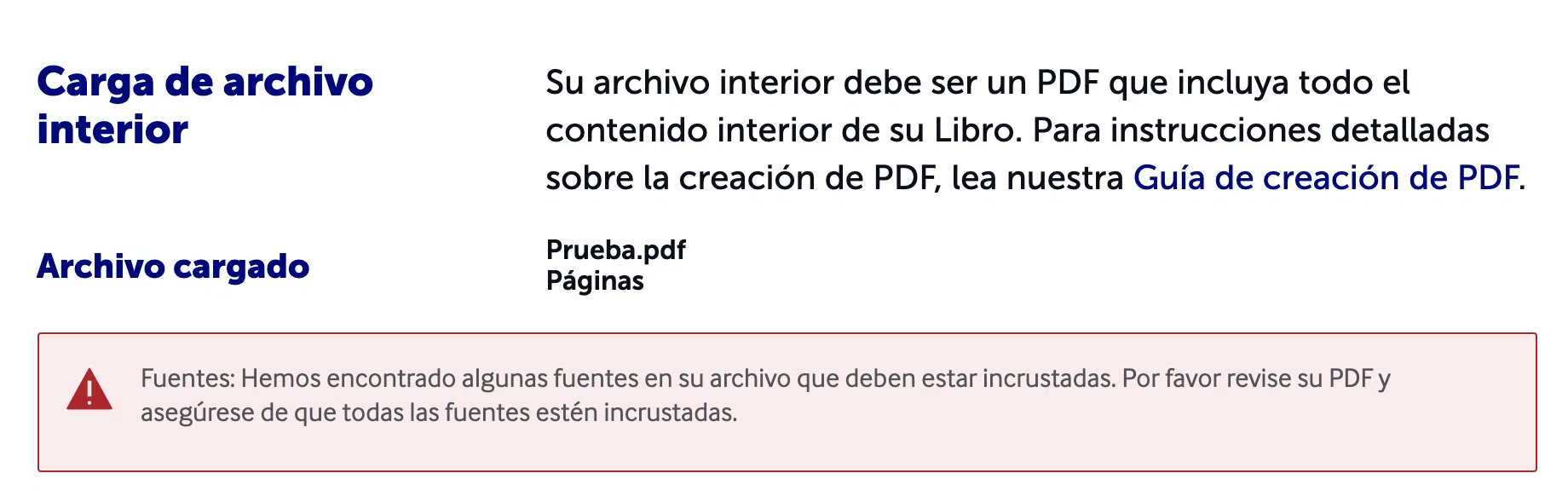
Si vas a imprimir un libro, un trabajo académico o cualquier documento importante en imprenta, hay un detalle técnico que puede fastidiarte el resultado: las fuentes no incrustadas en el PDF. Es el típico fallo que solo descubres cuando la imprenta te escribe para decirte que tu archivo no es válido… o, peor aún, cuando ves el libro impreso con una tipografía que no es la que elegiste.
Generar un PDF con fuentes incrustadas es la clave para que el texto se vea igual en todos los ordenadores, móviles y, sobre todo, en las máquinas de impresión. No basta con “guardar como PDF” y cruzar los dedos: hay que ajustar bien la configuración en Word, Acrobat, InDesign, Photoshop, Illustrator o incluso en herramientas online y “impresoras virtuales” de PDF. Vamos a ver, paso a paso, cómo hacerlo en cada caso y cómo comprobar que todo está correcto.
Qué significa incrustar fuentes en un PDF y por qué es tan importante
Cuando incrustas una fuente en un PDF, estás metiendo dentro del archivo el propio archivo tipográfico (o al menos los caracteres que has usado). Eso permite que cualquier dispositivo que abra ese PDF pueda representar el texto exactamente con la tipografía que elegiste, aunque esa fuente no esté instalada en el sistema.
Si no incrustas las fuentes, el visor o el sistema operativo sustituye la tipografía por otra “parecida”, normalmente una fuente genérica. El problema es que este cambio no solo afecta al aspecto: puede alterar el interlineado, la anchura de las letras, los saltos de página, la posición de las imágenes y, en maquetación de libros, cosas sensibles como páginas pares e impares, la página de copyright o la distribución de capítulos.
En impresión profesional, las imprentas exigen PDFs con fuentes incrustadas porque necesitan que el documento que reciben se reproduzca tal cual lo ves en tu pantalla. Si las fuentes no viajan dentro del PDF, la imprenta tiene que intentar incrustarlas automáticamente o sustituirlas por otras de su sistema. Si no disponen de esas fuentes, te llamarán para que corrijas el archivo… y perderás tiempo y quizá tu fecha de entrega.
También hay implicaciones de derechos de uso: no todas las fuentes permiten que se incrusten en PDFs listos para impresión. Algunas son solo “fuentes de pantalla” o tienen licencias que limitan la impresión o la incrustación completa. En esos casos, o cambias de fuente o recurres a un truco habitual en diseño: convertir el texto en contornos (vectores) antes de exportar a PDF.
Por si fuera poco, la incrustación de fuentes también mejora la accesibilidad del PDF. Un documento con texto real y fuentes incrustadas se lee mejor con lectores de pantalla y herramientas de apoyo, mientras que si conviertes todo a imagen o a texto rasterizado, pierdes legibilidad y accesibilidad.
Ventajas y riesgos de usar fuentes incrustadas en tus PDFs
La primera gran ventaja de incrustar fuentes es la consistencia visual: lo que maquetas es exactamente lo que verá el lector o la imprenta, sin sorpresas de letras cambiadas ni símbolos raros. Esto es crítico en libros, trabajos académicos, documentación corporativa y cualquier pieza donde la tipografía forma parte del diseño.
La segunda ventaja es la profesionalidad del resultado. Un PDF con fuentes incrustadas, márgenes correctos y buena resolución de imágenes tiene un aspecto de “archivo de imprenta” que se nota. Editoriales de autoedición como Lulu, Bubok o imprentas online insisten en ello precisamente para evitar devoluciones y problemas técnicos.
Otra ventaja es que puedes usar fuentes menos comunes sin depender de que el ordenador de destino las tenga instaladas. Pueden ser tipografías de pago, fuentes personalizadas o familias favoritas de imprenta como Helvetica, Futura o Frutiger. Mientras la licencia lo permita, el PDF puede llevar dentro lo necesario para que se vean bien.
También hay que tener en cuenta las limitaciones técnicas y legales de algunas tipografías. Ciertas fuentes descargadas de Internet, sobre todo las gratuitas o muy decorativas, están mal construidas o tienen bits de licencia que impiden su incrustación. Resultado: el programa las reemplaza o genera errores al crear el PDF. En esos casos, puedes probar a convertir el texto en contornos o cambiar de fuente por una familia más estándar.
Cómo incrustar fuentes en PDFs con Adobe Acrobat y productos de Adobe
Si trabajas con la suite de Adobe (Acrobat, InDesign, Illustrator, Photoshop), lo más cómodo es utilizar ajustes de trabajo o “job options” específicos para impresión, como los que proporcionan algunos servicios de autoedición (por ejemplo, Lulu Job Options). Estos perfiles ya vienen configurados para que las fuentes se incrusten correctamente.
En Adobe Acrobat, puedes controlar la incrustación de fuentes desde la configuración de impresión PDF. Al imprimir a “Adobe PDF” como impresora virtual, entra en las propiedades de la impresora y busca la pestaña de configuración de Adobe PDF (a veces llamada “AdobePDF Settings” o similar). Desde ahí, accede a la edición de la configuración predeterminada.
Dentro de las opciones avanzadas, encontrarás el apartado de fuentes. Es importante activar la opción de “Incrustar todas las fuentes” y configurar el parámetro de “Incrustar subconjunto de fuentes cuando el porcentaje de caracteres usados es menor que…” en un valor muy bajo (por ejemplo, 1 %) o en 100 % si quieres asegurarte de que se incluya el conjunto completo de caracteres para cada tipo de letra.
También verás dos listas clave: “Siempre incrustar” y “Nunca incrustar”. Conviene revisar la lista de fuentes que nunca se incrustan y vaciarla, o eliminar cualquier fuente que se haya colado ahí, porque eso impedirá que se incluya en el PDF aunque la licencia lo permita.
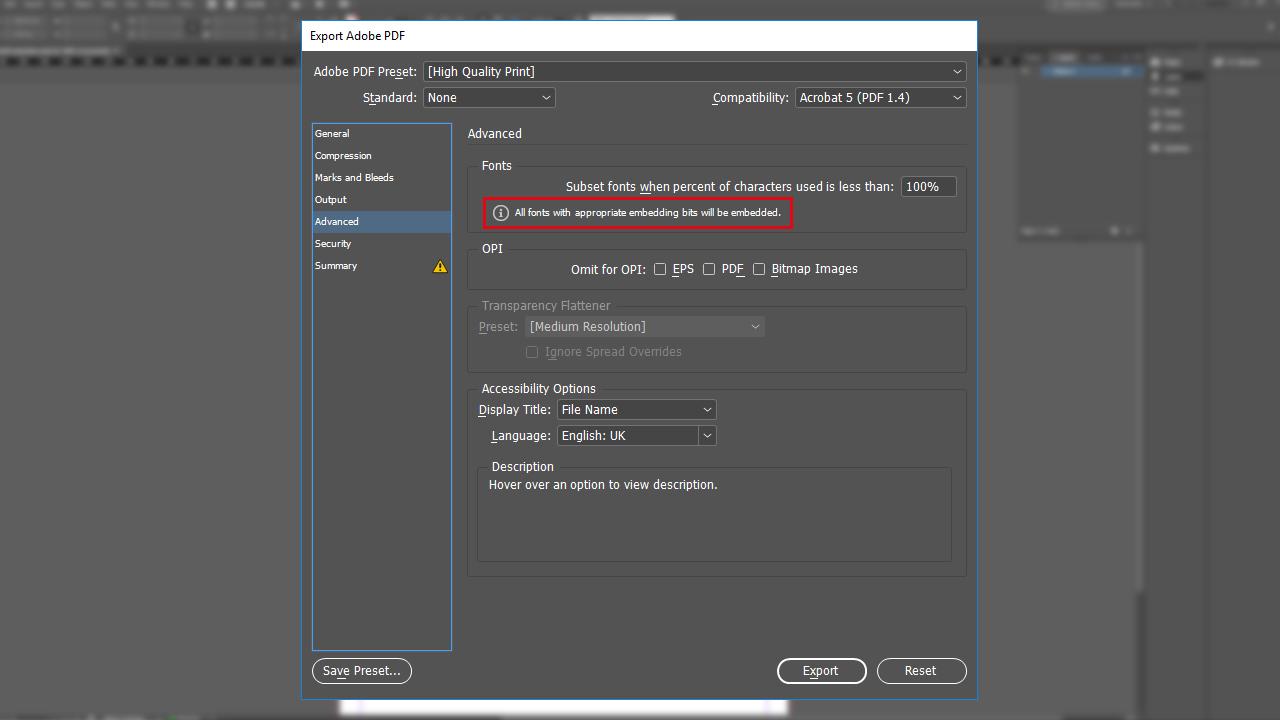
En programas como InDesign, la incrustación de fuentes suele ser automática, siempre que la tipografía lo permita por licencia. Al exportar a PDF, en la pestaña “Avanzado” de la ventana de exportación puedes comprobar el mensaje típico de que “se incrustan todas las fuentes con sus bits de incrustación correspondientes”. Esa indicación significa que el PDF llevará dentro los caracteres usados.
Comprobar si las fuentes están incrustadas correctamente en tu PDF
Una vez tengas tu PDF generado, no des el trabajo por terminado sin revisarlo. Lo primero es abrirlo en Adobe Acrobat Reader o Acrobat Pro y echar un vistazo general para comprobar saltos de página, cabeceras, páginas pares e impares, páginas de copyright y cualquier elemento delicado de la maquetación.
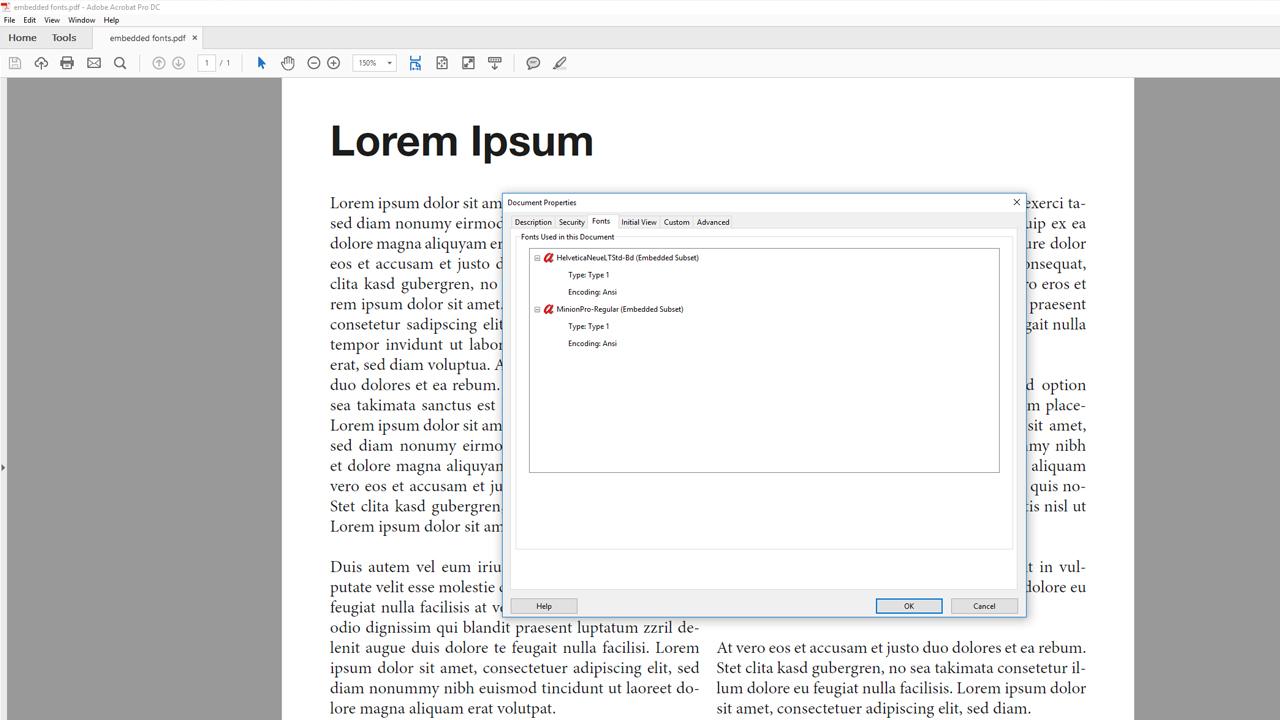
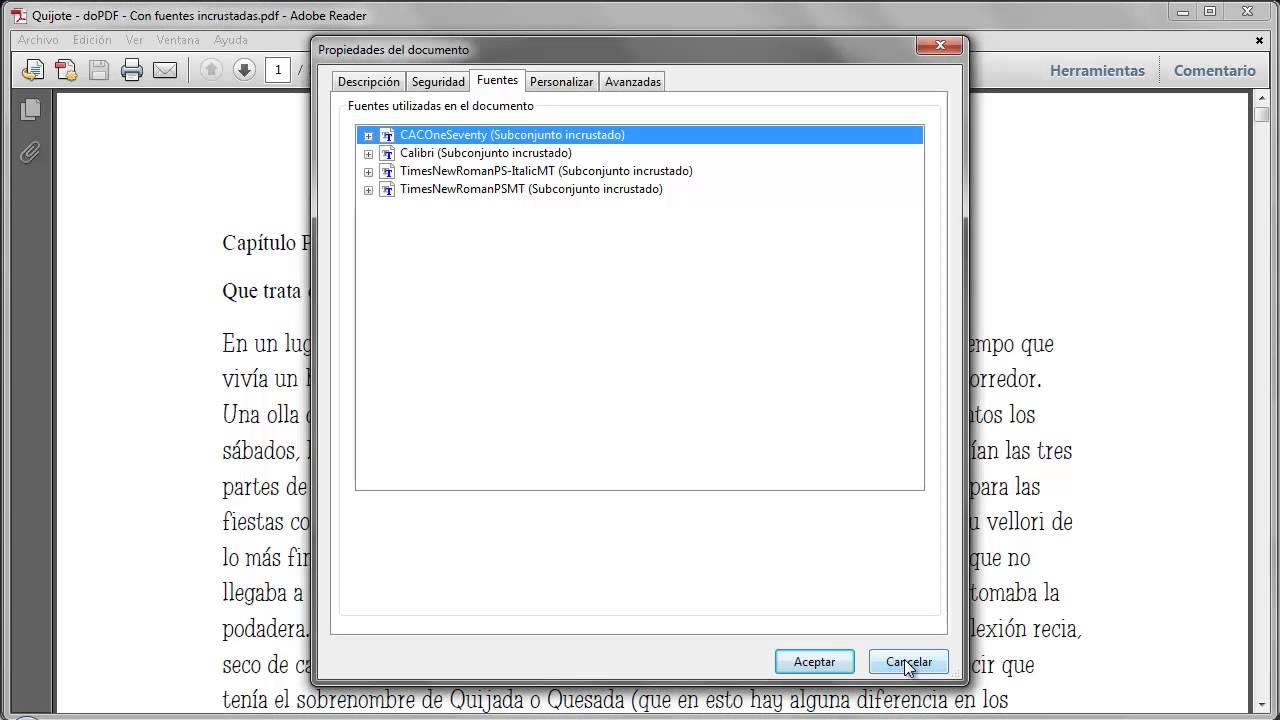
Para confirmar la incrustación de fuentes, utiliza el cuadro de propiedades del documento. En Acrobat, ve a Archivo > Propiedades y entra en la pestaña “Fuentes”. Ahí verás una lista de todas las tipografías que aparecen en el PDF y su estado.
Si la configuración es correcta, cada fuente debería indicar algo como “Subconjunto incrustado” o “Incrustada”. Esa nota significa que el PDF lleva incorporados los datos necesarios de esa tipografía para representarla bien en cualquier equipo.
Si alguna fuente aparece sin la mención de incrustación o como sustituida, el problema puede estar en la licencia de la propia tipografía, en las opciones de exportación o en que la fuente no es apta para imprimir (por ejemplo, fuentes diseñadas solo para pantalla).
Otra forma rápida de comprobarlo, en visores que lo permiten, es hacer clic derecho sobre el texto, abrir Propiedades y revisar la pestaña de fuentes en esa ventana contextual. Verás ahí la información relativa a la fuente concreta de ese fragmento de texto.
Incrustar fuentes al convertir un documento de Word a PDF
Muchos autores y autoras maquetan sus libros o trabajos directamente en Word y luego los convierten a PDF. Es perfectamente válido, pero hay que cuidar dos pasos: primero, la conversión a PDF; segundo, garantizar que las fuentes se incrustan en ese proceso.
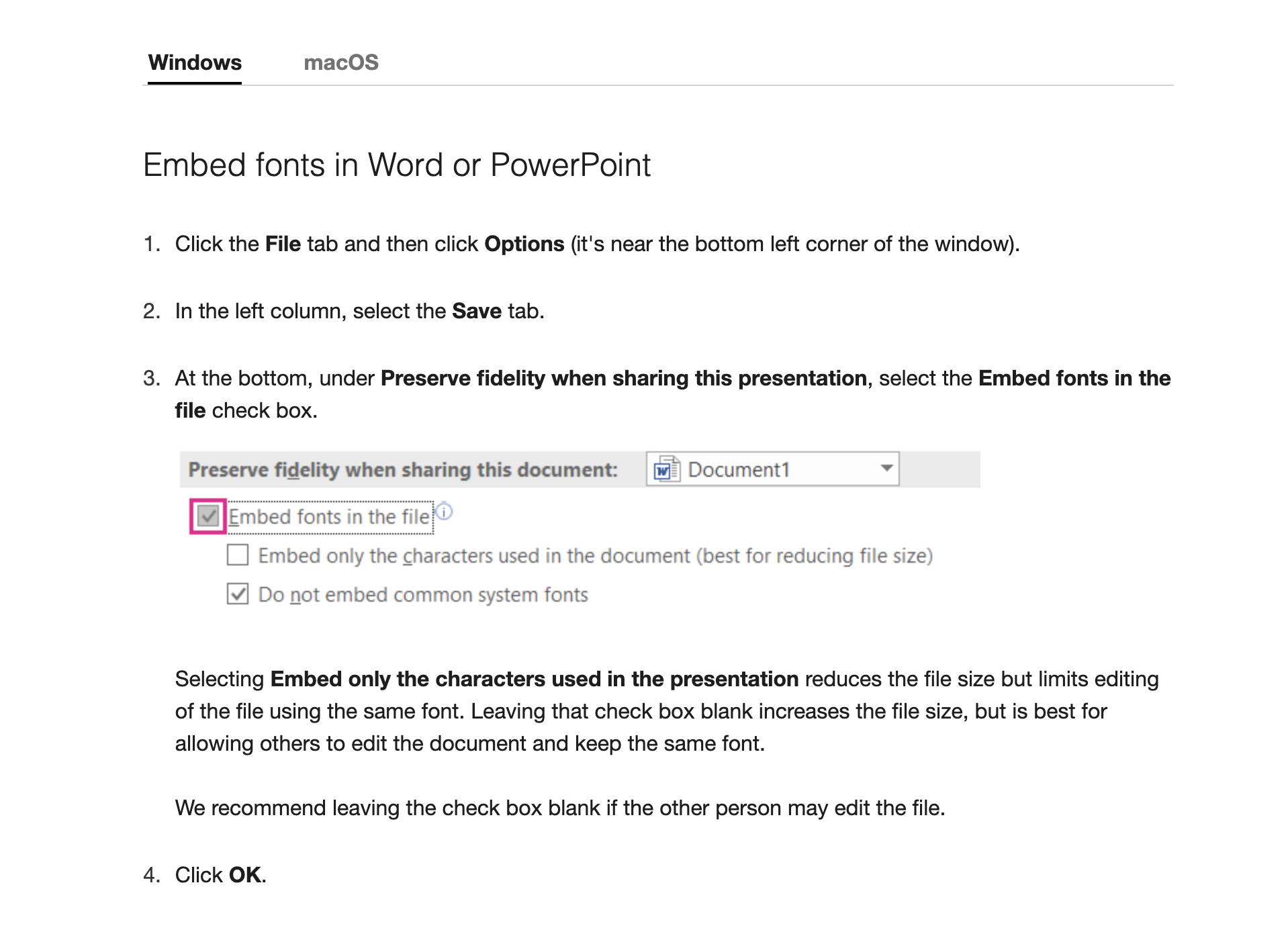
En las versiones modernas de Word, puedes incrustar fuentes directamente en el propio archivo DOCX, lo que después facilita que el PDF resultante respete la tipografía. Para ello, entra en Archivo > Opciones y ve a la sección “Guardar”. En la parte de “Preservar la fidelidad al compartir este documento” encontrarás la casilla “Incrustar fuentes en el archivo”.
Al activar esa casilla, Word te ofrece dos ajustes adicionales: incrustar solo los caracteres utilizados en el documento (lo que reduce el peso, pero dificulta que otros editen el texto con la misma fuente) o incrustar la fuente completa (más pesado, pero mejor si el archivo va a seguir editándose). Si crees que otra persona tendrá que modificar el documento, lo más prudente es incrustar el juego completo de la fuente.
Una vez configuradas las opciones de fuentes, puedes convertir el documento a PDF usando Archivo > Guardar como y eligiendo el formato PDF. Las versiones recientes de Word incluyen un acceso directo para exportar a PDF, que respeta estos ajustes.
Algunas editoriales recomiendan un paso adicional mediante impresora virtual PDF. El truco consiste en guardar primero el DOCX, abrirlo, ir a Imprimir y elegir una impresora virtual como “Adobe PDF” o similares. En las propiedades de esa impresora, selecciona un perfil de “Impresión en alta calidad”, revisa el apartado de fuentes, añade las que uses en el documento y guarda ese perfil. Al imprimir a esa impresora virtual, se genera un nuevo PDF con las fuentes incrustadas.
Uso de impresoras virtuales PDF y herramientas online para incrustar fuentes
Si no tienes software de pago de Adobe, puedes recurrir a impresoras virtuales como CutePDF o PrimoPDF, muy utilizadas para generar PDFs desde cualquier programa que permita imprimir. Al instalarlas, aparecen como una impresora más en tu sistema Windows.
El procedimiento es sencillo: abres tu documento (Word, LibreOffice, programa de maquetación, etc.), eliges Imprimir y seleccionas la impresora virtual PDF. Antes de lanzar la impresión, entra en Opciones o Propiedades y busca el apartado relacionado con fuentes o con la configuración de PDF.
En esas propiedades, debes asegurarte de que la casilla equivalente a “No enviar fuentes a Adobe PDF” esté desactivada. Necesitas exactamente lo contrario: que las fuentes sí se envíen y se incrusten. Además, selecciona un perfil de “Alta calidad” o “High Quality Print” para que tanto textos como imágenes tengan buena resolución para imprenta.
También existen herramientas web como DocHub y otros editores PDF online que permiten subir un PDF, editarlo y guardarlo de nuevo. En algunos flujos de trabajo pueden ayudar a consolidar fuentes, pero tienes que valorar la privacidad: subir archivos sensibles a un servidor externo no siempre es lo más adecuado.
En estos servicios online, el proceso suele ser subir el PDF, realizar las ediciones y descargar el archivo resultante. Algunos integran las fuentes utilizadas durante la edición, pero no todos ofrecen controles finos de incrustación como un Acrobat o un InDesign. Su ventaja es la sencillez y el hecho de no requerir instalación de software.
PDFelement y otros editores PDF para gestionar fuentes
PDFelement es uno de los editores PDF más populares como alternativa a Adobe Acrobat. Permite crear, editar y convertir PDFs, además de trabajar con formularios, comentarios y, por supuesto, gestionar fuentes para que el documento se vea con la tipografía correcta en cualquier dispositivo.
Para usar una fuente concreta en PDFelement, primero debes tenerla instalada en tu sistema operativo. En Windows, las fuentes se copian habitualmente a la carpeta C:\Windows\Fonts. Una vez copiado el archivo de la fuente allí, cierras PDFelement si estaba abierto y lo vuelves a iniciar: la tipografía debería aparecer en la lista de fuentes disponibles en el editor.
En macOS, la gestión se realiza a través del “Catálogo tipográfico”. Descargas la fuente, la abres y la instalas desde dicha aplicación. Después, reinicias PDFelement y podrás elegir esa tipografía en tus documentos PDF.
Si, tras instalar la fuente, no aparece en PDFelement, conviene revisar algunas cosas: comprobar que el archivo se copió en la carpeta correcta, que el formato de la fuente es compatible (TTF, OTF, etc.), reiniciar el equipo y, si sigue sin funcionar, consultar la documentación y foros del programa, donde suelen encontrarse soluciones a problemas de compatibilidad.
Una vez el editor reconoce la fuente, al guardar o exportar el PDF puedes configurar la incrustación para que el texto se conserve con esa tipografía en cualquier equipo. Muchos flujos recomiendan, además, convertir antes el DOCX a PDF con las fuentes incrustadas en Word y luego utilizar PDFelement solo para retoques, de forma que se respete lo ya configurado.
Resolver errores de “fuente no incrustada en PDF” y casos especiales
En ocasiones, al enviar un archivo a imprenta o al validar un PDF con herramientas de “preflight”, aparece el temido aviso de que una o varias fuentes no están incrustadas. Esto puede provocar que la imprenta rechace el trabajo o, si no se detecta, que el resultado impreso no tenga la tipografía adecuada.
Las causas más habituales suelen encajar en tres grupos: restricciones de licencia de la fuente (no permite incrustación), configuración incorrecta del software de exportación o simple olvido de activar las opciones de incrustación al generar el PDF.
Para diagnosticarlo, lo primero es abrir el PDF en un editor o visor avanzado (Acrobat, PDFelement, etc.) y revisar la sección de Propiedades > Fuentes. Ahí verás cuáles están incrustadas y cuáles no, así como las fuentes sustitutivas, si las hay.
Si detectas que una fuente usada en títulos o texto principal no está incrustada, lo mejor es volver al documento original (InDesign, Word, Illustrator…) y revisar sus opciones de exportación. Activa siempre las casillas de incrustar fuentes, ajusta los porcentajes de subconjunto y vuelve a exportar el PDF.
Cuando una fuente, por licencia o por fallos técnicos, no se deja incrustar correctamente, entra en juego la solución de convertir el texto en contornos (vectores). Esto hace que el texto deje de ser texto editable para pasar a ser trazos vectoriales, pero asegura que la forma de las letras se imprimirá exactamente como la ves en pantalla.
Trabajar con fuentes en InDesign, Illustrator y Photoshop para impresión
InDesign es el programa estrella para maquetar libros, catálogos y cualquier proyecto de impresión complejo. Por defecto, al exportar a PDF incrusta las fuentes que cumplen las condiciones de licencia. En la ventana de exportación, pestaña “Avanzado”, puedes confirmar que se incrustan todas las fuentes con sus bits de incrustación.
Si, aun así, una fuente se resiste o da errores visuales en el PDF (por ejemplo, contornos extraños, píxeles raros en ampliaciones grandes), es posible que la tipografía esté mal construida. En esos casos, en InDesign puedes seleccionar el marco de texto problemático e ir a Fuente > Convertir en contorno. Así transformas cada carácter en un vector independiente.
La conversión en contornos tiene una consecuencia importante: el texto deja de ser editable y pasa a considerarse un objeto gráfico. Puedes escalarlo y moverlo sin pérdida de calidad, pero ya no podrás corregir una falta de ortografía sin volver al documento original de texto. Por eso se recomienda dejar este paso para el final del flujo de trabajo.
En Illustrator, que también es un programa vectorial, el enfoque es similar. Puedes trabajar con texto como texto y confiar en que, al guardar como PDF, las fuentes se incrustarán. Si la licencia lo impide, seleccionas el texto y usas Objeto > Expandir o Convertir para convertirlo en contornos. El indicador de que todo ha funcionado es que el marco ya no rodea el bloque de texto, sino cada letra por separado.
Photoshop, en cambio, es un programa basado en píxeles. Puede gestionar capas de texto editables que se incrustan al guardar como PDF, pero si rasterizas la capa de texto, este se convierte en imagen y deja de haber tipografías que incrustar. Al ampliar mucho el PDF se notará el efecto escalonado en los bordes del texto, sobre todo si la resolución del documento no es muy alta.
Flujo de trabajo recomendado para datos de impresión con fuentes incrustadas
Para minimizar sustos y retrasos con imprentas, conviene seguir siempre un flujo de trabajo ordenado. En primer lugar, elige fuentes fiables: familias como Arial, Helvetica, Futura o Frutiger suelen funcionar muy bien y no suelen dar problemas de incrustación. Si usas fuentes gratuitas descargadas de Internet, comprueba su comportamiento antes de maquetar todo un libro con ellas.
En segundo lugar, crea tu proyecto en el programa adecuado. Para maquetaciones largas y complejas, InDesign es la opción más robusta. Para documentos más sencillos o si no dominas herramientas de diseño, puedes trabajar en Word y después convertir a PDF, pero cuidando siempre las opciones de fuentes.
En tercer lugar, exporta siempre a PDF usando un perfil de alta calidad o preparado para impresión, activando la incrustación de fuentes y revisando los parámetros de subconjunto. En Illustrator y Photoshop, guarda como PDF con ajustes de impresión y, si es necesario, convierte textos críticos en contornos.
Por último, revisa el PDF generado antes de enviarlo: inspecciona visualmente las páginas clave con aumentos altos, comprueba en Propiedades > Fuentes que todas las tipografías están incrustadas (aunque sea como subconjunto) y valida que no hay sustituciones inesperadas. Si una fuente se niega a incrustarse, valora cambiarla o convertirla en contornos.
Dominar el tema de las fuentes incrustadas en PDFs es uno de esos pequeños detalles técnicos que marcan la diferencia entre un documento casero y un archivo listo para imprenta. Entendiendo qué ocurre al incrustar tipografías, conociendo las limitaciones de algunas fuentes y siguiendo un flujo de exportación ordenado en Word, Adobe o editores alternativos, puedes asegurarte de que tu trabajo se imprimirá con la letra exacta que has elegido, sin sorpresas de última hora ni correos de la imprenta diciendo que las fuentes no están incrustadas.


Redactor apasionado del mundo de los bytes y la tecnología en general. Me encanta compartir mis conocimientos a través de la escritura, y eso es lo que haré en este blog, mostrarte todo lo más interesante sobre gadgets, software, hardware, tendencias tecnológicas, y más. Mi objetivo es ayudarte a navegar por el mundo digital de forma sencilla y entretenida.