- Process Lasso permite controlar núcleos, hilos y prioridades de CPU por aplicación para mejorar estabilidad y fluidez.
- Muchos juegos no aprovechan todos los hilos; limitar afinidad y desactivar HyperThreading por proceso puede subir los FPS mínimos.
- La combinación de Process Lasso con herramientas como ThrottleStop y MSI Afterburner optimiza rendimiento y temperaturas.
- Perfiles y reglas permanentes en Process Lasso automatizan estos ajustes cada vez que se abre el juego o programa.
Si después de una actualización de tu juego favorito has notado que va a tirones —y buscas cómo reducir el stuttering en videojuegos—, que la latencia de entrada se dispara o que tu PC parece ahogarse aunque tengas buen hardware, es muy posible que el problema no sea solo el propio juego. La forma en la que Windows reparte los recursos de la CPU entre procesos puede estar lastrando tu experiencia, y ahí es donde entra en juego Process Lasso.
Este software se ha ganado fama entre gamers y usuarios avanzados porque permite algo que el Administrador de tareas de Windows no ofrece de forma cómoda: un control fino sobre qué núcleos e hilos de CPU puede usar cada programa, qué prioridad tiene y cómo se comporta frente al resto del sistema. Usado con cabeza, puede transformar juegos inestables en experiencias mucho más fluidas, subir FPS mínimos y reducir picos de input lag.
Qué es Process Lasso y por qué marca la diferencia
De forma sencilla, podríamos decir que Process Lasso es como un Administrador de tareas con esteroides. No se limita a mostrar qué está consumiendo recursos: te deja decidir, casi al milímetro, cómo se reparten la potencia de tu CPU las diferentes aplicaciones y servicios que se ejecutan en Windows.
Con Process Lasso puedes indicar, por ejemplo, que un juego solo use determinados núcleos físicos de la CPU, que un programa secundario tenga siempre prioridad baja, o que un proceso crítico tenga prioridad de CPU e I/O más alta para que responda con mayor rapidez. Estas reglas se pueden guardar y aplicar automáticamente cada vez que abras ese juego o aplicación.
Lo interesante es que, incluso si no quieres complicarte, Process Lasso viene con funciones inteligentes como ProBalance que mejoran la estabilidad del sistema sin que tengas que tocar nada avanzado. ProBalance detecta procesos que empiezan a saturar la CPU y ajusta su prioridad dinámicamente para evitar que el sistema se vuelva torpe o se congele.
Algunos usuarios han llegado a reportar mejoras muy bestias, con juegos que pasan de ir a trompicones a mantener FPS muy altos y estables, siempre dentro de los límites de tu hardware. Evidentemente no hace magia si tu PC va justo de potencia, pero si tu CPU es aceptable y el cuello de botella está en cómo los juegos usan los hilos, ahí sí puede marcar un antes y un después.
Descarga e instalación de Process Lasso
El primer paso para sacarle partido es descargar el programa desde su web oficial. Process Lasso está disponible para Windows en arquitecturas x86-64 (la habitual hoy en día) y x86-32, tanto en versión estable como en beta.
En la página de descarga verás algo como esto: versión estable para Windows x86-64, estable para Windows x86-32, y debajo las betas para ambas arquitecturas. Si no tienes claro cuál escoger, no te preocupes demasiado: el propio instalador comprueba tu sistema y corrige la selección si no es la adecuada, así que es difícil equivocarse.
Una vez descargado el instalador, el proceso es el típico asistente de Windows: siguiente, aceptar licencia, elegir ruta y poco más. No es necesario hacer configuraciones raras durante la instalación; todo el ajuste fino se hará después desde la propia interfaz del programa.
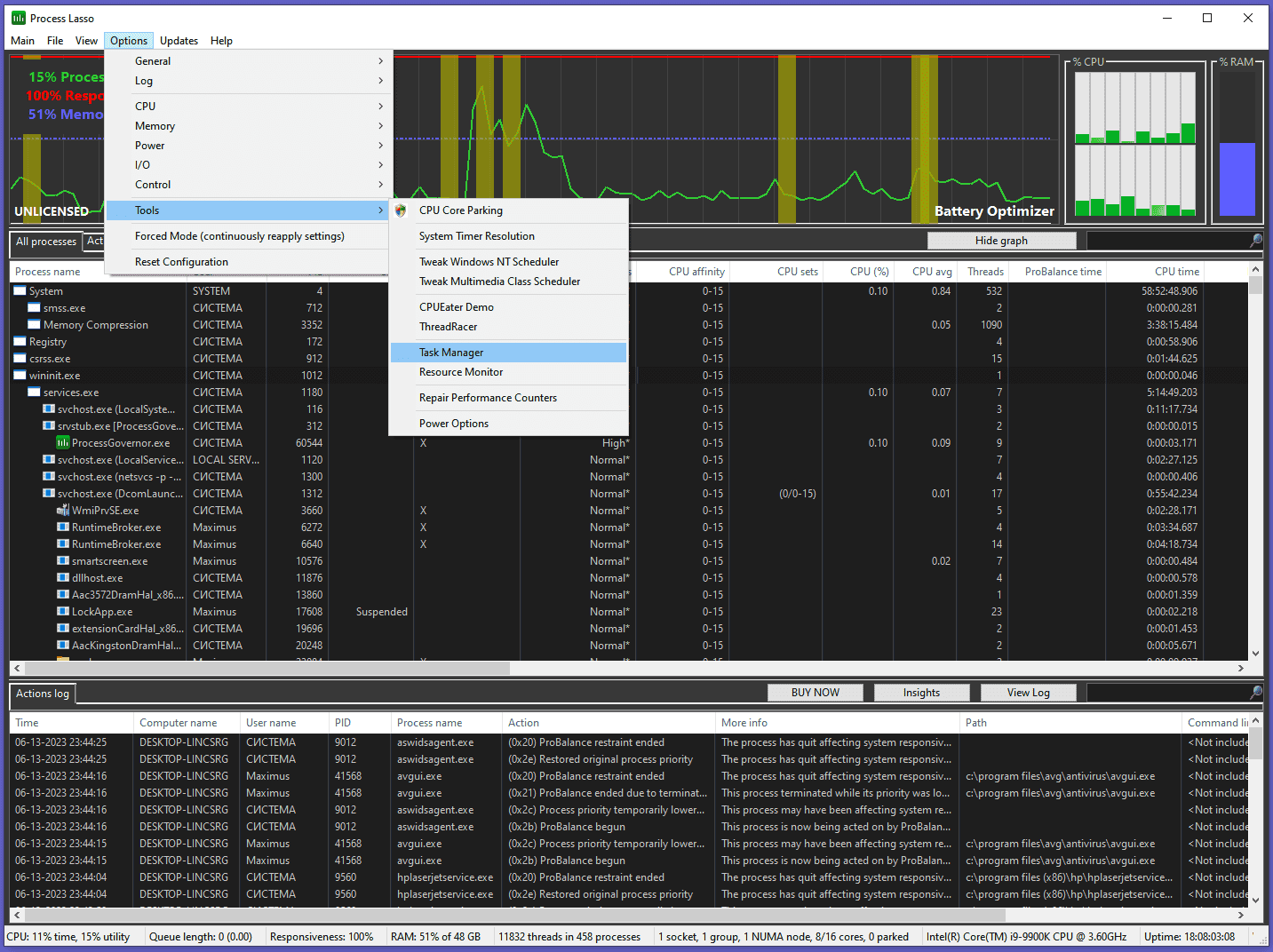
Cuando termine la instalación, ejecuta Process Lasso por primera vez. Verás una ventana principal con una lista de procesos activos, gráficos de uso de CPU y varias pestañas. Aunque la interfaz pueda parecer densa al principio, las funciones básicas que nos interesan son bastante directas una vez que sabes dónde están.
Conceptos básicos: núcleos, hilos e HyperThreading
Antes de tocar nada serio conviene tener claros unos conceptos, porque todo el potencial de Process Lasso se apoya en cómo tu CPU maneja núcleos e hilos. De eso depende saber qué estás cambiando exactamente.
Un núcleo (core) es una unidad de procesamiento física dentro de tu CPU. Cuando hablamos de hilos (threads) nos referimos al conjunto de núcleos físicos más los hilos lógicos creados por tecnologías como HyperThreading de Intel o SMT de AMD. Es decir, una CPU de 8 núcleos con HyperThreading activado mostrará 16 hilos en Windows.
HyperThreading no duplica realmente la potencia de cada núcleo, pero sí permite que dos hilos de ejecución compartan el mismo núcleo físico. En la práctica, esto suele aportar alrededor de un 30% de rendimiento extra por núcleo (algo más eficiente en el caso de SMT de AMD), aunque depende mucho de la carga de trabajo y de las limitaciones térmicas del equipo, sobre todo en portátiles.
El problema es que la mayoría de motores de juego actuales no escalan bien más allá de cierto número de hilos. Muchos títulos modernos aprovechan como mucho unos 8 hilos de CPU con ganancias muy pequeñas al pasar de ahí. Si tu procesador tiene más hilos disponibles, el juego ni se entera; no los sabe usar de forma eficiente.
Aquí es donde Process Lasso se vuelve especialmente interesante: si tu juego solo usa bien hasta 8 hilos, puedes desactivar hilos sobrantes para esa aplicación concreta, a veces logrando mejores temperaturas y frecuencias más altas, y con ello una experiencia de juego más estable.
Por qué Process Lasso ayuda tanto en juegos y apps pesadas
Cuando una CPU tiene más hilos de los que un juego puede aprovechar, Windows reparte la carga de forma que a veces parece óptima… pero no lo es tanto. El juego puede estar saltando entre demasiados hilos y núcleos, generando pequeñas latencias internas y elevando la temperatura al tener más partes de la CPU activas de lo necesario.
Al limitar manualmente qué hilos puede usar un juego, forzamos a que la carga se concentre en menos núcleos reales, lo que puede permitir que esos núcleos mantengan frecuencias más altas de forma sostenida y una temperatura más controlada. Esto se nota sobre todo en portátiles, donde el margen térmico es reducido y cualquier ahorro de calor evita la temida bajada de frecuencias (thermal throttling).
Hay usuarios que han compartido resultados realmente llamativos. Por ejemplo, en un MacBook Pro 16 usando Windows mediante Boot Camp, se han visto mejoras en Rainbow Six Siege pasando de mínimos de unos 32 FPS a cerca de 83 FPS tras ajustar la afinidad de CPU y deshabilitar HyperThreading para ese juego. El incremento en los FPS mínimos se traduce en mucha menos sensación de tirones y una fluidez general muy superior.
Además, Process Lasso no solo sirve para exprimir frames. También ayuda a que el sistema se mantenga más responsivo mientras juegas o ejecutas tareas pesadas. ProBalance puede evitar que un proceso secundario acapare la CPU y arrastre al resto del sistema, y las reglas de prioridad de E/S reducen cuellos de botella al leer o escribir datos.
Para rematar, este enfoque es especialmente útil con configuraciones con eGPU o equipos donde la GPU todavía tiene margen pero la CPU empieza a ser el cuello de botella. Ajustar bien los hilos que usa el juego puede liberar la CPU lo justo para que la tarjeta gráfica rinda mejor.
Primeros pasos rápidos con Process Lasso
Si quieres probar mejoras sin liarte demasiado, hay una forma bastante directa de usar Process Lasso: deshabilitar HyperThreading solo para la aplicación o juego que te interesa. Esto no toca la configuración global de la BIOS; es un cambio a nivel de proceso dentro de Windows.
La idea es muy simple: primero compruebas cómo rinde tu juego, luego aplicas el ajuste y vuelves a probar. Si ves mejora (sobre todo en FPS mínimos o estabilidad), conviertes ese ajuste en una regla permanente. Si no notas cambios o va peor, lo cierras y todo vuelve a la normalidad.
Un detalle importante es que Process Lasso tiene una columna llamada “Rules” o “Reglas” donde puedes ver, de un vistazo, qué afinidad de CPU se está aplicando a cada proceso. En un procesador de 8 núcleos y 16 hilos, por ejemplo, una regla como g0;2;4;6;8;10;12;14 indica que se están usando los hilos pares, que suelen corresponder a los núcleos físicos sin sus hilos lógicos asociados.
Si las pruebas rápidas con desactivación de HyperThreading te funcionan (ya sea con más FPS o con menos ruido del ventilador y temperaturas más suaves), puedes dejar esa regla como “Always” para que se aplique cada vez que abras ese juego automáticamente. Si no te convence, basta con cerrar Process Lasso desde el icono de la bandeja y se restablecerá el comportamiento estándar.
Configuración paso a paso para exprimir tu CPU
Cuando ya tienes claro si desactivar HyperThreading por proceso te beneficia, puedes ir un paso más allá y ajustar manualmente cuántos núcleos e hilos concretos va a usar tu juego. Este enfoque requiere algo más de tiempo, pero puede sacar unos cuantos FPS extra y, sobre todo, hacer que el rendimiento sea más constante.
Lo ideal es empezar informándote de cómo escala ese juego con los hilos de CPU. Una búsqueda rápida sobre cuántos núcleos o hilos aprovecha de verdad tu título concreto te dará una idea de hacia dónde apuntar: si lees que a partir de 8 hilos las mejoras son mínimas, quizá no tenga sentido dejarle 16 disponibles.
Paralelamente, es muy recomendable usar una herramienta de monitorización como MSI Afterburner o EVGA Precision. Configura un overlay en pantalla que te muestre FPS, frecuencia de CPU, temperatura, consumo, uso de GPU y uso de CPU por núcleo. Así verás en tiempo real qué está pasando cuando cambias la afinidad.
Con el juego abierto, toma una referencia de rendimiento y temperaturas (lo ideal son benchmarks internos o una zona muy repetible del juego). Luego abre Process Lasso, localiza el proceso del juego y entra en las opciones de afinidad de CPU. Desde ahí puedes ir activando y desactivando núcleos concretos para ese proceso en modo “Current” mientras pruebas qué combinación funciona mejor.
En muchos sistemas con HyperThreading, los núcleos físicos suelen tener ID par (core0, core2, core4, etc.), mientras que los hilos lógicos derivados tienen ID impar (core1, core3, core5…). La recomendación general es deshabilitar primero los hilos lógicos (impares) antes de empezar a apagar núcleos físicos, para mantener el máximo de potencia real aunque uses menos hilos totales.
Después de cada cambio, vuelve al juego y revisa tu overlay: ¿han subido los FPS mínimos? ¿se mantiene la frecuencia de la CPU más alta? ¿han bajado un poco las temperaturas o el ruido de los ventiladores? Aunque no veas un salto brutal de rendimiento, una máquina más fresca que mantiene sus clocks durante más tiempo puede rendir mejor en sesiones largas.
Cuando encuentres un punto dulce (por ejemplo, 6 u 8 núcleos físicos sin HyperThreading) vuelve a Process Lasso y, en vez de tener la afinidad en “Current”, márcala como “Always” para ese proceso. Así esa combinación de núcleos quedará fijada como regla permanente siempre que se lance el juego.
Si por el contrario ves que no ganan FPS o incluso pierdes, simplemente modifica la combinación de núcleos: quizá merece la pena aumentar el número de hilos pero sin llegar a activar todos los lógicos, o agrupar los núcleos activos en IDs cercanos (por ejemplo 0;2;4;6 mejor que 0;6;12;18) para reducir posibles latencias entre núcleos alejados.
Ajustes avanzados y combinación con otras herramientas
Process Lasso no vive solo; muchos usuarios lo combinan con otras utilidades de optimización para arañar todavía más estabilidad y rendimiento. Una de las herramientas más usadas junto a Process Lasso en portátiles y equipos con limitaciones térmicas es ThrottleStop.
ThrottleStop permite, entre otras cosas, desactivar el turbo boost de la CPU o limitar la potencia máxima que puede consumir el procesador mediante menús como TPL. En algunos portátiles de gama alta, como ciertos MacBook Pro 16 bajo Boot Camp, desactivar el turbo o poner un límite de vatios razonable evita que las temperaturas se disparen y la CPU caiga por debajo de su frecuencia base por estrangulamiento térmico.
Por ejemplo, hay quienes juegan a Battlefront 2 con un límite de potencia de unos 40W en ThrottleStop mediante TPL, a la vez que usan Process Lasso para desactivar HyperThreading y dejar solo 6 núcleos físicos activos para el juego, y además deshabilitan temporalmente ProBalance para que no interfiera mientras se mantiene esa configuración fija.
Otro combo clásico es usar RivaTuner Statistics Server (incluido en MSI Afterburner) para fijar un límite de FPS, por ejemplo 60. Al limitar los FPS máximos, reduces la carga media sobre la GPU y la CPU, lo que muchas veces ayuda a mantener temperaturas más bajas y FPS mínimos más estables, sobre todo en títulos competitivos donde la estabilidad prima sobre el número bruto de frames.
En cuanto a Process Lasso en sí, una de las primeras cosas que deberías comprobar al abrirlo es que la función ProBalance esté activada desde la pestaña “Principal”. Conviene dejar ProBalance encendido como base en la mayoría de sistemas, porque corrige picos de procesos problemáticos. Solo tiene sentido deshabilitarlo puntualmente si estás haciendo pruebas muy específicas con un juego y quieres que nada toque sus prioridades mientras experimentas.
También puedes ajustar la prioridad de E/S de tu juego preferido. Desde el menú contextual del proceso, es posible establecer que tenga siempre prioridad de E/S alta, lo que puede ayudar a reducir pequeños cuellos de botella cuando el juego accede a datos en disco, especialmente si el sistema está haciendo otras tareas en segundo plano.
Ejemplo práctico: mejorar la experiencia en juegos como Overwatch 2
Para ver de forma más tangible qué se puede conseguir, pensemos en un caso típico: un jugador que, tras una gran actualización de temporada, nota que su juego empieza a ir mucho más tosco. Ha probado de todo: bajar gráficos, reinstalar drivers, incluso formatear Windows, sin lograr que el juego recupere la fluidez inicial.
Al descubrir Process Lasso, este usuario decide hacer una prueba sencilla con Overwatch 2 (OW2). Lo primero que hace es descargar e instalar el programa, abrirlo y entrar en la pestaña “Principal” para asegurarse de que ProBalance está activado. No toca nada más de momento, solo se asegura de que la función estrella de estabilidad está encendida.
Luego lanza Overwatch 2, y una vez en el juego hace Alt+Tab para regresar a Process Lasso y buscar el proceso correspondiente al ejecutable de OW2 en la pestaña de procesos activos. Desde el menú contextual del proceso, aplica tres cambios clave: prioridad de CPU siempre en Alta, afinidad de CPU siempre desmarcando la CPU 0, y prioridad de E/S siempre en Alta.
Con esto, el juego pasa a tener una prioridad de ejecución más alta que la mayoría de procesos en segundo plano, se evita usar el primer núcleo lógico (que a veces está más saturado por el propio sistema) y se le da preferencia al acceder a disco. Tras guardar el perfil desde el menú “Archivo” de Process Lasso y reiniciar el juego, el usuario nota una latencia de entrada más baja y un comportamiento mucho más responsivo, con frames más estables y menos picos.
Este mismo enfoque puede aplicarse a otros títulos competitivos como Valorant o Rainbow Six Siege. No es raro encontrar testimonios de jugadores que afirman notar el juego “más suave” o “más ligero” al ratón, aunque las cifras de FPS no se doblen mágicamente. A veces la diferencia más importante es esa sensación de consistencia en lugar de los números brutos.
Lo único que hay que tener en cuenta es que debes abrir Process Lasso cada vez que inicies tu PC, antes de lanzar el juego, para que esas reglas automáticas se apliquen. Si lo añades al inicio de Windows, te aseguras de que siempre esté activo y de que los perfiles guardados funcionen sin que tengas que acordarte de arrancarlo a mano.
Todo este tipo de ajustes se complementan especialmente bien con disponer de buenos controladores, como los BootCampDrivers en Mac con Windows, que son prácticamente obligatorios para sacar todo el jugo al hardware gráfico y mitigar posibles cuellos de botella en juegos exigentes, y con saber cómo optimizar Windows 11 para juegos.
Una vez interiorizados estos conceptos y herramientas, Process Lasso deja de ser un simple gestor de procesos para convertirse en una pieza clave de tu configuración de rendimiento. Controlando cuántos núcleos e hilos usa cada juego, ajustando prioridades de CPU y E/S y combinándolo con utilidades como ThrottleStop o MSI Afterburner, puedes afinar tu equipo de una forma muy difícil de conseguir solo con los ajustes del propio juego o de Windows, y adaptar el comportamiento de tu sistema a lo que realmente necesitas cuando te pones a jugar o a trabajar con aplicaciones pesadas.


Redactor apasionado del mundo de los bytes y la tecnología en general. Me encanta compartir mis conocimientos a través de la escritura, y eso es lo que haré en este blog, mostrarte todo lo más interesante sobre gadgets, software, hardware, tendencias tecnológicas, y más. Mi objetivo es ayudarte a navegar por el mundo digital de forma sencilla y entretenida.