- La copia de seguridad de WhatsApp sirve para restaurar chats en el móvil, mientras que la exportación genera archivos legibles (TXT, HTML, ZIP) que puedes usar fuera de la app.
- Desde Android, iOS, WhatsApp Web y la app de escritorio puedes guardar conversaciones y archivos en el ordenador usando exportaciones, descargas directas y nubes como Google Drive o Google Fotos.
- Para exportar todos los chats a la vez es necesario recurrir a software externo que trabaje sobre las copias de seguridad, lo que exige precaución y una buena gestión de la seguridad.
- Organizar bien los archivos exportados y protegerlos en el PC permite conservar un histórico completo de tus chats sin perder la seguridad que ofrecen las copias automáticas en la nube.
Guardar lo que hablamos por WhatsApp ya no es solo cosa de curiosos: para mucha gente, sus chats son casi tan importantes como el correo, porque ahí guardan acuerdos de trabajo, fotos familiares, documentos y un buen puñado de recuerdos. Si usas también WhatsApp en el ordenador, es normal que quieras saber cómo sacar esas conversaciones y archivos de forma limpia y segura.
En las próximas líneas vas a ver, paso a paso, todas las formas prácticas de exportar chats de WhatsApp (incluido desde el escritorio), qué limitaciones tiene cada método, qué puedes hacer con las copias de seguridad y cuándo conviene usar herramientas externas. La idea es que tengas una guía clara para elegir el sistema que mejor encaja con lo que necesitas en cada momento.
Exportar chats frente a copia de seguridad en la nube
WhatsApp permite crear copias de seguridad automáticas, pero esas copias se guardan en la nube y no son legibles directamente. En Android se almacenan en Google Drive (y también se genera un archivo local cifrado), y en iOS en iCloud; si necesitas gestionar copias desde la nube, consulta cómo hacer copias de seguridad completas con Google One. El problema es que no puedes abrir esa copia como si fuera un archivo normal y leer tus mensajes.
El sistema de backup está pensado para que, cuando cambies de móvil o reinstales la app, puedas restaurar tus chats dentro de WhatsApp, no para que los veas en el ordenador o los conviertas en informes, PDFs o similares. Es decir, es una copia “cerrada” que solo entiende la propia aplicación.
Para guardar conversaciones de forma que puedas manejarlas, compartirlas o leerlas con cualquier editor de texto o navegador, la opción útil es la exportación de chats. En este caso, WhatsApp “empaqueta” una conversación concreta y la convierte en archivos legibles (TXT, HTML, ZIP con multimedia, etc.) que podrás abrir fuera de la app.
Esto tiene una consecuencia importante: no existe un botón oficial para exportar todos los chats de WhatsApp de golpe. La app solo permite hacerlo conversación a conversación. Si quieres algo masivo, necesitas usar software de terceros que trabaje con las copias de seguridad; si tu objetivo es cambiar de dispositivo, mira cómo pasar los chats entre móviles.
Cómo exportar chats de WhatsApp en Android

En Android, la propia app incluye una función nativa para exportar el historial de un chat en un archivo de texto, con la opción de añadir o no los archivos multimedia. Es un proceso sencillo, pero hay que saber dónde está escondido el ajuste; además, si notas que la app va lenta conviene seguir consejos para evitar que WhatsApp ralentice Android.
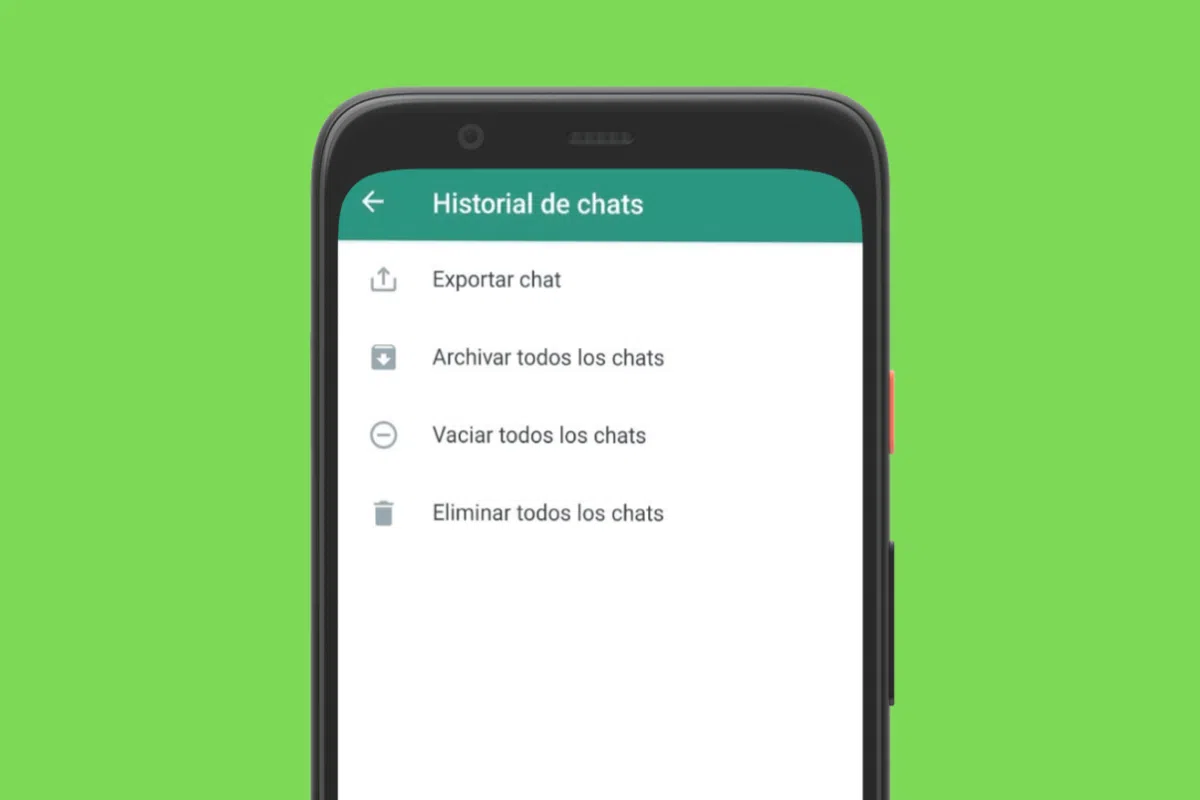
El camino general consiste en ir a los ajustes de la aplicación y buscar el historial de chats, donde aparece la opción de “Exportar chat” para conversaciones concretas. Al usarla, WhatsApp genera uno o varios archivos que puedes mandar al correo, a un servicio en la nube o guardar en la memoria interna del móvil usando el menú de compartir de Android.
Al exportar, puedes decidir si quieres incluir fotos, vídeos, audios y documentos o solo el texto. Si añades multimedia, el resultado suele ser un archivo comprimido ZIP con el fichero de texto y una carpeta con los adjuntos. Si solo eliges texto, obtendrás un archivo .txt mucho más ligero; si te preocupa el tamaño, consulta cómo identificar qué chats ocupan más espacio.
Una vez tengas la exportación en el teléfono, puedes llevarla al ordenador de varias formas: subiéndola a Google Drive u otro servicio de almacenamiento en la nube, conectando el móvil al PC con un cable USB y copiando esos ficheros, o incluso usando Bluetooth si no tienes otra alternativa y no te importa que el proceso sea más lento.
Cómo exportar chats de WhatsApp en iPhone (iOS)
En iOS la filosofía es la misma, pero el camino cambia ligeramente: la exportación se suele hacer desde el propio chat y desde el panel de información de la conversación. Una vez localizas esa opción, eliges si quieres o no adjuntar archivos multimedia.
En los iPhone, cuando exportas un chat, lo habitual es que se genere un archivo ZIP que incluye el historial en texto (normalmente en formato .txt) y, si lo has pedido, las fotos, vídeos, documentos y notas de voz adjuntas en la conversación. El tamaño del archivo aumenta notablemente si incluyes multimedia.
Para guardar la exportación en el ecosistema Apple, puedes usar “Guardar en archivos” y almacenarla en iCloud Drive o en el propio almacenamiento del dispositivo. Si prefieres trabajar con la nube de Google o con otros servicios, también puedes enviarla a aplicaciones como Google Drive, Dropbox o similares desde el menú de compartir.
Luego, desde un Mac resulta muy cómodo usar AirDrop para mandar el ZIP directamente al ordenador y abrirlo allí, o simplemente dejar que la sincronización de iCloud o de tu servicio en la nube favorito haga su trabajo. En Windows o Linux, la vía más práctica suele ser recurrir a un almacenamiento en la nube que tengas también instalado en el PC.
Exportar chats vs. copia de seguridad: cuándo usar cada opción
La exportación de chats y las copias de seguridad cumplen funciones muy distintas, y conviene tenerlas claras para no llevarse sustos pensando que una cosa sustituye a la otra. La copia de seguridad automática es tu red de seguridad si pierdes el móvil o borras la app; la exportación es una herramienta para archivar y leer conversaciones concretas fuera de WhatsApp.
Lo recomendable es mantener las copias automáticas activas siempre, ya sea en Google Drive (Android) o en iCloud (iPhone). De esta manera, si cambias de teléfono o restauras el sistema, podrás recuperar tus chats dentro de la aplicación sin necesidad de andar exportando nada.
La exportación, en cambio, tiene sentido en momentos puntuales: cuando quieres guardar una conversación en texto plano (por ejemplo, un grupo de trabajo, un chat con un abogado, o una conversación sentimental que no quieres perder), cuando necesitas extraer de golpe todos los archivos multimedia de un chat concreto o cuando planeas borrar tu cuenta y quieres llevarte al menos los hilos más importantes; en ese caso, puede ser útil saber cómo vaciar tus chats de WhatsApp de forma segura.
Hay que tener presente una limitación clave: WhatsApp no permite exportar todos los chats de una vez desde la app oficial. Toca hacerlo uno a uno, lo que deja claro que la función está pensada para casos concretos, no para migraciones masivas de todo tu historial.
Usar WhatsApp Web para guardar archivos en el ordenador
Cuando utilizas WhatsApp en el navegador, puedes abrir fotos y documentos con un clic, pero eso no implica que se queden guardados automáticamente en tu PC. Para descargar archivos de verdad a tu disco, tienes que usar las opciones de descarga de WhatsApp Web.
Lo primero es asegurarse de que usas un navegador compatible con WhatsApp Web. Funciona correctamente en Chrome, Firefox, Safari y Opera, pero no en navegadores antiguos como Internet Explorer. Una vez confirmado esto, solo tienes que ir a web.whatsapp.com y vincular tu cuenta escaneando el código QR desde el móvil.
Cuando hayas iniciado sesión, verás todas tus conversaciones en el navegador y podrás usar casi todas las funciones de WhatsApp desde el ordenador. Para descargar archivos concretos de un chat, entra en esa conversación, pulsa sobre el nombre del contacto o grupo y elige la sección “Archivos, enlaces y documentos” en la barra lateral derecha.
Ahí tendrás tres pestañas: una con todas las fotos y vídeos, otra con los documentos enviados o recibidos y una tercera con los enlaces compartidos. Pasando el ratón por encima de cada elemento podrás seleccionarlo y, cuando hayas marcado varios, verás un icono de descarga (flecha hacia abajo) en la esquina superior derecha.
Al pulsar en ese icono, WhatsApp Web descarga los archivos seleccionados al ordenador. Si has elegido más de uno, lo normal es que se agrupen en un comprimido ZIP, que luego podrás descomprimir y repartir entre las carpetas que quieras en tu sistema.
App de WhatsApp para escritorio en Windows y Mac
Más allá del navegador, WhatsApp ofrece una aplicación de escritorio para Windows y Mac. En los últimos tiempos, especialmente en Windows, esta app ha pasado de ser prácticamente un clon de la versión web a convertirse en una aplicación nativa, disponible en la Microsoft Store.
La app de escritorio funciona como una extensión de tu cuenta de móvil: sincroniza todos los mensajes entre el teléfono y el ordenador, de modo que lo que veas en uno lo verás en el otro. La diferencia es que, una vez vinculados los dispositivos mediante el clásico código QR, ya no necesitas que el móvil esté encendido ni conectado a la misma red para seguir usando WhatsApp en el PC.
Entre otros detalles, la aplicación incluye tema oscuro y atajos de teclado específicos para abrir el panel de emojis, gestionar GIF, modificar la velocidad de reproducción de los audios y un buen puñado de acciones que hacen el uso diario mucho más cómodo.
Si lo que te interesa es guardar archivos desde esta versión, con las imágenes tienes dos caminos: clic derecho sobre la imagen y “Guardar como…” para elegir carpeta y formato, o bien hacer clic izquierdo para ampliarla y usar las opciones del menú superior derecho, donde también aparece “Guardar como” u “Abrir en otra aplicación”.
Este sistema permite centralizar todas las fotos y documentos que te interesan sin necesidad de andar enviándotelos por correo o subiéndolos a la nube desde el móvil, algo especialmente cómodo si trabajas muchas horas frente al PC.
Crear un chat contigo mismo para pasar archivos entre móvil y PC
Una solución muy práctica para mover archivos entre dispositivos es tener un chat privado contigo mismo en WhatsApp. Así puedes enviarte notas, fotos, PDFs o cualquier documento desde el móvil al ordenador (o al revés) simplemente arrastrando o adjuntando al chat, y luego abrirlo en WhatsApp Web o en la app de escritorio.
La forma más conocida de conseguirlo es crear un grupo nuevo, añadir temporalmente a otra persona (un familiar, por ejemplo), ponerle un nombre al grupo y pedirle que salga de la conversación. De este modo te quedas solo en ese grupo y lo puedes usar como “buzón personal” para tus archivos.
Otra alternativa es guardarte tu propio número de teléfono como contacto en la agenda del móvil y, después, forzar la actualización de la lista de contactos en WhatsApp. Cuando aparezcas en la lista, solo tienes que iniciar una conversación contigo mismo y listo, ya tienes un hilo permanente para enviarte cualquier contenido.
La ventaja de este truco es que todo queda centralizado: puedes limpiar el chat periódicamente para no acumular basura, borrar archivos cuando ya no los necesitas y, al mismo tiempo, siempre tendrás un sitio donde dejar cosas rápidas sin estar molestando a nadie.
Exportar chats desde el móvil para verlos en el ordenador
Más allá del uso de WhatsApp en escritorio, la opción clásica para tener una copia legible de tus conversaciones en el PC es usar la función de exportar chat incluida en la app del teléfono. Como ya hemos visto, está disponible tanto en Android como en iOS, con ligeras diferencias.
En Android, tendrás que ir al historial de chats en los ajustes y usar el comando “Exportar chat”, mientras que en iOS se hace desde la propia información del chat. En ambos casos, se generan archivos de texto acompañados opcionalmente por los archivos multimedia incluidos en la conversación.
Ten en cuenta que los mensajes enviados con la opción de “visualización única” (las fotos y vídeos que solo se pueden ver una vez) no se exportan en este proceso. Esos contenidos están diseñados precisamente para no dejar un historial reutilizable.
Una vez exportado el chat, puedes mandártelo por correo electrónico, subirlo a la nube, pasarlo por Bluetooth o copiarlo al ordenador con un cable USB. Al abrir el TXT o HTML en el PC verás el contenido de la conversación en formato legible, con marca de tiempo y, normalmente, el nombre del contacto o del grupo.
Conectar el móvil al PC por cable para copiar archivos de WhatsApp
Además de los métodos anteriores, siempre te queda la vía directa: conectar el teléfono al ordenador mediante un cable USB y acceder a las carpetas internas donde se guardan los archivos de WhatsApp. Este sistema es especialmente útil cuando quieres hacer una copia masiva de fotos, vídeos o notas de voz.
En muchos móviles Android, al conectar el cable tendrás que elegir el modo de conexión. Lo más seguro es usar el protocolo MTP (Media Transfer Protocol), que hace que el teléfono se monte como un dispositivo multimedia y solo muestre las carpetas de contenido (fotos, vídeos, música, etc.), ocultando partes sensibles del sistema.
Una vez en el explorador de archivos del PC, deberías localizar la carpeta de WhatsApp y, dentro de ella, la carpeta “Media”. Ahí encontrarás subcarpetas como Images, Video, Audio, Voice Notes, Documents, Animated Gifs, Profile Photos o Stickers, cada una con los archivos correspondientes a lo que se ha enviado y recibido.
Sabiendo esto, puedes copiar directamente las carpetas que más te interesen a tu ordenador: por ejemplo, todas las notas de voz, todas las fotos de perfil o todos los vídeos enviados. No es el método más cómodo si solo quieres un par de archivos concretos, pero para rescates masivos es bastante efectivo.
Si el PC no reconoce el móvil, conviene revisar varias cosas: comprobar el cable e intentar con otros puertos, asegurarse de que has seleccionado el modo de transferencia de archivos en el teléfono, reiniciar ambos dispositivos, actualizar los drivers USB desde el administrador de dispositivos de Windows o, como último recurso, usar el solucionador de problemas del propio sistema.
Copias en la nube: Google Drive, Google Fotos y sus límites
Uno de los malentendidos más habituales es pensar que, si haces copias de seguridad de WhatsApp en Google Drive, podrás entrar desde el navegador en el PC y descargarlas como si fueran una carpeta más. La realidad es que esas copias están ocultas y no se pueden gestionar de forma manual.
Cuando entras a Google Drive con tu cuenta, no verás la copia de seguridad de WhatsApp listada entre tus documentos. La copia existe, está almacenada y no resta espacio en tu cuota (por un acuerdo entre Google y WhatsApp), pero solo se puede usar para restaurar chats dentro de la app en un móvil compatible.
Para tener tus fotos de WhatsApp accesibles desde el PC a través de la nube, un truco mucho más útil es apoyarte en Google Fotos. Primero tendrás que configurar WhatsApp para que descargue automáticamente las fotos y archivos que quieras (idealmente solo por WiFi para no fundir tus datos móviles).
Después, deberás activar en el móvil la copia de seguridad y sincronización de Google Fotos, asegurándote de que también se hagan copias del álbum “WhatsApp Images” o similar. A partir de ese momento, las imágenes que se descarguen de WhatsApp irán apareciendo en Google Fotos y podrás verlas y descargarlas desde el navegador del ordenador.
En la versión web de Google Fotos puedes descargar fotos sueltas o bajar álbumes completos en un solo ZIP, lo que resulta muy práctico si quieres tener en el PC una carpeta local con todas las imágenes que has recibido por la app de mensajería.
Guardar conversaciones completas usando el correo electrónico
Otra vía clásica y muy simple para sacar un chat fuera de WhatsApp es usar la función de “Enviar chat por correo”. El propio WhatsApp genera un archivo de texto con el historial de la conversación y lo adjunta a un email listo para mandarlo a la dirección que quieras.
El proceso consiste en abrir la conversación que te interese, ir al menú de opciones del chat, elegir “Más” y después “Enviar chat por correo” o “Exportar chat”. Ahí podrás decidir si adjuntar también los archivos multimedia (fotos, vídeos, etc.) o solo el texto.
Si decides incluir multimedia, WhatsApp adjuntará los archivos más recientes y podrás exportar aproximadamente los últimos 10.000 mensajes de esa conversación. Si prefieres prescindir de los adjuntos, el límite sube hasta unos 40.000 mensajes exportables por chat, todo ello por las restricciones de tamaño de los proveedores de correo.
El resultado final suele ser un archivo .txt con todo el historial exportado y, en algunos casos, un comprimido con los adjuntos. Una vez te llegue el correo a tu bandeja de entrada, basta con descargar esos archivos en el ordenador para tener una copia legible del chat.
Exportar todos los chats de WhatsApp de una vez con programas externos
Como la app oficial de WhatsApp no permite exportar todos los chats de golpe, si quieres sacar el historial completo de conversaciones a tu PC prácticamente de una vez, necesitas recurrir a herramientas de terceros capaces de trabajar directamente con las copias de seguridad.
Una de las soluciones más conocidas es iTransor for WhatsApp, un programa compatible con Android y iPhone que permite hacer copias de seguridad específicas de WhatsApp en el ordenador y, después, exportarlas en distintos formatos (HTML, CSV, etc.). De esta manera, puedes volcar todas tus conversaciones de una tirada y no ir chat a chat.
El flujo habitual con este tipo de software es: instalar el programa en el PC, conectar el móvil por USB, crear una copia de seguridad de WhatsApp en el ordenador y, luego, entrar en el apartado de “Restaurar / Exportar copia de seguridad” para seleccionar la copia más reciente y extraer los datos.
Antes de guardar los chats, puedes elegir el formato de exportación: HTML para ver las conversaciones con un aspecto muy similar al del móvil, o CSV/XLS si prefieres trabajar con hojas de cálculo y hacer filtros, estadísticas o análisis. También hay opciones para exportar en texto plano (.txt) o incluso en JSON.
Otra herramienta muy popular en Android es WhatsApp Viewer, un programa pensado para leer y exportar el contenido de los archivos msgstore.db, que son las bases de datos en las que WhatsApp guarda sus copias de seguridad locales. Con él, puedes ver mensajes y exportarlos en formato HTML, TXT o JSON.
Eso sí, para usar WhatsApp Viewer se necesita obtener el archivo de base de datos y la clave de cifrado del dispositivo, algo que requiere seguir procedimientos algo más técnicos y, en muchos casos, leer documentación especializada (como ciertos hilos de foros de desarrolladores). No es la opción más amigable para todo el mundo, pero ofrece mucha flexibilidad.
En cualquier caso, conviene recordar que este tipo de herramientas no son oficiales. Hay que descargarlas solo de sitios de confianza, leer bien las opiniones de otros usuarios y tener claro que están accediendo a datos muy sensibles, por lo que conviene extremar la precaución y evitar programas sospechosos de “exportación gratis de WhatsApp” de los que no haya referencias sólidas.
Usar otras aplicaciones y protocolos para transferir archivos
Más allá de las soluciones específicas para WhatsApp, existen herramientas genéricas para mover archivos entre móvil y ordenador que también te sirven para sacar contenido de la app sin complicarte mucho.
Por un lado, hay programas como MobileTrans y similares, orientados a gestionar copias de seguridad, migraciones entre móviles y transferencia de datos entre apps. En estos casos, sueles instalar el programa, conectar el teléfono por USB, elegir la opción de copia o transferencia de WhatsApp y dejar que el software se encargue del resto. La mayoría de estas herramientas son de pago, así que es cuestión de valorar si realmente las necesitas; si lo que buscas es cambiar de aplicación, también existe la opción de importar chats a Telegram.
Por otro lado, muchas apps de gestión de archivos incluyen un pequeño servidor FTP. Al activarlo, el móvil muestra una dirección del tipo ftp://192.168.X.X:XXXX, que puedes abrir desde el navegador o un cliente FTP en el ordenador para acceder al almacenamiento interno del teléfono como si fuera una carpeta compartida en red.
Con el FTP puedes navegar hasta las carpetas de WhatsApp (fotos, vídeos, notas de voz, documentos, etc.) y copiar lo que necesites sin usar cables, siempre que el móvil y el PC estén en la misma red WiFi. Es un método algo más “friki”, pero muy cómodo si ya estás acostumbrado a usar protocolos de este tipo.
Cómo gestionar y proteger tus copias y exportaciones
Una vez que empiezas a sacar tus conversaciones y archivos de WhatsApp, es fácil acabar con docenas de ZIP, TXT y carpetas sueltas desperdigadas por el ordenador. Merece la pena dedicar unos minutos a organizarlo bien para no volverte loco dentro de unos meses.
Lo más práctico es crear una estructura sencilla, por ejemplo, carpetas por año y dentro de ellas subcarpetas por tipo de contenido o por contacto/grupo. Renombrar los ZIP con algo más descriptivo que la fecha también ayuda muchísimo (por ejemplo, “GrupoFamilia_2019-2022.zip”).
Recuerda que, aunque las copias de seguridad en la nube de WhatsApp no ocupen espacio y estén cifradas, los archivos exportados que guardes en tu PC sí pueden contener información muy sensible. Conviene protegerlos con usuarios y contraseñas fuertes, cifrado de disco o, al menos, evitar dejarlos en carpetas compartidas sin control.
Con un poco de orden, puedes tener un archivo histórico muy completo de tus chats de WhatsApp accesible desde el escritorio, sin renunciar a la seguridad de las copias de seguridad oficiales y combinando los métodos que mejor se adaptan a tu forma de trabajar.


Redactor apasionado del mundo de los bytes y la tecnología en general. Me encanta compartir mis conocimientos a través de la escritura, y eso es lo que haré en este blog, mostrarte todo lo más interesante sobre gadgets, software, hardware, tendencias tecnológicas, y más. Mi objetivo es ayudarte a navegar por el mundo digital de forma sencilla y entretenida.