- Los comandos y atajos de AutoCAD permiten trabajar mucho más rápido y con mayor precisión que usando solo los menús.
- Existen teclas Fx, combinaciones con CTRL y alias de una o dos letras para los comandos básicos y avanzados.
- El archivo acad.pgp se puede editar para personalizar las abreviaturas según las necesidades de cada usuario.
- Practicar a diario y repetir el último comando con Intro, barra espaciadora o clic derecho es clave para ganar soltura.

Si trabajas a diario con AutoCAD, sabrás que ir todo el rato con el ratón a los menús es una pequeña tortura y que, cuando dominas los atajos de teclado y comandos rápidos, todo el flujo de trabajo cambia por completo. En lugar de perder tiempo buscando iconos, lanzas órdenes casi sin pensar, encadenas acciones y acabas los planos mucho antes.
En las siguientes líneas vas a encontrar una guía muy completa de comandos y atajos de AutoCAD en español e inglés, organizada y explicada para que puedas aprenderlos de forma práctica. Incluye desde abreviaturas básicas para dibujo y edición hasta combinaciones de teclas Fx, atajos con CTRL y comandos avanzados para 3D, bloques, estilos, nubes de puntos y modelos de coordinación.
Qué son exactamente los comandos y atajos de AutoCAD
En AutoCAD, cada acción que realizas se puede activar escribiendo una instrucción en la línea de comandos, ya sea el nombre completo del comando o su abreviatura (alias). Esto incluye dibujar, modificar, gestionar capas, cambiar vistas, imprimir o trabajar con bloques. Muchas de esas órdenes también tienen su propio botón en la cinta de herramientas, pero escribirlas en el teclado es mucho más rápido cuando ya las controlas.
Estos comandos se combinan con atajos de teclado tipo F1, CTRL+C, CTRL+Z o barra espaciadora, que sirven para repetir acciones, activar modos como Orto o Referencia a objetos, guardar, deshacer, etc. El objetivo es reducir al mínimo el número de clics y hacer que casi todo lo importante se pueda lanzar desde el teclado.
AutoCAD utiliza un archivo llamado acad.pgp donde se almacenan los alias de cada comando (por ejemplo, L para LINE, C para CIRCLE, etc.). Cada vez que abres un dibujo, el programa lee este archivo en las rutas de soporte. Puedes editar los alias desde Administrar → Personalización → Editar alias o directamente con un editor de texto, de manera que adaptes las abreviaturas a tus propias costumbres.
Lo ideal no es memorizarlo absolutamente todo, sino centrarse en las abreviaturas más habituales que usas en tus proyectos y, con el tiempo, ir ampliando la lista. Un truco muy útil es imprimir tu listado de comandos más usados o tenerlo en un folio junto al monitor, de forma que puedas ir mirándolo mientras dibujas hasta que los atajos te salgan de forma automática.
Ventajas de trabajar con comandos y atajos de AutoCAD
El mayor beneficio de dominar los comandos y accesos directos de AutoCAD es el aumento de velocidad. Cuando dejas de depender del ratón para casi todo y pasas a encadenar teclas, acortas muchísimo los tiempos de diseño, sobre todo en tareas repetitivas como acotar, copiar, mover o cambiar vistas.
Además, usar comandos escritos te da una precisión mucho mayor en distancias, ángulos y posiciones, ya que introduces los valores por teclado en lugar de arrastrar “a ojo” con el ratón. Esto es crítico en proyectos de arquitectura, ingeniería o diseño mecánico, donde unos pocos milímetros pueden importar.
Otra ventaja importante es que muchos de estos atajos son similares a los de otros programas de diseño y ofimática (CTRL+C, CTRL+V, CTRL+Z, etc.). Si ya estás acostumbrado a ellos, la curva de aprendizaje es más suave. Y cuanto más homogéneos sean tus atajos entre distintos programas, menos tienes que pensar y más fluyes mientras trabajas.
No hay que olvidar que los comandos también permiten acceder a funciones avanzadas que muchas veces pasan desapercibidas en la interfaz: gestión de vistas guardadas, estilos de tabla o acotación, estados de visibilidad de bloques dinámicos, enlace de nubes de puntos o modelos de coordinación, etc.
Teclas rápidas Fx en AutoCAD
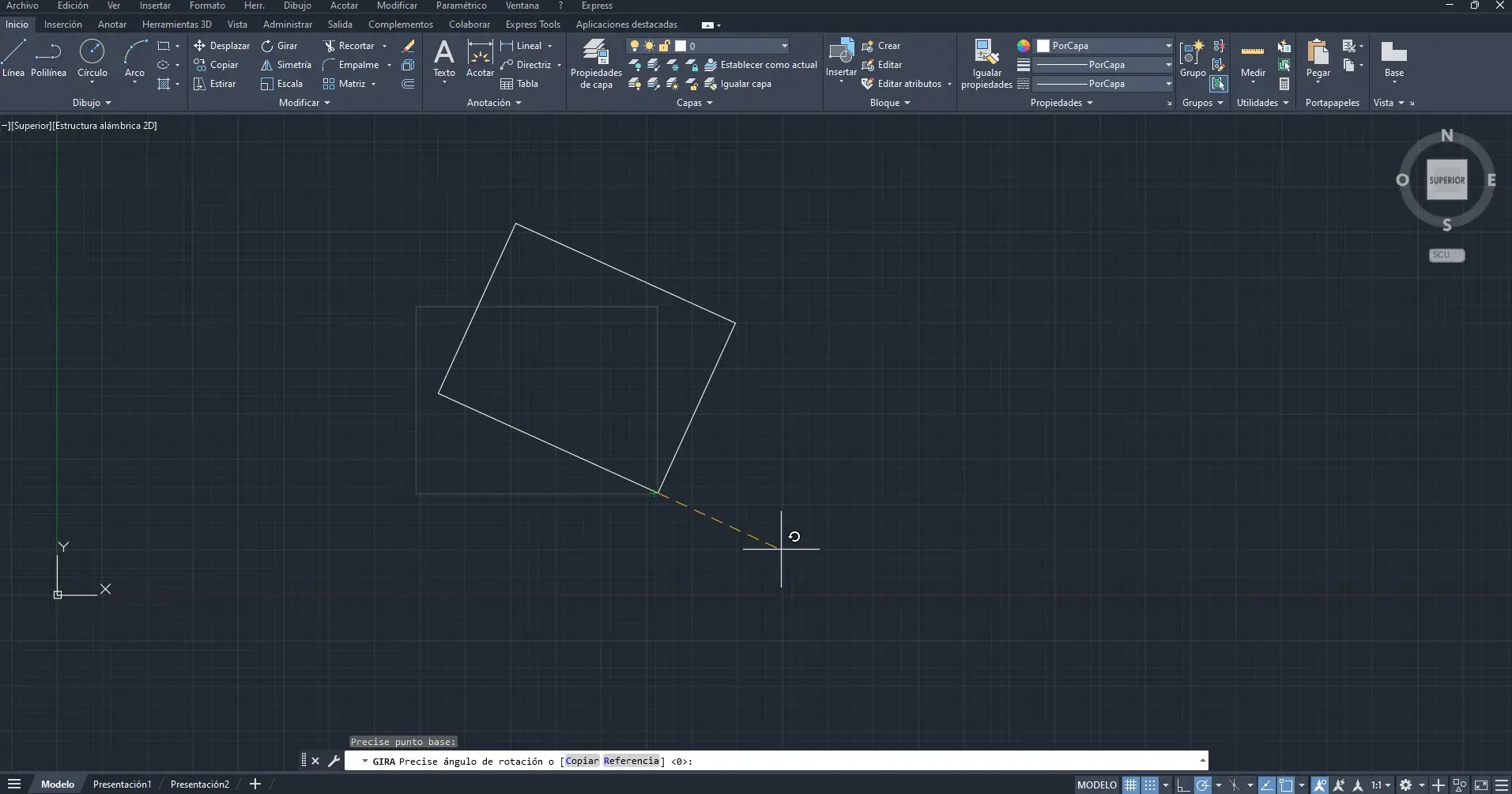
Las teclas de función F1 a F11 activan y desactivan modos de dibujo y ayudas de referencia fundamentales. Conviene tener claro qué hace cada una porque las usarás constantemente:
- F1: abre la Ayuda de AutoCAD.
- F2: muestra u oculta la ventana de texto, donde puedes ver el historial de comandos.
- F3: activa o desactiva la referencia a objetos (osnap).
- F4: conmuta el modo tablero (muy relacionado con dispositivos de digitalización y ciertas configuraciones 3D).
- F5: cambia entre los distintos planos isométricos cuando trabajas en vistas isométricas.
- F6: activa o apaga la visualización de las coordenadas en la barra de estado.
- F7: muestra u oculta la rejilla de referencia en el área de dibujo.
- F8: activa o desactiva el modo Orto, que obliga a dibujar líneas perfectamente horizontales o verticales.
- F9: enciende o apaga el forzado de coordenadas o forzado de cursor.
- F10: controla el rastreo polar, mostrando direcciones preferentes al mover el cursor.
- F11: activa o desactiva el rastreo de referencia a objetos.
Dominar estas teclas Fx te ayuda a gestionar con rapidez cómo se comporta el cursor y cómo seleccionas puntos, algo que puede marcar la diferencia cuando tienes muchos elementos superpuestos o cuando necesitas alinear objetos con precisión.
Combinaciones de teclas con CTRL en AutoCAD
Además de las Fx, AutoCAD incorpora una buena colección de atajos con la tecla CTRL (a veces combinada con MAYÚS) que aceleran tareas básicas, repiten comandos y alternan modos de dibujo. Merece la pena interiorizarlos porque se usan una y otra vez a lo largo del día.
- CTRL+8: abre o cierra la paleta de Calculadora rápida, muy útil para hacer operaciones sin salir del programa.
- CTRL+B: alterna el modo Forzcursor.
- CTRL+C: copia objetos seleccionados al portapapeles de Windows.
- CTRL+MAYÚS+C: copia objetos al portapapeles pero pidiendo un punto base.
- CTRL+D: conmuta el SCP dinámico.
- CTRL+E: recorre de forma cíclica los planos isométricos.
- CTRL+F: activa o desactiva la referencia implícita a objetos.
- CTRL+G: alterna la visualización de la rejilla.
- CTRL+H: conmuta la variable PICKSTYLE, que afecta a la selección de grupos.
- CTRL+I: muestra u oculta las coordenadas.
- CTRL+J: repite el último comando ejecutado.
- CTRL+L: activa o desactiva el modo Orto, igual que F8.
- CTRL+S: guarda el dibujo actual.
- CTRL+MAYÚS+S: abre el cuadro de diálogo Guardar como.
- CTRL+V: pega desde el portapapeles de Windows.
- CTRL+MAYÚS+V: pega el contenido del portapapeles como un bloque.
- CTRL+X: corta los objetos seleccionados y los envía al portapapeles.
- CTRL+Y: rehace la última acción deshecha (lo contrario de deshacer).
- CTRL+Z: deshace la última acción realizada.
- CTRL+N: crea un nuevo dibujo.
- CTRL+A: abre un dibujo existente.
- CTRL+G: otra manera de guardar el dibujo (combinación alternativa en algunos perfiles).
- CTRL+I: envía el dibujo a un trazador, impresora o archivo para su trazado/impresión.
Combinando estas teclas con la repetición del último comando (Intro, barra espaciadora o clic derecho) puedes crear un flujo de trabajo muy ágil, sobre todo cuando estás corrigiendo, copiando o ajustando cotas de forma continua en un mismo área del plano.
Comandos básicos de AutoCAD más utilizados
Dentro del enorme catálogo de AutoCAD hay una serie de comandos básicos que se utilizan a todas horas, especialmente cuando empiezas a dibujar en 2D. Muchos de ellos tienen alias de una sola letra, lo que los hace muy rápidos de teclear.
- A / ARC: crea un arco definido por distintos métodos (centro, inicio, fin, etc.).
- B / BLOCK: genera una definición de bloque a partir de objetos seleccionados.
- C / CIRCLE: dibuja un círculo mediante centro-radio, centro-diámetro, 2 puntos, 3 puntos, etc.
- D / DIMSTYLE: define o modifica un estilo de acotación.
- E / ERASE: borra los objetos seleccionados del dibujo.
- F / FILLET: genera un empalme o redondeo entre dos aristas, líneas o curvas.
- G / GROUP: crea y gestiona grupos de objetos para seleccionarlos como una sola entidad.
- H / HATCH: sombrea o rellena un área cerrada con un patrón o sombreado sólido.
- I / INSERT: inserta un bloque en el dibujo indicando punto de inserción, escala y giro.
- J / JOIN: une objetos similares colineales (segmentos, polilíneas) en una sola entidad.
- L / LINE: crea segmentos de línea recta, quizá el comando más usado en 2D.
- M / MOVE: desplaza los objetos una distancia y dirección determinadas.
- N / NORTH: muestra información sobre la orientación y localización del dibujo.
- O / OFFSET: genera copias paralelas de líneas, arcos o círculos, creando paralelas y concéntricas.
- P / PAN: permite realizar encuadre (mover la vista) sin cambiar la escala.
- Q / QSAVE: guarda el dibujo actual de forma rápida.
- R / REDRAW: redibuja la vista, útil para limpiar pequeños artefactos de pantalla.
- S / STRETCH: estira los objetos que cruzan una ventana o polígono de selección.
- T / MTEXT: crea un objeto de texto multilínea, ideal para notas y descripciones largas.
- UC / ADMINSCP: administra los Sistemas de Coordenadas Personales definidos.
- V / VIEW: guarda y recupera vistas predefinidas del dibujo.
- W / WBLOCK: escribe objetos o un bloque en un nuevo archivo DWG.
- X / EXPLODE: descompone un objeto compuesto (bloques, polilíneas, etc.) en sus elementos.
- Z / ZOOM: cambia la ampliación de la vista (acercar, alejar, ventana, extensión, etc.).
Además de estos, conviene familiarizarse con algunas abreviaturas muy comunes en español, como A (ARCO), C (CIRCULO), T (TEXTO), B (BORRA), AL (ALARGA) o D (DESPLAZA), todas ellas básicas para el dibujo 2D diario.
Comandos de dibujo, edición y modificación en detalle
Los conjuntos de órdenes que más vas a usar se agrupan en torno a cuatro bloques: dibujo, edición, modificación y acotación. Aunque muchos se solapan, es útil verlos como categorías distintas para organizarlos mentalmente.
En la parte de dibujo entran comandos como LINE, CIRCLE, ARC, POLYLINE, RECTANG, HATCH o MTEXT, que se encargan de crear la geometría y los textos. Aquí lo importante es combinar bien las referencias a objetos (F3) para enganchar los puntos correctos en cada trazo.
En cuanto a edición, se incluyen órdenes como ERASE, COPY, MIRROR, ARRAY, TRIM o EXTEND, que permiten limpiar y duplicar elementos. Trabajando con ventanas de selección correctas y aprovechando la repetición de comando, puedes hacer modificaciones masivas en cuestión de segundos.
Dentro de la modificación geométrica destacarían MOV( M ), ROTATE, SCALE, STRETCH y OFFSET, que cambian posición, orientación, tamaño y forma de los objetos. Aquí la clave está en usar bien los puntos base y, en muchos casos, introducir valores por teclado para garantizar exactitud.
La acotación se gestiona a través de comandos DIM lineales, angulares, radiales, así como DIMSTYLE para los estilos. Una buena configuración inicial de estilos de cota te ahorra muchas correcciones posteriores y hace que todas las vistas del plano mantengan una presentación homogénea.
Bloques, espacios y estilos visuales
Más allá del dibujo básico, AutoCAD ofrece comandos específicos para gestionar bloques, espacios de trabajo y estilos visuales, imprescindibles cuando el proyecto crece y manejas mucha información.
El comando EP (ESPACIOP) sirve para, estando en una presentación, cambiar entre el espacio modelo de la ventana gráfica y el espacio papel. Es decir, alternas entre modificar el contenido del dibujo y el propio formato de presentación sin necesidad de cerrar nada.
Los bloques se gestionan principalmente con BLOCK, WBLOCK, INSERT y otras herramientas, pero también con funciones como EV (ESTADOVISBLOQUE), que permite crear, activar o suprimir estados de visibilidad en bloques dinámicos. Esto es especialmente potente cuando trabajas con puertas, ventanas o elementos con varias configuraciones dentro del mismo bloque.
En cuanto a estilos visuales y apariencia, AutoCAD cuenta con:
- EVA (ESTVISACTUAL): fija el estilo visual de la ventana gráfica actual (alámbrico, realista, conceptual, etc.).
- EVIS (ESTILVISUAL): permite crear y modificar estilos visuales y aplicarlos a las distintas ventanas gráficas.
Los textos, tablas y directrices también disponen de sus propios estilos configurables mediante los comandos EST (ESTILO) para texto, ETA (ESTILOTABLA) para tablas y ESTDM (ESTILDIRECTRIZM) para directrices múltiples. Ajustando fuentes, alturas, alineaciones y demás, consigues que toda la documentación mantenga un aspecto profesional y coherente.
Comandos avanzados para superficies y 3D
Cuando das el salto al trabajo en 3D o a la manipulación de superficies, AutoCAD incorpora una serie de comandos avanzados que conviene conocer, sobre todo si trabajas con modelado de formas complejas.
El comando EMPA (EMPALMESUPERF) crea una superficie de empalme entre dos superficies, generando una transición suave entre ellas. Es muy útil para suavizar uniones en carcasas, piezas industriales o superficies arquitectónicas.
Con FUSI (FUSIONASUPERF) puedes generar una superficie de fusión continua entre dos superficies existentes, logrando un enlace aún más orgánico y sin aristas bruscas. Este tipo de operaciones son habituales en diseño de producto.
El comando ESCU (ESCULPESUPERF) permite recortar y combinar un conjunto de superficies o mallas que cierran completamente un volumen, para así obtener un sólido 3D. En la práctica, funciona como una especie de “esculpido” que transforma un caparazón de superficies en un sólido válido.
Por último, EXT (EXTRUSION) genera un sólido 3D a partir de un contorno cerrado o una superficie abierta a partir de un objeto lineal. Es uno de los comandos clave para pasar de perfiles 2D a volúmenes, por ejemplo en muros, pilares o elementos de mobiliario.
Enlace de archivos externos, nubes de puntos y modelos de coordinación
En proyectos complejos, AutoCAD no trabaja solo con un DWG aislado; es normal tirar de referencias externas, nubes de puntos y modelos de coordinación que vienen de otras herramientas o escaneos.
Con el comando ENX (ENLAZARX) puedes vincular archivos DWG como referencias externas (Xrefs). Esto te permite coordinar planos de arquitectura, estructura e instalaciones sin mezclarlo todo en un solo archivo, manteniendo cada disciplina en su DWG y enlazándolos al principal.
El comando ENLA (ENLAZARNUBEPUNTOS) inserta en el dibujo una nube de puntos en formato RCS o un archivo de proyecto RCP. Estas nubes suelen venir de escaneos láser 3D y son fundamentales cuando hay que levantar planos a partir de un edificio existente.
Con ENLAZARMC (ENLAZARMODELOCOORDINACION) puedes insertar modelos de coordinación como archivos NWD y NWC de Navisworks. Es una herramienta muy potente para integrarte en flujos BIM o para coordinar estructuras complejas con otros agentes.
Finalmente, el comando EX (EXPORTAR) te permite guardar los objetos del dibujo en otros formatos, algo imprescindible cuando tienes que entregar el trabajo en formatos compatibles con otros programas o enviar modelos simplificados.
Trabajar con atributos, tablas y estilos de texto
En muchos proyectos se utilizan bloques con atributos para insertar información editable (número de pieza, referencia, descripción, etc.). AutoCAD incluye comandos específicos para gestionar esto de forma ágil.
El comando ESITU (EDITATRINSITU) sirve para modificar directamente el contenido textual de un atributo dentro de un bloque, sin necesidad de editar la definición completa del mismo. Es perfecto para hacer cambios rápidos en numeraciones o etiquetas.
Para organizar datos en estructuras más ordenadas, AutoCAD dispone de tablas, cuyos estilos configuramos con ETA (ESTILOTABLA). Desde aquí definimos formatos de celdas, tipos de letra, tamaños y bordes, de manera que todas las tablas que creemos sigan el mismo patrón visual.
Los textos, tanto de una línea como multilínea, se controlan con el comando EST (ESTILO), que crea, modifica o selecciona estilos de texto (tipografía, altura, factor de anchura, etc.). Configurar un estilo estándar antes de empezar el proyecto evita que aparezcan textos con fuentes y tamaños inconsistentes.
Por otro lado, las anotaciones con flechas o directrices se gestionan mediante ESTDM (ESTILDIRECTRIZM), que permite crear y editar estilos de directriz múltiple, controlando el formato de la flecha, la línea y el texto asociado.
Cómo usar los comandos de AutoCAD desde el teclado
Para lanzar un comando en AutoCAD basta con empezar a escribir su nombre o alias en cuanto el cursor esté en el área de dibujo. El programa mostrará sugerencias y, al pulsar Intro o la barra espaciadora, activará la orden elegida. A partir de ahí, irás respondiendo a las preguntas que aparecen en la línea de comandos (punto inicial, punto final, radio, ángulo, etc.).
En la práctica, muchas personas se acostumbran a usar alias cortos (L, C, M, O…) porque son mucho más rápidos que escribir el comando entero (LINE, CIRCLE, MOVE, OFFSET). Recuerda que puedes consultar o editar estos alias en el archivo acad.pgp para adaptarlos a tu manera de trabajar.
La línea de comandos admite tanto el nombre en inglés como la versión en español del comando, dependiendo del lenguaje de tu instalación. Es habitual que muchos usuarios mezclen abreviaturas en inglés con nombres de menú en español, y no pasa nada mientras los tengas claros.
Conviene también acostumbrarse a introducir valores numéricos por teclado (distancias, radios, ángulos) en lugar de arrastrar el ratón sin más. Esto hace que tus dibujos sean exactos y repetibles, algo básico cuando se trata de planos técnicos.
Repetir el último comando y otros trucos de selección
Una función muy práctica de AutoCAD es la posibilidad de repetir el último comando ejecutado sin tener que volver a escribirlo. Puedes hacerlo de tres maneras: pulsando Intro, la barra espaciadora o haciendo clic con el botón derecho del ratón.
Si quieres dibujar varias líneas seguidas, mover varios grupos de objetos o lanzar varias veces TRIM, simplemente repite estas teclas para no perder tiempo escribiendo de nuevo el nombre del comando. Es un gesto pequeño que, multiplicado por cientos de acciones al día, ahorra muchos minutos.
Para mostrar el menú de cursor (un menú emergente junto al puntero con comandos frecuentes), mantén pulsada la tecla MAYÚS (Shift) y haz clic con el botón derecho. De ese menú puedes acceder rápidamente a referencias a objetos concretas, órdenes recientes y otras utilidades.
En ocasiones conviene desactivar temporalmente la referencia a objetos con F3 y elegir manualmente el tipo de referencia que quieres (punto final, intersección, punto medio, etc.) bien desde la barra de herramientas de referencia a objetos o desde el menú de cursor con Shift + botón derecho. Esto ayuda mucho cuando hay muchos objetos solapados y AutoCAD insiste en engancharse al punto equivocado.


Redactor apasionado del mundo de los bytes y la tecnología en general. Me encanta compartir mis conocimientos a través de la escritura, y eso es lo que haré en este blog, mostrarte todo lo más interesante sobre gadgets, software, hardware, tendencias tecnológicas, y más. Mi objetivo es ayudarte a navegar por el mundo digital de forma sencilla y entretenida.