- La desincronización suele deberse a reproductores inadecuados, archivos dañados, problemas de red o errores de edición.
- Herramientas como UniConverter, EaseUS Fixo o 4DDiG permiten reparar y re-sincronizar vídeos dañados de forma permanente.
- Reproductores y editores comunes (VLC, iMovie, Reproductor de Medios de Windows) ofrecen ajustes rápidos de sincronía.
- Mantener drivers actualizados, evitar fuentes poco fiables y usar tasas de fotogramas constantes ayuda a prevenir nuevos desfases.
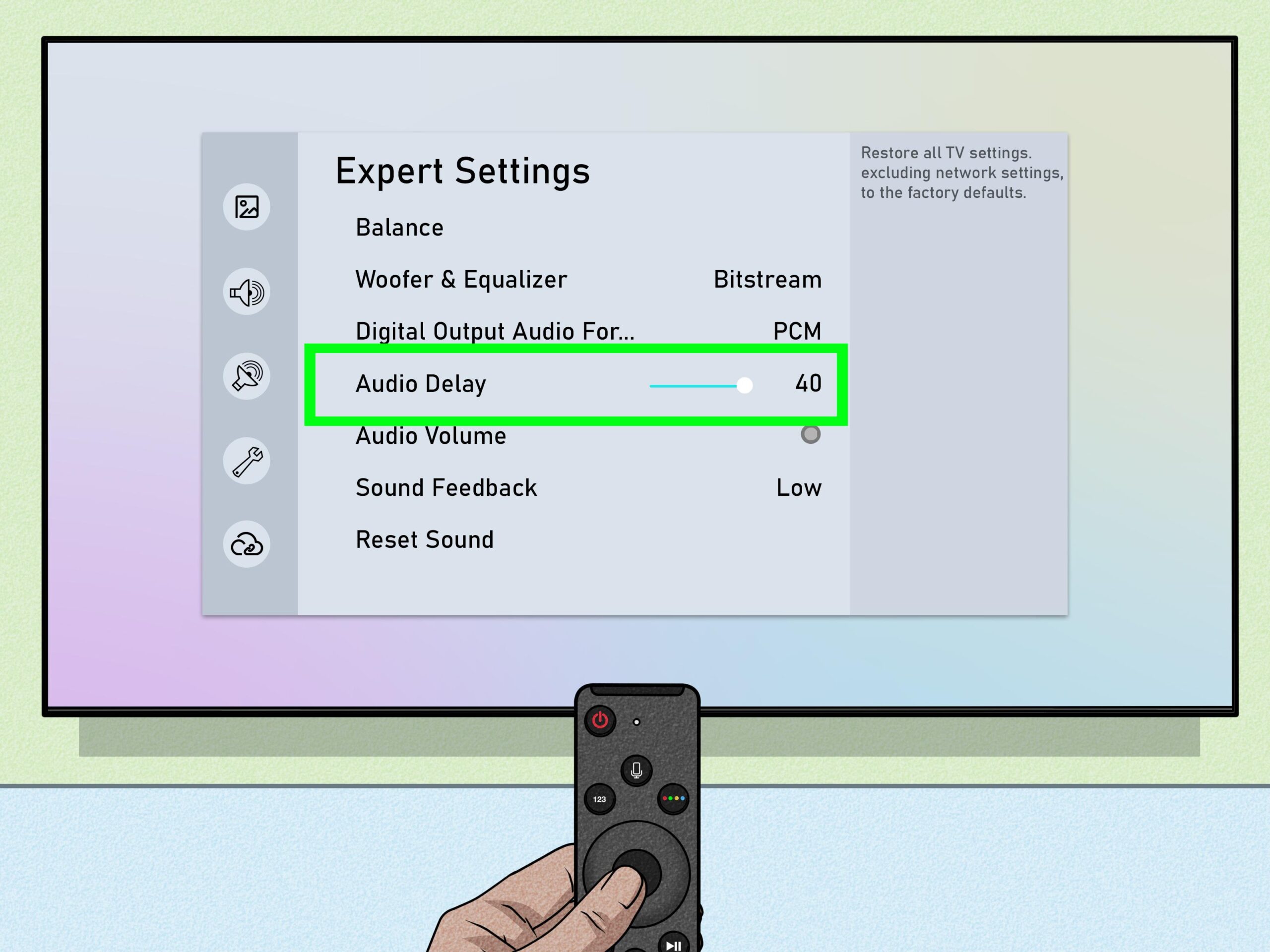
Estás viendo una serie, una peli o el gameplay que acabas de grabar y, de repente, te das cuenta de que el sonido va por un lado y la imagen por otro. Los labios se mueven antes o después de que oigas las voces, los disparos suenan tarde o el audio se adelanta al vídeo. Pocas cosas molestan más que un vídeo desfasado cuando solo quieres relajarte y disfrutar.
La parte buena es que este problema tiene solución en la mayoría de los casos. Con los métodos adecuados puedes corregir la desincronización de audio y vídeo de forma permanente, tanto si ocurre al reproducir un archivo descargado como si te pasa con Netflix, con tus grabaciones de Nvidia o con vídeos que has editado tú mismo en Windows, macOS, Android o iOS.
¿Por qué el audio y el vídeo se desincronizan?

Antes de meternos con las soluciones, conviene entender qué está pasando exactamente cuando notas que el audio está adelantado o retrasado respecto a la imagen. Normalmente se dan dos escenarios muy claros:
Por un lado, puede ocurrir que el audio vaya por delante del vídeo: escuchas la voz o el disparo antes de ver el movimiento en pantalla. Esto indica que la pista de sonido se está reproduciendo demasiado pronto con respecto a la secuencia de fotogramas.
En el caso contrario, lo que notas es que la imagen va adelantada y el audio llega tarde. Ves cómo alguien abre la boca o realiza una acción, y el sonido asociado aparece segundos después. En ambos casos el problema es que el reproductor, el archivo o el sistema no están respetando las marcas de tiempo que deberían mantener todo en sincronía.
Este fallo suele hacerse más evidente cuando reproduces DVDs antiguos, vídeos descargados de webs poco fiables o archivos que han pasado por varios procesos de conversión y edición mal hechos. También afecta mucho el tipo de reproductor que uses y si es capaz o no de manejar correctamente el códec del archivo.
Entre las causas más habituales de que audio y vídeo se desfasen están factores muy variados, desde errores de software hasta problemas de red:
- Reproductor inadecuado: algunos reproductores no decodifican bien ciertos formatos o códecs, y acaban reproduciendo las pistas fuera de tiempo.
- Formato no soportado del todo: aunque el archivo se abra, puede que el reproductor no sea 100 % compatible con el contenedor o el códec de audio/vídeo concreto.
- Archivos corruptos o dañados: una descarga interrumpida, un fallo en un pendrive o un corte de luz al copiar un vídeo puede dejar el archivo con metadatos rotos o marcas de tiempo incoherentes.
- Malware o software problemático: descargar contenido desde webs “dudosas” o instalar extensiones raras en el navegador puede provocar que se corrompan los archivos de vídeo o que el sistema empiece a comportarse de manera inestable.
- Ajustes incorrectos en el dispositivo: configuraciones de audio avanzadas, mejoras activadas en Windows o drivers de la tarjeta de sonido mal instalados pueden generar retrasos o adelantos.
- Controladores desactualizados: drivers viejos de la tarjeta gráfica o de audio pueden dar guerra con ciertos reproductores, especialmente en Windows 10 y Windows 11.
- Problemas de red: al ver contenido en streaming (YouTube, Netflix, plataformas similares), una conexión inestable o saturada puede hacer que el buffer de audio y vídeo se desajuste.
- Errores en la edición: si alguien ha montado el vídeo en un editor (MP4, MOV, MKV…) y no ha respetado la tasa de fotogramas, ha recortado mal la pista de sonido o ha tocado las marcas de tiempo, es fácil que todo quede desacompasado.
- Fallos del dispositivo de grabación: cámaras, móviles o software de captura de pantalla pueden grabar audio y vídeo con ligeros desfases si el equipo va justo de recursos o si la configuración no es la adecuada.
- Diferencias de timestamp: cuando la pista de audio y la de vídeo tienen marcas de tiempo distintas, cada una “cree” que debe empezar en un momento diferente, y ahí comienza el lío.
En resumen, el desajuste puede venir de cómo se ha grabado, cómo se ha codificado o cómo se está reproduciendo el vídeo. Por suerte, en casi todos esos puntos tenemos margen para actuar.
Soluciones rápidas cuando audio y vídeo van desfasados
Antes de meterte a reparar archivos o a editar a fondo, merece la pena probar una serie de soluciones rápidas que muchas veces arreglan el problema al vuelo, sobre todo si el fallo se da solo en algunos reproductores, navegadores o plataformas online.
Lo primero es cambiar de reproductor multimedia. Si estás usando el reproductor por defecto del sistema y notas el retraso, prueba con opciones más completas como VLC Media Player, reproductores de terceros en Windows, o apps específicas en Android y iOS. En ocasiones, el simple hecho de usar un reproductor que decodifique mejor el códec (HEVC, H.264, etc.) basta para recuperar la sincronía.
Si el desfase aparece al ver vídeos en streaming, conviene que revises tu conexión a Internet y el entorno de red. Asegúrate de que el Wi-Fi no está saturado, acerca el dispositivo al router o, si puedes, conecta por cable. Una red inestable provoca cortes, parones y posibles desajustes entre lo que se está descargando de audio y lo que se está cargando de vídeo.
Otro truco sencillo es probar con otro navegador o limpiar la caché. Si el problema solo se da, por ejemplo, en Chrome, borra caché y cookies, desactiva extensiones sospechosas y, si sigue igual, prueba a reproducir el mismo contenido en Firefox, Edge u otro navegador. En algunos casos los conflictos de extensiones o una caché corrupta bastan para estropear la reproducción.
También es importante mantener actualizados los controladores de audio y vídeo en Windows. Un driver de GPU o de tarjeta de sonido desfasado puede generar incompatibilidades con reproductores modernos o con determinados códecs. Usar Windows Update, la app de Nvidia/AMD o la utilidad del fabricante de tu placa base ayuda a evitar muchos de estos problemas.
Reparar la desincronización con software específico en Windows y Mac
Si las soluciones rápidas no te valen y tienes uno o varios archivos con el problema ya “grabado a fuego”, lo que necesitas es ajustar la sincronía de forma permanente con un programa de reparación o edición. Aquí entran en juego varias herramientas especializadas.
Sincronizar audio y vídeo con herramientas tipo UniConverter
Una forma muy directa de corregir el desfase es utilizar aplicaciones pensadas para editar y recombinar las pistas de audio y vídeo. Programas como Wondershare UniConverter permiten cargar un archivo problemático, mover la pista de sonido hacia adelante o hacia atrás y volver a generar un vídeo nuevo con todo cuadrado.
Con este tipo de software puedes elegir si quieres ajustar el audio original del vídeo o sustituirlo por una pista externa. Esto es práctico si, por ejemplo, has grabado el sonido por separado (un micrófono dedicado, una mesa de mezclas, etc.) y necesitas alinearlo con el metraje. La interfaz de estas herramientas suele ser bastante intuitiva, con deslizadores para adelantar o retrasar el audio y vistas previas para ir comprobando el resultado.
Además, cuentan con motores de conversión muy rápidos, capaces de reprocesar el archivo a gran velocidad incluso en resoluciones altas. El flujo habitual consiste en importar el vídeo, ajustar la sincronía con pruebas cortas y, cuando lo tengas clavado, exportar un nuevo archivo sin el problema.
Reparar vídeos corruptos y desfasados con EaseUS Fixo
Cuando el desajuste viene acompañado de otros síntomas (vídeo que no se reproduce, imagen borrosa, fallos de sonido…) puede que el archivo esté directamente dañado. En ese escenario, una opción muy útil es usar un software de reparación de vídeo dedicado, como EaseUS Fixo Video Repair.
Este tipo de herramienta está pensada para solucionar fallos típicos en archivos MP4, MOV, MKV, M2TS, 3GP, FLV y otros formatos comunes. Entre los problemas que puede abordar están los vídeos que no arrancan, los que aparecen con la imagen llena de artefactos, los que se ven borrosos o los que directamente han perdido el audio.
EaseUS Fixo permite tanto reparaciones básicas como reparaciones avanzadas. En el modo avanzado, puedes aportar un vídeo de muestra grabado con la misma cámara o dispositivo, y el programa lo usa como referencia para reconstruir la estructura interna del archivo dañado. Esto es especialmente útil cuando los daños son graves y afectan a las marcas de tiempo.
El proceso general para usar este tipo de herramienta suele ser sencillo: abres el programa, eliges la función de reparación de vídeo, añades los archivos defectuosos (MP4, MOV, AVI, MKV, 3GP, FLV, WMV…), inicias la reparación y, una vez terminada, revisas una previsualización para comprobar si el audio ya está en su sitio. Si todo está correcto, exportas la versión reparada a tu disco.
Otras herramientas avanzadas de reparación: 4DDiG Video Repair
Otra alternativa muy potente para dejar tus vídeos como nuevos es recurrir a soluciones de reparación basadas en inteligencia artificial, como 4DDiG Video Repair. Este tipo de programas destaca por su capacidad para trabajar por lotes, mejorando y reparando un montón de archivos a la vez.
4DDiG es capaz de trabajar con una gran variedad de formatos (MP4, AVI, MOV, MKV, M4V, 3G2, 3GP, SWF, entre otros) y no solo corrige la sincronización, sino que también puede arreglar vídeos entrecortados, distorsionados, granulados o borrosos. Incluso puede mejorar la calidad hasta resoluciones muy altas (incluyendo 8K) gracias a sus algoritmos de mejora.
El flujo típico es muy cómodo: primero se añaden los vídeos dañados mediante la opción de “Agregar vídeo”; después, se lanza la reparación automática, que repara tanto problemas de audio como de imagen sin que tengas que ajustar parámetros complicados; por último, se previsualizan los resultados para comprobar que la sincronía es correcta.
Una vez revisado el material, puedes exportar los vídeos reparados y guardarlos en tu ordenador. Si algún fragmento sigue teniendo errores, se puede repetir el proceso o, en su caso, recurrir al modo avanzado si la herramienta lo ofrece.
Sincronizar audio y vídeo con reproductores y editores comunes
Si no quieres instalar herramientas adicionales o prefieres aprovechar software que ya tienes, también hay maneras de corregir el retraso de audio usando reproductores y editores muy extendidos, tanto en Windows como en Mac.
Ajustar la sincronización con el Reproductor de Medios de Windows
En algunos casos, el propio Reproductor de Medios de Windows puede manejar mejor las marcas de tiempo que otras apps, de modo que un mismo archivo que se ve desfasado en un reproductor de terceros se reproduce bien en el reproductor nativo.
Windows también incluye utilidades internas para tratar de detectar y corregir problemas de reproducción. Un ejemplo es el solucionador de problemas de “Reproducción de vídeo”, accesible desde la configuración:
- Abrir la app de Configuración en Windows.
- Ir a la sección de Actualización y seguridad.
- Entrar en el apartado de Solucionar problemas.
- Seleccionar la opción Reproducción de vídeo y ejecutar el solucionador.
Este asistente revisa la configuración, codecs y algunos elementos del sistema que pueden afectar a la reproducción. Si detecta algo raro, intenta corregirlo de manera automática para que los vídeos vuelvan a reproducirse de forma fluida y sincronizada.
Comprobador de archivos del sistema (SFC y DISM) en Windows
Cuando los desajustes de audio vienen acompañados de comportamientos extraños del sistema (cuelgues, apps que fallan, etc.), es posible que haya archivos de sistema dañados. En estos casos, merece la pena ejecutar las herramientas SFC y DISM desde el símbolo del sistema con permisos de administrador.
El procedimiento estándar consiste en abrir el Símbolo del sistema como administrador, lanzar el comando DISM.exe /Online /Cleanup-image /Restorehealth y esperar (puede tardar un buen rato), y después ejecutar sfc /scannow. Entre ambos, revisan y restauran archivos críticos de Windows, lo que puede resolver errores de reproducción derivados de daños internos.
Desactivar mejoras de audio en Windows
Otra fuente de conflictos son las llamadas “mejoras de audio” o efectos aplicados a nivel de sistema. A veces, estas funciones generan retrasos, distorsión o directamente desfasajes entre audio y vídeo. Para probar si es tu caso:
- Busca “Sonido” en la barra de tareas y abre el Panel de control de sonido.
- En la pestaña Reproducción, selecciona tu dispositivo por defecto (altavoces o auriculares) y entra en Propiedades.
- Ve a la pestaña Mejoras o “Enhancements”.
- Marca la casilla “Deshabilitar todas las mejoras” y aplica los cambios.
Después de esto, prueba otra vez tus vídeos para ver si la sincronización ha mejorado. Si notas diferencia, probablemente alguna de esas mejoras estaba introduciendo retardo en el audio.
Usar iMovie en Mac para corregir el desfase
En macOS, una opción muy accesible para arreglar un vídeo concreto es tirar de iMovie, que viene incluido en muchos Mac y es suficientemente potente para ajustes de sincronía sencillos.
El proceso típico sería importar el vídeo a un proyecto, separar la pista de audio de la de vídeo en la línea de tiempo y desplazar ligeramente el audio hacia la izquierda o hacia la derecha hasta que encaje con la imagen. Puedes ayudarte de referencias claras, como un aplauso, un disparo o una palabra concreta, para clavar el timing.
Cuando estés satisfecho con el resultado, solo tienes que exportar el proyecto como un nuevo archivo. De esta forma, el ajuste queda grabado de forma permanente y no dependes de ajustes temporales del reproductor.
Sincronizar con VLC Media Player
VLC es uno de los reproductores más usados precisamente porque, además de abrir casi cualquier archivo, incluye funciones avanzadas para tratar con pistas de audio y vídeo. Para un arreglo rápido mientras ves un vídeo, puedes ajustar el retardo de audio en tiempo real con teclas de acceso rápido, pero también tienes opciones para convertir y corregir archivos.
Un método habitual para intentar recomponer un archivo es usar la función de “Convertir/Guardar” del menú Medios. Allí puedes añadir tu vídeo, elegir un perfil de salida adecuado, configurar la pestaña de códec de audio para que se incluya sonido en el formato deseado y generar un nuevo archivo, a veces con las marcas de tiempo corregidas.
No es tan potente como una herramienta de reparación específica, pero puede sacar de un apuro en ciertos casos, sobre todo cuando el problema viene de errores leves en el contenedor o en la codificación.
Arreglar el audio de un vídeo online
Si no quieres instalar nada y el archivo no es muy grande, también existen editores online que permiten manipular el audio de un vídeo. Herramientas como video2edit incluyen funciones de normalización y conversión que, en algunos casos, ayudan a estabilizar la pista de sonido.
El flujo suele ser: entras en la web, seleccionas la herramienta de normalizar audio, subes tu archivo desde el dispositivo, eliges el formato de salida y lanzas el proceso. Al terminar, descargas el vídeo resultante. Aunque este tipo de servicios están más pensados para ajustar volumen o formato, en ocasiones, al reempaquetar el archivo, consiguen que las marcas de tiempo se regeneren de forma coherente.
Ejemplo real: gameplays grabados con Nvidia desfasados
Un caso muy habitual hoy en día es el de jugadores que graban sus partidas con la app de Nvidia (ShadowPlay u otras utilidades de captura) y al revisar el material ven que el audio no coincide con la imagen. Suelen ser archivos MP4 con códec HEVC o H.264, de alto bitrate y resoluciones elevadas.
Aunque el equipo sea muy potente (por ejemplo, un PC con CPU AMD Ryzen 7950X3D y una GPU RTX 4090) o tengas también un MacBook Pro con un i9, pueden darse pequeños cuellos de botella, cambios de tasa de fotogramas o problemas de configuración en el software de captura que acaben generando desfase.
En estos casos, lo primero es revisar la configuración del programa de grabación: tasa de fotogramas constante en lugar de variable, códec utilizado, calidad de audio, etc. Ya hay usuarios que han intentado soluciones como recodificar con HandBrake a tasa de fotogramas constante, sin éxito, lo que indica que el problema ya está “escrito” en las pistas.
Si utilizas editores como Filmora, CapCut o iMovie, puedes importar el gameplay, separar el audio de la pista de vídeo y desplazarlo en la línea de tiempo hasta que encaje. A partir de ahí, exportas un nuevo archivo con la sincronía corregida. Si el desfase va cambiando a lo largo del vídeo (no es constante), quizá tengas que hacer cortes cada cierto tiempo y reajustar por tramos.
Cuando el archivo esté muy dañado o el editor no consiga estabilizarlo, es buena idea probar con algún software de reparación profesional como los comentados antes (EaseUS Fixo, 4DDiG, etc.), que pueden detectar y recomponer problemas internos de una forma más profunda.


Redactor apasionado del mundo de los bytes y la tecnología en general. Me encanta compartir mis conocimientos a través de la escritura, y eso es lo que haré en este blog, mostrarte todo lo más interesante sobre gadgets, software, hardware, tendencias tecnológicas, y más. Mi objetivo es ayudarte a navegar por el mundo digital de forma sencilla y entretenida.