- Un archivo autoextraíble combina datos comprimidos y ejecutable en un único .exe, ideal para usuarios sin compresor instalado.
- Herramientas como 7-Zip, WinRAR y WinZip Self-Extractor permiten crear SFX con opciones de cifrado, división en volúmenes y personalización.
- Windows incluye IExpress y MAKECAB para generar autoextraíbles CAB sin instalar software adicional, útil en equipos restringidos.
- Estos archivos son muy cómodos pero implican riesgos de seguridad, por lo que conviene usarlos con cifrado, firma y origen confiable.
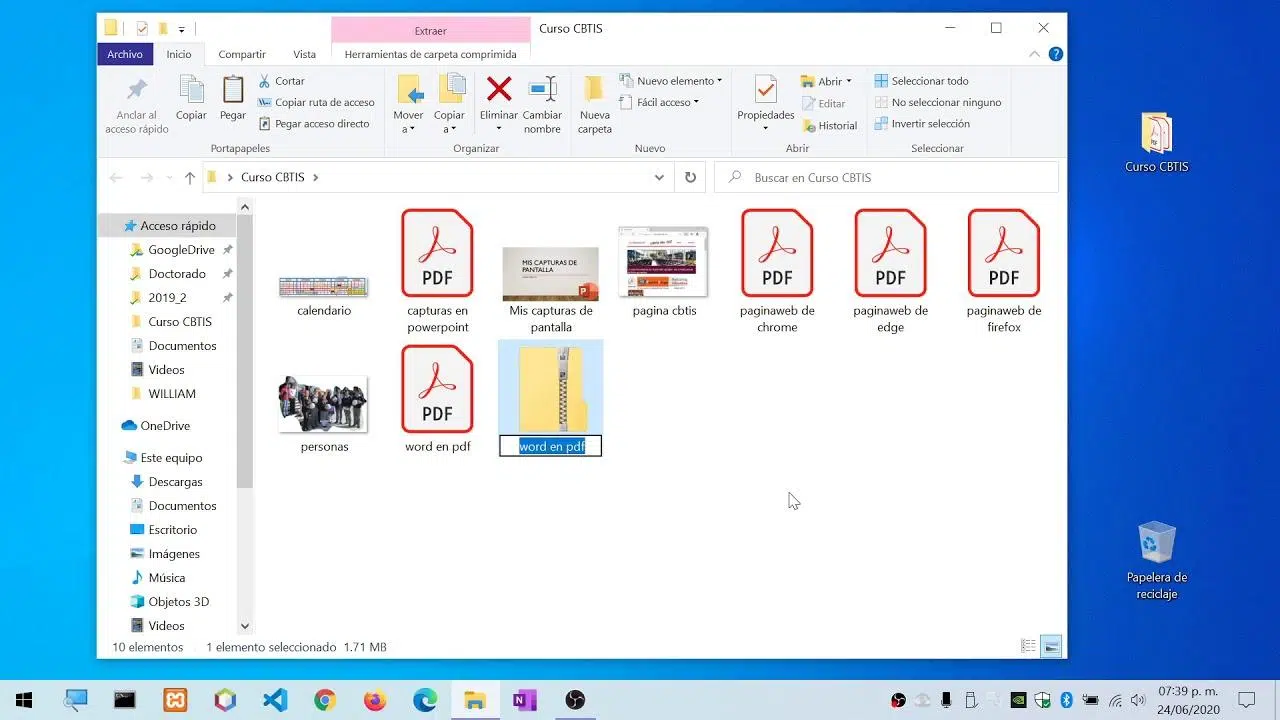
Si sueles mover muchos ficheros entre ordenadores, por correo o por la nube, crear archivos comprimidos autoextraíbles puede ahorrarte tiempo y problemas. En lugar de enviar una carpeta llena de documentos, imágenes y programas, empaquetas todo en un único archivo que, al ejecutarse, se descomprime solo, sin que la otra persona tenga que instalar nada.
Este tipo de archivo suele tener extensión .exe y combina en un solo paquete los datos comprimidos y el módulo que se encarga de extraerlos. Gracias a eso, el destinatario solo tiene que hacer doble clic y seguir un par de pasos, incluso si no tiene un compresor instalado o no sabe descomprimir archivos. Vamos a ver en profundidad qué son estos ficheros, qué ventajas tienen, qué riesgos implican y cómo crearlos con distintas herramientas en Windows.
Un archivo autoextraíble, también llamado SFX (Self-Extracting), es básicamente un archivo comprimido fusionado con un ejecutable. En lugar de obtener un .zip, .rar o .7z “normal”, generas un .exe que incluye tanto los datos comprimidos como el código necesario para descomprimirlos cuando se ejecute.
En la práctica, al lanzar ese .exe se abre una pequeña interfaz (o, según la herramienta, ni siquiera eso) que se encarga de extraer el contenido a la carpeta que el usuario indique o a una ruta predefinida. No hace falta tener WinRAR, WinZip, 7-Zip ni ningún otro programa de compresión instalado en el equipo de destino.
La gran desventaja es que, al ser un ejecutable, el sistema operativo lo trata como tal: no puedes ver su contenido sin ejecutarlo (salvo con herramientas específicas como WinRAR, que permiten abrir muchos SFX como si fueran archivos comprimidos normales). Eso implica que, si el origen del archivo no es de confianza, existe un riesgo evidente de malware.
Otra limitación importante es que el fichero autoextraíble suele ser específico de Windows, ya que el ejecutable es un .exe que no funcionará en Linux o macOS salvo usando capas de compatibilidad tipo Wine.
Ventajas y desventajas de los archivos comprimidos autoextraíbles
Antes de lanzarte a crear autoextraíbles como si no hubiera un mañana, conviene tener claras sus ventajas y sus pegas. Elegir este formato puede ser muy buena idea en algunos contextos, y un lío en otros.
Entre las ventajas principales está el hecho de que el receptor no necesita un compresor instalado ni conocimientos técnicos. Solo ve un .exe, hace doble clic, elige dónde se descomprime y listo. Esto es ideal cuando tratas con usuarios poco habituados a la informática.
Otra ventaja es que puedes usarlos para distribuir software, conjuntos de documentos o recursos que deban guardarse con una estructura de carpetas concreta. Al descomprimir, se recrea exactamente la jerarquía de directorios que tenía el archivo en origen, lo que facilita mandar proyectos completos de trabajo, paquetes de fotografía, plugins, etc.
A cambio, la principal desventaja es la seguridad: los ejecutables son la vía clásica de propagación de virus y troyanos. Un autoextraíble enviado por una fuente desconocida no debería ejecutarse sin más. Es recomendable pasarle un antivirus, o incluso abrirlo con un compresor que soporte SFX (como WinRAR) para inspeccionar el contenido sin lanzarlo.
También hay que tener en cuenta que estos ficheros están muy ligados a Windows. Si trabajas en entornos mixtos con Linux, macOS y Windows, quizás te resulte más interesante usar archivos comprimidos estándar (ZIP, 7z, RAR) sin componente ejecutable y dejar que cada usuario decida con qué herramienta abrirlos.
Crear archivos autoextraíbles con 7-Zip en Windows
Su formato nativo 7z es especialmente interesante: gracias a su algoritmo de compresión, puede llegar a reducir a la mitad el tamaño de un conjunto de 20 GB en comparación con otros formatos más antiguos, siempre dependiendo del tipo de archivo. Y otros compresores como WinRAR o WinZip son capaces de abrir sin problema un .7z estándar.
Cuando trabajas con 7-Zip puedes crear archivos divididos en volúmenes y hacer que se descompriman de forma automática con solo hacer doble clic en el primero de ellos (si lo conviertes en SFX). Esto resulta muy útil si necesitas trocear un archivo grande para guardarlo en varios soportes o subirlo a un servicio con límite de tamaño por archivo.
Vamos a ver cómo generar un autoextraíble y los pasos para añadir archivos a 7-Zip, con o sin volúmenes.
Formas de añadir archivos a 7-Zip para comprimir
Lo primero, evidentemente, es elegir qué archivos o carpetas vas a comprimir. Con 7-Zip tienes dos caminos principales para añadir contenido: usando el menú contextual del Explorador de Windows o a través del propio explorador de 7-Zip (7-Zip File Manager).
Si prefieres hacerlo directamente desde el Explorador de archivos de Windows, navega hasta la carpeta donde estén los ficheros que te interesa empaquetar. Selecciona uno, varios o una carpeta completa, usando el ratón o combinaciones de teclas como Ctrl + E para seleccionar todo dentro de una carpeta.
Con la selección hecha, haz clic con el botón derecho sobre cualquiera de los elementos seleccionados, ve al submenú de 7-Zip y pulsa en “Añadir al archivo…”. Se abrirá la ventana de opciones de compresión de 7-Zip, que es donde podrás configurar el formato, el nombre, el nivel de compresión y, lo que nos interesa, la opción de crear archivo autoextraíble.
La otra forma es usar el propio 7-Zip File Manager, que se instala junto con el programa principal. Desde el menú Inicio de Windows puedes buscar “7-Zip” y abrir “7-Zip File Manager”, que te mostrará una interfaz parecida a un explorador de archivos.
Desde ahí, navega por tus unidades hasta localizar los ficheros o carpetas a comprimir. Si conoces la ruta exacta, puedes escribirla directamente en el cuadro de dirección y pulsar Intro para ir más rápido. Una vez localizados, selecciona todos los elementos que quieras incluir y haz clic en “Agregar” en la barra superior. De nuevo, se abrirá la ventana de configuración de la compresión.
Opciones clave de compresión en 7-Zip para SFX
A partir de este punto, el proceso es el mismo tanto si has llegado desde el menú contextual como desde el administrador de 7-Zip. Lo primero es decidir cómo quieres llamar al archivo y dónde se guardará. En el campo “Archivo” puedes escribir el nombre que quieras, que no tiene por qué coincidir con el de los ficheros originales, y cambiar la carpeta de destino usando el botón con los tres puntos.
Después deberás elegir el formato de archivo. Si tu prioridad es la compatibilidad máxima, puedes optar por ZIP, pero si prefieres priorizar el ahorro de espacio, el formato 7z suele ser mejor opción. Este formato será el que se encapsule dentro del ejecutable autoextraíble.
En el bloque de opciones avanzadas de la misma ventana verás una casilla llamada “Crear archivo SFX (autoextraíble)”. Al marcarla, 7-Zip generará además un archivo .exe capaz de descomprimir por sí mismo el contenido del .7z. Este .exe será el que enviarás al destinatario si quieres que no necesite ningún software adicional.
Si tus datos ocupan mucho espacio, te puede interesar además dividir el archivo en varios volúmenes. En el campo de tamaño de volumen, puedes seleccionar una capacidad estándar (por ejemplo, 700 MB, 4 GB, etc.) o escribir un valor personalizado. De este modo, obtendrás varios archivos numerados que juntos forman el conjunto comprimido.
En cuanto tengas todo configurado (nombre, formato, nivel de compresión, contraseña si quieres, opción SFX marcada y división en volúmenes si procede), solo queda pulsar en “Aceptar” para que comience la compresión. Al finalizar, encontrarás el ejecutable SFX generado y, dependiendo de tu configuración, también los volúmenes comprimidos correspondientes.
Seguridad y contraseñas en archivos autoextraíbles con 7-Zip
Cuando el archivo que vas a enviar es delicado (copias de documentos personales, datos de clientes, código fuente privado, etc.), conviene dar un paso más y añadir una contraseña de cifrado desde la ventana de opciones de 7-Zip antes de crear el SFX.
Al establecer una clave, el contenido del archivo se cifra y solo quien conozca la contraseña podrá descomprimirlo, tanto si abre el .7z con un compresor como si ejecuta el .exe autoextraíble. Esto añade una capa de seguridad útil si el archivo se comparte por correo, servicios en la nube o dispositivos externos que pueden extraviarse.
No olvides que la contraseña tendrás que transmitirla por un canal separado (por ejemplo, por teléfono, por un mensaje diferente o en persona), y que no conviene usar claves triviales. Un SFX con contraseña mal gestionada puede ser tan comprometido como un archivo sin proteger.
Archivos autoextraíbles con WinRAR: funciones avanzadas
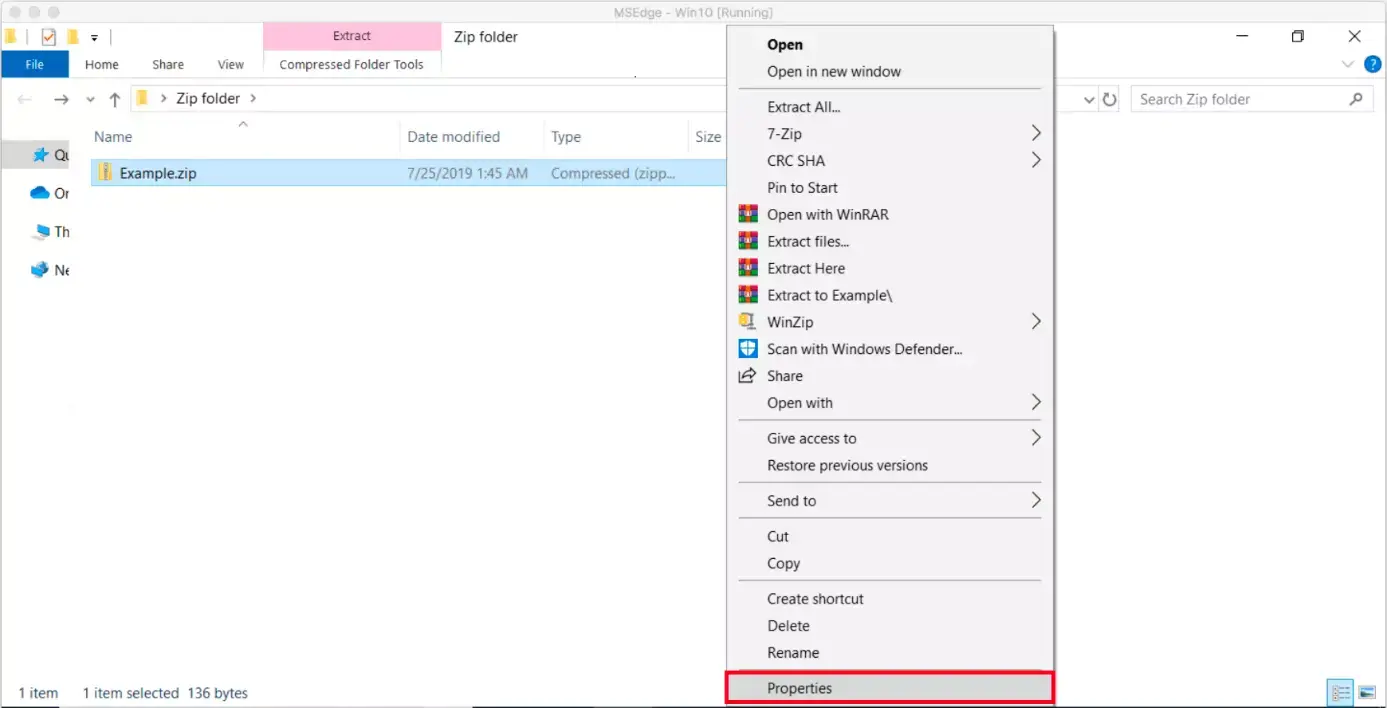
WinRAR también permite crear archivos autoextraíbles RAR, y de hecho muchos instaladores de software se basan en módulos gráficos SFX de este programa, como Default.sfx o variantes específicas como WinCon.SFX. Desde la perspectiva técnica, un SFX de WinRAR es un archivo RAR al que se le ha añadido un módulo ejecutable con capacidades avanzadas.
WinRAR puede tratar un autoextraíble propio como si fuera un archivo comprimido estándar: es posible abrir el .exe, ver su árbol de archivos, extraer elementos individuales y comprobar que no hay nada raro antes de ejecutarlo. Esto es muy útil cuando recibes un SFX de terceros y prefieres inspeccionarlo antes de lanzarlo.
Para crear uno desde la interfaz gráfica, basta con seleccionar los archivos, crear un nuevo archivo RAR y marcar la opción “Crear un archivo auto extraíble” en el cuadro de diálogo de nombre de archivo y parámetros. WinRAR utilizará por defecto el módulo Default.sfx, aunque el programa incluye varios módulos SFX para distintas plataformas y usos.
Si trabajas desde línea de comandos, puedes generar un autoextraíble nuevo añadiendo el parámetro -sfx al crear el archivo, o transformar un RAR ya existente en SFX usando la orden S junto con el nombre del módulo deseado. Por ejemplo, para combinar un archivo llamado miarchivo.rar con el módulo WinCon.SFX, se ejecutaría una instrucción del estilo:
WinRAR S WinCon.SFX miarchivo.rar
En la consola de órdenes de WinRAR también puedes elegir fácilmente qué módulo autoextraíble quieres usar desde el menú que aparece al seleccionar la opción “Auto extraíble”. Cada módulo SFX puede personalizar la interfaz, los textos, la interacción con el usuario y el comportamiento tras la extracción.
WinRAR SFX como herramienta de distribución de software
Una de las aplicaciones más potentes de los SFX de WinRAR es la distribución de software empaquetado. El propio instalador de WinRAR se basa en un módulo autoextraíble gráfico. Un desarrollador puede incluir todos los ficheros de su programa, ficheros .inf, scripts .bat, y configurar el SFX para que, una vez extraído, ejecute automáticamente un instalador, muestre cuadros de diálogo personalizados o elimine archivos de instalación tras finalizar.
WinRAR permite además especificar qué módulo SFX usar, jugar con distintos niveles de compresión y aprovechar las capacidades de cifrado RAR. Con las órdenes adecuadas, es viable crear un paquete de instalación en un solo ejecutable que, al finalizar, deje el sistema limpio sin restos innecesarios, incluso si el proceso requiere reiniciar el equipo.
Si recibes un SFX que sospechas que puede ser malicioso, no estás obligado a ejecutarlo: puedes abrirlo directamente con WinRAR como si fuera un RAR normal, examinar su contenido y extraer solo lo que te interese, reduciendo el riesgo de lanzar código malintencionado.
Una de las aplicaciones más potentes de los SFX de WinRAR es la distribución de software empaquetado. El propio instalador de WinRAR se basa en un módulo autoextraíble gráfico.
Crear paquetes autoextraíbles con WinZip Self-Extractor
Entre sus capacidades más destacadas está la compatibilidad con métodos de compresión modernos como JPEG recomprimido (capaz de reducir fotos existentes hasta un 25% adicional sin pérdida detectable), LZMA para compresión de propósito general y WavPack para audio .WAV sin pérdida. También admite PPMd y Enhanced Deflate, que ofrecen altos ratios de compresión en según qué tipos de datos.
Otra baza importante es que WinZip Self-Extractor permite crear SFX con cifrado AES de 128 o 256 bits, adecuado para entornos donde la seguridad es prioritaria. De esta manera, puedes distribuir archivos sensibles en un .exe que pedirá contraseña antes de extraer la información cifrada.
Opciones de personalización en WinZip Self-Extractor
WinZip Self-Extractor se maneja a través de un asistente bastante guiado que simplifica la creación de SFX incluso si no eres especialmente técnico. Desde él puedes elegir el conjunto de archivos, el texto de los mensajes, el icono, el comportamiento tras la extracción y varias opciones pensadas para administradores.
Una de esas opciones de administración permite definir el nivel de privilegios con el que debe ejecutarse el autoextraíble. Por ejemplo, la opción “Run as Administrator” hace que, en Windows modernos, el paquete pida elevación de permisos para poder realizar tareas de instalación que requieran acceso de administrador.
En cuanto a la personalización para instalación de software, WinZip Self-Extractor deja configurar pantallas de bienvenida (“splash screen”), mensajes en varios idiomas, ejecución de .exe, .com, .bat o .inf al terminar la descompresión y textos de licencia u otros avisos legales. También puede hacer que un SFX estándar abra determinados tipos de archivo con la aplicación asociada del sistema.
Otra función avanzada es la posibilidad de que un SFX de WinZip abarque varios discos extraíbles, útil en entornos aún dependientes de medios físicos. Además, el propio programa puede lanzarse desde el diálogo “Inicio > Ejecutar” de Windows usando el comando wzipse32, lo que facilita su integración en scripts o procesos automatizados.
Por último, permite configurar una instrucción opcional ilimitada en longitud para ejecutar tras la descompresión (como lanzar un instalador complejo, una herramienta de configuración o un script de registro), algo muy práctico en despliegues de software en red.
Crear autoextraíbles en Windows con IExpress (sin instalar nada)
Si te apetece hacer las cosas “a la vieja usanza” y no quieres instalar ningún programa adicional, Windows incluye desde hace años una pequeña joya oculta llamada IExpress. Es un asistente que permite crear archivos autoextraíbles CAB encapsulados en .exe, pensado originalmente para empaquetar actualizaciones e instaladores de Microsoft.
Su gran ventaja es que ya viene de serie en el sistema, así que no necesitas descargar nada ni pedir permisos para instalar software. Además, el resultado es un .exe que cualquier usuario de Windows puede ejecutar sin tener ni idea de compresores.
Como contrapartida, se basa en ficheros CAB, un formato de compresión propio de Microsoft que prácticamente solo se usa en entornos Windows. Y al igual que con otros SFX, no puedes ver el contenido antes de ejecutarlo, lo que supone un riesgo de seguridad si la fuente no es de confianza.
Aun así, es un recurso muy práctico cuando estás en un equipo donde no hay compresores instalados o cuando quieres dejarlo todo en manos de herramientas integradas en el propio sistema.
Pasos básicos para crear un autoextraíble con IExpress
Para poner en marcha IExpress, basta con abrir el menú Inicio de Windows y buscar “IExpress”, o bien pulsar Win + R, escribir iexpress y aceptar. Se abrirá un asistente clásico con varias pantallas secuenciales.
En la primera pantalla, selecciona la opción para crear un nuevo archivo autoextraíble. A continuación, en el siguiente paso, elige “Extract files only”. De este modo, el ejecutable que generes se limitará a descomprimir los archivos contenidos, sin intentar ejecutar nada después (las otras opciones están pensadas para lanzar instaladores u otros programas al finalizar).
El asistente te pedirá después un título para la ventana del extractor. Ese texto será el que se vea en la barra de título de las ventanas que aparezcan durante el proceso de descompresión, así que puedes utilizar algo descriptivo como “Archivos del proyecto X” o “Paquete de documentos”.
En el paso siguiente puedes escribir un texto que aparecerá en el cuerpo principal de la ventana de extracción. Es un buen sitio para añadir instrucciones, advertencias o indicaciones sobre dónde se guardarán los archivos o qué se espera que haga el usuario después.
Más adelante, el asistente te preguntará si quieres mostrar un archivo de licencia antes de la extracción. Si seleccionas esta opción, deberás proporcionar un fichero de texto plano (.txt) que se incluirá en el paquete y que el usuario verá durante el proceso, lo que está muy bien para avisos legales o términos de uso.
Selección de archivos y ajustes finales en IExpress
Llegados a este punto toca elegir los archivos que formarán parte del ejecutable. El asistente te permitirá ir añadiendo uno a uno todos los ficheros y carpetas que quieras empaquetar. Dedica un momento a comprobar que no dejas nada fuera, porque cualquier olvido implicará rehacer el paquete.
Después podrás decidir cómo se comportará la ventana del descompresor. Puedes dejarla visible (opción por defecto), hacer que no aparezca en absoluto (“Hidden”) o que se muestre minimizada o maximizada. Si el autoextraíble va dirigido a usuarios inexpertos, suele ser buena idea mostrar la ventana con cierta información para que sepan qué está pasando.
El asistente también te ofrece la posibilidad de definir un mensaje final que se mostrará al terminar la descompresión, algo recomendable para que el usuario tenga claro que el proceso ha concluido y sepa dónde buscar los archivos extraídos.
A continuación tendrás que indicar la ruta y el nombre del ejecutable que se va a crear. Es decir, dónde se guardará el fichero .exe final y cómo se llamará. Conviene usar un nombre reconocible para evitar confusiones, sobre todo si más adelante generas varias versiones del mismo paquete.
Antes de la pantalla final, IExpress te dejará seleccionar si ocultar o no la barra de progreso durante la descompresión y si quieres permitir nombres de archivo largos en los ficheros resultantes. En sistemas modernos suele interesar mantener los nombres largos para no perder información ni estructura.
Como último paso opcional, puedes decidir si quieres guardar el proyecto de IExpress en un archivo de configuración. Esto es muy útil si crees que repetirás en el futuro un paquete parecido: bastará con abrir de nuevo el proyecto y ajustar pequeños detalles, en lugar de pasar otra vez por todo el asistente desde cero.
Cuando pulses en “Siguiente” en la última pantalla, el asistente pondrá manos a la obra. Se abrirá brevemente una consola tipo CMD donde verás ejecutarse makecab.exe, la herramienta de línea de comandos que se encarga de empaquetar y comprimir los archivos en formato CAB dentro del .exe.
Al terminar, IExpress mostrará una pantalla final de confirmación y podrás hacer clic en “Finalizar” para cerrar el asistente. En la ruta que elegiste tendrás ya tu archivo autoextraíble listo para enviar, copiar en un USB o guardar donde quieras.
Buenas prácticas al usar archivos autoextraíbles
Usar autoextraíbles es muy cómodo, pero no conviene olvidar algunas buenas prácticas. Siempre que puedas, firma digitalmente los ejecutables si los distribuyes de forma masiva o en entornos profesionales; así, los usuarios podrán comprobar el editor y se reduce la probabilidad de que el fichero sea modificado sin que se note.
Cuando recibas un SFX de otra persona, desconfía si el remitente no es de tu círculo habitual o si el contexto no está claro. Pásalo por un antivirus actualizado, y, si la herramienta con la que fue creado lo permite (como WinRAR en muchos casos), intenta abrirlo como archivo comprimido para revisar qué contiene antes de ejecutarlo.
Evita también abusar de este formato en entornos donde se utilicen sistemas operativos variados. En esos casos, puede ser más sensato mandar un ZIP o 7z estándar, acompañado de instrucciones sencillas, para garantizar que todos puedan abrirlo sin necesidad de Windows.
Por último, recuerda que los SFX son una solución ideal cuando quieres que alguien con pocos conocimientos reciba un único archivo que, al hacer doble clic, lo deje todo preparado en su disco: ya sea un lote de fotos, documentación importante organizada por carpetas o el paquete de instalación de un programa.
Bien usados, los archivos comprimidos autoextraíbles combinan lo mejor de ambos mundos: la reducción de espacio y organización que ofrece la compresión, y la comodidad de un ejecutable que se encarga de deshacer el paquete sin complicaciones para el usuario final.


Redactor apasionado del mundo de los bytes y la tecnología en general. Me encanta compartir mis conocimientos a través de la escritura, y eso es lo que haré en este blog, mostrarte todo lo más interesante sobre gadgets, software, hardware, tendencias tecnológicas, y más. Mi objetivo es ayudarte a navegar por el mundo digital de forma sencilla y entretenida.