Estrenar un ordenador o reinstalar Windows suele ser una mezcla de ilusión y pereza: por un lado, todo va rápido y limpio; por otro, toca instalar uno a uno todos los programas que usamos a diario, pelearse con instaladores llenos de casillas raras y perder un buen rato buscando versiones actualizadas.
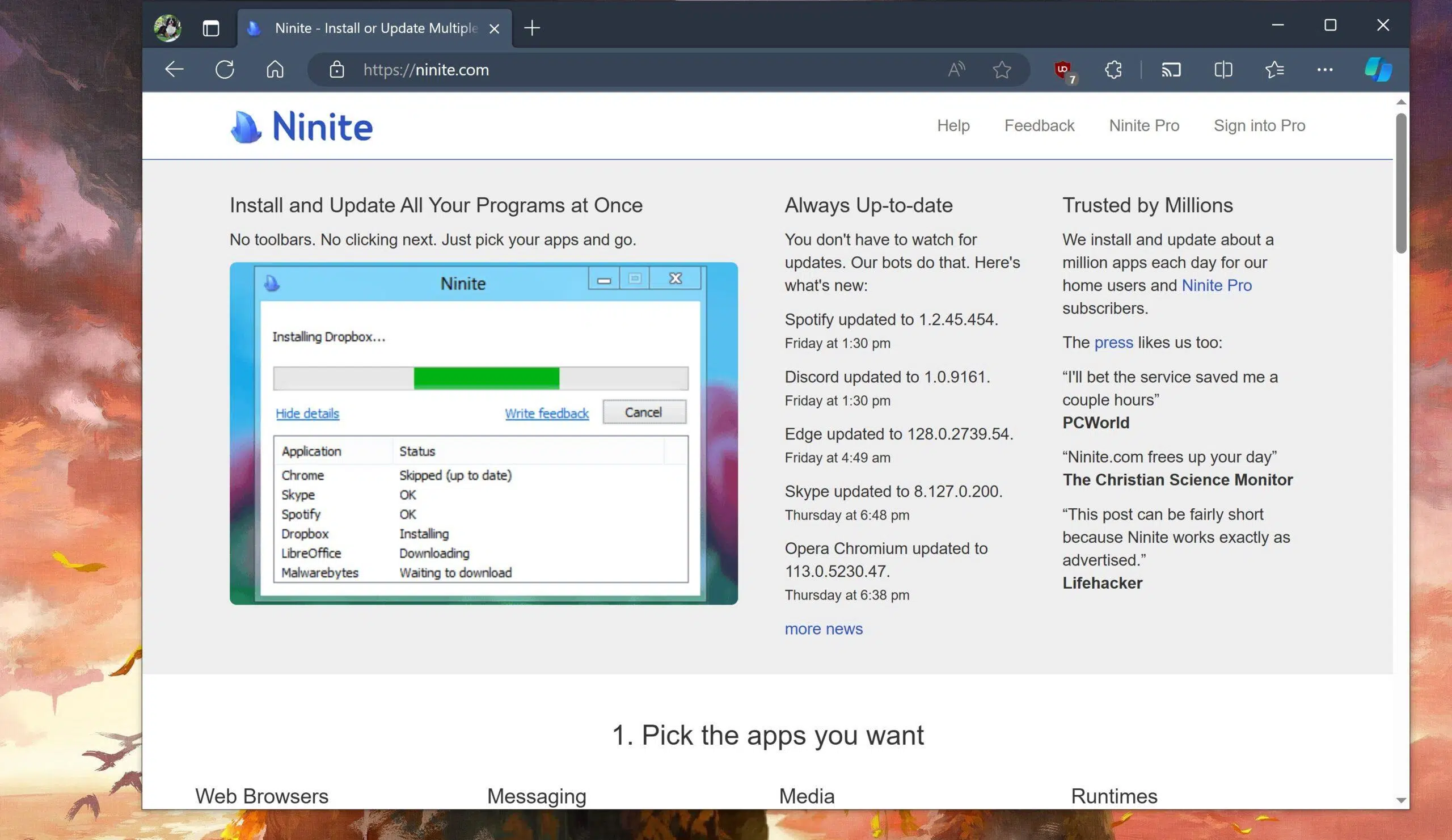
En ese punto es donde brilla Ninite, un servicio veterano pero que todavía mucha gente no conoce. Con él puedes descargar e instalar decenas de aplicaciones de golpe, de forma automática y sin adware, ahorrando tiempo y evitando sorpresas desagradables. Vamos a ver con detalle qué es, cómo funciona y cómo sacarle realmente partido en tu PC con Windows.
Qué es Ninite y por qué merece la pena usarlo
Cuando instalas un programa en Windows de la forma tradicional, lo normal es descargar su instalador individual, ejecutarlo y seguir un asistente. El problema es que muchos de esos asistentes incluyen barras para el navegador, promociones y otras aplicaciones extras marcadas por defecto, presentadas con textos confusos para que termines aceptándolas casi sin querer.
Ninite se plantea como “un instalador para controlarlos a todos”: eliges una lista de programas en su web, descargas un único ejecutable personalizado y, al ejecutarlo, se encarga él solo de bajar e instalar todas las aplicaciones seleccionadas sin preguntas, sin casillas trampa y sin complementos indeseados.
La idea está claramente inspirada en los sistemas de paquetes de GNU/Linux, donde sueles marcar varios programas y que el sistema los instale y actualice automáticamente. Ninite toma ese concepto y lo adapta a Windows para conseguir una instalación mucho más rápida, cómoda y segura de las aplicaciones más populares.
Otro punto clave es que Ninite no se limita a instalar, sino que también puede actualizar de forma periódica los programas que hayas seleccionado. De esta forma, sólo tienes que ejecutar de nuevo tu instalador personalizado para que revise qué tienes desactualizado, descargue las nuevas versiones y las deje listas sin que tengas que ir programa por programa.
Aunque muchos programas ya incluyen su propio sistema de actualización, todavía hay muchos otros que no lo tienen o que lo hacen mal. Con Ninite, no necesitas ir visitando páginas oficiales para comprobar si hay versiones nuevas: tu archivo de Ninite se convierte en una especie de “actualizador centralizado” de tu software habitual.
El funcionamiento es muy cómodo porque, una vez creado tu instalador, lo único que debes hacer es ejecutar ese archivo cuando quieras instalar o actualizar. Ninite detecta qué programas faltan, cuáles ya están presentes y cuáles necesitan una versión nueva, y se encarga de todo en segundo plano, sin interrumpirte con ventanas ni preguntas confusas.
Además, el instalador elige automáticamente las rutas por defecto de Windows y prefiere versiones de 64 bits cuando tu sistema es compatible. No tendrás que decidir carpetas raras ni preocuparte por detalles técnicos: todo se instala en los lugares habituales como si lo hubieses hecho manualmente. Si prefieres otra ubicación, aprende a instalar programas en un disco duro secundario.
Muy importante: Ninite no añade barras al navegador, ni adware, ni programas de terceros que no hayas marcado tú. Esa es una de sus grandes diferencias frente a instaladores procedentes de algunos repositorios conocidos donde es fácil terminar con cosas que nunca quisiste instalar.
En la práctica, Ninite pone a tu disposición alrededor de casi 90 aplicaciones muy populares de todo tipo. Cada una de ellas se descarga directamente desde su web o repositorio oficial, comprobando la firma digital o el hash SHA-1 para asegurar que el archivo es auténtico y no ha sido modificado.
Tipos de programas que puedes instalar con Ninite
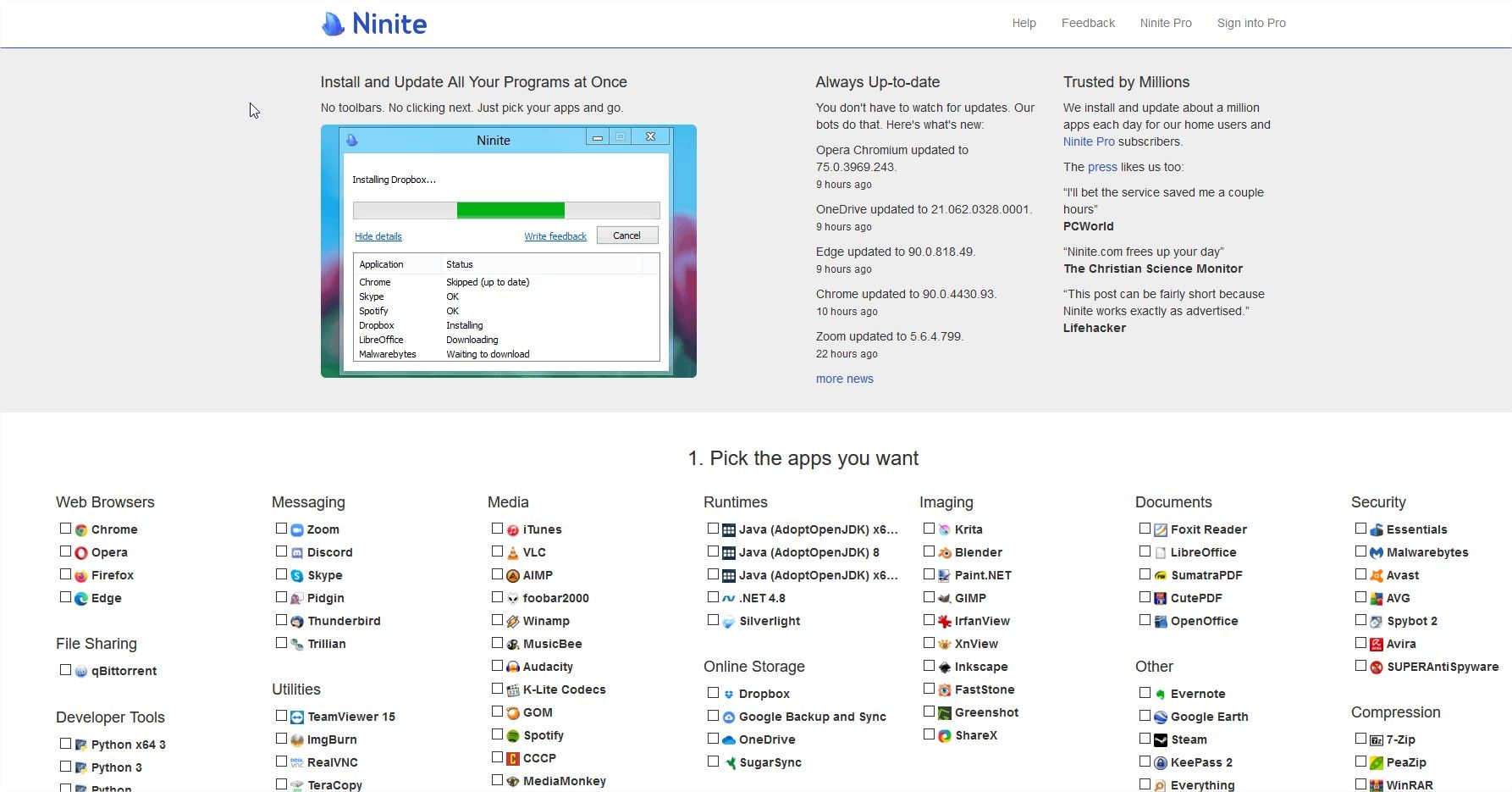
Dentro de Ninite encontrarás aplicaciones de casi todas las categorías habituales que solemos usar en un PC de casa o de trabajo. Aunque el catálogo no cubre absolutamente todo lo que existe en Windows, sí reúne la mayoría de programas básicos que casi todo el mundo instala tras una reinstalación.
En el apartado de navegación, puedes elegir navegadores web como Google Chrome, Mozilla Firefox u Opera. Muchos usuarios cambian enseguida del navegador que viene con Windows para ganar en velocidad, sincronización y extensiones, así que tenerlos a mano en un solo clic es muy práctico.
Para comunicación y mensajería, Ninite ofrece varias opciones, entre ellas Skype, que sigue siendo un clásico para hacer llamadas de voz, videollamadas individuales o en grupo, e incluso llamar a teléfonos fijos y móviles si contratas un plan de pago. Sigue siendo útil para usuarios que necesitan contacto frecuente con familiares o trabajo remoto.
En el terreno del audio y el vídeo, encontrarás reproductores como VLC Media Player, capaz de reproducir prácticamente cualquier formato de vídeo y audio sin necesidad de instalar códecs por separado. También aparece Spotify, perfecto para escuchar música en streaming, crear listas de reproducción y tenerlas siempre sincronizadas entre tu móvil, tu PC y otros dispositivos.
Si sueles trabajar con archivos comprimidos, Ninite incluye utilidades como 7-Zip y WinRAR. Ambas permiten crear y abrir distintos formatos de compresión (ZIP, RAR, 7z, etc.), facilitando la gestión de grandes volúmenes de archivos o el envío de ficheros más ligeros.
En ofimática y documentos, Ninite te permite añadir suites y herramientas para leer, editar o generar archivos de oficina y PDF. Un ejemplo muy utilizado es PDFCreator, que se instala como una impresora virtual en tu sistema: cuando quieres crear un PDF, simplemente “imprimes” el documento a esa impresora y obtienes el archivo en ese formato.
Para productividad diaria y notas, Ninite cuenta con herramientas como Evernote, que sirve para organizar tareas, guardar notas, recortes de páginas web y sincronizar todo entre ordenador, móvil y tablet. Es una buena aliada si te gusta tener tus ideas y listas de pendientes siempre a mano, tanto a nivel personal como en entornos de trabajo.
También hay un buen número de aplicaciones para trabajar con imágenes. Por ejemplo, puedes instalar GIMP, una alternativa gratuita y potente al software de edición profesional, o Paint.NET, muy por encima del Paint clásico de Windows y más que suficiente para retoques básicos y trabajos semiprofesionales sin complicarse la vida.
En cuanto a herramientas de red y control remoto, Ninite incluye soluciones como TeamViewer, que permite conectarte a otro ordenador, ver su pantalla y manejarlo a distancia. Puede ser muy útil para dar soporte a familiares o compañeros, o para acceder a tu propio PC desde otra ubicación cuando lo necesitas.
Si te interesa el desarrollo o la administración de webs, tienes a tu alcance aplicaciones como FileZilla, un cliente FTP muy usado por webmasters para subir y gestionar archivos en servidores, y Notepad++, un editor de texto mucho más completo que el Bloc de Notas tradicional, con funciones que facilitan escribir código o editar archivos de configuración.
En el apartado de seguridad, puedes seleccionar soluciones como AVG o Malwarebytes, útiles para mantener a raya virus, spyware y otros bichos que cambian tu navegador, abren ventanas de publicidad o intentan infectar tus archivos. Siempre es recomendable acompañar este tipo de herramientas con un buen hábito de navegación segura.
También hay aplicaciones para almacenamiento en la nube, como Dropbox y Google Drive, que te permiten guardar tus documentos en Internet, mantenerlos sincronizados entre varios dispositivos y compartir carpetas o archivos con otras personas para trabajar en equipo sin complicarte.
Por último, Ninite ofrece clientes de descarga P2P como qBittorrent, eMule o clientes de torrent. Aunque son herramientas muy extendidas para compartir archivos, en muchos entornos de trabajo o profesionales no es recomendable usarlas, tanto por seguridad como por cuestiones legales y de productividad.
Cómo usar Ninite paso a paso para instalar tus programas
El uso básico de Ninite es muy sencillo y no necesitas tener grandes conocimientos de informática. Aun así, viene bien repasar el proceso con detalle para que puedas aprovecharlo al máximo desde el primer uso y evitar cualquier duda durante la instalación.
Lo primero es acceder a la página oficial, ninite.com, desde el navegador de tu preferencia. En la parte central verás una lista bastante larga de programas organizados por categorías: navegadores, mensajería, compresión, multimedia, utilidades, herramientas de desarrollador, seguridad, almacenamiento en la nube, etc.
Revisa la lista y marca con un clic todas las aplicaciones que quieras instalar o mantener actualizadas. Al hacer clic, verás que cada programa seleccionado queda resaltado o marcado de forma clara, de manera que puedes comprobar de un vistazo qué has incluido en tu “paquete”.
Cuando tengas tu selección lista, desplázate hacia la parte inferior de la página y busca el botón que indica “Get Your Ninite” (o en algunas traducciones “Get Installer”). Pulsa sobre ese botón y la web generará un archivo ejecutable personalizado que contiene la lista de aplicaciones que has marcado.
En pocos segundos se descargará un archivo .exe bastante ligero, porque el propio instalador no incluye dentro las aplicaciones, sino que se limita a gestionarlas. Cuando termine la descarga, búscalo en tu carpeta de descargas y ejecútalo con doble clic.
Al abrirlo, Windows te pedirá permisos de administrador. Es importante aceptar estos permisos para que Ninite pueda instalar software en el sistema, de lo contrario no tendrá derechos suficientes para hacer su trabajo. Una vez confirmados, el instalador comenzará a funcionar. Si no puedes aceptarlos, consulta cómo instalar programas sin derechos de administrador.
A partir de ese momento, Ninite empieza a descargar desde Internet e instalar uno a uno todos los programas que seleccionaste, sin mostrarte asistentes intermedios. No tendrás que ir pulsando “Siguiente”, “Aceptar” o desmarcando casillas sospechosas: todo se hace de manera silenciosa, con la configuración recomendada de cada programa.
Este proceso puede tardar más o menos según la cantidad de programas elegidos y el tamaño de cada uno, así como la velocidad de tu conexión. Durante la instalación, puedes seguir usando el ordenador para otras tareas, ya que Ninite trabaja en segundo plano y apenas requiere tu atención.
Cuando termine, verás en la ventana de Ninite un mensaje indicando “Finished” o un texto similar que confirma que todo ha concluido. En ese momento, sólo tienes que pulsar el botón de “Close” o cerrar la ventana y ya tendrás tus programas listos para usar en el menú Inicio o donde corresponda.
Si quieres ver con más detalle qué ha ocurrido durante el proceso, puedes hacer clic en la opción “Show details” dentro de la ventana del instalador. Ahí se muestran las descargas, el estado de cada aplicación (instalada, ya estaba actualizada, se ha actualizado, etc.) y cualquier incidencia que pueda haberse producido.
Uno de los mayores trucos de Ninite es que puedes guardar el instalador que has descargado y usarlo más adelante, tanto en ese mismo PC para mantener tus programas al día, como en otros ordenadores donde quieras instalar la misma combinación de software. Es tan sencillo como ejecutarlo otra vez cuando te haga falta.
Cada vez que lo ejecutes de nuevo, Ninite comprobará qué programas tienes, qué versiones están instaladas y cuáles han quedado desactualizados, y procederá a descargar sólo lo que haga falta. Así, tu archivo de Ninite se convierte en una herramienta portátil muy cómoda que puedes guardar en un USB o en la nube para usarla en varios equipos.
Ventajas prácticas y limitaciones de Ninite
Ninite aporta varias ventajas claras, sobre todo cuando tienes que configurar desde cero un nuevo PC o reinstalar Windows. En lugar de ir visitando varias webs, descargando instaladores y repitiendo siempre los mismos pasos, en unos pocos clics puedes dejar prácticamente todo tu software base instalado.
El hecho de que todo el proceso sea automático y se ejecute en segundo plano hace que no tengas que estar pendiente del ordenador mientras se instalan los programas. Puedes seguir trabajando o incluso ausentarte un rato, y al volver encontrarás tu escritorio con los nuevos accesos directos listos para usar.
En términos de seguridad, Ninite es muy cuidadoso con el origen de los archivos. Las descargas se realizan desde las páginas oficiales o repositorios de confianza, y se verifican mediante firmas digitales o comprobaciones de hash para asegurarse de que el ejecutable no ha sido manipulado.
Otra ventaja importante es que evitas prácticamente por completo la instalación de adware, barras de navegador y basura similar. Ninite ignora cualquier intento de los instaladores de colar software adicional, y se queda sólo con la aplicación principal que tú has elegido, algo que te ahorra disgustos y limpiezas posteriores.
Además, la posibilidad de usar el mismo archivo de Ninite como herramienta para actualizar periódicamente tus programas es muy útil. Ejecutándolo de vez en cuando, mantienes tu PC bastante al día sin necesidad de ir programa por programa ni depender de los avisos individuales de cada aplicación.
No obstante, también conviene conocer sus límites. Por un lado, el catálogo de Ninite, aunque amplio, no incluye absolutamente todas las aplicaciones que podrías necesitar. Hay software especializado, juegos concretos o herramientas muy de nicho que tendrás que seguir instalando de la forma habitual.
Por otro lado, el instalador de Ninite funciona como un instalador online: durante la ejecución necesita conexión a Internet activa para poder descargar cada programa. No es un paquete “offline” que lleve dentro todos los instaladores, por lo que si tu linea falla o es muy lenta, el proceso se verá afectado.
También hay que tener en cuenta que Ninite aplica la configuración por defecto de cada programa y no ofrece opciones avanzadas durante la instalación. Si necesitas cambiar rutas de instalación, elegir componentes concretos o personalizar al detalle, tendrás que hacerlo después desde el propio programa o usar los instaladores manuales.
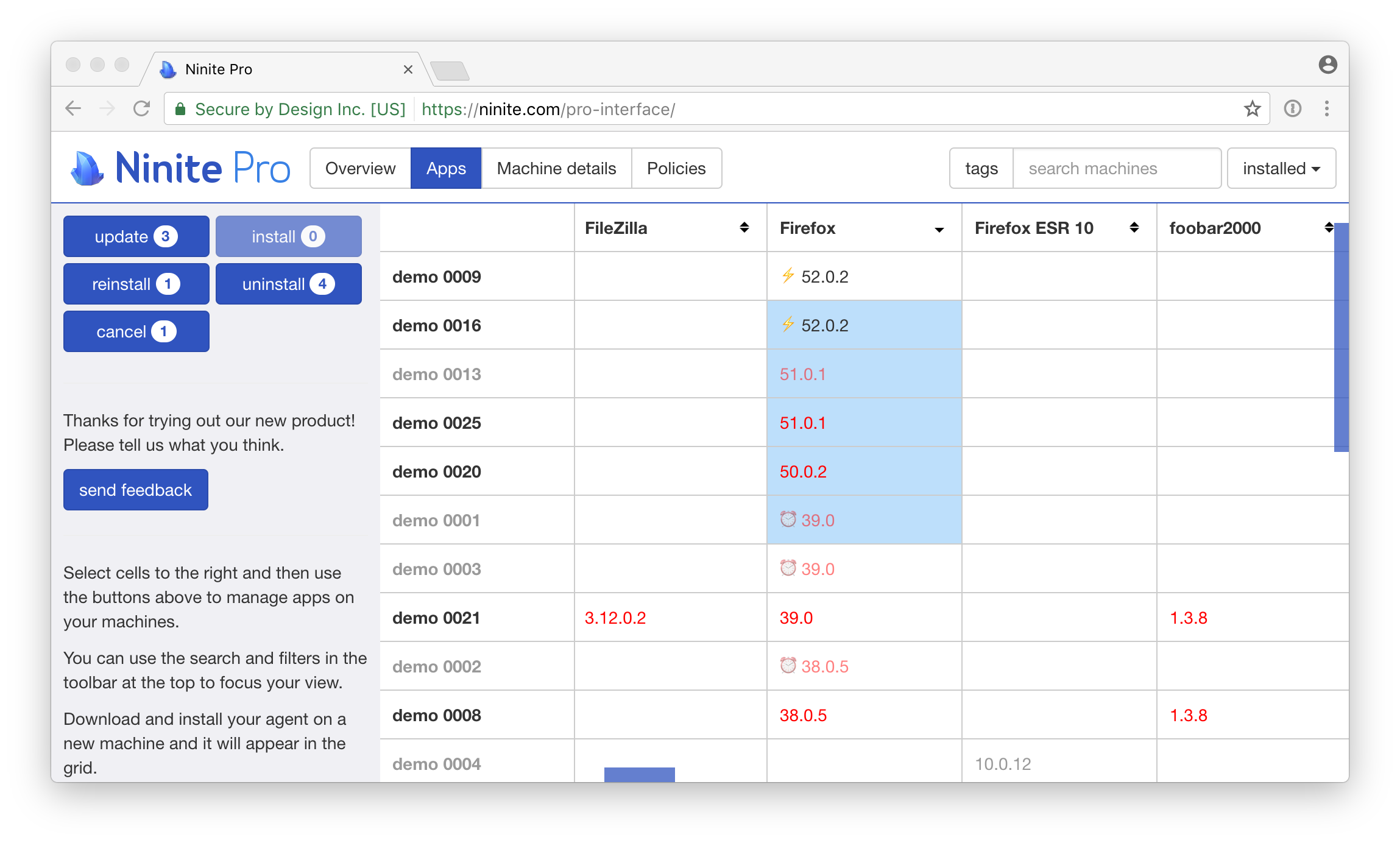
En cuanto a licencias, Ninite es gratuito para uso personal. Existe una versión Pro orientada a empresas o administradores que gestionan muchos equipos a la vez, con funciones adicionales como gestión centralizada desde el navegador, despliegues masivos y más controles, pero para un usuario doméstico no suele hacer falta.
A pesar de estas limitaciones, para la mayoría de usuarios domésticos y profesionales a pequeña escala, la versión gratuita de Ninite es más que suficiente para reinstalar rápidamente el software básico, mantenerlo actualizado y ahorrarse muchas horas de trabajo repetitivo tras una instalación limpia de Windows.
Programas recomendados para instalar con Ninite
La selección ideal de programas dependerá de cómo uses el ordenador, pero hay ciertas aplicaciones que suelen ser muy recomendables en la mayoría de casos. Aprovechando lo que ofrece Ninite, puedes montar en pocos minutos un entorno bastante completo para uso doméstico, estudios o trabajo de oficina.
En el apartado de navegación, una muy buena combinación es instalar Google Chrome como navegador principal, tanto por su velocidad como por el inmenso catálogo de extensiones y la sincronización con tu cuenta de Google. Puedes complementarlo con Firefox u Opera si te gusta tener alternativas.
Para productividad y notas, Evernote es una opción muy versátil. Te permite guardar apuntes rápidos, listas de tareas, capturas de artículos que encuentres por Internet y organizarlos con etiquetas y libretas. Todo se sincroniza entre dispositivos, así que puedes empezar algo en el PC y seguirlo en el móvil.
En comunicación, Skype sigue siendo una apuesta segura para videollamadas y reuniones rápidas. Aunque hoy en día hay muchas alternativas, sigue siendo muy usado a nivel personal y profesional, y muchas personas lo tienen ya instalado en distintos dispositivos.
Para gestionar archivos comprimidos, lo normal es escoger 7-Zip o WinRAR. 7-Zip es totalmente gratuito y muy ligero, mientras que WinRAR es el clásico que casi todo el mundo conoce. En ambos casos podrás comprimir y descomprimir sin problemas la mayoría de formatos que te vayas encontrando.
En multimedia, lo más práctico suele ser VLC como reproductor de vídeo y Spotify para la música. Con VLC te evitas quebraderos de cabeza con códecs, y con Spotify puedes tener tus listas y álbumes favoritos siempre a mano, tanto en el ordenador como en el móvil.
En utilidades de red, TeamViewer destaca si necesitas dar ayuda remota o conectarte a otro PC. Es muy sencillo de configurar para un uso puntual, y con un poco más de ajuste también sirve para conexiones frecuentes entre equipos fijos o portátiles en distintas ubicaciones.
Si te gusta retocar fotos o imágenes, dentro de las opciones que Ninite pone a tu alcance, Paint.NET es muy interesante para ediciones rápidas. No llega al nivel de soluciones profesionales como Photoshop, pero supera con creces al Paint tradicional y cubre sobradamente las necesidades de la mayoría de usuarios.
Para generar documentos PDF desde casi cualquier programa, PDFCreator es una herramienta muy cómoda. Una vez instalado, simplemente eliges PDFCreator como impresora cuando vayas a imprimir y se generará un archivo PDF en lugar de sacar el documento en papel.
En el ámbito del desarrollo y la administración web, FileZilla y Notepad++ forman un dúo casi imprescindible. FileZilla te permite manejar archivos en servidores mediante FTP o SFTP, y Notepad++ facilita mucho la edición de código y archivos de texto largos gracias a su coloreado de sintaxis y otras funciones avanzadas.
En seguridad, el uso conjunto de AVG y Malwarebytes puede reforzar bastante la protección de tu equipo. Uno se centra en antivirus tradicional y el otro en malware y spyware, cubriendo distintos frentes para minimizar el riesgo de infecciones y modificaciones no deseadas en el sistema.
Para almacenamiento en la nube, es difícil equivocarse con Dropbox y Google Drive. Ambas plataformas son gratuitas en sus versiones básicas y te permiten tener tus documentos importantes accesibles desde cualquier lugar, además de compartir carpetas con compañeros de trabajo, clientes o amigos.
Respecto a las aplicaciones de intercambio de archivos tipo eMule o clientes de torrent, es importante ser prudente. En entornos de trabajo o profesionales no es nada recomendable utilizarlas, tanto por el riesgo de archivos infectados como por posibles problemas legales y de consumo de ancho de banda.
En cualquier caso, de las casi 90 aplicaciones de Ninite sólo hemos mencionado una parte. Cada usuario tendrá su propia combinación ideal según sus necesidades, pero usar Ninite para cubrir al menos el “paquete básico” de programas habituales ya supone un enorme ahorro de tiempo en cada nueva instalación de Windows.
Si sueles formatear equipos, ayudar a familiares con sus ordenadores o te encargas de preparar varios PCs en tu entorno, tener uno o varios instaladores de Ninite bien configurados se convierte en una herramienta casi imprescindible. Con ellos puedes dejar el software esencial instalado en muy poco tiempo, con menos errores y sin sorpresas de adware, lo que hace que todo el proceso de estrenar sistema operativo sea mucho más llevadero y, para limpiar restos, prueba estos mejores programas para desinstalar.
- Ninite permite instalar y actualizar de golpe decenas de programas populares en Windows, evitando adware y asistentes confusos.
- Los instaladores personalizados se descargan desde ninite.com, se ejecutan con permisos de administrador y trabajan de forma automática en segundo plano.
- El catálogo abarca navegadores, seguridad, multimedia, ofimática y más, descargando siempre desde fuentes oficiales y verificadas.
- Para uso personal es gratuito y muy útil tras reinstalar Windows, aunque tiene ciertas limitaciones en catálogo y opciones avanzadas.

Redactor apasionado del mundo de los bytes y la tecnología en general. Me encanta compartir mis conocimientos a través de la escritura, y eso es lo que haré en este blog, mostrarte todo lo más interesante sobre gadgets, software, hardware, tendencias tecnológicas, y más. Mi objetivo es ayudarte a navegar por el mundo digital de forma sencilla y entretenida.