- Smart App Control es una capa de seguridad de Windows 11 que bloquea la ejecución de aplicaciones no confiables combinando firma digital e inteligencia en la nube.
- Su funcionamiento se basa en un modo de evaluación inicial y un modo de cumplimiento más estricto, con requisitos de versión y tipo de instalación del sistema.
- Ofrece una protección proactiva frente a malware y PUA, pero puede generar falsos positivos con software poco conocido o sin certificados.
- Las últimas versiones de Windows 11 permiten activar y desactivar SAC sin reinstalar, facilitando su uso junto a Microsoft Defender y SmartScreen.

Si usas Windows 11 a diario para trabajar, estudiar o simplemente trastear por Internet, te interesa conocer muy bien qué hace Smart App Control y cómo puede cambiar la forma en la que se ejecutan tus programas. No es “otro antivirus más”, sino una capa de seguridad distinta, mucho más estricta con lo que permite abrir en tu PC.
Esta función puede ahorrarte muchos disgustos bloqueando malware, adware y aplicaciones basura, pero también puede darte algún quebradero cabeza si de repente deja de arrancar un programa que necesitas. Entender cómo funciona, cuándo se activa, cómo se configura y qué limitaciones tiene es clave para sacarle partido sin que te estropee el día ni te obligue a reinstalar Windows a lo loco.
Qué es exactamente Smart App Control y cómo protege tu PC
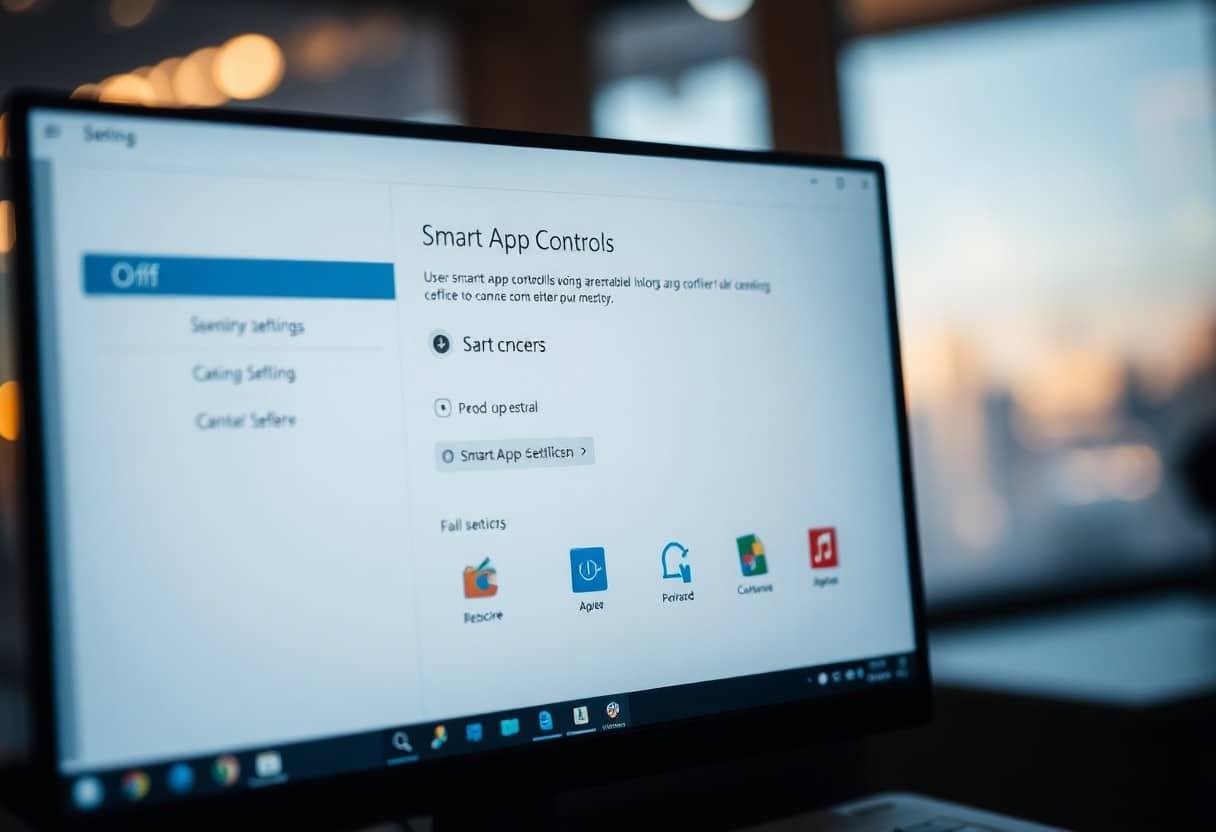
Smart App Control, o SAC, es una característica de seguridad integrada en Windows 11 que actúa como un filtro de ejecución de aplicaciones. No espera a que un archivo se ejecute para analizarlo, sino que decide de antemano si ese ejecutable tiene permiso o no para ponerse en marcha en tu equipo.
Para tomar esa decisión, Windows combina la inteligencia de seguridad en la nube de Microsoft y las funciones de integridad de código del propio sistema operativo. Es decir, mezcla información masiva sobre millones de apps conocidas (buenas y malas) con comprobaciones sobre cómo está firmado el archivo y si esa firma es de fiar.
En la práctica, Smart App Control permite ejecutar una aplicación o un binario solo si el sistema determina que es muy probable que sea seguro. Si la clasificación que hace la nube de Microsoft es negativa o dudosa y el archivo no aporta garantías, la ejecución se bloquea sin más, aunque tú quieras abrirlo.
A diferencia de Microsoft Defender (el antivirus clásico) o SmartScreen (que se centra más en descargas y navegación web), SAC funciona como una barrera preventiva basada en modelos de inteligencia artificial y aprendizaje automático que decide si algo llega siquiera a arrancar. Esto reduce la superficie de ataque, sobre todo frente a amenazas nuevas o poco conocidas.
Cómo decide Smart App Control si una app es de confianza
Cuando intentas ejecutar un programa, SAC valora dos cosas fundamentales: la firma digital del archivo y la reputación que ese ejecutable tiene en los sistemas de Microsoft. A partir de ahí, lo clasifica como confiable, sospechoso o directamente peligroso.
Por un lado está la firma. Los desarrolladores pueden “firmar” sus aplicaciones con un certificado digital emitido por una entidad de certificación (CA) reconocida dentro del Programa raíz de confianza de Microsoft. Esa firma verifica quién ha publicado el programa y que no se ha modificado desde que salió del horno.
Para que te hagas una idea, es como la firma de un pintor en un cuadro, solo que mucho más difícil de falsificar y verificable de forma automática. Windows comprueba ese certificado, quién lo emite, si está en vigor y si procede de una CA de confianza.
La segunda pata es la experiencia acumulada. Los servicios de seguridad inteligentes de Microsoft ven a diario un volumen enorme de ejecutables y generan predicciones sobre si cada uno es seguro o no, incluso en apps que nunca habían “visto” antes, gracias a patrones de comportamiento y similitudes con otras amenazas.
Si el servicio en la nube puede concluir que la app es segura, o tiene una firma válida y confiable, Smart App Control le deja vía libre. Si, en cambio, el sistema no puede hacer una predicción fiable y además el binario no va firmado correctamente, pasa automáticamente a la categoría de “no confiable” y se bloquea.
De fábrica, SAC tiene la mano bastante dura: malware, aplicaciones potencialmente no deseadas (PUA), binarios desconocidos y sin firmar se bloquean por defecto, sin necesidad de que tú hagas nada.
Requisitos y compatibilidad: en qué equipos puedes usar Smart App Control
Uno de los puntos menos intuitivos de esta función es que no está disponible en todos los Windows 11 ni en cualquier instalación. Microsoft ha puesto varias condiciones para poder habilitarla y aprovechar todas sus capacidades.
Por un lado, necesitas una versión de Windows moderna. SAC se introdujo con Windows 11 22H2 y no existe en Windows 10 ni en versiones anteriores del sistema. Además, Microsoft ha ido puliendo y ampliando la función en compilaciones posteriores, sobre todo en lo que tiene que ver con flexibilidad y regiones soportadas.
Otro requisito importante es el tipo de instalación. Smart App Control está pensado para proteger el equipo durante todo su ciclo de vida, por eso originalmente solo se podía activar en una instalación limpia de Windows 11 que ya incluyera esta característica desde el primer arranque.
Si habías actualizado desde una versión anterior de Windows o arrastrabas mucho software heredado, era bastante habitual que SAC ni siquiera estuviera disponible o permaneciera apagado. De hecho, Microsoft recomendaba “empezar con un sistema nuevo” o restablecer Windows 11 para disfrutar de las funciones más avanzadas de Smart App Control.
También hay un componente geográfico. La protección está activa principalmente en determinadas regiones (Norteamérica y Europa, entre otras), y Microsoft ha ido ampliando la disponibilidad con el tiempo. La idea de la compañía es ir desplegándola en más zonas, pero conviene saber que, según el país, algunas opciones pueden tardar en aparecer.
Fases de funcionamiento: modo Evaluación y modo de cumplimiento
Smart App Control no se lanza en modo ultrarrestringido desde el primer minuto. Microsoft ha diseñado un sistema de fases para intentar equilibrar seguridad y usabilidad, especialmente en PCs donde se usan aplicaciones poco comunes, herramientas de nicho o software interno de empresas.
Cuando el dispositivo cumple los requisitos, SAC arranca en lo que se conoce como modo de evaluación. En esta fase, la función se ejecuta en segundo plano y se dedica a observar qué tipo de programas sueles abrir, qué instalas y cómo usas el equipo.
Durante ese periodo, el sistema analiza si su política de bloqueo lógico encaja con tu forma de trabajar sin darte demasiados dolores de cabeza. Si detecta que utilizas sobre todo aplicaciones populares, firmadas o con buena reputación, tiende a considerar que eres un buen candidato para que se aplique una protección más estricta.
Si la cosa cuadra, Smart App Control pasa al llamado modo de cumplimiento o modo activo. A partir de ese momento, la protección ya no se limita a observar: se convierte en un filtro duro. Solo se ejecutarán aplicativos reconocidos por la inteligencia de Microsoft o firmados con un certificado aceptado. El resto se bloqueará.
En este modo, cada vez que SAC tome una decisión relevante, Windows puede mostrarte notificaciones avisándote de que el control inteligente está bloqueando algo o de que ha cambiado el estado de la protección en el equipo.
En versiones anteriores de Windows 11, este salto tenía una pega muy seria: cuando Smart App Control se activaba en modo cumplimiento, ya no podías revertirlo. Si lo apagabas en algún momento, el sistema no permitía volver a encenderlo y la única forma de recuperarlo era haciendo una reinstalación limpia de Windows.
Esto generaba una situación poco práctica: si desactivabas SAC una vez para ejecutar algo concreto, te quedabas sin la función para siempre (o hasta que formateases). Muchos usuarios sencillamente optaban por prescindir de la capa de seguridad porque el coste de error era demasiado alto.
El cambio de enfoque: activar y desactivar Smart App Control sin formatear
Con las compilaciones más recientes de Windows 11 en los canales Dev y Beta (por ejemplo, la build 26220.7070 y equivalentes posteriores), Microsoft ha suavizado claramente esta política tan rígida. El objetivo es hacer que SAC sea utilizable en el mundo real, donde a veces necesitas ejecutar herramientas poco conocidas sin cargarte para siempre la función.
La gran novedad es que ahora los usuarios pueden activar y desactivar Smart App Control en cualquier momento desde la configuración, sin necesidad de reinstalar el sistema operativo. De este modo, si tienes que abrir un programa que SAC considera sospechoso pero tú sabes que es fiable, puedes desactivar la función puntualmente, ejecutar la app y volver a encenderla después.
Eso sí, de momento Microsoft no ha implementado una lista blanca granular por aplicación. No existe un apartado donde añadas “excepciones” concretas que SAC respete siempre. La gestión sigue siendo global: o el control inteligente está activo para todo el sistema, o está apagado.
Aun así, esta flexibilidad nueva elimina bastante el miedo a quedarse “atrapado” sin protección o a tener que elegir entre seguridad y productividad. Ahora puedes mantener Smart App Control encendido la mayor parte del tiempo, y solo en casos muy puntuales deshabilitarlo para usar software que, por la razón que sea, la IA no reconoce como seguro.
En situaciones reales, esto ayuda mucho a desarrolladores, streamers, usuarios avanzados o profesionales que usan herramientas propias o de terceros muy nicho. Antes eran justo el perfil al que SAC perjudicaba más, por la cantidad de falsos positivos que se generaban con binarios poco conocidos o sin firma.
Diferencias con Microsoft Defender y SmartScreen
Conviene dejar claro que Smart App Control no sustituye a Microsoft Defender ni a SmartScreen; trabaja junto a ellos. Cada uno cubre un frente distinto, y entender esa separación te ayuda a no desactivar nada pensando que “ya tengo el otro”.
Microsoft Defender funciona como un antivirus tradicional y una solución antimalware. Analiza archivos (en disco, en memoria, en tiempo real), detecta amenazas según firmas y comportamiento, y responde cuando algo ya ha llegado a tu PC y se intenta ejecutar o modificar el sistema.
Smart App Control opera un paso después: interviene justo antes de la ejecución local del archivo, incluso aunque la descarga ya se haya completado. Puedes ver SAC como ese “último portero” que decide si el binario cruza la línea o se queda fuera del campo.
Si combinas las tres capas (Defender, SmartScreen y SAC), el sistema obtiene una protección bastante redonda: primero se intentan frenar las amenazas al descargar, luego se rechaza su ejecución y, si aun así algo se cuela, entra en juego el antivirus de toda la vida.
Ventajas principales de usar Smart App Control
El principal atractivo de SAC es su capacidad para bloquear aplicaciones maliciosas o potencialmente no deseadas antes de que hagan nada en tu equipo. Esto incluye malware clásico, adware, instaladores cargados de basura y herramientas diseñadas para abusar del sistema.
Al usar inteligencia artificial y un enorme repositorio en la nube, Smart App Control puede evaluar en tiempo real ejecutables que nunca ha visto, estimando su peligrosidad a partir de patrones, firmas de comportamiento y similitud con otras amenazas conocidas. No depende solo de una lista cerrada de virus.
Además, esta aproximación proactiva tiene un impacto relativamente bajo en el rendimiento, porque no se está escaneando todo el disco sin parar. El esfuerzo se concentra en cada intento de ejecución, comparando en la nube y verificando firmas, algo que normalmente es rápido y transparente.
Para el usuario medio, esto se traduce en un entorno donde, en teoría, solo se ejecutan programas fiables o firmados con certificados válidos. De cara a la protección de datos sensibles, credenciales y documentos de trabajo, supone un refuerzo importante sobre las defensas tradicionales.
Limitaciones, falsos positivos y problemas habituales
No todo son ventajas. Precisamente por ser tan estricto, Smart App Control puede llegar a bloquear aplicaciones que no son maliciosas en absoluto, especialmente aquellas creadas por pequeñas empresas, desarrolladores independientes o proyectos de código abierto que no disponen de certificados costosos ni de una gran reputación acumulada.
En esos casos, SAC tiende a clasificar el ejecutable como “no confiable” simplemente porque no lo reconoce y la firma o no existe o no proviene de una CA del programa raíz de confianza. Para el usuario, la sensación es que Windows se está pasando de protector y le impide usar software perfectamente legítimo.
Un ejemplo bastante realista es el de personas que instalan aplicaciones como Revit, Clip Studio Paint o incluso utilidades archiconocidas como 7-Zip y, tras unos días de uso normal, se encuentran con que Smart App Control empieza a bloquear su ejecución. De repente, no pueden abrir sus herramientas de trabajo ni descomprimir archivos con su compresor favorito.
Cuando esto ocurre, el mensaje típico es que la aplicación ha sido bloqueada por Smart App Control por no ser de confianza. Y aquí viene el problema práctico: de fábrica, el sistema no ofrece una opción simple para “confiar en esta app y seguir”. No es como un firewall que te pregunta si quieres permitir o denegar y lo recuerda.
Si estás en una versión de Windows 11 donde aún se aplica la política antigua, una vez que SAC se ha asentado en modo cumplimiento y te bloquea programas que consideras imprescindibles, la única forma de deshacerte de la restricción de manera permanente puede ser desactivar Smart App Control y, en algunos casos, reinstalar el sistema si quieres volver a probarlo más adelante.
Con las builds nuevas más flexibles, la solución pasa por ir a la configuración de Windows y apagar temporalmente el control inteligente de aplicaciones, ejecutar el programa que necesitas y reactivarlo cuando termines. Es menos traumático, pero sigue sin ofrecer una forma fina de marcar excepciones por aplicación.
Cómo saber si tu equipo tiene Smart App Control y en qué modo está
Comprobar si tu PC cuenta con esta función es bastante sencillo. Desde Windows 11, puedes ir a Configuración > Seguridad de Windows > Control de aplicaciones y navegador. Si tu sistema la soporta, verás un bloque específico llamado “Smart App Control” o “Control inteligente de aplicaciones”.
Dentro de ese apartado aparecerán normalmente tres opciones: Activar, Evaluación y Desactivar. Lo que esté seleccionado te indica el modo actual:
- Activar: SAC está en modo de aplicación/cumplimiento, bloqueando activamente lo que considera no confiable.
- Evaluación: el sistema está analizando el uso que haces de las apps para decidir si merece la pena activar la protección completa.
- Desactivar: Smart App Control no está funcionando en ese dispositivo.
En algunos escenarios, especialmente con versiones antiguas de la función, una vez que se completa el periodo de evaluación, el sistema toma una decisión automática: si ve que no causa demasiadas molestias, activa el modo estricto; si detecta que eres un usuario que instala mucha herramienta de desarrollo, scripts raros o utilities poco comunes, puede quedarse desactivado para no incordiarte.
Además, cuando SAC entra al modo de cumplimiento, Windows suele lanzar una notificación informándote de que el control inteligente de aplicaciones ha empezado a proteger activamente tu equipo. Conviene prestar atención a ese aviso, porque a partir de ahí los bloqueos pueden ser más frecuentes si usas software no estándar.
Buenas prácticas para convivir con Smart App Control
Si quieres aprovechar esta capa de seguridad sin que se convierta en un estorbo, hay una serie de recomendaciones bastante razonables. La primera es mantener siempre Windows 11 actualizado, ya que muchas de las mejoras de SAC llegan mediante builds nuevas que ajustan la agresividad, corrigen bugs y amplían la compatibilidad regional.
También ayuda mucho priorizar software procedente de fuentes conocidas y desarrolladores que firmen sus aplicaciones. Los programas de grandes proveedores o proyectos de código abierto consolidados suelen tener mejor reputación en la nube de Microsoft y menor tasa de falsos positivos.
En entornos profesionales, puede ser interesante plantearse el uso de certificados de firma de código para herramientas internas. De esta forma, las apps propias de una empresa tienen más papeletas para que Smart App Control las acepte como confiables, evitando bloqueos en masa en los puestos de trabajo.
Como usuario doméstico, conviene que no te limites solo a SAC: mantener contraseñas fuertes, autenticación en dos pasos donde se pueda, copias de seguridad periódicas y un uso prudente del correo y la navegación web siguen siendo esenciales. Smart App Control es una pieza más, no la única línea de defensa.
Por último, si empiezas a ver bloqueos que te afectan de forma clara a tu trabajo diario y no puedes sustituir las aplicaciones por otras equivalentes, es importante valorar fríamente si te compensa mantener la función activa o deshabilitarla y apoyarte solo en Defender y otras medidas. No hay una respuesta universal, depende mucho del tipo de software que utilices.
Smart App Control aporta una capa extra de seguridad muy potente en Windows 11, basada en IA y en la reputación global de las aplicaciones, que puede cortar de raíz la ejecución de código malicioso, basura o simplemente dudoso. A cambio, exige moverse en un ecosistema de software más “de confianza” y asumir que, de vez en cuando, tocará pelearse un poco con sus bloqueos cuando trabajes con herramientas menos conocidas o sin firma digital.


Redactor apasionado del mundo de los bytes y la tecnología en general. Me encanta compartir mis conocimientos a través de la escritura, y eso es lo que haré en este blog, mostrarte todo lo más interesante sobre gadgets, software, hardware, tendencias tecnológicas, y más. Mi objetivo es ayudarte a navegar por el mundo digital de forma sencilla y entretenida.