- Raspberry Pi Connect es el cliente remoto oficial que permite acceder al escritorio y a la terminal de tu Raspberry Pi desde cualquier navegador, sin abrir puertos ni configurar VNC.
- El servicio usa WebRTC y conexiones cifradas, se vincula a tu Raspberry Pi ID con 2FA y se gestiona mediante paquetes rpi-connect y rpi-connect-lite en Raspberry Pi OS Bookworm.
- Las últimas versiones han mejorado compatibilidad y rendimiento, reducido el consumo de ancho de banda y añadido la herramienta de diagnóstico
rpi-connect doctor. - Su sencillez y seguridad lo hacen ideal para educación, IoT, administración de sistemas y proyectos creativos que requieran gestión remota de placas Raspberry Pi.
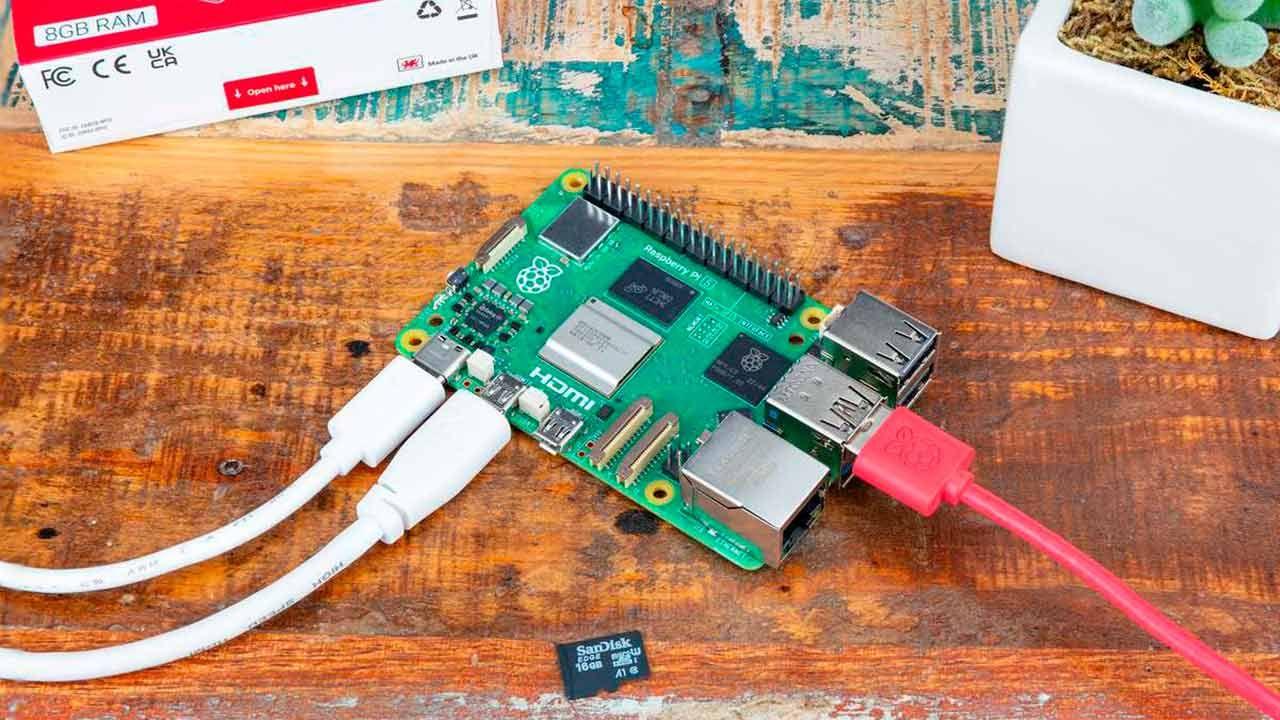
Raspberry Pi se ha convertido en el juguete favorito de quienes disfrutan trasteando con la tecnología: desde pequeños servidores multimedia y consolas retro hasta proyectos tan locos como gafas que interpretan lenguaje de signos o sistemas que detectan reguetón y silencian el altavoz. En medio de todo este ecosistema tan variado, cada vez era más evidente que hacía falta una forma sencilla, segura y oficial de controlar la placa a distancia.
De esa necesidad nace Raspberry Pi Connect, un software de acceso remoto pensado para que puedas manejar tu Raspberry Pi desde cualquier navegador, sin liarte con puertos del router, sin montar VPN si no quieres y sin instalar clientes raros en cada ordenador. A lo largo de esta guía vas a ver qué es exactamente, cómo funciona por dentro, en qué se diferencia de VNC o SSH, cómo se instala y activa, qué novedades trae la última versión y para qué perfiles profesionales puede marcar la diferencia.
Qué es Raspberry Pi Connect y qué lo hace diferente
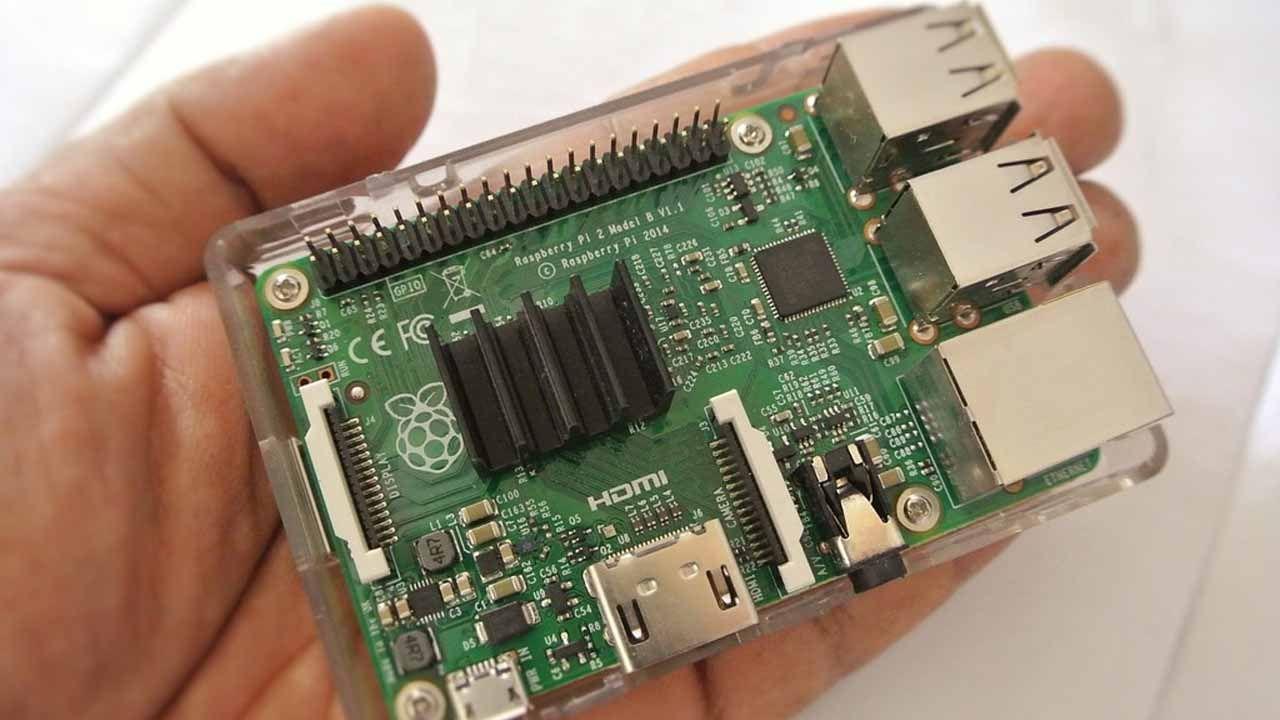
Raspberry Pi Connect es el cliente de escritorio remoto oficial desarrollado por la Raspberry Pi Foundation para sus placas. Su objetivo es muy claro: que puedas conectarte al escritorio gráfico o a la terminal de tu Raspberry Pi directamente desde un navegador web moderno, sin necesidad de instalar aplicaciones adicionales en el equipo desde el que te conectas.
A nivel práctico, Raspberry Pi Connect actúa como un puente seguro entre tu Raspberry Pi y el dispositivo desde el que accedes (PC, portátil, tablet, móvil…), utilizando tecnologías como WebRTC para establecer conexiones cifradas punto a punto. Es la misma base tecnológica que emplean muchas herramientas de videollamadas, pero adaptada al entorno de escritorio remoto y shell.
Frente a soluciones clásicas como VNC o SSH, Connect aporta varias ventajas importantes: simplifica de forma radical la configuración de red, no te obliga a exponer puertos en el router, centraliza los dispositivos en una cuenta de Raspberry Pi ID e integra de serie funciones de seguridad como la autenticación en dos pasos. Para quien no quiere pelear con NAT, IP públicas o DNS dinámico, es un respiro.
En sus primeras fases Raspberry Pi Connect se lanzó como beta limitada a Raspberry Pi 5, Raspberry Pi 4 y Raspberry Pi 400 con Raspberry Pi OS de 64 bits (Bookworm). Con el paso de los meses el soporte se ha ampliado a una gama mucho más amplia, desde la pequeña Raspberry Pi Zero hasta la Pi 5, tanto en la edición Desktop como en la versión Lite del sistema.
La filosofía del proyecto es ofrecer un servicio gratuito, integrado en Raspberry Pi OS y mantenido por la propia Fundación, con un backend de servidores en Reino Unido que solo entra en juego cuando la conexión directa entre dispositivos no es viable o la latencia es demasiado alta. En condiciones normales, la prioridad es la conexión peer‑to‑peer cifrada entre tu navegador y tu placa.
Cómo funciona Raspberry Pi Connect por dentro
Cuando activas Raspberry Pi Connect en tu placa, el servicio se registra con tu cuenta de Raspberry Pi ID y establece un canal seguro con la infraestructura de Raspberry Pi. Ese canal se utiliza para señalización y control, mientras que el flujo principal de vídeo y datos intenta establecerse como conexión directa usando WebRTC y técnicas de NAT traversal.
Si la conexión directa no es posible (por ejemplo, porque ambos extremos están detrás de routers muy restrictivos o firewalls corporativos), el tráfico se enruta a través de servidores intermedios de Raspberry Pi ubicados en Reino Unido. La comunicación sigue yendo cifrada de extremo a extremo, y esos servidores actúan solo como puente de transporte.
El acceso remoto ofrece dos modos principales: pantalla compartida (screen sharing) del escritorio completo cuando estás en Raspberry Pi OS Desktop y acceso a shell o línea de comandos desde el navegador tanto en Desktop como en Lite. El propio navegador web se convierte en el cliente remoto; no necesitas instalar VNC Viewer, RDP u otras aplicaciones.
Uno de los puntos fuertes del servicio es cómo gestiona el ancho de banda. Las versiones más recientes de Raspberry Pi Connect han optimizado notablemente el envío de peticiones y el tamaño de los paquetes HTTP que se utilizan para el control de sesión. Donde antes se generaba un tráfico continuo para «despertar» dispositivos, ahora se espera a que el usuario haga clic en el botón «Connect» en la web antes de enviar la señal de activación, reduciendo el consumo y agilizando la conexión.
Esta optimización se ha notado especialmente desde la versión 2.5 del software, que además de marcar el fin de la fase beta ha reducido el tamaño de ciertas solicitudes hasta en un 50 %. Esto significa menos carga para la red, menos consumo de datos cuando accedes desde conexiones móviles y una experiencia más fluida en enlaces con poca capacidad.
Compatibilidad, requisitos y modelos soportados
En sus primeros compases Raspberry Pi Connect se limitaba a modelos modernos (Pi 5, Pi 4 y Pi 400) con Raspberry Pi OS Bookworm de 64 bits, pero el soporte se ha ido ampliando gradualmente y hoy abarca la mayor parte del catálogo, siempre que el sistema operativo sea compatible.
De forma general, se puede diferenciar la compatibilidad así:
- Raspberry Pi 5 y Raspberry Pi 4: rendimiento óptimo en escritorio remoto, buena fluidez incluso a resoluciones altas.
- Raspberry Pi 400: misma base que Pi 4, con gran experiencia de escritorio y uso muy cómodo como equipo personal remoto.
- Raspberry Pi 3 y Zero 2 W: compatibles, aunque conviene moderar resolución y expectativas; para acceso a shell y tareas ligeras funcionan bastante bien.
- Modelos más antiguos: el soporte es más limitado o directamente inexistente con las versiones actuales de Raspberry Pi OS, y el rendimiento en screen sharing puede ser escaso.
En cuanto al sistema operativo, el requisito clave es disponer de Raspberry Pi OS 12 “Bookworm” o una versión posterior. En muchos casos Connect ya viene preinstalado, aunque desactivado por defecto. En equipos con versiones más antiguas del sistema, es necesario actualizar antes de poder sacarle partido al servicio.
También es obligatorio contar con una cuenta de Raspberry Pi ID, que hará de «llave» para registrar y gestionar tus dispositivos. Es una cuenta gratuita, pero se recomienda encarecidamente activar la autenticación en dos pasos (2FA) para añadir una capa adicional de seguridad al acceso remoto.
Por último, la red debe permitir comunicación saliente hacia los servidores de Raspberry Pi y hacia los destinos usados por WebRTC. No hace falta abrir puertos entrantes en el router ni configurar reglas de reenvío manualmente; basta con que la conexión a Internet sea razonablemente estable y no esté excesivamente filtrada.
Instalación de Raspberry Pi Connect y Connect Lite
La instalación de Raspberry Pi Connect se hace a través de los repositorios oficiales de Raspberry Pi OS, usando el gestor de paquetes apt. El paquete principal está pensado para sistemas con escritorio, y existe una variante específica para entornos sin interfaz gráfica.
Si utilizas Raspberry Pi OS con escritorio (Desktop), el flujo típico sería:
- Actualizar la lista de paquetes y el sistema con
sudo apt update && sudo apt upgrade -y. - Instalar el cliente gráfico con
sudo apt install rpi-connect. - Reiniciar la placa con
sudo rebootpara asegurarte de que todos los servicios se inician correctamente.
Tras el reinicio aparece un nuevo icono circular en la barra de tareas, con dos puntos en su interior, que identifica el panel de Raspberry Pi Connect. Desde ahí puedes iniciar sesión en tu cuenta y activar el acceso remoto de forma muy visual.
En sistemas sin escritorio (Raspberry Pi OS Lite) existe el paquete rpi-connect-lite, que proporciona acceso remoto a la terminal vía navegador pero no incluye screen sharing del escritorio, ya que no hay entorno gráfico. La instalación es muy similar: actualización con apt, instalación del paquete Lite y reinicio.
Para usuarios que prefieren la línea de comandos o automatizar despliegues, los paquetes pueden instalarse y gestionarse íntegramente desde terminal, incluyendo su activación, desactivación y actualización con comandos como rpi-connect on, rpi-connect off o sudo apt install --only-upgrade rpi-connect.
Activación, login y uso básico desde el navegador
Que el paquete esté instalado no significa que el servicio esté activo. Por defecto, Raspberry Pi Connect está deshabilitado hasta que el usuario decide encenderlo explícitamente, ya sea desde el entorno gráfico o a través de la terminal.
En Raspberry Pi OS Desktop lo más cómodo es usar el icono de la barra de menús. Con un clic puedes elegir la opción de «Activar Raspberry Pi Connect», lo que desencadena la apertura del navegador para iniciar sesión o registrar una cuenta de Raspberry Pi si todavía no la tienes. Una vez completado el proceso, el dispositivo quedará asociado a tu perfil.
Si prefieres hacerlo desde terminal, el comando de referencia es rpi-connect signin (en algunas documentaciones se muestra como rpi-connect login). Este comando genera una URL única que puedes abrir en cualquier otro dispositivo: tras iniciar sesión en tu Raspberry Pi ID y asignar un nombre a la placa, la terminal detectará que el vínculo se ha completado.
Con el dispositivo ya registrado, el acceso remoto se realiza a través de la web connect.raspberrypi.com. Una vez iniciada sesión con tu cuenta verás un listado con todos tus equipos asociados; basta con pulsar en «Connect» sobre el que quieras usar y elegir entre escritorio completo (si hay entorno gráfico) o shell remota.
El servicio permite detenerse y desactivarse en cualquier momento, ya sea desde el icono del panel («Desactivar Raspberry Pi Connect») o con el comando rpi-connect off en terminal. Esto resulta útil si en algún momento no quieres que la placa esté disponible para conexiones remotas, aunque esté encendida.
Herramientas de panel y control en Raspberry Pi OS
Las últimas actualizaciones de Raspberry Pi OS han incorporado un plugin nativo en el panel de control para gestionar Raspberry Pi Connect de forma aún más integrada. Este complemento facilita la activación para el usuario actual, la gestión de sesión y el acceso rápido a ajustes sin tener que bucear por menús escondidos.
El panel ofrece indicadores visuales sobre el estado del servicio: si está apagado, encendido, si existe sesión activa con la cuenta de Raspberry Pi y si la placa está lista para aceptar conexiones. Es especialmente útil en entornos educativos o con varias personas compartiendo la misma máquina.
A través de esta integración nativa también se puede iniciar el registro o login en Raspberry Pi ID con un par de clics, sin necesidad de recordar comandos. Para usuarios novatos o para entornos donde se quiere minimizar el paso por terminal, este tipo de interfaz hace que la barrera de entrada sea mucho menor.
En paralelo, se mantiene la gestión via systemd y línea de comandos para quienes necesitan scripts, automatización o integración con otras herramientas. Comandos como systemctl status rpi-connect permiten ver de un vistazo si el servicio se está ejecutando correctamente.
rpi-connect doctor: diagnóstico cuando algo falla
Incluso con un diseño pensado para simplificar la red, los problemas pueden aparecer: cortafuegos agresivos, DNS que fallan, versiones viejas del paquete, errores de permiso… Para reducir el tiempo de diagnóstico, Raspberry Pi Connect incorpora una utilidad específica llamada rpi-connect doctor.
Al ejecutar rpi-connect doctor en la terminal, la herramienta lanza una batería de pruebas que revisan aspectos clave de la conectividad y del estado del servicio: comprueba que la Raspberry Pi tiene acceso a Internet, que puede contactar con los servidores de autenticación, que el servicio de Connect está activo y configurado, que el firewall del sistema no está bloqueando tráfico esencial y que la versión instalada es compatible.
El resultado se muestra como un informe legible, marcando con claridad qué chequeos han pasado y cuáles no. Esta información se puede utilizar tanto para autodiagnosticar el problema como para adjuntarla en consultas a soporte o foros técnicos, facilitando que otros puedan ayudarte con datos concretos.
El doctor también identifica problemas frecuentes, como servicios en estado fallido, puertos locales ocupados o configuración incompleta de la cuenta. En muchos casos, sugiere directamente la acción recomendada: reiniciar el servicio, actualizar paquetes, revisar ciertos ficheros o comprobar una regla de firewall.
Para usuarios con varios dispositivos desplegados, crear alias de shell que lancen periódicamente rpi-connect doctor puede ser una forma rápida de revisar la salud de todo el parque de Raspberry Pi antes de una sesión de mantenimiento o de una clase.
Seguridad, autenticación y buenas prácticas
Exponer un escritorio remoto a Internet siempre implica riesgos, y la Raspberry Pi Foundation es consciente de ello. Por eso Raspberry Pi Connect se ha diseñado con varias capas de seguridad que mitiguen esos peligros sin exigir al usuario una configuración paranoica de la red.
La base es el uso de cifrado de extremo a extremo para las sesiones de screen sharing y shell. El canal de comunicación entre tu navegador y la Raspberry Pi se establece utilizando protocolos seguros, de forma que los datos que circulan por la red no sean legibles para terceros, ni siquiera para los servidores que actúan como intermediarios cuando no es posible una conexión directa.
El acceso se gestiona a través de tu cuenta de Raspberry Pi ID, lo que permite centralizar permisos y reducir la proliferación de credenciales sueltas. Activar la autenticación en dos pasos en esa cuenta resulta casi obligado: añade un factor adicional (un código temporal en tu móvil, por ejemplo) que impide que alguien con tu contraseña pueda entrar sin más.
El sistema también utiliza tokens de sesión con caducidad, registros de actividad y controles para evitar usos indebidos. Aun así, conviene aplicar las medidas básicas de higiene digital: mantener Raspberry Pi OS actualizado, revisar periódicamente los dispositivos vinculados a tu cuenta, deshabilitar el servicio cuando no lo necesites y evitar exponer credenciales en equipos públicos.
Algunos expertos de seguridad siguen recomendando complementar Connect con VPN en entornos especialmente sensibles. Por ejemplo, montar un servidor OpenVPN o WireGuard en tu red doméstica, y usar después SSH o VNC sobre ese túnel cifrado. Connect sigue siendo muy cómodo y robusto, pero en organizaciones con requisitos estrictos y políticas de auditoría puede tener sentido añadir capas adicionales.
Rendimiento, ancho de banda y requisitos de red
Para que la experiencia con Raspberry Pi Connect sea fluida, la conexión a Internet juega un papel decisivo. Aunque el software se adapta a la calidad del enlace, es evidente que no es lo mismo usarlo sobre fibra que sobre una WiFi saturada de un bar.
En general, para screen sharing con buena calidad viene bien disponer de unos cuantos Mbps de bajada y subida estables; para acceso únicamente a shell la exigencia es mínima y prácticamente cualquier conexión actual sirve. Cuando el ancho de banda es escaso o la latencia elevada, Connect ajusta la compresión y la calidad de imagen para priorizar la respuesta.
Las últimas versiones han reducido mucho el tráfico innecesario, como las consultas de estado que antes se enviaban con demasiada frecuencia. Ahora los dispositivos no se «despiertan» si no hace falta, y solo se envían los paquetes de control cuando haces clic en «Connect» desde la web, lo que repercute tanto en rendimiento como en consumo de datos.
En redes especialmente capadas (corporativas, campus, etc.), puede ser necesario revisar reglas de firewall o hablar con el administrador para asegurarse de que no se bloquean los dominios y puertos que utiliza WebRTC. Aquí el informe de rpi-connect doctor puede darte pistas muy concretas sobre qué está bloqueando la comunicación.
Si percibes cortes constantes o lentitud exagerada, herramientas como speedtest-cli te permiten medir de forma objetiva la calidad de la conexión desde la propia Raspberry Pi. A partir de ahí puedes decidir si te compensa ajustar la resolución de pantalla, limitar el uso a shell o programar las sesiones remotas en horarios con menos saturación.
Aplicaciones prácticas en distintos perfiles y sectores
El acceso remoto cómodo y seguro abre un abanico enorme de usos para Raspberry Pi más allá del típico «me conecto a ver cómo va el servidor». Profesores, ingenieros, administradores de sistemas, artistas, makers y científicos pueden aprovechar Connect para trabajar de forma más flexible.
En educación, Raspberry Pi Connect es un aliado claro para clases presenciales y a distancia. Un docente puede acceder a las placas de los estudiantes durante una sesión online, ver exactamente lo que les aparece en pantalla, ayudarlos a depurar código, compartir su propio escritorio para explicaciones en directo o incluso controlar un equipo remoto para demostraciones sin tener que moverse de su mesa.
Los ingenieros y técnicos que despliegan sistemas embebidos o dispositivos IoT agradecen poder entrar en cada nodo sin desplazarse físicamente a su ubicación. Actualizar firmware, revisar logs, cambiar parámetros de un sensor o comprobar el estado de una instalación industrial puede hacerse desde casa, siempre que haya conectividad hacia la red donde reside la Raspberry Pi.
Para administradores de sistemas, Connect se suma al arsenal de gestión remota. Permite tener un panel central en el navegador con todos los dispositivos registrados, acceder a su consola, aplicar parches, revisar la configuración de seguridad o asistir a usuarios que utilizan Raspberry Pi como thin clients o estaciones de trabajo ligeras.
En investigación y ciencia, sobre todo cuando se usan Pis para recopilar datos en lugares de difícil acceso, el acceso remoto vía navegador es oro puro. Puedes comprobar en tiempo real que los sensores siguen vivos, descargar mediciones sin desplazarte al campo, reiniciar un nodo que se ha quedado colgado o ajustar parámetros de muestreo sin desmontar la instalación.
Los artistas digitales y diseñadores también le están sacando partido para instalaciones interactivas basadas en Raspberry Pi. Ajustar una proyección, cambiar parámetros de un generador gráfico o reiniciar un montaje en mitad de una exposición ya no exige estar físicamente delante del equipo; basta con tener un portátil o móvil y acceso a Connect.
Actualizaciones, versiones y fin de la beta
Raspberry Pi Connect es un proyecto vivo que se actualiza con bastante frecuencia. Las nuevas versiones suelen llegar empaquetadas en las actualizaciones de software de Raspberry Pi OS, por lo que es buena idea pasar por sudo apt update && sudo apt upgrade de vez en cuando.
Durante su primer año de vida, el software se consideró en fase beta, con mejoras constantes en compatibilidad, rendimiento y estabilidad. Gracias al feedback de la comunidad se han ido puliendo detalles, ampliando el soporte a más modelos y corrigiendo problemas como el exceso de peticiones HTTP que despertaban de más a las placas.
La llegada de la versión 2.5 supuso un punto de inflexión: se dio por cerrada la etiqueta de beta, se solucionó el tema del consumo de ancho de banda, se redujo la carga sobre la API y se mantuvo el mismo enfoque de seguridad y simplicidad que había guiado todo el desarrollo. Actualizar a esta serie (o posteriores) es muy recomendable si llevas tiempo sin tocar tu sistema.
Si ya tenías el paquete instalado, el salto a las últimas versiones es directo usando sudo apt install --only-upgrade rpi-connect (o el paquete Lite en su caso). No hace falta desinstalar ni reconfigurar desde cero; tus dispositivos seguirán vinculados a tu cuenta de Raspberry Pi ID salvo que decidas desvincularlos manualmente.
Además del cliente principal, la documentación se mantiene al día tanto en la web oficial como a través de las páginas de manual accesibles desde terminal con man rpi-connect. Ahí se recogen opciones avanzadas, parámetros, ejemplos y notas sobre cambios entre versiones.


Redactor apasionado del mundo de los bytes y la tecnología en general. Me encanta compartir mis conocimientos a través de la escritura, y eso es lo que haré en este blog, mostrarte todo lo más interesante sobre gadgets, software, hardware, tendencias tecnológicas, y más. Mi objetivo es ayudarte a navegar por el mundo digital de forma sencilla y entretenida.