- HP Support Assistant integra diagnósticos, soporte y actualizaciones automatizadas para equipos HP con Windows 11.
- La herramienta incluye solucionadores de problemas y correcciones automáticas para muchos fallos frecuentes.
- Existen pasos concretos para instalarla correctamente y evitar bloqueos en Windows 11 24H2.
- Si la instalación falla, se pueden aplicar soluciones avanzadas antes de contactar con el soporte de HP.
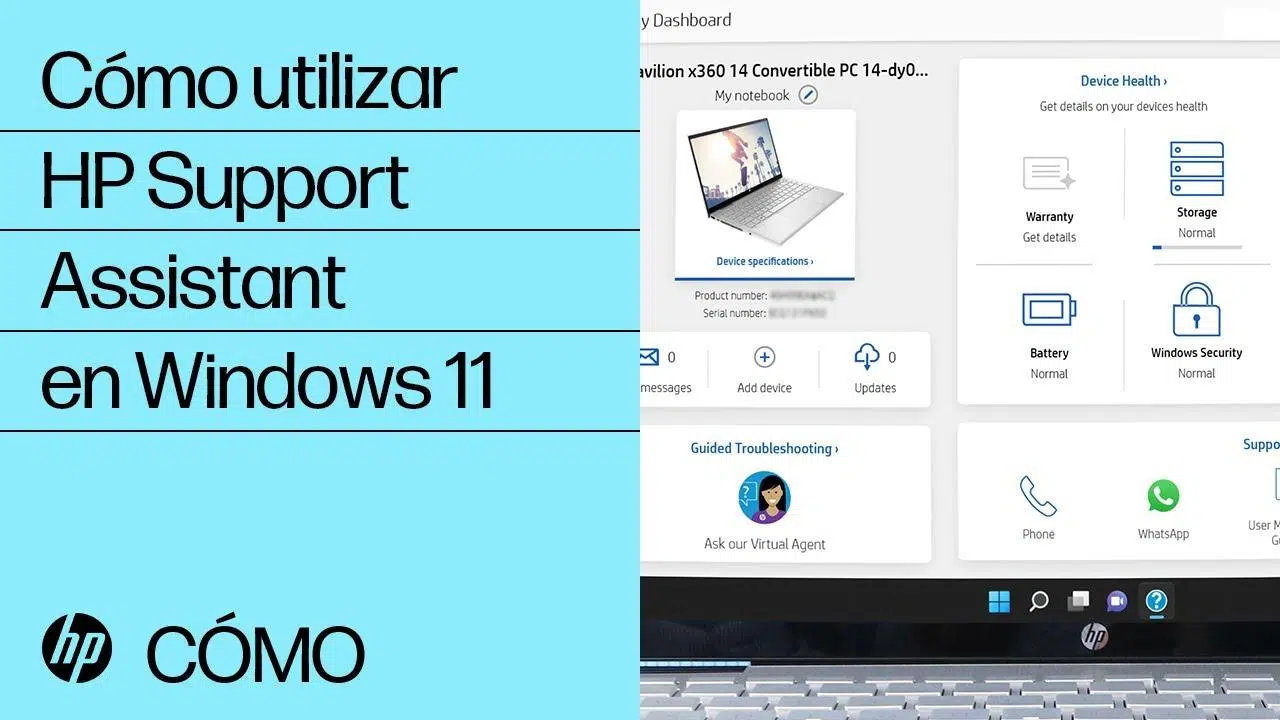
HP Support Assistant es la herramienta oficial de soporte de HP pensada para que no tengas que estar peleándote con controladores, diagnósticos o actualizaciones en tu equipo. En Windows 11 puede ahorrarte muchos quebraderos de cabeza con el mantenimiento del sistema, siempre que esté bien instalada y configurada.
Cuando la instalación se atasca o no termina nunca, como le ha ocurrido a más de un usuario con la versión 9.47.41.0 en Windows 11 24H2, es normal que aparezca la frustración al ver la misma pantalla de instalación una y otra vez. En esta guía vas a ver cómo instalar HP Support Assistant en Windows 11 desde cero, cómo sacarle partido a sus soluciones automatizadas y qué hacer si se queda colgado durante el proceso.
Qué es HP Support Assistant y por qué te interesa en Windows 11
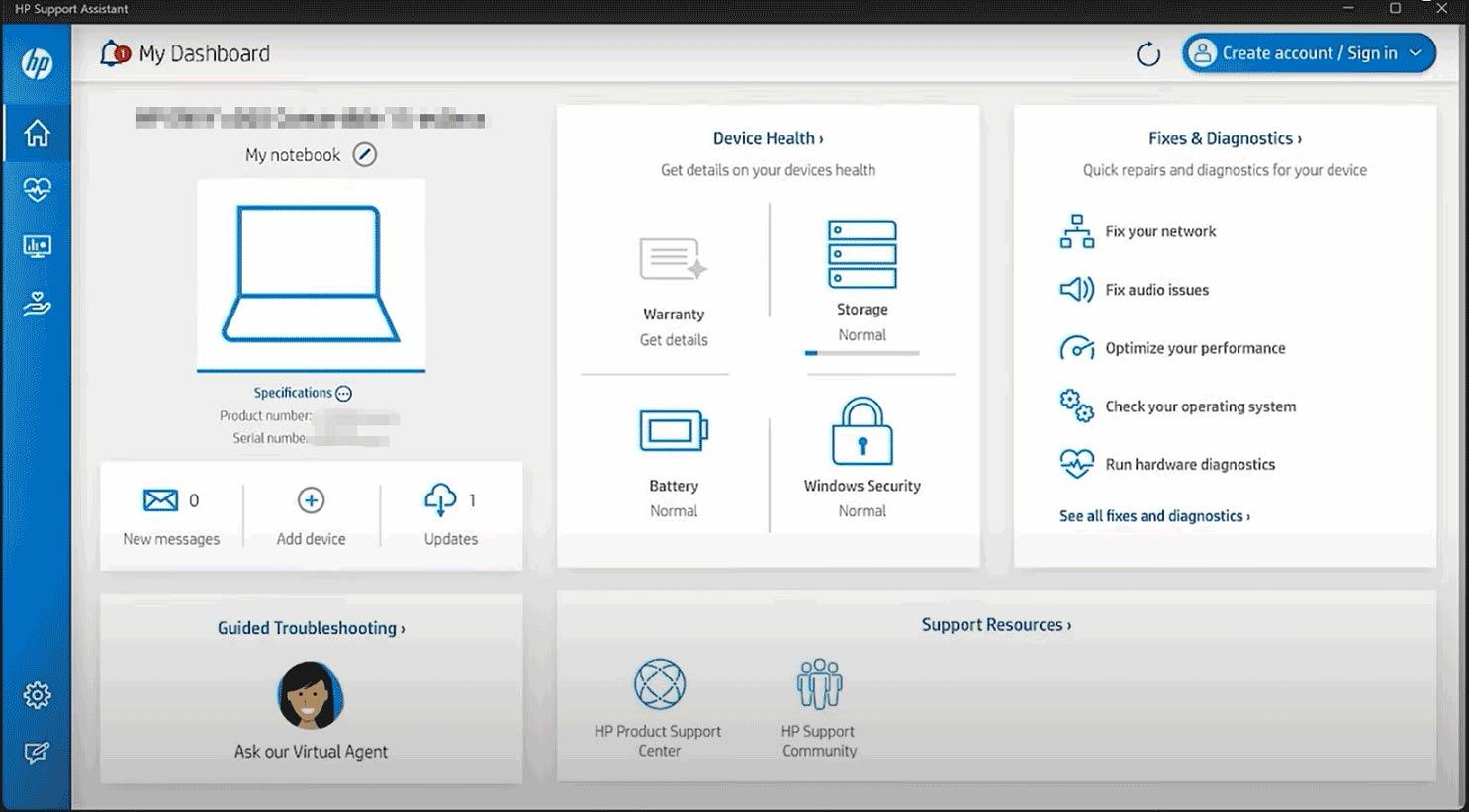
HP Support Assistant es una aplicación gratuita desarrollada por HP que centraliza en un mismo panel el soporte, las actualizaciones y las herramientas de diagnóstico de tu PC HP. Viene preinstalada en muchos ordenadores de la marca, pero si has reinstalado Windows 11 o compraste el equipo sin sistema, quizá tengas que instalarla manualmente.
La principal ventaja es que automatiza gran parte del mantenimiento rutinario de tu equipo: actualizaciones de controladores, firmware, BIOS, utilidades de HP e incluso revisiones periódicas del estado del sistema. Todo ello sin que tengas que ir buscando uno por uno en la web de soporte.
Además, integra un conjunto de herramientas de solución de problemas que analizan el hardware y el software para detectar fallos frecuentes. Si el problema se puede corregir automáticamente, la propia aplicación aplica el ajuste por ti; si no, te redirige a recursos de soporte más avanzados o al contacto directo con HP, adaptados a tu modelo concreto.
Para quienes no quieren complicarse con detalles técnicos, tener HP Support Assistant funcionando en Windows 11 supone tener un “taller” de soporte integrado en el propio sistema. Es especialmente útil en portátiles de la gama OMEN, Pavilion, ENVY o ProBook, donde las actualizaciones de firmware y controladores específicos de HP marcan la diferencia en estabilidad y rendimiento.
Funciones clave: soluciones automatizadas y diagnóstico de problemas
Uno de los puntos fuertes de HP Support Assistant son sus solucionadores de problemas integrados con correcciones automáticas. Estas funciones están diseñadas para que puedas resolver incidencias típicas sin tener que abrir un ticket de soporte o buscar durante horas en foros.
Dentro de la aplicación encontrarás diferentes módulos capaces de analizar y reparar aspectos concretos del equipo: conectividad a Internet, rendimiento del sistema, estado de la batería, sonido, impresoras HP asociadas, etc. Cada asistente guía el proceso paso a paso y, cuando es posible, aplica los cambios necesarios sin intervención avanzada del usuario.
Cuando el fallo detectado no se puede arreglar automáticamente, HP Support Assistant actúa como puente hacia otros recursos oficiales de soporte. Puede ofrecer enlaces a documentación específica de tu modelo, foros de la comunidad de HP o formularios de contacto con el servicio técnico, siempre identificando tu dispositivo para reducir al mínimo la información que tengas que introducir manualmente.
Otra función importante es la gestión de actualizaciones. A través de HP Support Assistant se descargan e instalan paquetes de software y controladores certificados por HP para tu equipo, lo que ayuda a prevenir conflictos que a veces surgen con controladores genéricos de Windows Update.
A nivel práctico, esto significa que problemas muy habituales en Windows 11 (como reinicios inesperados, desconexiones de Wi‑Fi o cuelgues de la GPU en portátiles gaming) a menudo se resuelven simplemente manteniendo al día el firmware y los drivers desde HP Support Assistant, sin necesidad de recurrir a ajustes complejos.
Requisitos y recomendaciones antes de instalar HP Support Assistant
Antes de lanzarte a la instalación en Windows 11, conviene repasar algunos puntos para evitar cuelgues en la pantalla de instalación o errores extraños, especialmente en versiones recientes como Windows 11 24H2.
En primer lugar, asegúrate de que tu equipo es un ordenador HP compatible. Aunque el instalador puede ejecutarse en otros dispositivos, muchas funciones están diseñadas para hardware HP y no funcionarán correctamente en sistemas de otras marcas.
En cuanto al sistema operativo, HP Support Assistant está preparado para las ediciones modernas de Windows, incluido Windows 11 en sus builds actuales. Es recomendable que el sistema esté actualizado mediante Windows Update, ya que algunos componentes internos en los que se apoya la herramienta dependen de parches recientes del propio Windows.
También es mejor que el equipo esté conectado a Internet por una red estable. Durante la instalación y la primera ejecución es probable que la aplicación descargue componentes adicionales, además de iniciar una comprobación de actualizaciones específicas para tu modelo de PC HP.
Por último, revisa que no tengas abierta ninguna otra utilidad de HP que pueda entrar en conflicto. Si ya existe una versión antigua de HP Support Assistant instalada, lo ideal es desinstalarla primero desde “Aplicaciones y características” de Windows 11, reiniciar el equipo y, a continuación, instalar la nueva versión sobre un entorno limpio.
Cómo descargar la versión correcta de HP Support Assistant
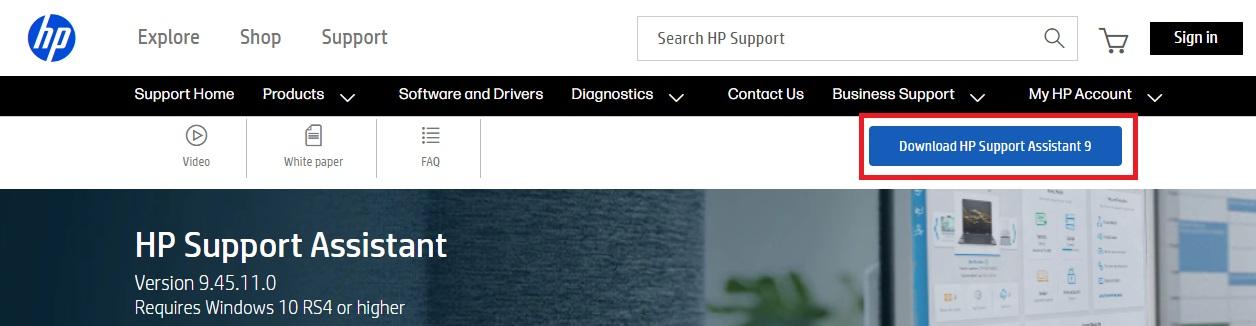
Para minimizar problemas, siempre conviene descargar HP Support Assistant desde la web oficial de HP. De este modo evitas versiones manipuladas o paquetes incompletos que puedan dar errores durante la instalación.
Normalmente, desde la página principal de soporte de HP encontrarás un enlace directo al instalador más reciente. El botón que suele aparecer como “Ir a descargar” o similar te lleva a la sección de descarga donde está disponible la última versión de la herramienta, preparada para equipos compatibles con Windows 10 y Windows 11.
En algunos casos, HP también proporciona documentación adicional en formato PDF, como guías de uso o notas técnicas. Estos documentos, que suelen estar alojados en direcciones del tipo h10032.www1.hp.com, explican en detalle las funciones de HP Support Assistant y sus capacidades de solución de problemas. Si te gusta tener una referencia oficial, merece la pena descargar ese PDF y guardarlo.
A la hora de elegir el instalador, no te preocupes demasiado por la versión concreta (por ejemplo, 9.47.41.0), ya que la propia aplicación es capaz de actualizarse una vez instalada. Lo importante es partir de un archivo descargado directamente desde HP y evitar repositorios de terceros que no garantizan la integridad del software.
Una vez descargado el archivo ejecutable, guárdalo en una carpeta local del disco (por ejemplo, en Descargas) y no lo ejecutes directamente desde unidades externas o ubicaciones de red, ya que pueden influir en la velocidad de instalación o provocar cortes durante el proceso.
Instalar HP Support Assistant en Windows 11 paso a paso
Con el instalador oficial en tu poder y el sistema preparado, es el momento de realizar la instalación propiamente dicha. Aunque el asistente es bastante intuitivo, en Windows 11 conviene seguir una serie de buenas prácticas para reducir el riesgo de bloqueos.
Primero, asegúrate de que tu sesión de usuario tiene privilegios de administrador. HP Support Assistant necesita hacer cambios a nivel de sistema, instalar servicios y componentes que requieren permisos elevados.
Localiza el archivo descargado, haz clic derecho sobre él y elige “Ejecutar como administrador”. Este pequeño detalle evita problemas frecuentes con instaladores que se quedan congelados en una pantalla intermedia, sobre todo en sistemas con políticas de seguridad más estrictas.
El instalador mostrará una ventana inicial con la licencia y las opciones básicas. Revisa las condiciones y continúa. En la mayoría de los casos no hace falta cambiar la ruta por defecto, ya que HP Support Assistant se instala en el directorio estándar de programas de Windows. Deja que el asistente copie los archivos y registre los servicios necesarios.
En equipos modernos con Windows 11, el proceso suele tardar unos minutos. Si ves que la barra de progreso avanza lentamente, evita interrumpir la instalación a menos que lleve un tiempo excesivo totalmente detenida. Una vez finalizado, el propio asistente puede ofrecer la opción de ejecutar HP Support Assistant automáticamente.
Qué hacer si la instalación se queda colgada en Windows 11 (por ejemplo, versión 9.47.41.0)
Algunos usuarios han reportado que la instalación de HP Support Assistant, concretamente la versión 9.47.41.0, nunca pasa de una cierta pantalla en Windows 11 24H2, quedándose aparentemente congelada. Es un escenario frustrante, pero se puede atacar de varias formas.
Lo primero es comprobar que no se trate simplemente de un proceso lento. Abre el Administrador de tareas y revisa si el instalador sigue consumiendo CPU o disco. Si hay actividad, dale algo más de tiempo. Si lleva muchos minutos sin moverse y el consumo es prácticamente nulo, entonces sí podemos considerar que se ha colgado.
En ese caso, cierra el instalador, reinicia el equipo y prueba de nuevo, pero esta vez siguiendo algunos pasos adicionales: desactiva temporalmente tu antivirus de terceros (si lo tienes), ya que algunos paquetes de seguridad interceptan instaladores que crean servicios de sistema.
Después del reinicio, vuelve a ejecutar el instalador como administrador. Si se vuelve a quedar en la misma pantalla, puede que haya restos de una instalación previa bloqueando el proceso. Comprueba en “Aplicaciones instaladas” si aparece HP Support Assistant o componentes relacionados de HP; si los ves, desinstálalos, reinicia y vuelve a intentar la instalación con el archivo original descargado desde la web de HP.
En situaciones más rebeldes, es recomendable lanzar las herramientas de solución de problemas de Windows (instalación de programas, mantenimiento del sistema, etc.) antes de un nuevo intento. Y si, pese a todo, la aplicación no termina de instalarse, lo más sensato es contactar con el soporte de HP aportando datos clave como el modelo exacto del equipo (por ejemplo, HP OMEN 16), versión de Windows 11 (24H2) y compilación del sistema (como la 26100.6584) para que puedan revisar posibles incompatibilidades concretas.
Cómo usar las herramientas de solución de problemas dentro de HP Support Assistant
Una vez que HP Support Assistant se ha instalado correctamente, llega la parte interesante: aprovechar sus herramientas de diagnóstico y reparación automática para mantener tu equipo en forma.
Al abrir la aplicación, encontrarás una interfaz donde se listan tus dispositivos HP detectados. Selecciona tu PC para acceder a sus opciones específicas. Dentro de la sección de solución de problemas verás diferentes asistentes temáticos, cada uno orientado a una categoría de fallo concreta.
Por ejemplo, si tienes cortes de conexión, puedes entrar en el apartado de red para que la herramienta revise configuraciones, controladores y estado de los adaptadores. Si detecta un problema común, intentará repararlo automáticamente aplicando ajustes de configuración o reinstalando componentes necesarios.
En el ámbito del hardware, HP Support Assistant también puede realizar comprobaciones rápidas del disco, la memoria o la batería en portátiles, identificando posibles indicadores de fallo futuro. Estas pruebas no sustituyen a diagnósticos profundos, pero sirven como primera línea de defensa para detectar problemas antes de que se hagan críticos.
Cuando el problema no se soluciona con las herramientas integradas, la aplicación te mostrará opciones adicionales. Entre ellas suele estar el acceso a recursos de soporte específicos para tu modelo, como artículos técnicos, controladores alternativos, actualizaciones de BIOS o la posibilidad de abrir un caso de soporte con HP con los datos del equipo ya rellenados.
Gestión de actualizaciones y mantenimiento automático del sistema
Otra de las grandes bazas de HP Support Assistant es su capacidad para mantener tu equipo siempre al día sin que tengas que ir comprobando manualmente la web de soporte. Esto resulta especialmente cómodo en Windows 11, donde los cambios frecuentes del sistema pueden requerir controladores ajustados por el fabricante.
Desde el panel principal, puedes acceder a la sección de actualizaciones. Allí verás una lista de paquetes recomendados para tu PC: controladores de gráficos, sonido, chipset, firmware, actualizaciones de BIOS y herramientas de HP, entre otros.
Puedes elegir entre instalar todas las actualizaciones sugeridas o seleccionar solo algunas. En equipos en producción, como portátiles de trabajo, puede ser buena idea revisar la descripción de cada paquete antes de aplicarlo, especialmente si se trata de una actualización de BIOS, que siempre requiere un poco más de cautela.
La aplicación permite programar búsquedas automáticas de nuevas versiones en segundo plano, de modo que recibirás avisos cuando haya algo importante pendiente. También puedes desactivar o ajustar esta búsqueda para que no interrumpa tu trabajo o tu tiempo de juego.
Combinando estas actualizaciones con las herramientas de diagnóstico, HP Support Assistant se convierte en una especie de “centro médico” permanente para tu Windows 11, reduciendo el riesgo de que problemas de compatibilidad o controladores obsoletos terminen convirtiéndose en errores graves o bloqueos.
Tener HP Support Assistant bien instalado y funcionando en Windows 11 implica disponer de un asistente de mantenimiento automatizado, un conjunto de solucionadores de problemas guiados y un acceso rápido a recursos de soporte oficiales de HP. Si le dedicas unos minutos a instalarlo correctamente y a familiarizarte con sus secciones principales, tu equipo HP agradecerá ese cuidado extra con mayor estabilidad y menos incidencias diarias.


Redactor apasionado del mundo de los bytes y la tecnología en general. Me encanta compartir mis conocimientos a través de la escritura, y eso es lo que haré en este blog, mostrarte todo lo más interesante sobre gadgets, software, hardware, tendencias tecnológicas, y más. Mi objetivo es ayudarte a navegar por el mundo digital de forma sencilla y entretenida.