- Windows 11 incluye múltiples solucionadores de problemas automáticos y específicos para red, sonido, activación o actualizaciones.
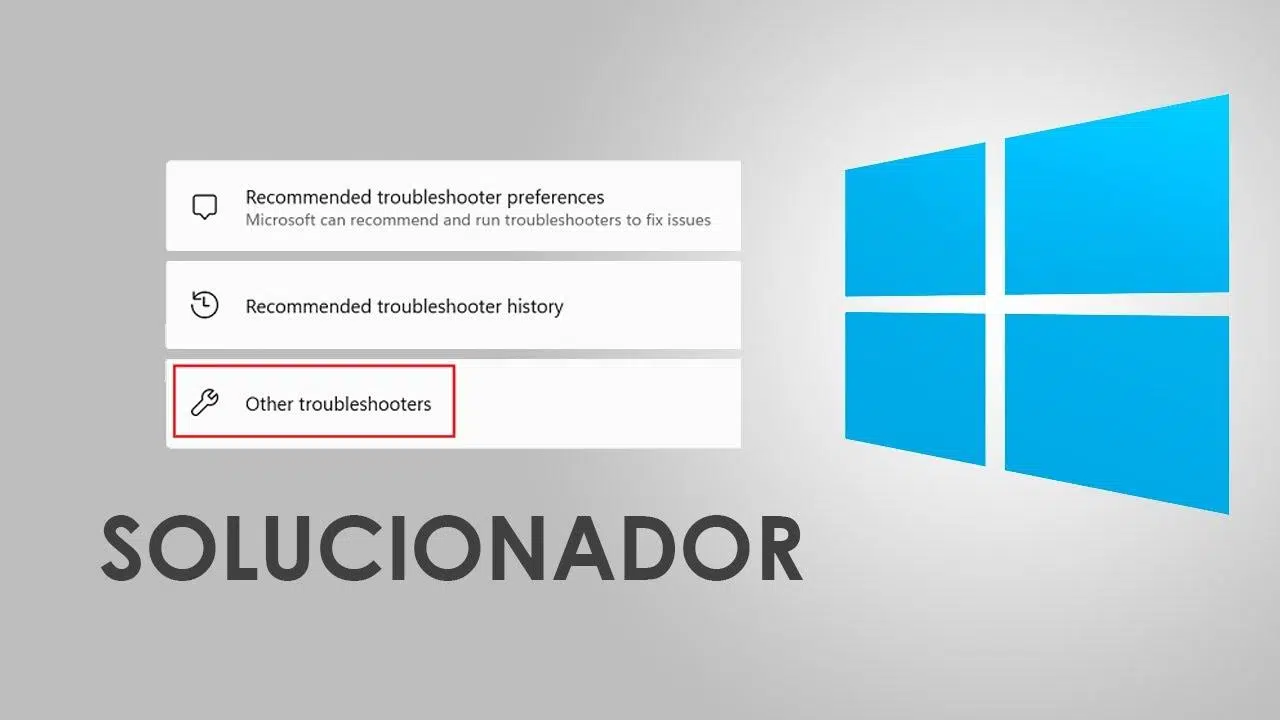
- Desde Configuración > Sistema > Solución de problemas se pueden ajustar recomendaciones, ver el historial y ejecutar asistentes adicionales.
- El solucionador de activación y el de Windows Update ayudan a corregir errores habituales, siempre que se cumplan requisitos como conexión y espacio libre.
- Reiniciar el equipo, comprobar la red y revisar el almacenamiento son pasos básicos clave antes de recurrir a soluciones más complejas.
Si usas Windows 11 a diario, tarde o temprano te toparás con algún fallo raro: que si el Wi-Fi va y viene, que si el sonido desaparece, que si Windows Update no descarga nada o que la activación del sistema se queda en bucle. Para todos esos quebraderos de cabeza existe una herramienta integrada que mucha gente pasa por alto: el Solucionador de Problemas de Windows 11 y sus asistentes específicos.
Estos asistentes son pequeños programas automáticos capaces de detectar y corregir fallos habituales sin que tengas que complicarte demasiado. Aun así, conviene saber cómo funcionan, dónde se activan y qué pueden (y qué no pueden) arreglar por ti. A lo largo de esta guía verás cómo usar los solucionadores de problemas en Windows 11 paso a paso, qué tipos hay y en qué situaciones merece la pena ejecutarlos, incluyendo casos concretos como la activación de Windows y los errores de actualización.
Qué es exactamente el Solucionador de Problemas de Windows 11
En Windows 11, Microsoft incluye una colección de utilidades automáticas pensadas para detectar y reparar fallos típicos en el PC. No se trata de un único botón mágico, sino de varios solucionadores de problemas especializados en áreas concretas como red, sonido, impresoras o actualizaciones, además de opciones de resolución de problemas recomendados que se ejecutan de forma casi transparente.
Un solucionador de problemas es, en esencia, un pequeño asistente que analiza una parte del sistema, identifica configuraciones incorrectas o servicios que no responden y aplica correcciones sin que tengas que tocar el registro ni comandos avanzados. En Windows 11 encontrarás asistentes específicos para conexiones a Internet, Bluetooth, cámara, teclado, adaptadores de red, energía, Windows Update, aplicaciones de la Microsoft Store y otros componentes habituales que suelen dar guerra.
Además, Windows guarda un registro de estas ejecuciones. Esto significa que puedes consultar un historial de los solucionadores de problemas críticos y recomendados que se han aplicado en tu equipo, ver qué detectaron y qué cambios realizaron, algo muy útil si quieres entender qué estaba fallando.
Conviene tener presente que estos asistentes no son infalibles. Pueden detectar y resolver incidencias comunes, pero en fallos más graves o muy específicos quizá solo consigan darte pistas. Aun así, antes de liarte a probar soluciones complejas, siempre merece la pena lanzar el solucionador de problemas adecuado, sobre todo en cuestiones de red, sonido o actualizaciones.
Cómo acceder a los solucionadores de problemas en Windows 11
Windows 11 agrupa la mayoría de estas herramientas dentro de la aplicación Configuración. Desde ahí puedes decidir cómo se ejecuta la resolución de problemas recomendada, revisar el historial e iniciar manualmente cada asistente. Todo se hace con un par de clics, sin necesidad de abrir el Panel de control clásico.
Tienes dos formas principales de llegar a la pantalla general de resolución de problemas. La más directa es usar la búsqueda de Windows: escribe “Configuración de Resolución de Problemas” en la barra de búsqueda del menú Inicio y selecciona la opción que aparece con el icono de Configuración, pulsando después en “Abrir”. Así irás directo al apartado donde se gestiona todo este sistema.
Si prefieres navegar a mano por los menús, también puedes hacerlo desde la propia app de Configuración. Haz clic en el botón de Inicio, entra en Configuración, ve a la sección Sistema y, dentro de ella, localiza el apartado “Solución de problemas”. Desde ese panel podrás configurar el comportamiento de las recomendaciones y lanzar los distintos asistentes adicionales.
Una vez en esa pantalla, verás los bloques clave: la configuración de resolución de problemas recomendada, el acceso al historial de solucionadores de problemas ejecutados y el botón que da paso a las “Solucionadores de problemas adicionales” (u “Otros solucionadores de problemas”, según la versión de Windows 11 que tengas instalada).
Desde un punto de vista práctico, es buena idea acostumbrarse a este acceso centralizado. Tener claro dónde está te permitirá reaccionar rápido cuando se corte la red, falle la impresora o un programa deje de responder, sin tener que ir buscando por todo el sistema cada asistente por separado.
Configurar la resolución de problemas recomendada en Windows 11
Además de los asistentes que se ejecutan cuando tú se lo pides, Windows 11 incorpora una capa de “inteligencia” que puede lanzar solucionadores de problemas automáticamente cuando detecta determinados errores críticos o recurrentes. A esto lo llama resolución de problemas recomendada, y se controla desde el mismo apartado de Configuración.
En este bloque puedes decidir qué tipo de comportamiento quieres que tenga el sistema. Windows ofrece varias opciones para elegir cómo se ejecutan esas correcciones recomendadas cuando tu equipo las recibe. Aunque los nombres exactos pueden variar ligeramente según la edición, el concepto es el mismo: dejar que el sistema actúe por su cuenta o pedirle que siempre consulte antes.
Las posibilidades habituales son algo como: ejecutar automáticamente y no avisar, ejecutar automáticamente y mostrar notificación después, preguntar siempre antes de ejecutar o directamente no ejecutar ningún solucionador recomendado. La opción más automática reduce al mínimo tu intervención; la más estricta te permite revisar cada acción antes de que se aplique.
Es importante saber que esta función depende de la conexión a Internet. El propio Windows lo indica con claridad: la resolución de problemas recomendada solo se habilita cuando el equipo está conectado a la red. La razón es que en muchos casos el sistema descarga reglas y diagnósticos actualizados desde los servidores de Microsoft para aplicar las correcciones adecuadas.
Si te preocupa la privacidad o simplemente prefieres tener más control, puedes escoger un nivel menos automático y revisar los avisos. Por el contrario, si no quieres estar pendiente de nada, probablemente te interese permitir que Windows lance y aplique estas correcciones sin preguntarte, sobre todo en equipos de oficina o en ordenadores que usan personas con pocos conocimientos técnicos.
Ver el historial y usar los solucionadores de problemas adicionales
El historial es una de esas secciones a las que casi nadie entra, pero puede darte pistas muy interesantes. Desde la pantalla de resolución de problemas puedes hacer clic en “Ver historial de solución de problemas” para revisar qué asistentes se han ejecutado en tu equipo, tanto los recomendados como los que se lanzaron manualmente.
En ese listado verás qué tipo de problema se intentó resolver, cuándo se ejecutó y si la operación se completó correctamente. Esta información resulta útil para detectar patrones, por ejemplo, si el sistema ha tenido que corregir varias veces un fallo en el adaptador de red o en Windows Update, lo que puede indicar un problema más profundo de hardware o de configuración, como problemas de reconocimiento de periféricos tras actualizaciones.
Además del historial, en la misma área de Configuración tendrás un enlace llamado algo como “Resolución de problemas adicionales” u “Otros solucionadores de problemas”. Ahí es donde encontrarás la lista completa de asistentes especializados que puedes ejecutar manualmente según el fallo que estés sufriendo.
Al entrar verás que los solucionadores de problemas se agrupan en categorías, con un botón “Ejecutar” junto a cada uno. En la parte superior suelen aparecer los más frecuentes, y debajo el resto de opciones avanzadas. Basta con que pulses el botón correspondiente para que el asistente comience a analizar esa área concreta del sistema.
Una vez iniciado, el proceso es casi siempre el mismo: Windows realiza diagnósticos automáticos, intenta encontrar la causa, aplica las correcciones sugeridas y te muestra un pequeño informe con lo que ha hecho o con los pasos que debes completar. Al finalizar, es muy recomendable reiniciar el equipo para que todos los cambios surtan efecto correctamente.
Principales solucionadores de problemas disponibles en Windows 11
Dentro de la sección de solucionadores adicionales encontrarás una buena colección de asistentes. Cada uno se centra en un área concreta del sistema, de modo que puedes elegir el que mejor encaje con el síntoma que estás viendo en pantalla. No es necesario probarlos todos a la vez; lo normal es ir directo al que corresponde.
Entre los más utilizados tendrás a tu disposición solucionadores para Conexiones a Internet, Reproducción de audio, problemas del driver de la impresora y Windows Update. Estos cuatro son responsables de muchos de los problemas cotidianos: cortes de red, sonido que no se oye, impresoras que desaparecen o actualizaciones que se quedan atascadas.
Además de los anteriores, Windows 11 incluye asistentes para otros componentes clave como Bluetooth, cámara, conexiones entrantes, teclado, adaptador de red, energía, puertos USB o compatibilidad de programas. Cada uno de ellos intenta ajustar configuraciones, reiniciar servicios o aplicar parches internos para resolver errores detectados.
No faltan tampoco solucionadores específicos para tareas algo menos evidentes, como la grabación de audio, la búsqueda e indexación de archivos, vistas previas de archivos o la reproducción de vídeo. Estos se activan sobre todo cuando notas que el sistema responde lento al buscar documentos, que no encuentras contenido en la búsqueda del menú Inicio o que ciertos vídeos no se reproducen con normalidad.
Por último, hay un asistente dedicado a las aplicaciones de la Tienda de Windows (Microsoft Store). Este resulta útil cuando alguna app descargada desde la tienda se cierra al arrancar, no se actualiza bien o presenta mensajes de error poco claros. El solucionador revisa permisos, cachés y otros elementos internos relacionados con la tienda.
Pasos básicos para ejecutar un solucionador de problemas en Windows 11
Aunque cada asistente se centre en un área diferente, la forma de usarlos es bastante similar. El objetivo es que cualquier usuario pueda lanzar un solucionador de problemas sin tener que conocer los entresijos del sistema operativo, siguiendo un proceso guiado de unos pocos pasos.
Lo primero es abrir la app de Configuración desde el botón de Inicio y, dentro de ella, entrar en Sistema y luego en Solución de problemas. Desde ahí, accede al listado de “Otros solucionadores de problemas” para ver todas las opciones disponibles. También puedes llegar más rápido escribiendo “Configuración de resolución de problemas” en la barra de búsqueda y abriendo el resultado que aparece.
En la lista, localiza el tipo de problema que más se parece a lo que te está ocurriendo (por ejemplo, “Conexiones a Internet” si no tienes red o “Reproducción de audio” si no oyes nada) y pulsa el botón “Ejecutar” situado a la derecha del nombre del asistente. En algunos casos, el sistema agrupa los solucionadores más usados en una sección de “Más frecuente” para acceder a ellos antes.
Durante el análisis, Windows comprobará configuraciones, servicios y componentes relacionados con el área elegida. En muchos casos el sistema aplicará cambios automáticamente y te informará de que el problema se ha corregido. En otros, te mostrará sugerencias y te pedirá que confirmes o completes algunos pasos, como reconectar un dispositivo o elegir un controlador distinto.
Cuando el solucionador de problemas termine, es muy recomendable reiniciar el ordenador, sobre todo si se han realizado ajustes en controladores, servicios o configuraciones de red. Si después del reinicio sigues viendo el mismo fallo, puedes volver a ejecutar el asistente o probar con otro solucionador relacionado (por ejemplo, el de adaptador de red además del de conexiones a Internet).
Solucionador de problemas de activación en Windows 11
La activación es un punto delicado porque permite comprobar que tu copia de Windows 11 es legítima y que no se está usando en más dispositivos de los permitidos según la licencia de Microsoft. Cuando algo falla en este proceso, pueden aparecer marcas de agua en el escritorio, limitaciones en la personalización y mensajes de error de activación que resultan bastante molestos.
Para esos casos, Windows 11 incluye un solucionador de problemas específico de activación. Solo está disponible cuando el sistema detecta que tu copia no está activada, de manera que la opción desaparece en cuanto el sistema se activa correctamente. Esto evita confusiones y deja la sección de activación más limpia cuando todo está en orden.
Para lanzar este asistente, entra en Configuración desde Inicio, ve a Sistema y busca el apartado relacionado con activación dentro de las opciones del sistema (según la versión, puedes encontrar directamente la sección de Solución de problemas cuando la activación falla). Desde ahí, verás un enlace o botón para iniciar el solucionador de problemas de activación, siempre que el sistema detecte que aún no se ha activado.
Es importante tener en cuenta que debes usar una cuenta con privilegios de administrador para poder ejecutar este tipo de acciones. Si no eres administrador del equipo, tendrás que iniciar sesión con una cuenta administrativa o pedir a quien gestione el PC que realice el proceso (y, si sospechas que la cuenta presenta errores, consulta nuestra guía sobre problemas de cuentas de usuario corruptas). Sin esos permisos, las opciones de diagnóstico y corrección pueden aparecer bloqueadas.
Una vez en marcha, el solucionador intentará detectar causas típicas: cambios de hardware recientes, licencias digitales asociadas a tu cuenta de Microsoft, errores temporales de conexión con los servidores de activación o claves de producto mal introducidas. Si el asistente no consigue resolver el problema, el propio sistema recomienda consultar la guía específica de errores de activación o contactar con el soporte técnico de Microsoft para que revisen tu caso concreto.
Usar el solucionador de problemas para Windows Update en Windows 11
Las actualizaciones de Windows son fundamentales para mantener el sistema protegido y estable, pero también son una de las fuentes de errores más habituales. Descargas que se quedan atascadas, instalaciones que no terminan, códigos de error crípticos… Para todos esos casos, Windows 11 ofrece un solucionador de problemas específico para Windows Update.
Si te encuentras con un código de error al descargar o instalar una actualización, lo primero que conviene hacer es abrir Configuración, entrar en Sistema, ir a Solución de problemas y después acceder a “Otros solucionadores de problemas” para localizar la entrada “Windows Update”. Dentro del grupo de asistentes más frecuentes verás un botón “Ejecutar” junto a esa opción.
Al iniciarlo, el solucionador comprobará el estado de los servicios de actualización, la integridad de los componentes de Windows Update y posibles daños en los archivos temporales de instalación. Si detecta algo raro, intentará repararlo de forma automática y te mostrará si la operación se ha completado con éxito. Cuando termine, lo recomendable es reiniciar el dispositivo para que todos los cambios se apliquen.
Después del reinicio, vuelve a la sección de Windows Update en Configuración y pulsa en “Buscar actualizaciones” para comprobar si ahora las descargas e instalaciones se realizan con normalidad. En muchas ocasiones, este proceso combinado (solucionador de problemas + reinicio + nueva búsqueda) basta para desbloquear el sistema de actualización.
Si aun así sigues obteniendo errores, puedes ejecutar otra vez el mismo asistente para ver si aparecen nuevos detalles o, en casos persistentes, recurrir a la guía avanzada de solución de problemas de actualización de Windows, donde se proponen pasos manuales más técnicos como reiniciar servicios específicos o limpiar la carpeta SoftwareDistribution.


Redactor apasionado del mundo de los bytes y la tecnología en general. Me encanta compartir mis conocimientos a través de la escritura, y eso es lo que haré en este blog, mostrarte todo lo más interesante sobre gadgets, software, hardware, tendencias tecnológicas, y más. Mi objetivo es ayudarte a navegar por el mundo digital de forma sencilla y entretenida.