- Revisar la configuración de actualización automática en Google Play y permitir datos en segundo plano es clave para que las apps se actualicen solas.
- Actualizar y, si es necesario, reinstalar componentes como Google Play Store y servicios de Google evita bloqueos en la cola de descargas.
- Los errores de cuenta, la falta de espacio y los ajustes agresivos de batería o datos son causas frecuentes de que fallen las actualizaciones.
- JavaScript y las cookies activados en el navegador garantizan que tiendas, soporte y servicios web relacionados con tus apps funcionen correctamente.
Si tienes un móvil Android y ves que, pese a tener activadas las actualizaciones automáticas, las apps no se descargan ni se instalan solas, no eres el único. Es bastante habitual que, incluso con buena conexión Wi‑Fi o datos móviles de sobra, Play Store se quede “dormida” y te toque entrar cada dos por tres para pulsar en “Actualizar todo”.
En este artículo vamos a repasar, paso a paso, todas las causas habituales por las que las actualizaciones automáticas dejan de funcionar y cómo solucionarlas. Verás desde la configuración básica de Google Play hasta ajustes menos evidentes como los datos en segundo plano, los permisos, el estado de tu cuenta de Google o problemas concretos de algunos teléfonos (como los que usan HyperOS, MIUI, capas de Samsung, etc.).
Por qué las actualizaciones automáticas de apps en Android dejan de funcionar
Cuando Google Play no actualiza las aplicaciones por su cuenta, normalmente hay una combinación de varios factores: configuración incorrecta, restricciones de batería o datos, fallos de cuenta o errores temporales de la propia Play Store. Entender qué puede estar fallando ayuda mucho a no perder tiempo tocando ajustes al azar.
En móviles recientes como un Poco X5 Pro con Android 14 y capas como HyperOS o MIUI, o en terminales de otras marcas como un Edge 50 fusion, es relativamente frecuente que tras una actualización del sistema cambien algunos parámetros internos y, de repente, lo que antes funcionaba sin problemas deje de hacerlo. A veces el usuario sigue viendo la opción de “Actualizar aplicaciones automáticamente en cualquier red” marcada, pero las apps no se mueven de su sitio.
También influyen detalles como tener una cuenta de Google con errores de inicio de sesión, falta de espacio de almacenamiento, permisos revocados para Google Play Store o incluso actualizaciones pendientes de componentes clave como Servicios de Google Play para RA (AR), que pueden bloquear otras descargas.
Otra fuente de conflictos son los ajustes de navegador o sistema que bloquean JavaScript y cookies, sobre todo cuando intentas acceder a secciones de ayuda, tiendas online o páginas de soporte técnico relacionadas con tus apps de seguridad o utilidades (por ejemplo, tiendas de productos de empresas como Avast), ya que sin estos elementos muchos servicios web dejan de funcionar correctamente.
Comprobar la configuración de actualización automática en Google Play Store
Lo primero es asegurarse de que realmente la opción de actualizar apps automáticamente está bien activada. Aunque parezca básico, en muchas ocasiones algún toque accidental o un cambio tras actualizar Play Store devuelve el ajuste a “No actualizar apps automáticamente”.
Para comprobarlo desde la propia Play Store en un dispositivo Android moderno (incluyendo móviles con Android 14, HyperOS o capas similares), sigue la ruta equivalente a estos pasos con los menús actuales:
- Abre la app Google Play Store en tu teléfono.
- Toca el icono de tu perfil en la esquina superior derecha.
- En el menú que se abre, entra en Ajustes o en una sección similar.
- Dentro de Ajustes, busca el apartado de Preferencias de red.
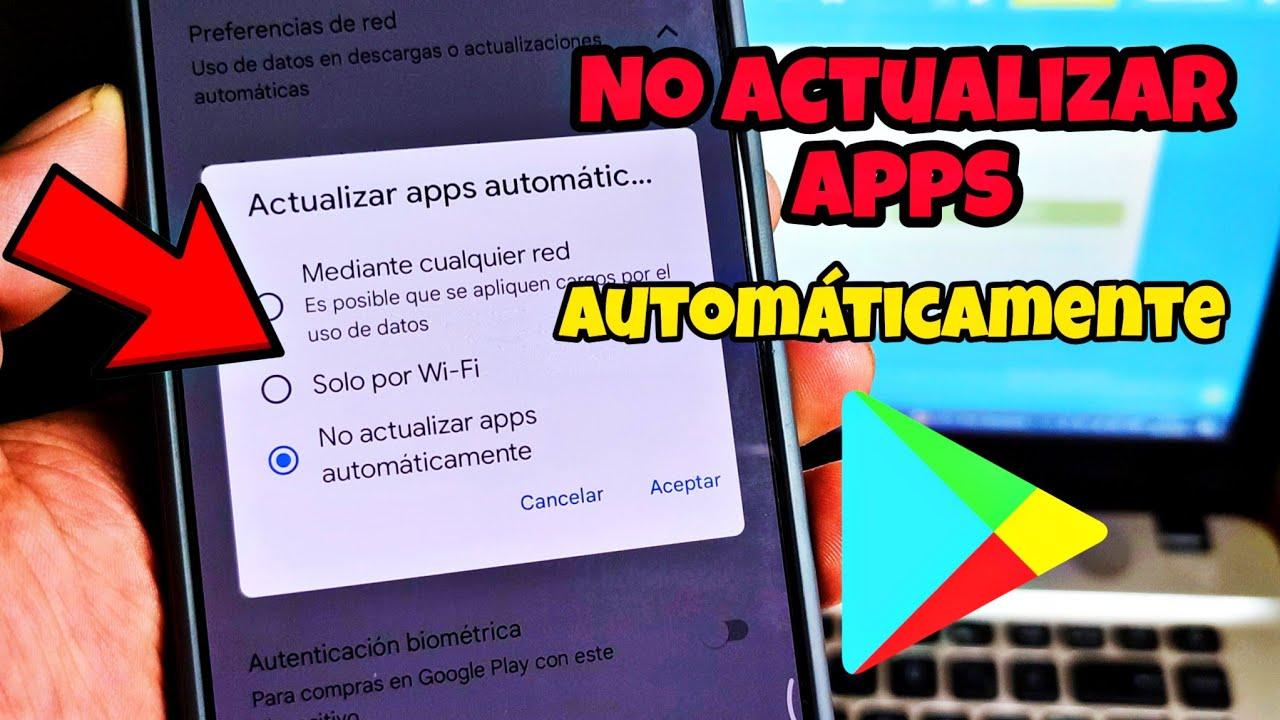
- Localiza la opción “Actualizar aplicaciones automáticamente”.
Al entrar en ese apartado verás varias posibilidades habituales:
- En cualquier red: las apps se actualizarán tanto en Wi‑Fi como con datos móviles.
- Solo por Wi‑Fi: las actualizaciones se descargarán únicamente cuando estés conectado a una red inalámbrica.
- No actualizar aplicaciones automáticamente: tendrás que actualizarlo todo a mano.
Si quieres que las apps se actualicen siempre, incluso cuando no haya Wi‑Fi, activa la opción acorde a tu caso, por ejemplo marcando “En cualquier red” y confirmando con Aceptar. Recuerda que si eliges esta alternativa, las descargas consumirán datos móviles cuando no haya Wi‑Fi disponible.
Si prefieres que las apps solo se actualicen en casa, el trabajo o cualquier punto con internet sin límite, selecciona “Solo por Wi‑Fi” para despreocuparte de la factura de datos. Eso sí, si el móvil lleva mucho tiempo sin conectarse a una red inalámbrica, es normal que te encuentres un buen montón de actualizaciones pendientes cuando por fin entra en Wi‑Fi.
Actualizar apps manualmente y forzar las descargas
Aunque el objetivo es que Play Store trabaje sola, conviene conocer bien el proceso manual porque sirve para comprobar si el problema es general o afecta solo a algunas apps. Además, forzar una descarga manual a menudo “despierta” el sistema de actualizaciones automáticas.
Para actualizar de forma manual todas tus apps Android, la ruta típica es esta (la idea es la misma):
- Abre la aplicación Google Play Store.
- Toca el icono de perfil en la parte superior derecha.
- Entra en Gestionar apps y dispositivo o en un apartado equivalente.
- En la sección “Actualizaciones disponibles”, pulsa en algo similar a “Ver detalles” o “Ver todas”.
- Junto a cada aplicación que tenga nueva versión, aparecerá el botón “Actualizar”. Puedes:
- Tocar en “Actualizar” junto a la app concreta que quieres probar.
- Pulsar en “Actualizar todo” para que se descarguen todas de golpe.
Si tu problema es que una app concreta nunca se actualiza sola, prueba a forzar la descarga desde la vista de biblioteca o actualizaciones de Play Store: entra en Perfil > Mis aplicaciones y juegos > Biblioteca o Actualizaciones y pulsa el icono de “Actualizar” solo en esa app conflictiva. Si así tampoco avanza, sabemos que el fallo no es solo de la automatización.
Ten presente que algunas aplicaciones, al actualizarse, pueden pedir nuevos permisos. En esos casos recibirás una notificación para aceptarlos; si los rechazas, la actualización puede quedarse bloqueada. Asimismo, puede que alguna app requiera reiniciar el dispositivo para completar el proceso, algo habitual en actualizaciones profundas de servicios del sistema.
Cuando entras en la ficha de una aplicación dentro de Play Store, si hay una versión nueva disponible, verás el botón “Actualizar” en lugar del de “Abrir”. Es otra forma rápida de comprobar si la app está al día o no.
Revisar la versión de Play Store y componentes de Google
Otro punto que pasa desapercibido es que, para que las actualizaciones vayan finas, Google Play Store y algunos servicios internos de Google deben estar en versión reciente. En ocasiones, si Play Store no se ha actualizado correctamente, empieza a fallar la cola de descargas.
Para comprobar si tu Play Store es moderna, puedes abrir los ajustes dentro de la propia aplicación y buscar el apartado de Información o Acerca de Play Store, donde aparece un número similar a “40.4.31-31” u otro. Aunque no hace falta obsesionarse con el número exacto, sí es buena idea tener una versión alineada con la de tu sistema Android.
Si sospechas que la tienda está desactualizada o corrupta, puedes optar por actualizarla a mano con un APK fiable. Muchos usuarios recurren a repositorios como APKMirror, donde se encuentran instaladores de la última versión oficial de Google Play Store. Antes de descargar nada, asegúrate de que es una fuente segura y de seguir los pasos recomendados por Google para permitir instalaciones de orígenes externos solo cuando sea estrictamente necesario.
Además de Play Store, conviene revisar otros componentes, por ejemplo si tienes en la lista de apps pendientes algo como “Servicios de Google Play para RA (AR)”. Si esa actualización se queda atascada, puede provocar que el resto de aplicaciones tampoco avancen. Entra en Play Store, ve a tus aplicaciones instaladas y mira si hay alguna relacionada con servicios de Google pendiente de instalar o actualizar.
Un detalle muy importante: si borras los datos de Play Store (no solo la caché), se restablecerán configuraciones y límites de datos que tuvieras establecidos. Es decir, perderás algunos ajustes personalizados dentro de la tienda, aunque luego se vuelven a configurar sin demasiadas complicaciones.
Comprobar datos en segundo plano, ahorro de batería y permisos
Para que las apps se actualicen mientras no estás mirando la pantalla, Google Play Store necesita poder conectarse a internet en segundo plano y trabajar sin restricciones excesivas de batería. Si el sistema o alguna app de optimización está “estrangulando” a la tienda, las descargas automáticas simplemente no arrancan.
En Android, puedes revisar los datos en segundo plano de la siguiente manera general (puede variar según marca y capa):
- Abre Ajustes del teléfono.
- Entra en el apartado de Aplicaciones o “Apps”.
- Busca y selecciona Google Play Store.
- Accede a la sección de Datos móviles o Uso de datos.
- Asegúrate de que la opción “Datos en segundo plano” está activada.
Si esta opción está desactivada, la tienda solo usará internet cuando la tengas abierta en primer plano, lo que hace imposible que descargue actualizaciones mientras el móvil está bloqueado o estás usando otras apps.
Revisa también los ajustes de batería, porque muchas capas de personalización (especialmente en móviles asiáticos) incluyen modos agresivos de ahorro de energía. En la sección de batería o rendimiento, busca si tu sistema ofrece algo como “Sin restricciones” o “No optimizar” para Google Play Store y aplícalo. Así evitas que el sistema cierre la app en segundo plano antes de terminar las descargas.
Si nada de esto funciona, una técnica clásica es ir a Ajustes > Aplicaciones > Google Play Store > Almacenamiento y pulsar en “Borrar caché”. Esta acción no elimina tus datos de usuario, pero sí limpia archivos temporales que a veces causan bloqueos. Si el fallo es más persistente, también puedes probar con “Borrar datos”, sabiendo que se perderán el historial de descargas locales y algunos parámetros de configuración de la tienda.
Después de borrar caché o datos es muy recomendable reiniciar el teléfono y, una vez encendido, abrir Play Store, aceptar los términos si hace falta y comprobar de nuevo el funcionamiento de las actualizaciones.
Errores de cuenta de Google y otros bloqueos habituales
Un detalle poco intuitivo es que, si alguna de las cuentas de Google configuradas en tu dispositivo tiene problemas de inicio de sesión, las apps podrían dejar de actualizarse de forma automática. Esto puede ocurrir si has cambiado la contraseña en otro dispositivo y el móvil aún no se ha enterado o si hay conflictos de sincronización.
Para revisarlo, entra en Ajustes > Cuentas o Google y mira si aparece alguna advertencia de error de sincronización o petición de volver a iniciar sesión. Corrige cualquier problema, vuelve a abrir Play Store y comprueba si ahora la cola de actualizaciones se comporta de manera normal.
La falta de almacenamiento disponible es otra fuente de bloqueos silenciosos: si el móvil va muy justo de espacio, prueba a aumentar la memoria virtual, borrar archivos innecesarios, limpiando descargas antiguas o desinstalando apps que no uses.
En casos extremos, hay usuarios que optan por desinstalar las actualizaciones de Google Play Store desde Ajustes > Aplicaciones > Google Play Store > Menú > Desinstalar actualizaciones. Esto devuelve la tienda a una versión de fábrica que luego se actualiza sola. Es un paso más drástico y conviene hacerlo solo si ya has probado todo lo anterior.
Si tras revisar configuración, datos en segundo plano, batería, cuenta y almacenamiento el problema persiste, siempre queda la opción de contactar con el soporte técnico de Google Play o el del fabricante de tu móvil. En modelos concretos a veces hay errores de firmware que solo se resuelven con una actualización del sistema enviada por la marca.


Redactor apasionado del mundo de los bytes y la tecnología en general. Me encanta compartir mis conocimientos a través de la escritura, y eso es lo que haré en este blog, mostrarte todo lo más interesante sobre gadgets, software, hardware, tendencias tecnológicas, y más. Mi objetivo es ayudarte a navegar por el mundo digital de forma sencilla y entretenida.