- Los atajos de iOS permiten automatizar tareas combinando acciones de apps y ajustes del sistema.
- Existen atajos muy útiles para viajes, fotos, seguridad, batería, música y mensajería.
- La app Atajos facilita crear flujos personalizados sin saber programar, solo configurando acciones.
- Si un atajo falla, suele solucionarse revisando permisos, ajustes de compartición o descargando su versión actualizada.
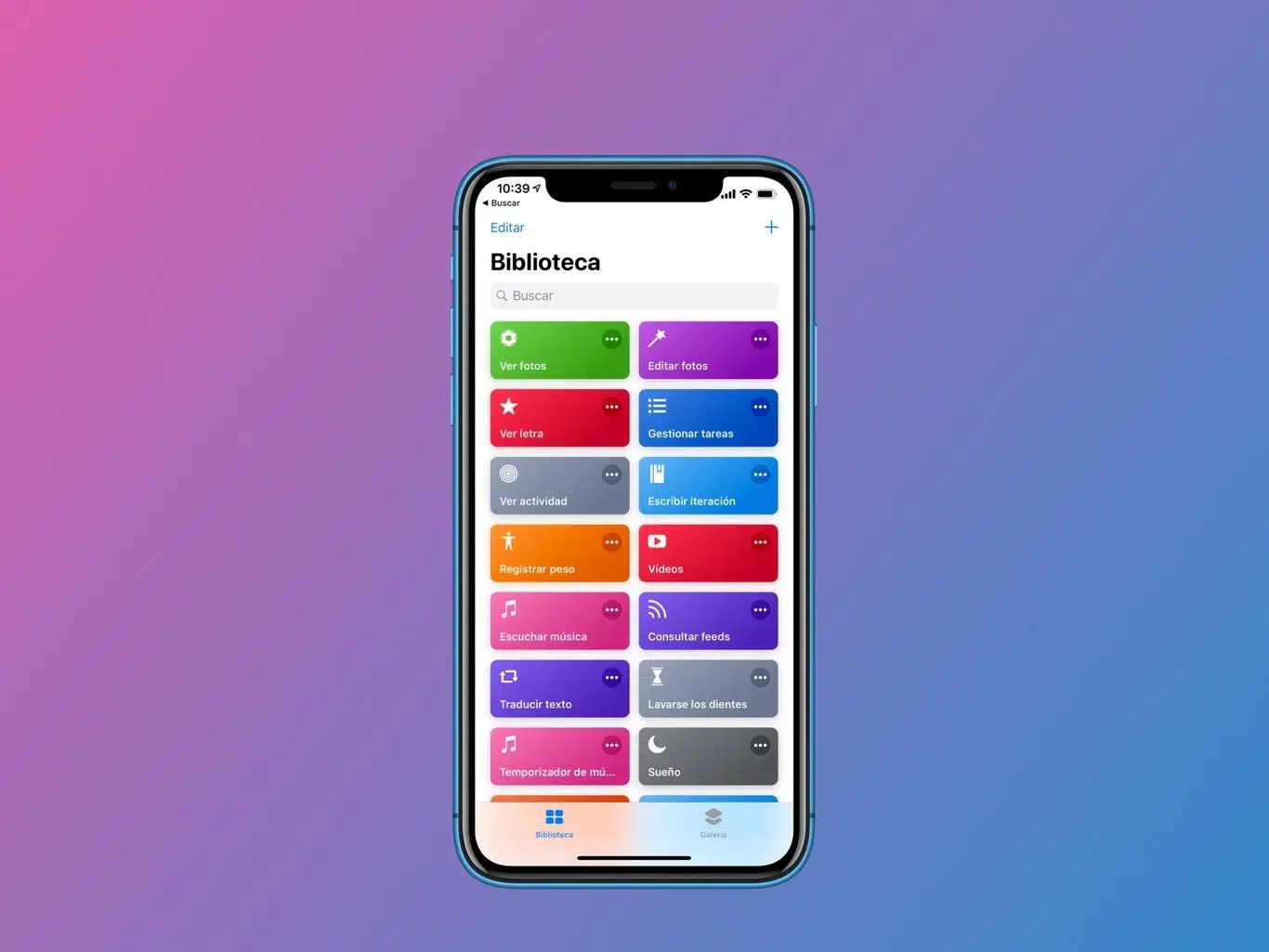
Si tienes un iPhone o un iPad y todavía no exprimes la app Atajos, estás dejando escapar un montón de funciones ocultas y automatizaciones que pueden hacerte la vida mucho más fácil. Desde abrir tu pasaporte COVID o tu tarjeta de embarque en segundos hasta expulsar agua del altavoz o grabar una emergencia con un toque, los atajos convierten tu móvil en una auténtica navaja suiza.
La buena noticia es que no necesitas ser programador: con la app Atajos y unos cuantos ejemplos bien explicados puedes automatizar tareas repetitivas, ahorrar tiempo, batería y disgustos, y además divertirte creando tus propios flujos. En esta guía encontrarás los atajos más útiles para iOS, cómo usarlos, cómo crear los tuyos y qué hacer cuando fallan, todo en un lenguaje cercano y pensado para el día a día.
Qué es un atajo de iOS y cómo funcionan las acciones
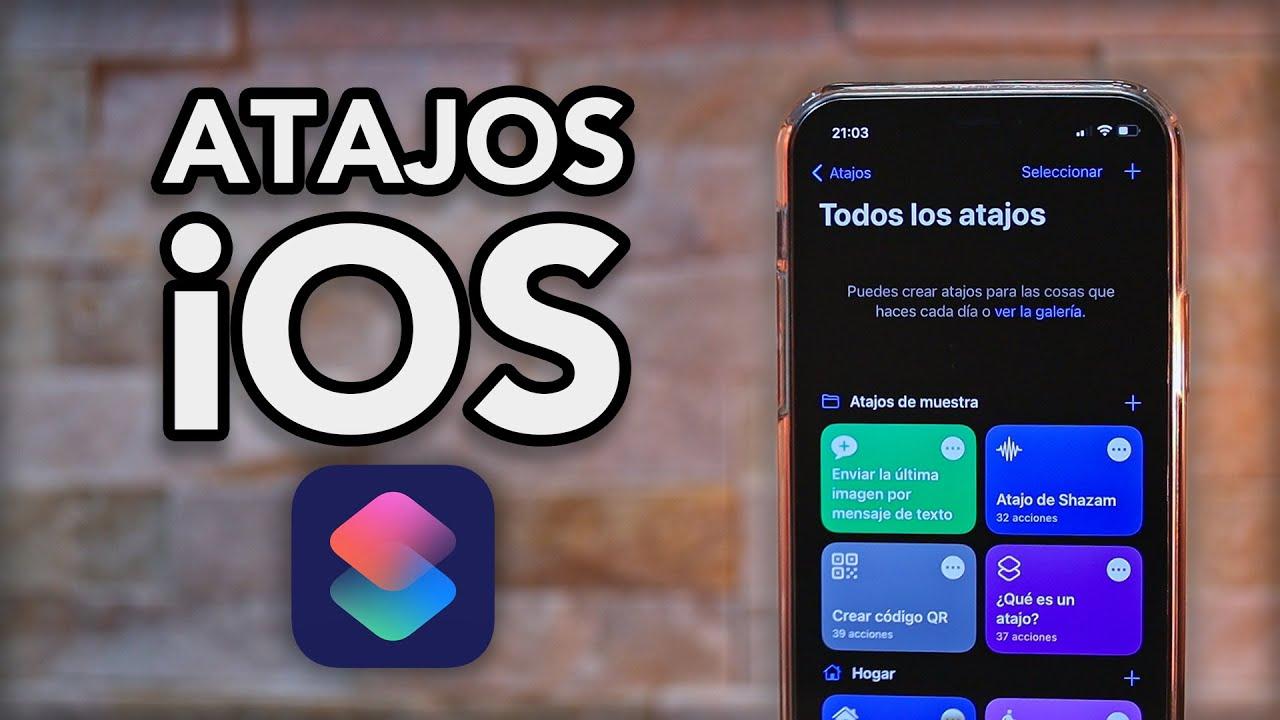
Un atajo de iOS es, básicamente, un pequeño programa que encadena varias acciones para que se ejecuten automáticamente en tu iPhone, iPad o incluso en tu Mac con macOS. Se gestionan desde la app Atajos, que viene preinstalada en iOS y iPadOS y que también está disponible en las versiones modernas de macOS.
Con esta herramienta puedes crear accesos directos para hacer tareas rápidas: abrir una app con un ajuste específico, consultar información, procesar fotos, gestionar música, automatizar mensajes, controlar conectividad, etc. Es como decirle al iPhone: «haz esto, luego esto y después esto otro» con un solo toque o con un comando de voz a Siri.
La app Atajos no solo permite crear tus propias automatizaciones desde cero, también ejecuta atajos ya preparados por Apple o por otros usuarios, que puedes descargar desde la galería oficial o desde enlaces compartidos (normalmente a través de iCloud).
En el corazón de cada atajo están las llamadas acciones, que son los bloques básicos que lo componen. Cada acción hace algo muy concreto: abrir una app, obtener la ubicación, mandar un mensaje, convertir un archivo, cambiar un ajuste del sistema, reproducir una playlist, etc. Encadenando varias acciones de forma lógica se consigue el flujo completo.
Un detalle importante es que muchas de estas acciones necesitan permisos específicos (acceso a contactos, calendario, fotos, ubicación, archivos, etc.). La primera vez que ejecutes un atajo que toque esos datos, iOS te pedirá autorización.
Cómo permitir el uso de atajos externos o no fiables
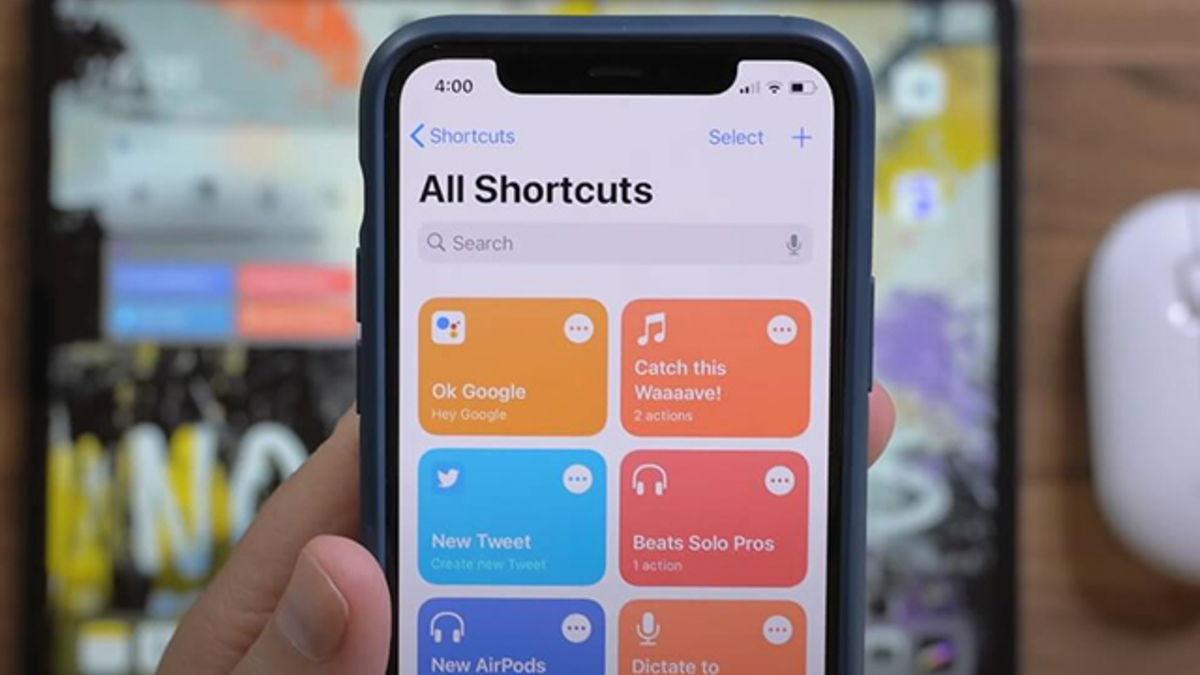
Además de la galería oficial, es muy habitual instalar atajos que han creado otros usuarios avanzados y comparten por iCloud. Por defecto, Apple bloquea la ejecución de atajos catalogados como «no fiables» (es decir, que no vienen de la galería oficial), así que hay que activar una opción en los ajustes.
Para poder usar estos atajos de terceros tienes que entrar en Ajustes > Atajos y activar la opción de permitir atajos no fiables. Es posible que iOS te exija haber abierto y ejecutado antes algún atajo de la galería para que ese interruptor aparezca disponible.
Al habilitar esta función estarás diciéndole al sistema que confías en los atajos que tú mismo importes. Aun así, conviene tener un poco de cabeza: solo instala atajos de fuentes conocidas y, si puedes, revisa la lista de acciones para ver qué hace exactamente antes de usarlo con tus datos sensibles.
Cuando ejecutes por primera vez un atajo recién instalado, el sistema te mostrará varias alertas pidiéndote permisos de acceso a fotos, contactos, ubicación, archivos o servicios online. Si niegas algún permiso que el atajo necesita, puede que deje de funcionar correctamente.
Los mejores atajos útiles para el día a día en iOS
Existen cientos de atajos circulando por la red, pero hay un grupo que destaca porque resuelve problemas muy comunes o automatiza tareas repetitivas que casi todos hacemos con el iPhone. Vamos a ver una colección extensa, agrupando varios de los más populares de iOS 15, iOS 16 y iOS 17, muchos de ellos igual de válidos en iPad.
Atajos para productividad, calendario y recordatorios personales
Un clásico entre los usuarios avanzados es el atajo que genera automáticamente una lista con los cumpleaños que llegan la próxima semana. Normalmente se llama «Recuerda cumpleaños» y extrae la información de la app Contactos, por lo que necesitarás dar permiso para acceder a ellos.
Este flujo se puede ajustar para que solo te muestre un máximo de cumpleaños por notificación, el orden en el que aparecen o el texto del aviso. Es especialmente útil si quieres organizar con antelación la compra de un regalo o preparar una felicitación sin que se te pase la fecha.
Otro atajo muy práctico para el día a día es «Days Between», que se encarga de calcular cuántos días hay entre dos fechas. Puede parecer algo trivial, pero cuando tienes que cuadrar plazos de viajes, reservas o proyectos, tener el cálculo hecho al instante te ahorra líos.
Si sueles llegar justo a las citas, hay varias automatizaciones muy interesantes. Por ejemplo, «Llego tarde» se ocupa de calcular el tiempo que te queda hasta una dirección concreta en base a tu ubicación actual, insertar ese dato en un mensaje predefinido y mandárselo a un contacto para avisarle rápidamente.
Relacionado con esto, el atajo «Send Travel Time» hace algo similar cuando ya tienes una ruta abierta en Mapas: toma la información de ese trayecto y te permite enviarla por mensaje al contacto que elijas, indicándole la hora estimada de llegada y el tiempo restante.
Atajos de navegación y viajes para iPhone
Si eres de los que vive pegado al coche o pasa medio año viajando, hay un conjunto de atajos pensados para que el iPhone se convierta en tu asistente personal de rutas, vuelos y localizaciones.
Uno de los más conocidos es «Directions to Next Event» o su equivalente en español. Este atajo lee tu próxima cita en el calendario, comprueba si tiene una ubicación definida y, con esa información, calcula la ruta con Mapas hasta ese lugar. Todo en un toque, sin tener que abrir manualmente el calendario, buscar la cita, copiar la dirección y pegarla en Mapas.
Para los que viajan en coche, es muy popular la combinación de atajos como «Find Gas» o «Buscar gasolineras cercanas», que se encargan de localizar las estaciones de servicio más próximas a tu ubicación. Ideal cuando el chivato de la gasolina ya está en rojo y no estás para ponerte a buscar manualmente en el mapa.
Otra joya pensada para volver a casa sin complicaciones es el atajo conocido como «Take me Home». Al activarlo, el iPhone inicia automáticamente la navegación hasta tu dirección de casa, te muestra el tiempo estimado de viaje y, en muchos casos, incluso pone tu música favorita de fondo mientras conduces. Eso sí, aquí es clave disponer de buena conexión de datos móviles para que los mapas y el tráfico se actualicen en tiempo real.
Para experiencias más avanzadas, hay auténticos «packs» de viaje como «Travelmate» o «On My Way» que combinan varias funciones: guardar dónde has aparcado el coche, obtener indicaciones al siguiente evento de calendario, enviar una miniatura de mapa con tu ruta a un contacto o registrar repostajes a través de atajos como «Refill Tracker» para calcular cuánto gastas en carretera.
Si sueles coger aviones, algunos atajos especializados permiten rastrear el estado de tu vuelo con solo introducir el número y la fecha, mientras que otros ayudan a valorar alternativas cuando se produce una cancelación. También se puede pedir a Siri, mediante comandos personalizados, que te «muestre la tarjeta de embarque» y abra directamente la Wallet con el pase más próximo en fecha.
Atajos para fotos, imágenes y contenido multimedia
La app Atajos brilla especialmente a la hora de procesar fotos sin tener que instalar aplicaciones extra. Uno de los atajos más básicos y útiles es «Borrar última foto», que hace exactamente eso: eliminar la imagen más reciente del carrete. Es perfecto para deshacer capturas de pantalla, fotos borrosas o imágenes que has hecho por error.
Lo mejor es que antes de ejecutar el borrado, este flujo muestra una previsualización de la foto para que confirmes que es la correcta, evitando sustos. Aunque parezca una tontería, termina ahorrando bastantes toques a lo largo del día.
Si haces muchas composiciones para redes sociales, «Combinar imágenes» es un atajo que sustituye a varias apps de collage. Te permite elegir varias fotos y decidir si quieres unirlas en una cuadrícula, en formato vertical o en horizontal. El resultado es una única imagen con todas ellas separadas por una fina línea blanca.
Otro flujo muy valorado es «Convertir imagen», que se centra en cambiar el formato de las fotos o gráficos que tengas en el dispositivo. Gracias a él podrás transformar imágenes a HEIF, JPG, PNG, PDF, GIF o TIFF e incluso comprimirlas en un par de pasos. El atajo crea una copia en el nuevo formato que puedes guardar, enviar o subir donde necesites.
En iOS 17 han ido apareciendo automatizaciones pensadas para el aspecto de tus retratos. Por ejemplo, existe un atajo tipo «Add Portrait Effect» que permite añadir efecto retrato (fondo desenfocado) a cualquier imagen que ya tengas, incluso si la foto se tomó con otro móvil o sin modo retrato. Solo tienes que elegir la foto y ajustar la intensidad del efecto.
Si eres de los que dispara fotos en cadena, «Photos Deduper» o sus variantes te ayudan a localizar fotos duplicadas y borrarlas para liberar espacio. Estos atajos comparan los archivos para detectar coincidencias exactas; no identifican tomas parecidas, pero sí copias literales descargadas varias veces.
Atajos para gestionar documentos, certificados y QR
En los últimos años se ha hecho muy popular un flujo para tener siempre a mano el certificado COVID o similares. La idea es crear un atajo que abra directamente la versión en PDF de tu pasaporte almacenada en iCloud. El proceso pasa por subir el archivo a Archivos, compartirlo con un enlace público y usar ese enlace en una acción «URL» dentro de Atajos, seguida de «Abrir URL».
Una vez guardado, puedes pedirle a Siri que «muestre mi pasaporte» o el nombre que le hayas puesto y aparecerá al instante el documento listo para enseñarlo, sin rebuscar en Archivos, correo o apps de mensajería.
También hay automatizaciones destinadas a crear y usar códigos QR más cómodamente. Por un lado, «QR Code Maker» genera un código QR a partir del texto o la dirección web que le indiques, útil para compartir enlaces sin tener que dictarlos. Solo escribes el contenido, el atajo devuelve la imagen del QR y después la puedes guardar o enviar.
Por otro lado, atajos como «Compartir WiFi» se encargan de crear un código QR con los datos de tu red WiFi. Cuando tus invitados lo escanean, sus dispositivos se conectan de forma automática sin que tengas que dictarles la contraseña ni tocar nada en sus móviles.
En el terreno de las contraseñas, existe un flujo muy curioso llamado «Contraseña» que actúa como alternativa casera al generador de llavero de iCloud. Mediante una serie de acciones, crea claves seguras de 21 caracteres combinando letras mayúsculas, minúsculas, números y símbolos, listas para pegar donde quieras y guardar en tu gestor de contraseñas favorito.
Atajos para música, Spotify, Apple Music y audio
Si eres melómano, vas a agradecer no tener que bucear cada vez en tus apps de música. Un atajo típico para Apple Music, a menudo llamado «Reproducir lista», te permite configurar varias playlists favoritas dentro del propio flujo. Al abrirlo, se muestran las tres listas que hayas asignado y solo tienes que tocar la que quieras para que empiece a sonar.
En el caso de Spotify, iOS 17 ha reforzado los «Atajos de App» que aparecen en los ajustes de Siri. Desde Ajustes > Siri y Búsqueda > Atajos de App > Spotify, puedes crear accesos directos a playlists concretas, de forma que baste con decir algo como «Oye Siri, abre mi playlist favorita» para arrancar esa selección sin tocar la pantalla.
Hay atajos todavía más avanzados, como «Search Song Lyrics», que se ocupa de buscar automáticamente la letra de la canción que elijas añadiendo la palabra lyrics a la búsqueda. Es una forma rápida de ir directo a las letras sin tener que abrir el navegador y redactar nada.
En el ámbito del audio también destacan flujos más especializados como «Grabación de emergencia». Al lanzarlo, el iPhone inicia una grabación de cinco minutos, la guarda en Dropbox y envía un enlace por mensaje a la persona que hayas configurado. Muy útil si necesitas registrar una situación delicada y dejar constancia rápidamente.
Si te sueles aburrir buscando podcasts o canciones, hay incluso atajos que combinan música con automatizaciones de ruta, como ese «Take me Home» que inicia la navegación mientras pone tu música favorita de fondo, todo integrado en el mismo flujo de acciones.
Atajos de seguridad, emergencias y protección del iPhone
Uno de los campos donde los atajos marcan la diferencia es la seguridad personal y la protección del propio dispositivo. Varios flujos se han hecho muy populares justo por esto.
El atajo «Grabación de emergencia» que hemos mencionado antes es un ejemplo claro: permite documentar una situación potencialmente peligrosa y notificarla a un contacto de confianza de forma casi invisible, solo con activar el acceso directo.
Otro muy llamativo es el llamado «Modo Antirrobo». Cuando lo activas, el iPhone se bloquea mostrando únicamente la app Calculadora, utilizando el acceso guiado para impedir que se cierre esa aplicación o que se apague el dispositivo. El supuesto ladrón se encuentra atrapado dentro de la calculadora sin poder salir ni apagar el teléfono fácilmente.
Mientras tanto, puedes configurar que, en ese estado, el móvil muestre un mensaje en pantalla con información para contactar contigo si alguien lo encuentra. Antes de usar este atajo tienes que tener bien configurado el acceso guiado en ajustes de accesibilidad.
En un plano diferente pero también relacionado con la integridad del dispositivo, «Water Eject» es un atajo muy conocido que emite sonidos a frecuencias específicas y alto volumen para expulsar agua y restos de humedad del altavoz. De esta forma puedes limpiar el altavoz sin recurrir a apps externas ni esperar a que se seque solo.
Hay otras utilidades curiosas como «Morse Code», que convierte un texto que escribas en señales de luz mediante la linterna usando código morse. No es algo que vayas a usar todos los días, pero puede venirte bien en situaciones muy concretas o como simple curiosidad técnica.
Atajos de batería, conectividad y ahorro de energía
Otro terreno donde los atajos aportan mucho es en el control de la batería y la conectividad, evitando tener que entrar constantemente en Ajustes para tocar los mismos interruptores una y otra vez.
Con iOS 17 se ha popularizado el atajo «Modo super ahorro de energía», que cuando lo activas puede modificar varios ajustes a la vez: activar el modo de bajo consumo, bajar el brillo, desactivar servicios en segundo plano, cortar actualizaciones, etc. Además, se puede programar para que se active automáticamente cuando el nivel de batería baje de un porcentaje concreto, como el 30%.
Otros flujos, como «WiFi y bluetooth» o «Wi-Fi y datos móviles», se centran en controlar varios elementos de conectividad a la vez. Por ejemplo, pueden apagar WiFi y Bluetooth de forma permanente con un toque (no solo temporalmente como hace el Centro de Control) o alternar entre WiFi y datos móviles para ahorrar batería.
También existe la idea de un «Siri SpeedLimit» que le permite a Siri informarte del límite de velocidad de la vía por la que circulas basándose en la información de Mapas. De este modo, puedes mantenerte atento a los límites sin apartar tanto la vista de la carretera.
Todos estos atajos se pueden colocar como widgets en la pantalla de inicio o invocarse con comandos de voz, haciendo mucho más cómodo eso de cambiar varios ajustes a la vez sin perder tiempo navegando por menús.
Atajos para WhatsApp, mensajería y ChatGPT
La mensajería no se queda fuera del mundo de Atajos. Hay atajos muy populares para enviar mensajes de WhatsApp a números que no tienes en la agenda, algo que la app oficial no permite directamente.
La idea es sencilla: creas un atajo que abre la URL «wa.me» seguida del número al que quieras escribir. El flujo se configura para que el iPhone te pida el número cada vez que lo ejecutes, añadiendo automáticamente el prefijo internacional. Al ejecutarlo, se abre directamente la conversación en WhatsApp sin tener que crear un contacto nuevo.
Si esto se te hace bola, hay atajos listos como «Open in Whatsapp» que cumplen exactamente la misma función: se ejecutan, te piden el número y abren el chat en la app. Súmale otros como «Enviar mensaje con WhatsApp», que manda de forma automática un texto predefinido (por ejemplo, un «Buenos días» o un aviso de que has llegado) a la lista de contactos que hayas configurado.
Con la llegada de los modelos de lenguaje, ha cobrado fuerza un atajo llamado «S-GPT» y variantes, que conecta con ChatGPT para que puedas hacerle consultas directamente como si fuera una función más del sistema. Básicamente, abres el atajo, escribes o dictas tu pregunta y recibes la respuesta sin abrir una app específica.
Este tipo de integraciones hacen que el iPhone se convierta casi en un asistente conversacional integrado dentro de los flujos de Atajos, permitiendo cosas como traducir textos, redactar respuestas o generar resúmenes de forma semiautomática.
Atajos curiosos y utilidades extra para iOS
Más allá de los usos «serios», hay atajos que aportan comodidad y hasta un punto friki al uso diario del iPhone. Uno muy solicitado es «Di Patata», pensado para hacer una foto al instante sin abrir la app Cámara. Puedes configurarlo para que use la cámara frontal o la trasera y que guarde la foto en un álbum específico.
Este atajo se lleva especialmente bien con Siri: basta con decir «Oye Siri, atajo Di Patata» para que el teléfono haga la foto automáticamente, perfecto cuando tienes las manos ocupadas o quieres capturar un momento rápido.
Si eres de los que cambian de fondo de pantalla constantemente, «WallCreator» (o variantes tipo «Wallcreator») se encarga de generar wallpapers personalizados. El atajo puede funcionar con colores aleatorios o permitirte elegir tu propia paleta, y adapta el tamaño del fondo al modelo exacto de iPhone que tengas.
Hay también flujos como «Video to GIF», que se ocupan de convertir fragmentos de vídeo en GIFs cortos, algo ideal para compartir momentos concretos sin mandar todo el clip. Por dentro hacen muchas cosas: localizan el vídeo, permiten recortar el tramo que quieres y lo exportan como GIF ligero.
Siguiendo con la línea de descargas y contenidos, atajos como «Pritam Download», «Social Media Downloader» o «Save Video From Safari» se especializan en bajar vídeos desde YouTube, Twitter, Facebook, Instagram u otras webs. En lugar de ir página por página copiando enlaces, el atajo unifica todo y detecta el vídeo para guardarlo en Archivos o Fotos.
Otro pequeño gran clásico es «What Is My IP?», que hace algo tan tonto como valioso: obtiene tu IP pública y la copia directamente al portapapeles. Así no tienes que entrar en webs específicas ni copiar manualmente la dirección; simplemente pegas donde haga falta.
Por último, hay atajos pensados para lectura cómoda como «Safari Auto Scroll», que se ocupan de desplazar automáticamente el contenido de una página web en Safari para que puedas leer sin mover el dedo. Te permiten ajustar la velocidad de desplazamiento para adaptarla a tu ritmo.
Cómo crear tu propio atajo personalizado en iOS
Cuando ya te haces con la lógica de las acciones, crear tus propios atajos pasa de parecer brujería a ser algo bastante accesible. Lo primero es abrir la app Atajos y, en la pestaña «Mis atajos», tocar el botón «+» para empezar desde cero.
Una vez dentro del editor, tienes que pulsar en «Añadir acción». Verás un buscador y varias categorías. Aquí es donde empiezas a seleccionar las acciones que compondrán tu flujo: abrir una app, pedir un texto, obtener la ubicación, procesar un archivo, etc.
Cada vez que añades una acción, Atajos te mostrará sus parámetros configurables: qué app usar, qué texto introducir, qué archivo tocar, qué número marcar… Puedes añadir tantas acciones como necesites y reorganizarlas arrastrando hasta que el flujo tenga sentido.
Cuando lo tengas listo, toca el botón de ajustes del atajo (el icono de los tres puntos) para darle nombre, icono y decidir cómo quieres ejecutarlo: desde Siri, como widget, desde el menú compartir o incluso de forma automática en función de una hora, ubicación o cambio de estado del dispositivo.
Por último, pulsa «OK» para guardar. A partir de ese momento, podrás invocarlo con el nombre que le hayas puesto o pulsando sobre su ficha en «Mis atajos». Si más tarde ves que algo no funciona como debería, puedes volver a entrar en la lista de acciones y ajustar los pasos o añadir nuevas condiciones.
Qué hacer si los atajos no funcionan en tu iPhone
No todo iba a ser perfecto: hay ocasiones en las que un atajo deja de funcionar o no se comporta como esperabas. La mayoría de las veces el problema está en permisos, configuración o en que el atajo se ha quedado desactualizado respecto a cambios de iOS.
Uno de los fallos típicos es que el atajo se ejecute bien dentro de la app Atajos pero no aparezca o no funcione en el menú Compartir de otras apps. Para resolverlo, entra en Atajos, toca el icono de los tres puntos del flujo en cuestión, entra en sus ajustes (icono superior derecho) y activa la opción «Mostrar al compartir».
Otro problema habitual es que el atajo necesite un permiso que no le has concedido. Para revisarlo, ve a Ajustes > Atajos y en la sección «Avanzado» asegúrate de habilitar los accesos necesarios. También conviene que revises en Ajustes > Privacidad los permisos de ubicación, fotos, contactos y similares que use el atajo.
Si sospechas que el flujo se ha roto por dentro o que ya no es compatible con la versión de iOS que tienes, una buena estrategia es eliminarlo y volver a descargarlo desde su enlace original. Muchas veces los creadores van actualizando sus atajos para adaptarlos a nuevas versiones del sistema.
En caso de que, aun así, siga fallando, abre el atajo y mira con calma la lista de acciones. Fíjate en si el orden sigue teniendo sentido, si hay pasos marcados con errores o acciones que ahora dan aviso. Ajustando esos puntos suele ser posible resucitarlo sin tener que prescindir de él.
Tu iPhone pasa de ser un simple móvil a convertirse en un centro de automatización personal capaz de ahorrarte tiempo, dinero y más de un disgusto, y lo mejor es que puedes empezar usando atajos ya hechos e ir, poco a poco, personalizándolos a tu gusto hasta que tu experiencia encaje perfectamente con tu día a día.


Redactor apasionado del mundo de los bytes y la tecnología en general. Me encanta compartir mis conocimientos a través de la escritura, y eso es lo que haré en este blog, mostrarte todo lo más interesante sobre gadgets, software, hardware, tendencias tecnológicas, y más. Mi objetivo es ayudarte a navegar por el mundo digital de forma sencilla y entretenida.