- Fan Xpert 4 permite controlar ventiladores de CPU y chasis con modos y curvas personalizadas en AI Suite 3 y Armoury Crate.
- Funciones avanzadas como Modo Inteligente, AI Cooling y parada del ventilador reducen el ruido manteniendo temperaturas seguras.
- Problemas habituales se resuelven revisando conexiones, rehaciendo la sintonía y evitando conflictos con otros programas.
- Herramientas externas como Fan Control amplían las posibilidades con curvas muy detalladas y compatibilidad con múltiples sensores.
Controlar bien los ventiladores del PC es clave para que el equipo no suene como una turbina a reacción cada vez que abres un juego o renderizas un vídeo. Las placas base de ASUS incorporan Fan Xpert (dentro de AI Suite 3 o Armoury Crate), una herramienta muy potente para afinar el comportamiento de todos los ventiladores conectados a la placa y, si se usa bien, te permite lograr un equilibrio perfecto entre silencio y temperatura.
En este artículo vas a encontrar una guía muy detallada sobre cómo funciona Fan Xpert 4, cómo usar sus modos automáticos, cómo crear tus propias curvas personalizadas de ventilador, qué hacer cuando no responde como debería, y cómo combinarlo con software de terceros tipo Fan Control cuando necesites aún más flexibilidad. Todo explicado paso a paso, con trucos prácticos y teniendo en cuenta los problemas más habituales que se suelen encontrar los usuarios.
Qué es Fan Xpert 4 y para qué sirve
Fan Xpert 4 es una herramienta incluida en los paquetes de software de ASUS (AI Suite 3 en versiones más antiguas y Armoury Crate en placas más recientes) que permite gestionar todos los ventiladores conectados a la placa base: CPU_FAN, CPU_OPT, CHA_FAN, M.2_FAN, H_AMP, RAD_FAN, etc., según el modelo de placa.
Su función principal es darte control sobre la velocidad de giro para que puedas ajustar el comportamiento del sistema de refrigeración según tus preferencias, ya sea priorizando un equipo silencioso o la máxima ventilación para mantener las temperaturas a raya bajo carga intensa.
Además de simplemente subir o bajar RPM, Fan Xpert 4 permite definir curvas de ventilador basadas en temperatura, escoger qué sensores térmicos usar como referencia, activar un modo de inteligencia artificial (AI Cooling) y usar modos predeterminados como Silencioso, Estándar, Turbo o Velocidad Máxima con un solo clic.
Diferencias entre Fan Xpert en AI Suite 3 y en Armoury Crate
Dependiendo de la generación de tu placa base, Fan Xpert puede estar integrado dentro de AI Suite 3 o dentro de Armoury Crate. La base de funcionamiento es similar, pero hay matices importantes.
En placas base más antiguas de ASUS (por ejemplo, muchas Z390, X470, etc.), Fan Xpert 4 suele formar parte del paquete AI Suite 3. Desde ahí puedes abrir el módulo específico de ventiladores, hacer la auto sintonía y trabajar con todos los modos disponibles, tanto predefinidos como personalizados.
En las placas más modernas, especialmente Intel 600 series (Z690, B660, etc.) y AMD AM5, ASUS ha integrado Fan Xpert 4 dentro de Armoury Crate. En este caso, el acceso se hace desde la sección del dispositivo (la placa base) y encontrarás el panel Fan Xpert junto con otras utilidades de la placa.
Es importante tener en cuenta que, si tu placa es una Intel 600 o una AMD AM5 o más nueva, el soporte oficial de Fan Xpert se mantiene dentro de Armoury Crate; si utilizas una placa anterior, lo normal es seguir trabajando con AI Suite 3. ASUS incluso aclara que si no te aparece Fan Xpert en Armoury Crate y tu placa es veterana, deberás recurrir a AI Suite 3.
Cómo usar Fan Xpert 4 en AI Suite 3 paso a paso
Si tu placa base usa AI Suite 3, el flujo para controlar los ventiladores es bastante directo, aunque conviene seguir un orden para que la detección y calibración sean correctas y puedas aprovechar todas las funciones, como el modo inteligente o el modo de fijación de RPM.
Para empezar, abre AI Suite 3 desde el acceso directo de Windows o desde el icono en la bandeja del sistema. Una vez dentro, localiza el módulo Fan Xpert 4 y entra en él: ahí es donde verás el panel con todos los ventiladores detectados, sus curvas y los diferentes modos.
Lo primero que se recomienda hacer es usar la opción de Ajuste del ventilador (la auto sintonía). Este proceso realiza una serie de pruebas automáticas: baja y sube la velocidad de cada ventilador para conocer su rango real (mínimo estable, máximo, respuesta a cambios de temperatura, etc.). Durante unos minutos escucharás cómo se aceleran y frenan.
Cuando la sintonía termina, el estado de Fan Xpert mostrará que está Disponible. A partir de ese momento, puedes elegir uno de los modos predefinidos para todos los ventiladores: Silencioso, Estándar, Turbo o Velocidad completa. El modo que selecciones se aplicará por defecto a todos los ventiladores conectados.
Si quieres ser más preciso, puedes moverte entre ventiladores concretos usando las flechas izquierda/derecha dentro del panel. Cada ventilador tiene su propia curva y sus propios parámetros, por lo que puedes, por ejemplo, dejar la CPU en un modo más agresivo y los ventiladores de caja en un perfil más tranquilo.
Modo Inteligente y creación de curvas en Fan Xpert (AI Suite 3)
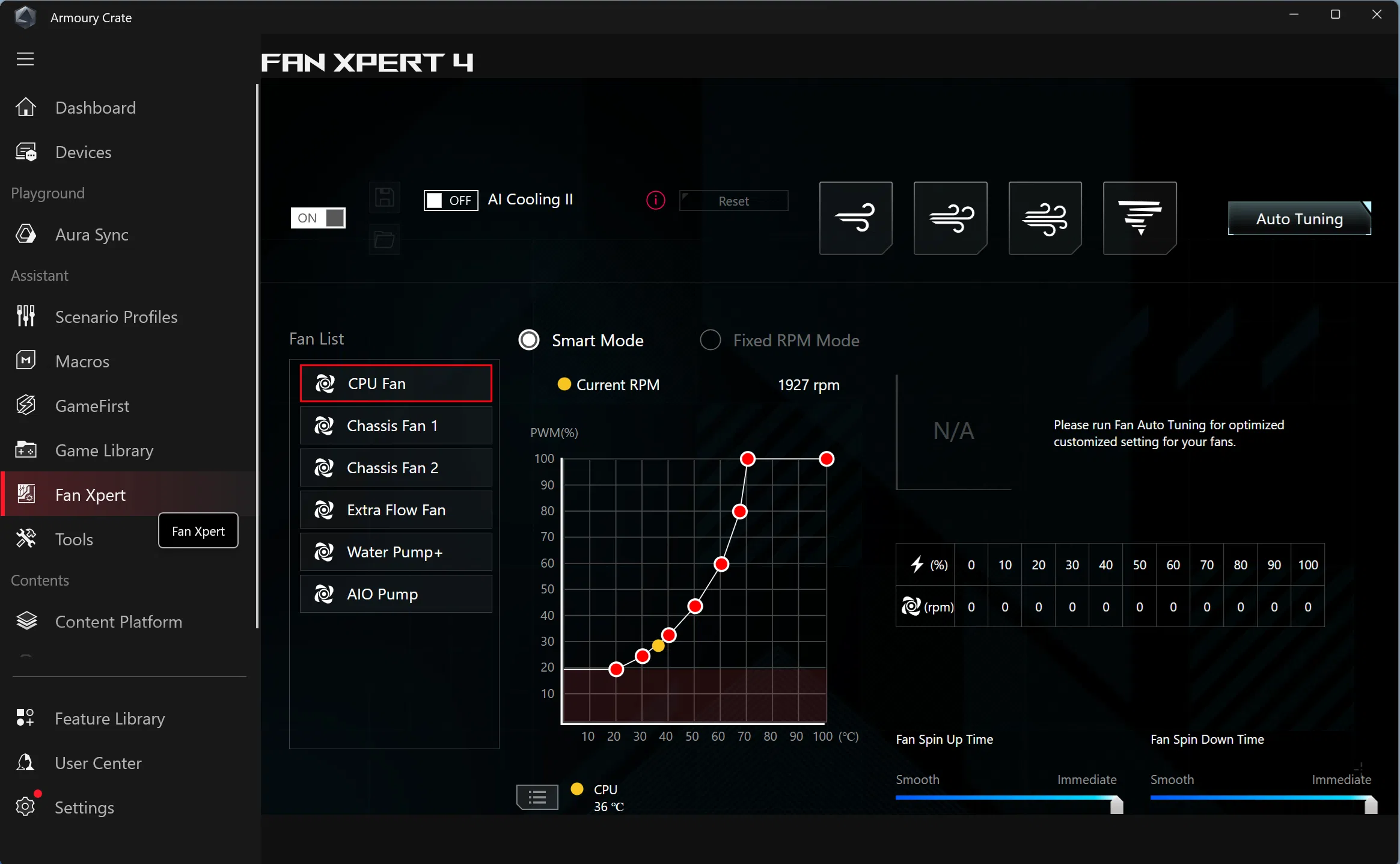
El corazón de Fan Xpert 4 es el llamado Modo Inteligente, donde puedes editar la curva RPM/temperatura de cada ventilador mediante puntos que se arrastran con el ratón. No es solo un ajuste de porcentaje fijo, sino un comportamiento dinámico en función de la temperatura.
Al hacer clic en el diagrama de un ventilador, entras en la pantalla de configuración donde se ve la curva. Cada temperatura/porcentaje representa un punto de la gráfica que puedes ajustar para definir la respuesta del ventilador en función de la temperatura.
En este modo se pueden definir tiempos de aceleración (spin up) y desaceleración (spin down) del ventilador. Estos parámetros evitan que la velocidad cambie de forma brusca cuando la temperatura pega pequeños saltos; en lugar de subir y bajar como loca, la curva se «suaviza» usando esos tiempos de respuesta.
Desde la opción Fuente puedes seleccionar una o varias fuentes térmicas (hasta tres) que controlarán la curva del ventilador. La velocidad se ajustará según la temperatura más alta entre ellas, de manera que, por ejemplo, un ventilador de chasis puede responder a la combinación de CPU, GPU y temperatura de la placa.
Por último, en AI Suite 3 también dispones del modo de fijación de RPM (Fixed RPM Mode), donde no defines una curva sino un punto fijo. En este modo, arrastras una flecha o un deslizador para seleccionar las RPM exactas a las que quieres que gire el ventilador de forma constante.
AI Cooling y modos especiales de Fan Xpert 4
En placas ASUS recientes, especialmente las basadas en chipset Intel Z490 y posteriores, Fan Xpert 4 añade una función llamada AI Cooling. Esta característica va un paso más allá de los modos predefinidos y las curvas estáticas.
AI Cooling monitoriza la carga y la temperatura del sistema durante un periodo determinado y, cuando detecta que el equipo está en un estado de carga estable, reduce la velocidad de los ventiladores al mínimo necesario para mantener el rendimiento sin provocar sobrecalentamiento. El objetivo es conseguir una reducción notable del ruido sin que la temperatura se dispare.
Para utilizar AI Cooling, es necesario tener conectados los ventiladores a ciertos cabeceros de la placa compatibles con la función: normalmente CPU_FAN, CPU_OPT, CHA_FAN, M.2_FAN, H_AMP y RAD_FAN, aunque esto puede variar según el modelo concreto de placa base. ASUS aclara que la compatibilidad con AI Cooling depende de la serie; por ejemplo, la serie Intel Z490 sí lo soporta de forma oficial.
Cuando activas AI Cooling, el software toma el control de todos los ventiladores conectados a los cabezales compatibles y aplica su algoritmo propio. Esto implica que, en muchos casos, las curvas personalizadas y algunos modos especiales, como determinadas variantes de silencio extremo, pueden quedar sustituidos por el comportamiento automático de la IA.
En Armoury Crate, además, existe un Modo Silencio Extremo que reduce aún más las RPM y que, tras la sintonía del ventilador, permite activar también la parada automática para que los ventiladores se detengan completamente cuando la carga es muy baja y la temperatura lo permite.
Fan Xpert 4 en Armoury Crate: interfaz y opciones
En las placas más nuevas de ASUS, el control de ventiladores se hace directamente desde Armoury Crate, donde Fan Xpert 4 aparece integrado como un módulo dentro de la sección dedicada a la placa base. La estructura sigue siendo similar, pero la interfaz es más moderna y se integra con el resto de utilidades de ASUS.
Para acceder, abre Armoury Crate desde el menú de inicio de Windows, selecciona tu placa base en la sección de dispositivos y entra en el apartado Fan Xpert. Desde ahí verás el listado de ventiladores detectados, las curvas, los modos de funcionamiento y la opción de auto-tuning.
El primer paso, igual que en AI Suite 3, es usar Auto Tuning o Ajuste del ventilador, que realiza una calibración automática de cada ventilador conectado. Verás un proceso similar al de AI Suite 3 en el que los ventiladores van variando de velocidad mientras el sistema determina sus límites de operación.
Al terminar el ajuste, Armoury Crate te permite cambiar rápidamente todos los ventiladores a uno de los cuatro modos predefinidos: Silencioso, Estándar, Turbo y Velocidad Máxima. Este cambio se puede hacer desde el propio panel de Fan Xpert o desde el módulo de Velocidad del ventilador dentro del Panel de control general de Armoury Crate.
Cada ventilador puede seleccionarse de forma individual en la lista (por ejemplo, Ventilador de CPU, Ventilador de chasis 1, Ventilador de chasis 2, etc.). En el Modo Inteligente, se te permite arrastrar puntos sobre la gráfica para ajustar el % de potencia del ventilador a distintas temperaturas, con una tabla a la derecha donde se muestran las RPM mínimas asociadas a cada nivel de potencia.
Opciones avanzadas en Armoury Crate: Smart Mode, parada de ventilador y AI Cooling
El Modo Inteligente de Fan Xpert en Armoury Crate añade varias opciones interesantes, pensadas para que el comportamiento del ventilador sea lo más suave y discreto posible sin perder capacidad de refrigeración cuando haga falta.
Además de los puntos de la curva, puedes ajustar el Tiempo de Aceleración del Ventilador y el Tiempo de Desaceleración del Ventilador, parámetros que determinan lo rápido que el ventilador responde ante un incremento o una bajada de temperatura. Con tiempos más altos, el ventilador tarda más en pasar de un punto de la curva a otro, lo que reduce los cambios bruscos de ruido.
En este Modo Inteligente se puede activar el denominado Modo Silencio Extremo. Al activarlo, Armoury Crate reduce todavía más la velocidad mínima del ventilador, priorizando al máximo la reducción de ruido siempre que la temperatura lo permita y sin salirse de los límites seguros marcados en la curva.
Una vez activado ese modo, tienes la opción adicional de habilitar la función Parada del Ventilador. Esto hace que, por debajo de un determinado umbral de temperatura, el ventilador simplemente se detenga en lugar de girar a bajas RPM, lo que elimina cualquier ruido en reposo. Es útil especialmente para ventiladores de chasis o incluso de CPU cuando el equipo está ocioso.
Por supuesto, no hay que olvidar la opción de Modo RPM Fijo: si lo seleccionas, puedes arrastrar un control para fijar una velocidad concreta para el ventilador. Armoury Crate advierte que no conviene exagerar ni hacia arriba ni hacia abajo, ya que una velocidad excesivamente baja puede provocar sobrecalentamiento y, una velocidad demasiado alta constante, un ruido innecesario y un desgaste mayor.


Redactor apasionado del mundo de los bytes y la tecnología en general. Me encanta compartir mis conocimientos a través de la escritura, y eso es lo que haré en este blog, mostrarte todo lo más interesante sobre gadgets, software, hardware, tendencias tecnológicas, y más. Mi objetivo es ayudarte a navegar por el mundo digital de forma sencilla y entretenida.