- Sonic Studio de ASUS se integra con los drivers Realtek oficiales y concentra en una sola interfaz el ecualizador, los efectos de sonido y la gestión de perfiles.
- El ecualizador, junto con Bass Boost, Voice Clarity, Smart EQ, Reverb y Surround, permite adaptar el audio a juegos, música y películas según el tipo de auriculares y gustos personales.
- Perfect Voice y Casting Enhancer mejoran el audio del micrófono y de los streams, limpiando ruido, estabilizando volumen y aplicando los efectos también a grabaciones y directos.
- Sonic Studio III añade control de salidas múltiples y perfiles por dispositivo, aunque puede ser delicado con las actualizaciones de Windows, lo que a veces obliga a reinstalar drivers o buscar alternativas externas.
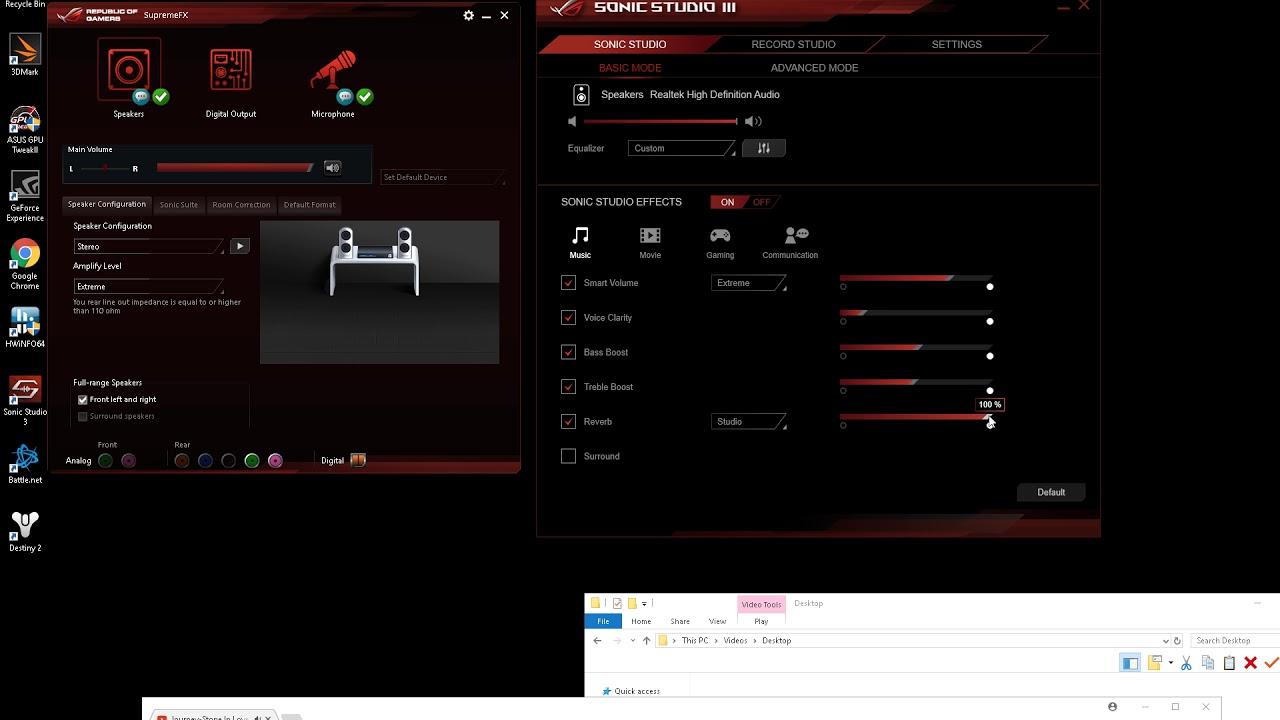
Si juegas en PC con una placa base ASUS, es muy posible que tengas instalado Sonic Studio y ni siquiera lo sepas. Esta pequeña suite de audio esconde un ecualizador muy potente y un buen puñado de efectos que pueden marcar la diferencia entre un sonido plano y una experiencia totalmente inmersiva, tanto en juegos como en películas o música.
El problema es que mucha gente abre Sonic Studio una vez, toca un par de cosas y lo cierra para siempre. Configurar bien el ecualizador y el resto de opciones de Sonic Studio de ASUS no es nada complicado, pero conviene entender qué hace cada control, cómo se instala realmente el programa y qué hacer cuando Windows Update decide romperlo todo. Vamos a verlo paso a paso, con un enfoque muy práctico y hablando claro.
Qué es Sonic Studio de ASUS y cómo se instala realmente
Sonic Studio (en sus versiones Sonic Studio II y Sonic Studio III) no es una app cualquiera que descargues de la nada. Es una suite de audio desarrollada por ASUS que se integra con los controladores Realtek específicos de cada placa base, ofreciendo un panel central para controlar efectos de sonido, ecualización y mejoras de micrófono.
Mucha gente se vuelve loca buscando un instalador independiente de Sonic Studio, pero hay que tenerlo muy claro: Sonic Studio no tiene instalador propio, viene incluido dentro del driver de audio Realtek que aparece en la página oficial de soporte de tu modelo de placa base ASUS. Si intentas usar controladores genéricos de Realtek descargados de otra web, lo normal es que Sonic Studio ni asome por el sistema.
Para comprobar si lo tienes instalado correctamente, el procedimiento recomendable es sencillo: descarga desde la web oficial de ASUS los controladores de audio para tu modelo exacto de placa, desinstala cualquier driver de audio previo (si estás muy quemado, incluso desde el Administrador de dispositivos), reinicia y luego instala ese paquete. Al terminar, Sonic Studio debería aparecer entre las aplicaciones del sistema.
En placas ROG y modelos gaming de gama media-alta, lo normal es que te venga Sonic Studio II o Sonic Studio III preinstalado de fábrica. Si formateas el equipo o actualizas Windows a lo bestia y desaparece, la solución siempre pasa por volver a los controladores oficiales de ASUS, no por descargar cualquier ejecutable suelto desde sitios dudosos.
Interfaz general y estructura de Sonic Studio II y III
Una vez abierto Sonic Studio, verás que la interfaz está organizada en varias secciones con pestañas o bloques. La idea es que tengas por un lado los efectos de sonido de salida (lo que tú escuchas) y por otro las mejoras de entrada (lo que sale por tu micrófono), además de alguna función especial para streaming.
Sonic Studio II se centra en el control de efectos de audio clásico: ecualizador, Bass Boost, Voice Clarity, Smart EQ, Reverb y Surround, más la parte de Perfect Voice para el micrófono y el módulo de Casting Enhancer. Sonic Studio III mantiene estos conceptos pero da un salto en control de rutas de audio, permitiéndote asignar aplicaciones concretas a salidas específicas (televisión, altavoces, auriculares).
Además, en casi todas las versiones encontrarás un bloque de perfiles rápidos (Juego, Música, Película, etc.), un botón tipo interruptor maestro para activar o desactivar Sonic Studio, y un control general de volumen. Todo lo que hagas en el ecualizador y en los efectos se guarda asociado al perfil que tengas seleccionado en ese momento, así que merece la pena dedicar unos minutos a ajustarlo todo bien.
Es importante entender que Sonic Studio trabaja sobre la señal digital antes de que salga del PC. Eso significa que es compatible con prácticamente cualquier auricular o altavoz que conectes al equipo, da igual la marca o el tipo de conexión (jack, HDMI, etc.), siempre que el audio pase por el códec Realtek de la placa.
Controles principales de audio: Equalizer, Bass Boost, Voice Clarity, Smart EQ, Reverb y Surround
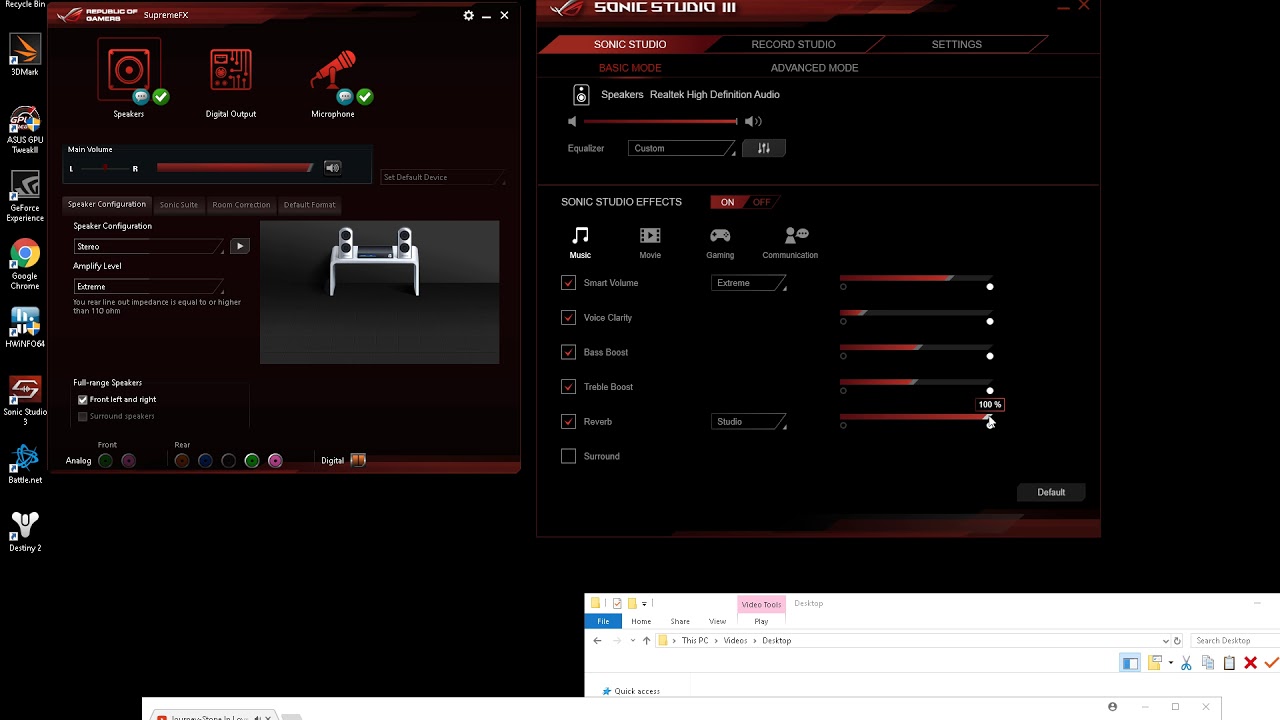
El corazón de la configuración de sonido en Sonic Studio es la sección de efectos de salida, donde están los controles que más transforman el audio. Cada uno tiene una casilla de activación y, en muchos casos, un deslizador o ajustes avanzados para afinar el resultado a tu gusto.
Ecualizador: la base de tu sonido personalizado
El ecualizador es, probablemente, la herramienta más importante de todo Sonic Studio. Si además quieres mejorar el ecualizador de Windows 11, ajustar el ecualizador de Windows 11 puede complementar tu configuración. Al marcar la casilla del Equalizer activas un conjunto de bandas de frecuencia (graves, medios y agudos) que puedes modificar subiendo o bajando cada barra según el resultado que busques.
Cuando el ecualizador está activo, se desbloquea la llamada Configuración avanzada del Equalizer. Desde ahí puedes hacer dos cosas: tocar manualmente cada banda de frecuencia para crear tu propio perfil o seleccionar uno de los preajustes que trae el programa. Estos presets suelen incluir modos orientados a juegos, música, películas o distintos estilos sonoros.
La opción de Preestablecer el Equalizer te muestra qué perfil está activo en cada momento. Si eliges un preset, este se aplica al instante, pero siempre puedes modificarlo un poco y guardarlo como perfil personalizado para ir alternando según lo que estés haciendo en el PC.
Si usas auriculares específicos muy conocidos, como los Sennheiser HD 598 o los GAME ONE (que son prácticamente unos 598 con micrófono), Sonic Studio 3 puede incluir preajustes pensados para ellos. Aun así, tocar ligeramente los deslizadores del ecualizador suele ser clave para corregir un audio “apagado”, aumentar claridad de pasos en juegos FPS o reducir graves excesivos en música electrónica.
Bass Boost: cuando quieres más pegada en los graves
El control Bass Boost sirve para reforzar las frecuencias bajas del sonido. Cuando activas su casilla, aparece un deslizador con el que puedes intensificar o suavizar ese refuerzo de graves según lo quieras más sutil o más bestia.
Este efecto se nota sobre todo en explosiones, disparos, motores y efectos contundentes en juegos y películas. Usado con moderación da sensación de profundidad, pero si te pasas puede emborronar las voces y tapar detalles importantes, así que conviene ir probando punto por punto mientras escuchas una escena representativa.
Voice Clarity: para que las voces se entiendan en medio del caos
La opción Voice Clarity está pensada para mejorar la inteligibilidad de las voces en el audio que tú escuchas. No afecta a tu micrófono, sino a lo que suena por los auriculares o altavoces: diálogos de películas, NPCs en juegos, retransmisiones, etc.
Al activarla, Sonic Studio detecta y realza las frecuencias típicas de la voz humana, recortando o empujando ligeramente otras bandas para que destaquen menos. Es ideal cuando tienes música, explosiones y efectos muy altos y apenas entiendes lo que dicen los personajes, algo bastante habitual en muchos títulos AAA.
Smart EQ: la ecualización automática para quien no quiere complicarse
Si no te apetece estar moviendo deslizadores y quieres que el propio programa se encargue de la parte fina, Smart EQ (a veces llamado Smart Volume o Smart EQ dentro de Sonic Studio) ajusta automáticamente las frecuencias del contenido de audio para mantener unos graves profundos y unos agudos claros sin que tengas que tocar nada.
La lógica de este modo es que el sistema analiza de forma continua la señal y corrige sobre la marcha. Es una especie de “piloto automático” de ecualización pensado para usuarios que solo quieren un buen sonido general sin entrar en tecnicismos. Eso sí, si eres muy maniático con el audio, probablemente prefieras dejar Smart EQ desactivado y usar tu propia curva de ecualizador.
Reverb: simulando espacios y ambientes diferentes
El apartado Reverb añade reverberación a la señal para simular la acústica de distintos entornos, desde habitaciones pequeñas hasta espacios enormes como estadios o salas de conciertos. Se activa marcando su casilla y, después, puedes elegir entre varios preajustes.
Mediante la opción de Preestablecer Reverb eliges el tipo de espacio ambiental que quieres simular, lo que cambia cómo se “alarga” y difumina el sonido. Bien ajustado, esto puede hacer que un juego o una banda sonora suenen mucho más espaciosos y envolventes, pero un exceso de reverb puede enturbiar detalles finos. Lo ideal es usarlo con cabeza y solo cuando busques un efecto muy concreto.
Surround: sonido envolvente virtual para auriculares estéreo
La función Surround se ocupa de generar un efecto de sonido envolvente a partir de unos simples auriculares estéreo de dos canales. No necesitas un sistema 5.1 físico: el programa crea la sensación de direccionalidad mediante procesado digital.
Activando Surround, Sonic Studio intenta que percibas con mayor precisión de dónde vienen los sonidos: pasos a tu espalda, disparos a tus lados, voces a diferentes distancias o vehículos acercándose. Esta función está especialmente orientada al gaming competitivo y a títulos en primera persona donde la posición del enemigo es crucial.
Para aprovecharlo al máximo, combina Surround con un buen ajuste del ecualizador y, si quieres, un toque de Bass Boost. Muchos jugadores de shooters online notan una diferencia enorme cuando configuran correctamente el Surround en Sonic Studio, sobre todo si parten de un audio original algo apagado o mal mezclado por el propio juego.
Gestión de perfiles, prueba de tono y opciones generales del programa
Más allá de los efectos sueltos, Sonic Studio incorpora varias herramientas para organizar tu configuración y no tener que estar trasteando cada vez que cambias de actividad. Los perfiles predefinidos y el test de tono son dos elementos clave que conviene conocer bien.
En la zona de perfiles verás distintas opciones como Juegos, Música o Películas. Al hacer clic en cualquiera de estos perfiles, Sonic Studio aplica una combinación preconfigurada de ecualización y efectos pensada para ese uso concreto. Es un buen punto de partida, aunque casi siempre es interesante retocar un poco a tu gusto.
La herramienta de Test tone (Tono de prueba) te permite reproducir un sonido de referencia asociado al perfil que estás configurando en ese momento. Así puedes escuchar en tiempo real cómo cambian los ajustes del ecualizador, la reverb, el Bass Boost, etc., sin tener que entrar constantemente a un juego o una peli.
Además, Sonic Studio ofrece opciones para registrar, abrir o restablecer perfiles. Esto significa que puedes guardar tu propia configuración personalizada, recuperarla cuando quieras o volver a los valores de fábrica si has trasteado demasiado y no sabes cómo deshacer el estropicio.
También cuentas con varias utilidades generales: un interruptor maestro de Sonic Studio para activar o desactivar su procesamiento de audio, un control de volumen para los dispositivos conectados y una sección de Ajustes de Sonic Studio donde es posible cambiar el idioma o ver un pequeño tutorial integrado.
Perfect Voice: mejora del micrófono, Noise Gate y reducción de ruido
Una de las secciones que más se pasan por alto es Perfect Voice, pero para jugar en equipo, hacer streaming o videollamadas, es oro puro. Perfect Voice agrupa las herramientas destinadas a limpiar, estabilizar y mejorar el audio que sale de tu micrófono, es decir, lo que escuchan los demás.
Para empezar, verás un conmutador que permite activar o desactivar Perfect Voice de forma global. A partir de ahí, tienes varios controles muy útiles como el estabilizador de volumen, la puerta de ruido (Noise Gate) y la reducción de ruido.
El Estabilizador de Volumen mantiene tu voz en un nivel relativamente constante. Si gritas o te acercas demasiado al micro, evita que haya picos molestos, y si hablas más bajo, trata de que no desaparezcas del todo en la mezcla. La intensidad se ajusta con un deslizador asociado al volumen del micrófono.
El parámetro Noise Gate (puerta de ruido) se encarga de “cerrar” el micrófono cuando no estás hablando, de modo que el ruido de fondo entre frases (teclado, ventilador del PC, tráfico) se reduzca bastante o desaparezca. Solo deja pasar el audio cuando detecta una señal por encima de cierto umbral, normalmente tu voz.
Por su parte, la Reducción de ruido funciona incluso mientras hablas. Filtra sonidos externos que se cuelan junto con tu voz, como conversaciones de fondo, televisores en otra habitación o un ventilador insistente. Usado con moderación da una sensación de voz mucho más limpia y profesional.
Además, hay un botón de Reset que devuelve todos los parámetros de Perfect Voice a sus valores predeterminados, y otro Test tone similar al de salida, enfocado esta vez a probar el micro con los ajustes activos. Incluso puedes escoger el modo de Noise Gate entre Automático y Manual, lo que te permite decidir si el programa gestiona el umbral por sí mismo o si prefieres mover tú el deslizador y ajustar manualmente el nivel de puerta y reducción.
Casting Enhancer: aplica las mejoras a tus streams y grabaciones
Para creadores de contenido, Sonic Studio integra una función especialmente interesante llamada Casting Enhancer. Esta característica permite que todas las mejoras que has configurado (ecualizador, claridad de voz, efectos, etc.) se apliquen también al audio que sale hacia tu programa de grabación o tu plataforma de streaming.
Cuando Casting Enhancer está activo, el sistema suele mostrar un mensaje emergente que indica que tu sesión de grabación o transmisión está siendo mejorada. Esto se traduce en que tu audiencia escucha un audio más pulido, no solo el sonido “crudo” del juego o del sistema, y tú mantienes la misma experiencia que oyes en tus auriculares.
Hay que tener en cuenta que, al sumar efectos sobre el audio de salida más los posibles filtros del propio software de streaming, conviene no pasarse. Lo recomendable es encontrar un equilibrio moderado en el ecualizador y en los efectos de Sonic Studio, y después complementar con un ligero ajuste en OBS, XSplit o similar, en lugar de intentar que Sonic Studio lo haga absolutamente todo.
Sonic Studio III: control de salidas múltiples y perfiles por dispositivo
Sonic Studio III da un paso más allá respecto a Sonic Studio II con una función que puede ser clave en un dormitorio compartido o un salón: el mapeo de diferentes flujos de audio a distintas salidas físicas del equipo. Es decir, puedes decidir qué suena en la TV, qué suena en los altavoces traseros y qué suena solo en tus auriculares.
Por ejemplo, puedes configurar que los vídeos de YouTube y Netflix salgan por la televisión mediante HDMI, aplicando un perfil de Película con algo más de graves y algo de Surround para un efecto más espectacular. Al mismo tiempo, puedes dirigir Spotify o Groove Music a los altavoces de escritorio, con un perfil de Música que potencie el Bass Boost.
Mientras tanto, tus juegos (CS:GO, Overwatch o lo que toque) pueden ir asociados a la salida de auriculares del frontal de la caja con un perfil Gaming dedicado, donde activen Surround, ecualización para realzar pasos y disparos, y un poco de Voice Clarity para entender a los personajes.
Esta compartimentación del audio te permite jugar con cascos mientras alguien ve una serie en la tele conectada al PC, sin que uno moleste al otro. Sonic Studio III actúa aquí como un centro de control total del audio doméstico, gestionando rutas y perfiles de forma bastante intuitiva una vez que lo tienes configurado.
Problemas habituales con Sonic Studio y drivers Realtek
No todo es perfecto, y muchos usuarios se han encontrado con que tras ciertas actualizaciones de Windows Update, Sonic Studio deja de funcionar correctamente, el ecualizador deja de tener efecto o, directamente, la aplicación ni siquiera se abre y muestra errores al iniciarse.
En algunos casos, al intentar reinstalar tanto los controladores normales como las versiones UWP desde la Microsoft Store, parece que el instalador no hace nada o no restaura el funcionamiento de Sonic Studio. Incluso tras borrar los controladores de audio desde el Administrador de dispositivos y reinstalar, el problema puede seguir.
Las combinaciones de versión de driver Realtek y versión de Sonic Studio UWP pueden ser muy delicadas. Si usas, por ejemplo, una versión concreta como la 6.0.8971.1 junto con Sonic Studio 3.16.15.0, a veces cualquier actualización del sistema rompe esa pareja y te quedas con errores al abrir Sonic Studio o Radar (el módulo de posicionamiento de audio).
Muchos usuarios han llegado a la conclusión de que la única forma de volver a tener Sonic Studio totalmente funcional, con su ecualizador trabajando bien, es formatear el sistema y reinstalar todo de cero, empezando por los controladores de la web de ASUS. Obviamente, es una solución muy radical, pero cuando se han probado todas las combinaciones posibles de desinstalar, limpiar y reinstalar y nada responde, puede ser lo único que devuelva la estabilidad.
Precisamente por este tipo de quebraderos de cabeza, hay quien ha acabado tirando la toalla y recurriendo a software alternativo como FXSound o Boom 3D. Son programas externos que también ofrecen ecualización avanzada y efectos de sonido, sin depender tanto de la integración específica con el hardware ASUS. No llegan a ser exactamente lo mismo, pero pueden ser un plan B bastante apañado cuando Sonic Studio se empeña en no colaborar.


Redactor apasionado del mundo de los bytes y la tecnología en general. Me encanta compartir mis conocimientos a través de la escritura, y eso es lo que haré en este blog, mostrarte todo lo más interesante sobre gadgets, software, hardware, tendencias tecnológicas, y más. Mi objetivo es ayudarte a navegar por el mundo digital de forma sencilla y entretenida.