- Configurar la sección de Comunicación en la app Alexa permite activar llamadas, mensajes y sincronizar contactos.
- Con comandos de voz sencillos puedes llamar a personas o a dispositivos Echo concretos y gestionar la llamada sin tocar el móvil.
- Las funciones de comunicados y Drop In convierten varios Echo en un interfono doméstico bidireccional muy práctico.
- Integrar las comunicaciones de Alexa en un hogar inteligente mejora el control por voz y la comodidad en el día a día.
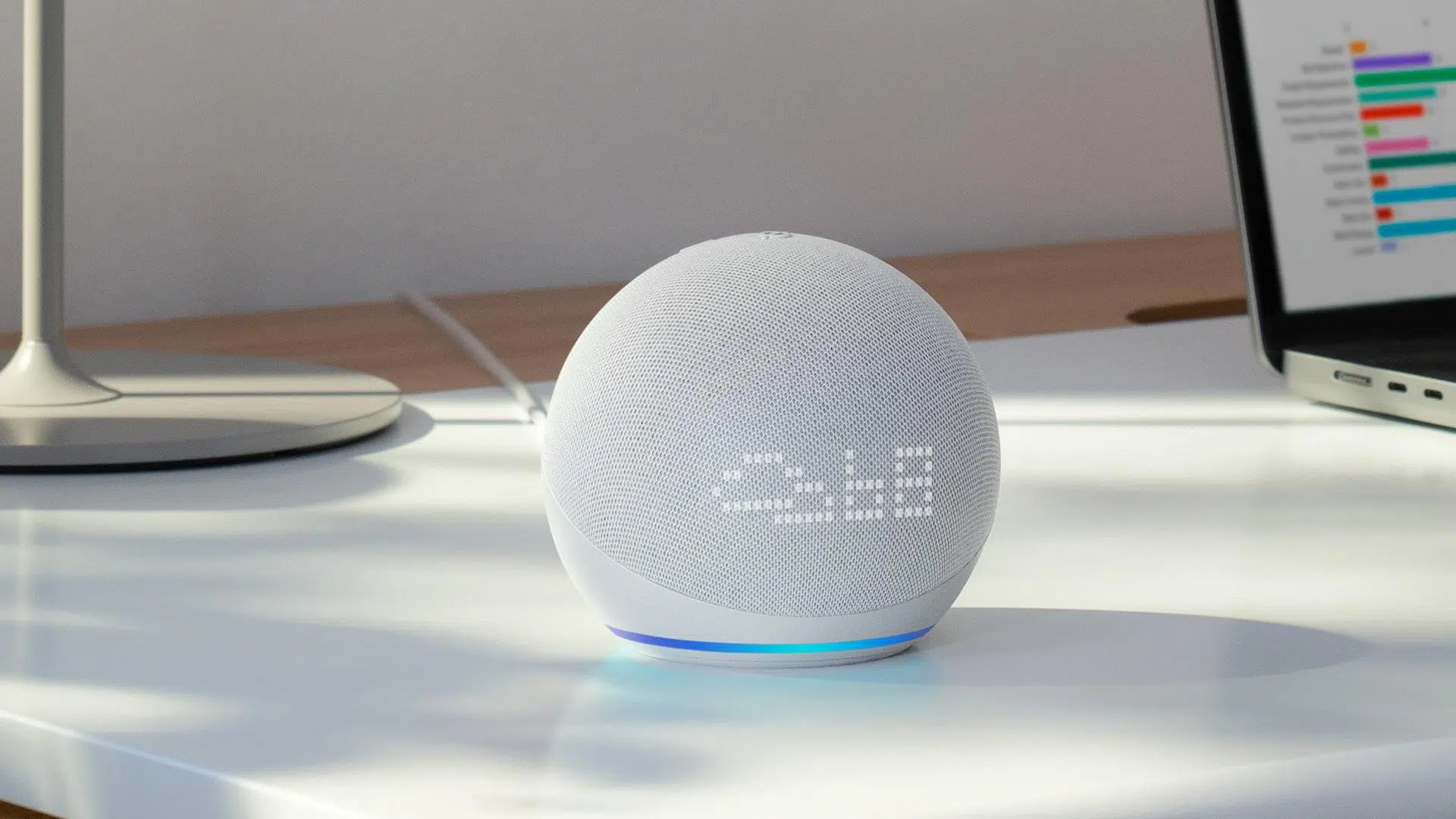
Si tienes un Amazon Echo en casa y te estás preguntando cómo sacarle más partido, te interesa saber que no solo sirve para poner música o preguntar por el tiempo. Alexa puede convertirse en una especie de centralita para hablar con tu familia, con tus amigos y hasta con otros dispositivos repartidos por tu casa. Con un poco de configuración previa, tu Echo se transforma en un interfono, en un teléfono manos libres y hasta en una pantalla de videollamadas.
En las siguientes líneas vas a ver, paso a paso, cómo usar Amazon Echo para comunicarte con otros usando la app de Alexa, las funciones de Comunicación, las llamadas, los anuncios y la opción Drop In. Verás que no tiene mucha ciencia: basta con activar bien las opciones, dar los permisos correctos y aprender unos cuantos comandos de voz muy sencillos para empezar a hablar con quien quieras sin descolgar el móvil.
Configurar las comunicaciones de Alexa paso a paso
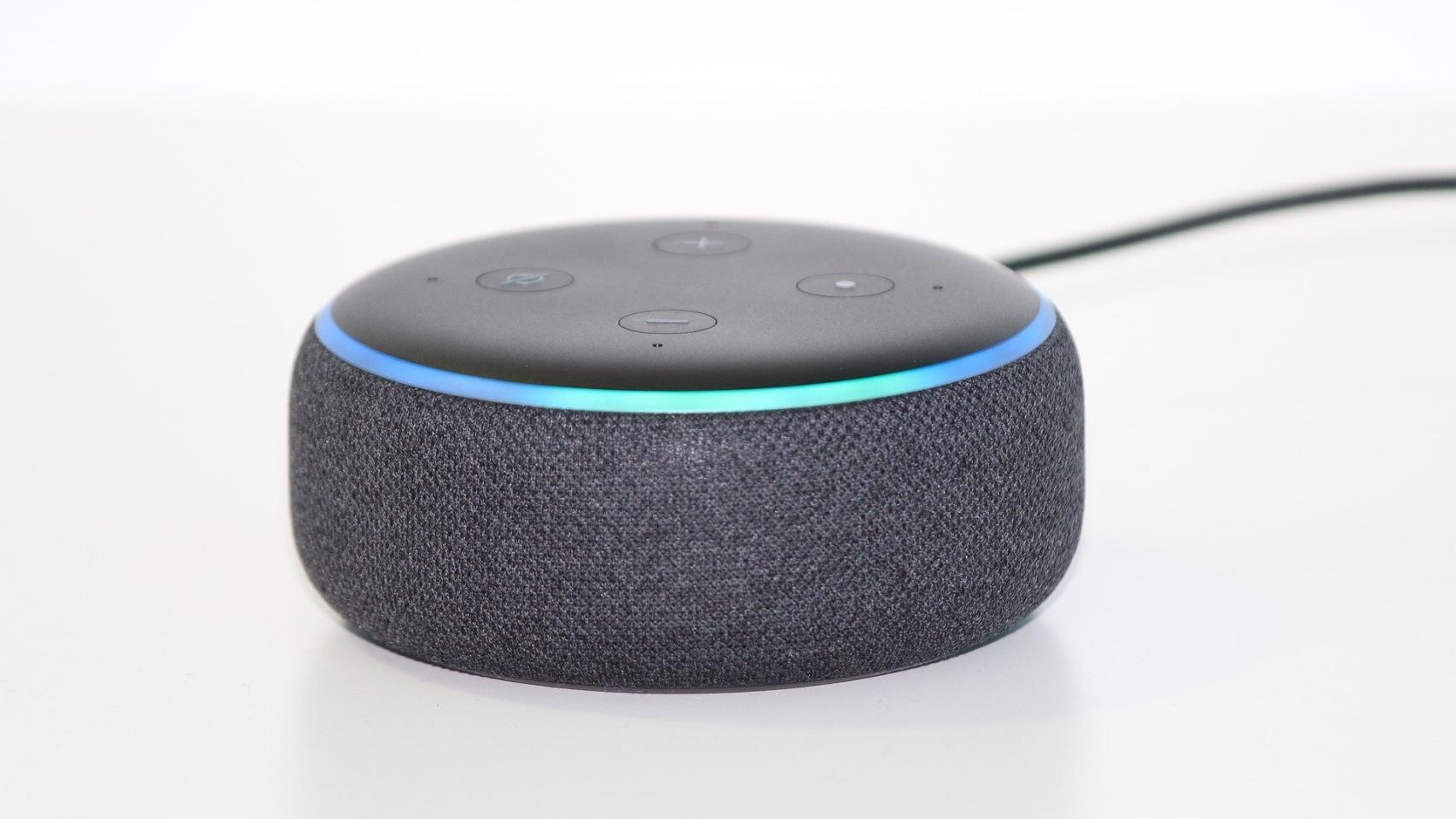
Antes de poder llamar o enviar mensajes usando tu Echo, es imprescindible activar la función de Comunicaciones en la aplicación de Alexa. Este ajuste se hace solo una vez y a partir de ahí tus dispositivos quedarán preparados para llamadas, mensajes, Drop In y anuncios.
Para activar las comunicaciones desde tu móvil, abre la app Alexa e inicia sesión con tu cuenta de Amazon si aún no lo has hecho. Es recomendable que la cuenta que uses sea la misma con la que configuraste tu Echo, así todo queda vinculado y no tendrás problemas para que los dispositivos aparezcan correctamente.
Dentro de la aplicación, toca en el apartado “Más” que aparece en la parte inferior derecha. Desde ese menú accederás a varias opciones avanzadas, entre ellas la que nos interesa: Comunicación. No hace falta ser un experto; la interfaz es bastante sencilla y las secciones están claras.
Una vez estés en “Más”, entra en la opción “Comunicación” para iniciar el asistente de configuración. La primera vez que uses este apartado, Alexa te pedirá confirmar algunos datos básicos, como tu nombre y tu número de teléfono móvil, porque los utilizará para identificarte cuando llames o envíes mensajes.
En ese mismo proceso, la app solicitará permiso para acceder a las funciones de llamada, envío de mensajes y a la lista de contactos de tu móvil. Es fundamental aceptar estos permisos para que Alexa pueda reconocer a quién quieres llamar cuando uses comandos de voz y para que tu agenda telefónica se integre en el sistema.
Como paso adicional y totalmente opcional, la aplicación de Alexa te ofrecerá importar la agenda de contactos de tu teléfono. Si lo aceptas, todos esos contactos aparecerán en la sección de Comunicación, facilitando mucho las llamadas y mensajes porque podrás pedir por voz que llame a una persona usando su nombre tal y como lo tienes guardado.
Cómo llamar con Alexa desde el Echo o el móvil
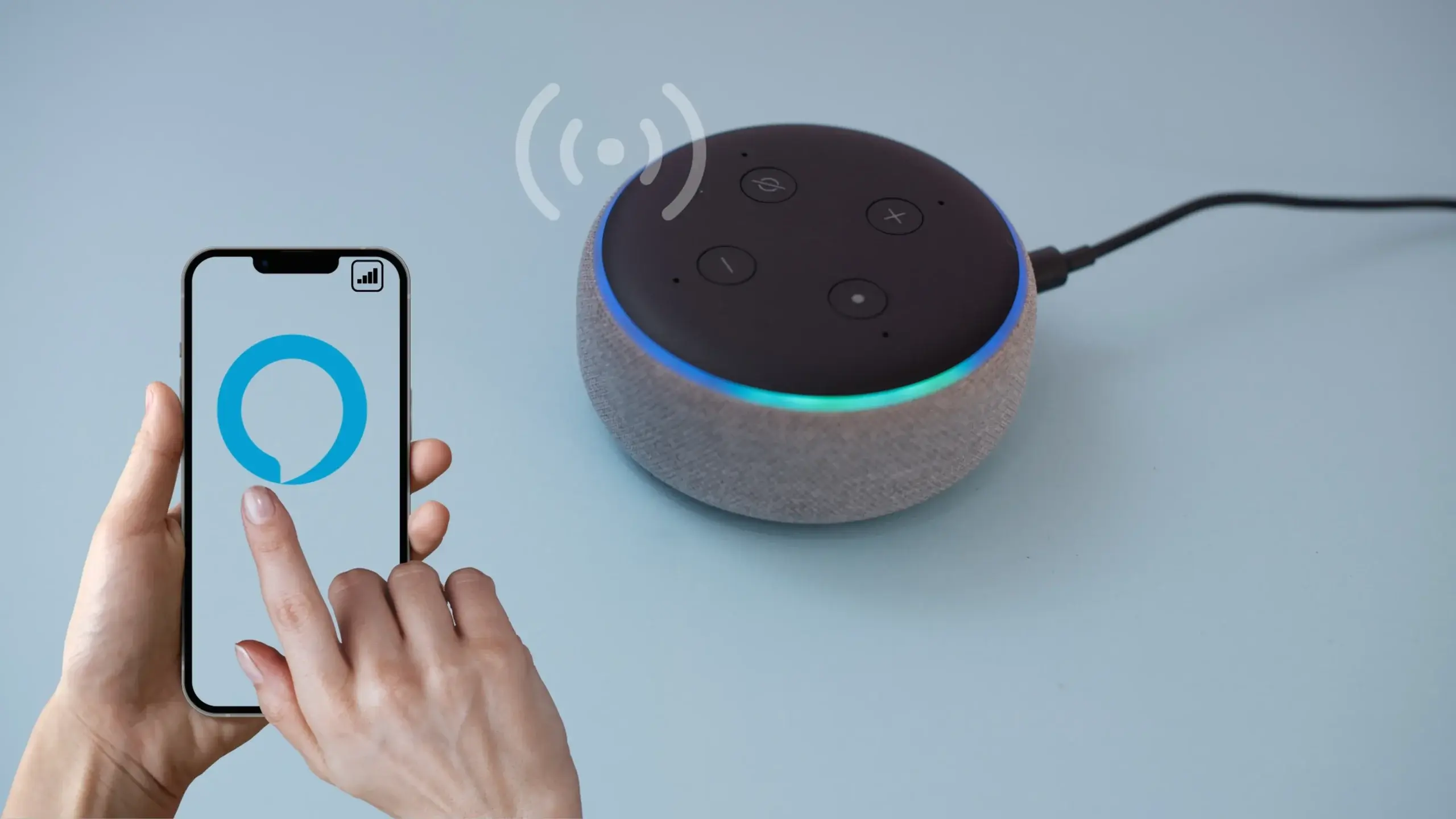
Cuando ya tengas activadas las comunicaciones, tu Amazon Echo se convierte en un teléfono manos libres con el que puedes hacer y recibir llamadas usando tu voz. También podrás llamar directamente desde la app de Alexa en el móvil, por si en algún momento no estás cerca de un altavoz.
Para llamar desde la propia aplicación, ve de nuevo al menú “Comunicación” y busca la opción “Llamar” en la parte superior de la pantalla. Es posible que esa opción también aparezca como sugerencia nada más entrar en la app, en la pantalla principal, dependiendo de cómo tengas configurado el inicio.
Al pulsar en “Llamar”, verás tu lista de contactos sincronizada con la app de Alexa. Desde ahí puedes seleccionar a la persona a la que quieras telefonear, tanto si tiene la app de Alexa instalada como si vas a usar la función de llamada a un número de móvil o fijo, en los países donde esta característica está disponible.
Para hacer llamadas con la voz desde un Echo, es clave que recuerdes cómo está guardado el contacto en tu agenda. Alexa utilizará exactamente ese nombre, de modo que si pides “Alexa, llama a mamá” pero en tu agenda está como “Mamá móvil”, puede que te pida que aclares cuál quieres usar o que no lo reconozca a la primera.
Si te llaman a través de Alexa, podrás contestar sin tocar el teléfono usando tu Echo. “Alexa, descuelga” para aceptar y empezar a hablar. Y, cuando quieras terminar la conversación, simplemente “Alexa, cuelga” para colgar la llamada de inmediato.
Comandos de voz básicos para llamadas con Alexa
Una vez configurado todo, lo más cómodo es controlar las llamadas a través de comandos de voz sencillos y naturales. Alexa entiende frases del día a día, así que no necesitas memorizar fórmulas raras para que funcione.
El comando más habitual es algo tan simple como “Alexa, llama a (NOMBRE)”. Con esa frase, el asistente buscará el contacto en tu lista y establecerá la llamada. Si existen varias coincidencias muy parecidas, Alexa te pedirá que concretes el apellido o que lo formules tal y como aparece exactamente en tu agenda.
También puedes llamar directamente a un dispositivo Echo concreto que esté vinculado a tu cuenta o a la de tu hogar. En ese caso, el comando sería del tipo “Alexa, llama al Echo del salón” o “Alexa, llama al Echo Show de Marta”, usando el nombre exacto del dispositivo tal y como lo hayas asignado en la app.
Para responder a una llamada entrante usando la voz, solo tienes que usar la voz: di “Alexa, descuelga” cuando escuches el tono en tu Echo. De ese modo no tendrás que buscar el móvil ni interactuar con la pantalla. Es especialmente útil si estás cocinando, con las manos ocupadas o simplemente no sabes dónde has dejado el teléfono.
Cuando la conversación termine o quieras finalizarla, di “Alexa, cuelga” para cerrar la llamada desde cualquier Echo en el que estés hablando. Esa orden funciona tanto para las llamadas entre dispositivos Echo como para las llamadas a teléfonos compatibles con el servicio de Alexa.
Usar varios Echo como interfonos en casa
Si en tu casa ya habéis dado el salto a un hogar conectado y tenéis más de un Echo o una combinación de altavoces y pantallas inteligentes, puedes aprovecharlos para comunicarte entre habitaciones como si fuesen interfonos modernos. Esto resulta especialmente cómodo en casas grandes o en familias con varios miembros.
Una forma muy práctica de usar los Echo como sistema de avisos es a través de la función de anuncios o comunicados. Con el comando “Alexa, comunica” puedes grabar un mensaje corto que se reproducirá en todos los dispositivos compatibles de tu hogar. Es ideal para avisar de que la comida está lista o de que es hora de salir sin ir gritando por los pasillos.
Cuando usas ese tipo de comunicado general, el mensaje se envía en bloque a todos los dispositivos vinculados a tu cuenta doméstica. No hay distinciones entre habitaciones: sonará en el salón, en la cocina, en el despacho o en cualquier Echo que esté online y asociado a la misma configuración del hogar.
Sin embargo, para mantener una conversación de ida y vuelta con alguien de la casa sin que se entere todo el mundo, los anuncios no son la mejor opción porque solo lanzan un mensaje en una dirección. En esos casos interesa más utilizar Drop In, que permite hablar de forma continua y directa con un Echo concreto.
Lo bueno de disponer de varios dispositivos distribuidos por distintas estancias es que Alexa te escuchará correctamente estés donde estés. Al tener un altavoz o pantalla cerca, los comandos de voz se detectan con mucha más precisión y las órdenes se ejecutan de manera rápida, sin tener que levantar la voz ni repetir varias veces.
Qué es Drop In y cómo funciona como interfono
La función Drop In es una de las más útiles cuando tienes más de un Echo en casa, porque permite establecer una comunicación instantánea y bidireccional entre dos dispositivos, sin necesidad de que la otra persona tenga que aceptar la llamada cada vez. Es como un interfono clásico, pero bastante más cómodo.
Con Drop In puedes elegir exactamente a qué Echo quieres conectarte, ya sea el del salón, el de la habitación de los niños o el Echo Show de la cocina. En lugar de que el mensaje se reproduzca en todos a la vez, solo se abrirá un canal de audio (y vídeo, si hay cámara) con el que hayas seleccionado.
Esta comunicación es en tiempo real y no requiere pulsar ningún botón cuando hablas, de modo que ambos dispositivos permanecen conectados mientras dure la conversación. No tienes que ir diciendo “cambio” como en los walkie-talkies ni alternar turnos de voz; todo fluye de forma natural, como si estuvieseis en la misma habitación.
Otra ventaja es que Drop In funciona con dispositivos con o sin cámara. Puedes iniciar un Drop In desde un Echo Show y conectar con un Echo sin pantalla, con otro Echo Show, con una tablet compatible, con un Fire TV o incluso con algunas Smart TV que integran Alexa. El sonido se transmite siempre, y el vídeo solo cuando ambos extremos cuentan con cámara.
Si los dos dispositivos implicados son con pantalla, la experiencia se parece mucho a una videollamada clásica, solo que en este caso se trata de una comunicación interna en tu propio hogar o entre cuentas que tengan activado Drop In entre sí. Es especialmente útil para vigilar qué hacen los peques en otra habitación o para hablar con alguien que está en otra planta sin tener que moverte.
Cómo iniciar y terminar un Drop In con Alexa
Para aprovechar esta función, puedes lanzar un Drop In directamente desde la pantalla de un Echo Show o desde la app de Alexa, eligiendo el dispositivo al que quieres conectarte. Aun así, lo más cómodo para el día a día es usar un comando de voz corto y fácil de recordar.
La frase típica para empezar sería algo como “Alexa, haz drop in con (nombre del dispositivo)”. Conviene que los nombres de tus Echo sean descriptivos (por ejemplo “Eco cocina”, “Echo dormitorio principal” o “Echo despacho”) para que no haya confusiones y te resulte más intuitivo llamarlos por su nombre.
Cuando se establece el Drop In, la comunicación queda activa de forma continua hasta que tú mismo la finalices. Esto significa que puedes mantener una conversación fluida y hablar de manera natural, sin estar pendiente de si la llamada se corta a los pocos minutos ni de tener que aceptar nada en el otro extremo.
Para colgar, puedes optar por tocar el icono de finalizar llamada si estás en un dispositivo con pantalla o cerrar la conexión diciendo “Alexa, para” o “Alexa, cuelga”. En cuanto des esa orden, el canal Drop In se cierra y el audio (y el vídeo, si lo había) dejan de transmitirse.
Es importante destacar que las conversaciones mantenidas mediante Drop In no se almacenan ni se guardan para reproducirlas después. Todo queda dentro de tu red y del entorno de Amazon Alexa en tiempo real, de manera que, una vez cuelgas, no hay un registro reproducible del contenido de esa charla.
Llamar a dispositivos Echo de otras personas
Una duda bastante habitual es si es posible llamar directamente al Echo de un amigo o de un familiar, en lugar de llamar solo a su móvil o a la app de Alexa en el teléfono. Esta situación se da mucho cuando una persona se ha llevado su smartphone fuera de casa y quieres hablar con alguien que se ha quedado allí con el Echo encendido.
Por ejemplo, imagina que tu padre se marcha con su móvil (donde tiene asociada la cuenta de Amazon) y tu madre se queda en casa con los Echo Dots encendidos, pero sin acceso al teléfono. Podría ser muy útil llamar a esos Echo Dots directamente, de forma que suenen en casa y ella pueda contestar sin depender del móvil.
La forma de conseguir algo así pasa por configurar correctamente las opciones de comunicación y Drop In entre cuentas y dispositivos. Para que puedas llamar al Echo de otra persona, normalmente es necesario que ambos tengáis la función activada, que la otra persona te tenga como contacto autorizado y, en algunos casos, que se haya permitido expresamente el acceso Drop In entre cuentas.
Si al intentar llamar a ese contacto Alexa solo dirige la llamada a su móvil o a la app del teléfono, eso significa que, tal y como está configurado, el sistema está priorizando el número de teléfono asociado a la cuenta. Para que los Echo de casa se conviertan en un destino de llamada, habría que revisar la configuración compartida, crear un hogar Alexa con varios usuarios o usar una cuenta y dispositivo específicamente pensados para ese propósito.
En la práctica, muchas familias optan por configurar los Echo de casa con una cuenta común o con perfiles de hogar y permisos adecuados. De esa forma es mucho más sencillo llamar entre dispositivos, activar Drop In y asegurarse de que, aunque alguien se lleve el móvil, el resto de la casa sigue siendo accesible a través de los altavoces inteligentes.
Hogar inteligente y control por voz con Alexa
Más allá de las llamadas y los interfonos, tener varios altavoces o pantallas con Alexa repartidos por la casa ayuda a controlar de forma más precisa el resto de dispositivos inteligentes del hogar. Luces, cerraduras inteligentes, enchufes, termostatos, televisores y muchos otros aparatos pueden integrarse y obedecer a tus órdenes por voz desde cualquier habitación.
Cuantos más dispositivos Echo tengas distribuidos por tu vivienda, mayor será la sensación de control y comodidad, porque siempre tendrás un asistente de voz relativamente cerca. Esto hace que, al dar una orden, el dispositivo la escuche y la ejecute con rapidez, sin tener que levantar la voz ni repetir la frase varias veces.
Además, la capa de comunicación se integra con ese ecosistema: puedes estar en la cocina preparando la comida, pedir a Alexa que comunique a todos que ya está lista y, de paso, apagar las luces del salón o encender la tele del comedor. Todo forma parte de la misma red doméstica y se gestiona a través de la app de Alexa y tu cuenta de Amazon.
Con la llegada de modelos de inteligencia artificial cada vez más avanzados, las interacciones con Alexa están ganando naturalidad y fluidez, y, como sucede con otros asistentes como Siri, la experiencia se va acercando poco a poco a una conversación más humana, en la que puedes pedir varias cosas en una misma frase o seguir el hilo de lo que estabas hablando antes.
Aun así, de momento, la forma más fiable de que Alexa entienda lo que quieres es usar comandos concretos para llamar, comunicarse entre habitaciones o lanzar anuncios. El sistema está diseñado para reconocer estas órdenes de manera muy precisa, así que si te acostumbras a usarlas, la tasa de aciertos será muy alta.
Si activas la sección de Comunicación en la app, das permiso a tus contactos y aprendes un puñado de comandos básicos, tu Amazon Echo pasará de ser solo un altavoz inteligente a convertirse en una herramienta muy potente para hablar dentro y fuera de casa. Llamadas, interfonos con Drop In, anuncios a toda la familia y videollamadas internas se combinan con el control del hogar inteligente para ofrecerte un asistente siempre disponible sin necesidad de tocar el móvil.


Redactor apasionado del mundo de los bytes y la tecnología en general. Me encanta compartir mis conocimientos a través de la escritura, y eso es lo que haré en este blog, mostrarte todo lo más interesante sobre gadgets, software, hardware, tendencias tecnológicas, y más. Mi objetivo es ayudarte a navegar por el mundo digital de forma sencilla y entretenida.