- PowerPoint incluye herramientas propias para eliminar el fondo de imágenes sin usar editores externos.
- Definir color transparente es ideal para fondos sencillos de un solo tono o muy uniformes.
- La opción Quitar fondo permite recortar fondos complejos ajustando manualmente zonas a conservar o eliminar.
- Estas funciones tienen limitaciones con degradados, tonos similares y detalles muy finos, por lo que conviene elegir bien la técnica.
Si sueles preparar presentaciones, seguro que más de una vez has querido quitar el fondo a una imagen en PowerPoint para que solo se vea el motivo principal o para que la diapositiva quede más limpia. Lo bueno es que no necesitas Photoshop ni ningún editor avanzado como PicsArt: PowerPoint tiene herramientas bastante potentes para hacerlo de forma rápida y sin volverte loco.
Además de servir para exponer diapositivas, PowerPoint incluye funciones de edición de imágenes muy dignas que permiten borrar fondos simples y complejos, aislar objetos, crear fondos transparentes e incluso exportar esas imágenes ya editadas para usarlas en otros proyectos. A continuación vas a ver, paso a paso, todas las formas de eliminar fondos y también cuándo te conviene usar cada técnica para no perder tiempo.
Qué permite realmente PowerPoint al quitar el fondo de una imagen
En las versiones modernas de Microsoft Office, una imagen insertada en un documento de PowerPoint, Word o Excel puede tener su fondo eliminado directamente desde la propia aplicación. Esto es muy útil para resaltar solo el elemento importante de la foto, reducir distracciones visuales o integrar mejor la imagen con el diseño de la diapositiva.
El proceso suele comenzar con una eliminación automática del fondo: PowerPoint hace un primer cálculo de qué partes considera fondo y cuáles primer plano. A partir de ahí, tú puedes refinar el resultado marcando manualmente las zonas que quieres conservar y las que deseas borrar usando las opciones específicas de la herramienta.
Ahora bien, no todo vale: para determinados tipos de archivos, como algunos gráficos vectoriales, la opción de quitar fondo no está disponible. En formatos como SVG, AI (Adobe Illustrator), WMF (metarchivo de Windows) o DRW (dibujos vectoriales antiguos), el botón Quitar fondo aparecerá deshabilitado porque PowerPoint no puede aplicar su motor de recorte a ese tipo de objetos.
Ten en cuenta también que PowerPoint no pretende ser un Photoshop en miniatura: su objetivo es cubrir las necesidades más habituales al preparar presentaciones, no reemplazar un editor profesional. Sin embargo, para muchísimos escenarios del día a día (logos con fondo sólido, fotos para destacar personas, iconos recortados, etc.), sus herramientas dan más que de sobra.
Herramienta “Quitar fondo” de PowerPoint: cómo funciona y para qué sirve
Dentro de las opciones de Formato de imagen, PowerPoint incorpora una característica llamada Quitar fondo que se encarga de detectar qué zona de la foto es el motivo principal y qué parte pertenece al fondo. Es una función pensada para imágenes normales (JPG, PNG, etc.) y no para gráficos vectoriales complejos.
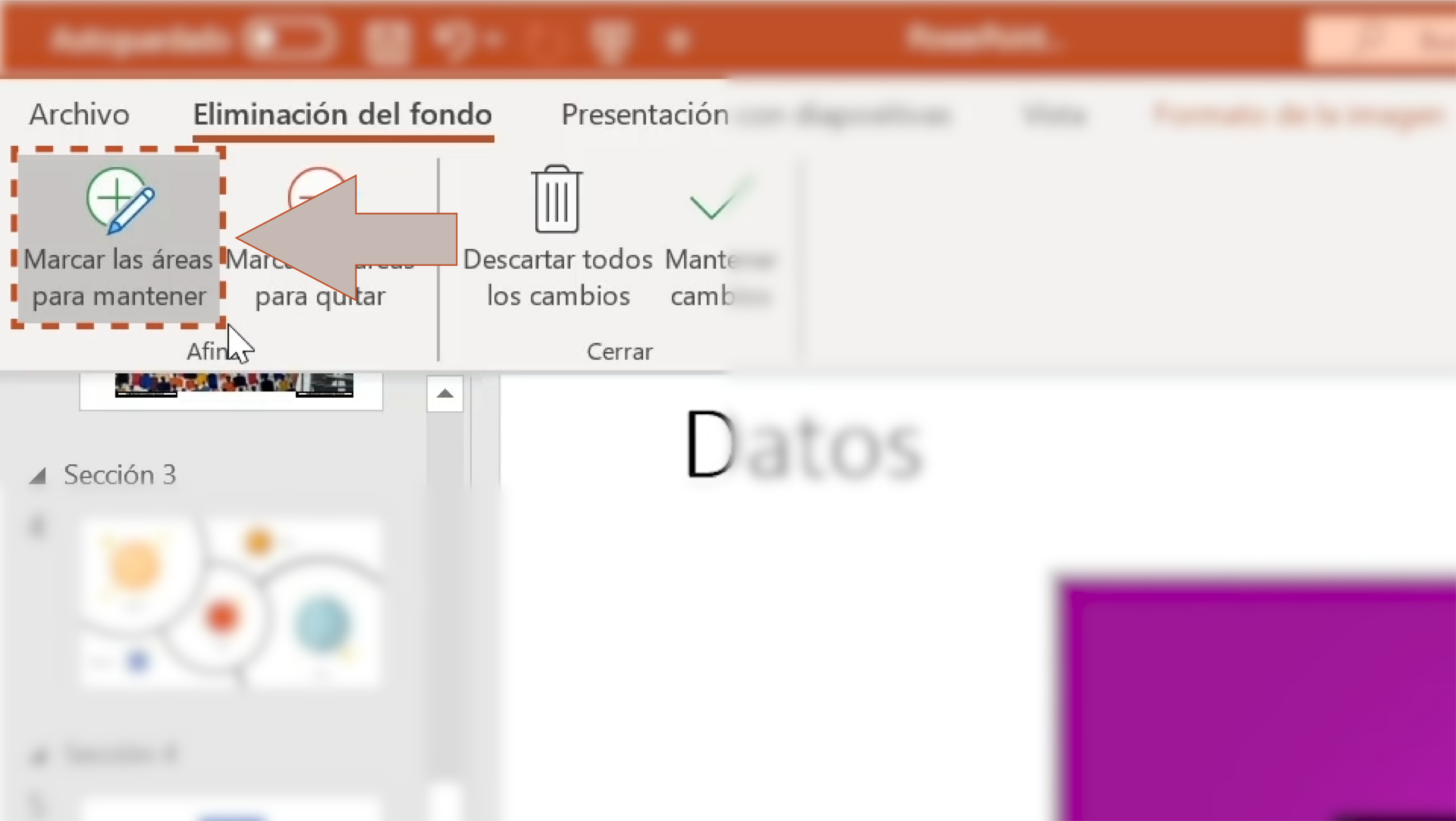
Cuando activas esta herramienta, PowerPoint colorea en magenta las áreas que estima que va a eliminar. El primer plano, es decir, lo que considera que quieres conservar, permanece con sus colores originales. Esta vista previa es clave para ir corrigiendo los errores que la selección automática comete, algo bastante frecuente sobre todo con fondos complicados.
La herramienta te ofrece dos botones principales: Marcar las áreas para mantener y Marcar las áreas para quitar. Con ellos puedes indicar al programa, de forma muy visual, qué partes pertenecen realmente al motivo que quieres conservar y cuáles forman parte del fondo que debe desaparecer.
Al hacer clic en cualquiera de estas opciones, el puntero del ratón cambia a una especie de lápiz de dibujo. Con ese lápiz puedes arrastrar sobre la zona que quieras ajustar. Cada trazo que haces ayuda a PowerPoint a recalcular la separación entre objeto y fondo, afinando el recorte hasta que el resultado sea aceptable para ti.
Una vez que tengas claro qué se queda y qué se va, solo tienes que pulsar la opción Mantener cambios. En ese momento, PowerPoint aplica el recorte y el fondo desaparece de forma efectiva de la imagen dentro de la diapositiva. Si en algún momento no te convence lo que has hecho, puedes volver a entrar en la herramienta Quitar fondo o restablecer la imagen a su estado original.
Pasos detallados para usar “Quitar fondo” en PowerPoint
La forma más extendida hoy en día de eliminar fondos más complejos es usar directamente la herramienta Quitar fondo. Es válida para versiones recientes de PowerPoint y está pensada para fotografías o imágenes con varios colores, texturas o elementos superpuestos.
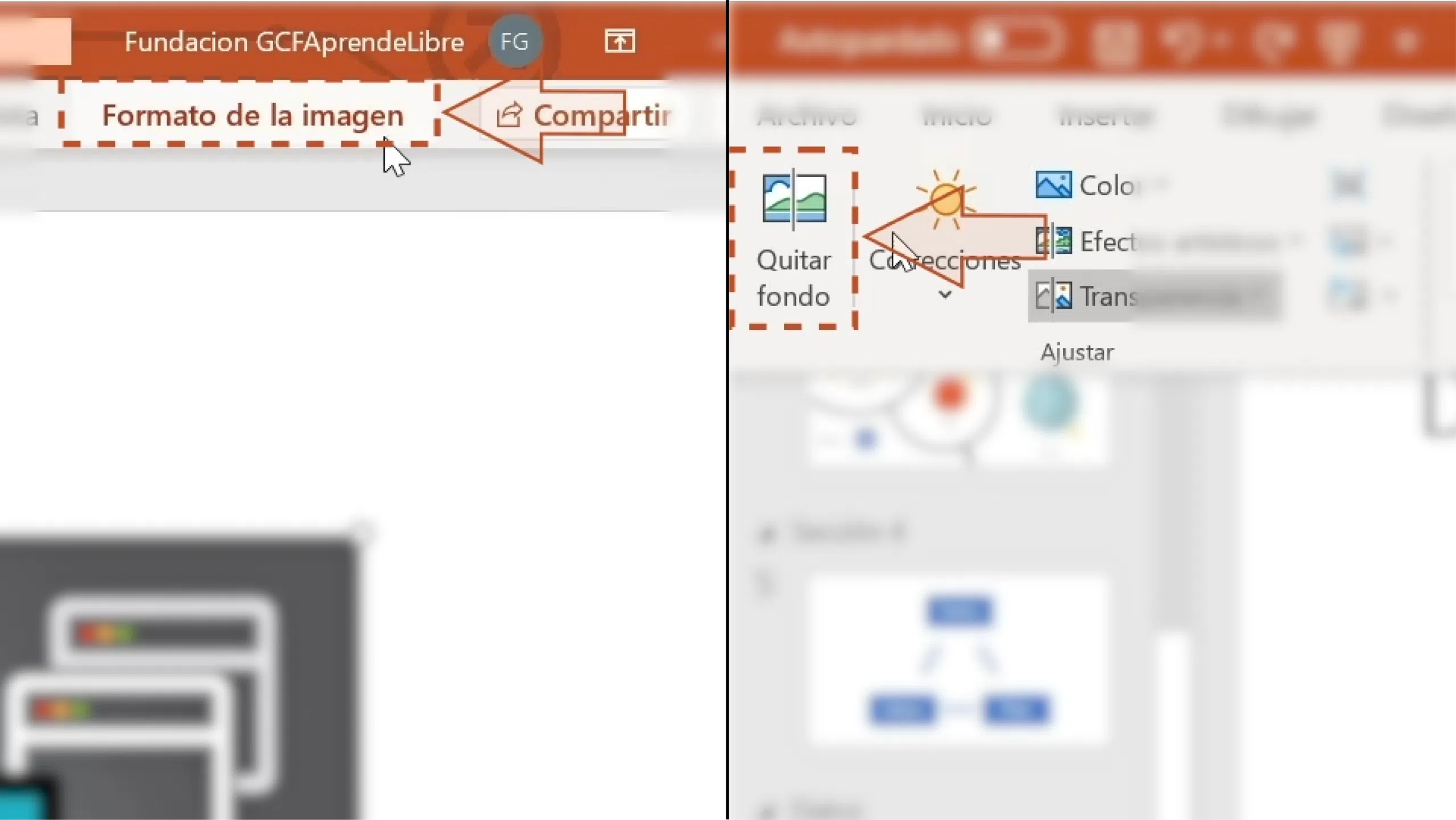
El primer paso es obvio pero fundamental: inserta la imagen en tu diapositiva y haz clic sobre ella para seleccionarla. En cuanto lo hagas, verás que en la cinta de opciones aparece una pestaña adicional llamada Formato de imagen (o Formato, dependiendo de la versión) dentro de las herramientas de imagen.
Con la imagen ya seleccionada, entra en la pestaña Formato de imagen. En la parte izquierda de esa pestaña verás varias herramientas relacionadas con la imagen, y entre ellas se encuentra el botón Quitar fondo. Haz clic en él para abrir el modo de edición específico para el recorte de fondo.
En cuanto se active la herramienta, PowerPoint analiza la foto y marca en magenta las áreas que planea suprimir. No te preocupes si, a primera vista, ves partes importantes de la imagen teñidas de magenta o partes del fondo que han quedado intactas: es solo una propuesta inicial que tú vas a depurar.
Para corregir errores, usa los botones Marcar las áreas para mantener cuando veas que algo del motivo principal se ha teñido de magenta, y Marcar las áreas para quitar si alguna zona de fondo se ha quedado sin colorear. Cada vez que selecciones una de estas opciones, el cursor se convertirá en un lápiz con el que deberás hacer clic sostenido y arrastrar sobre las zonas que quieras ajustar.
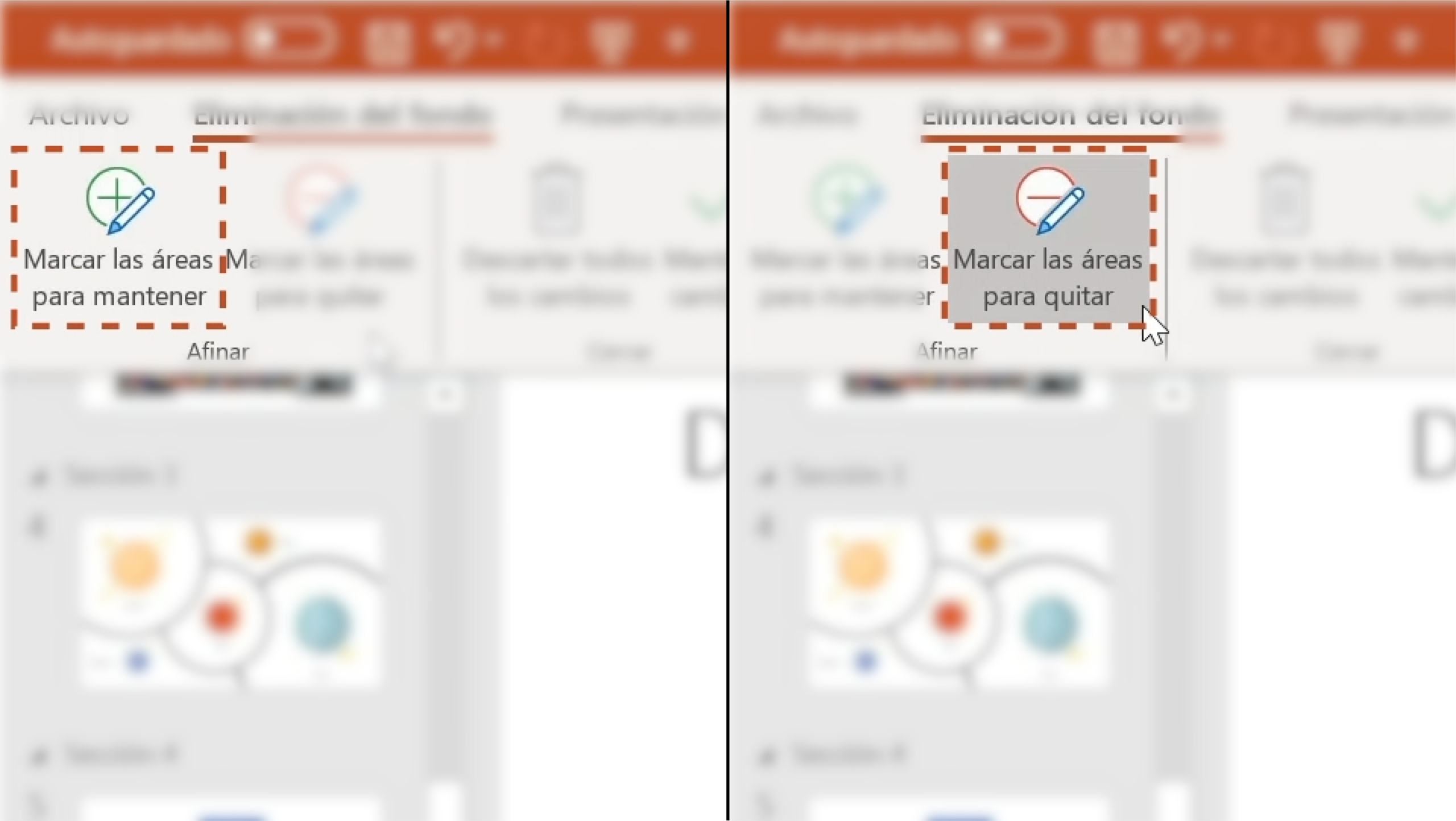
Si ves que una parte que quieres conservar está incluida en el área magenta, traza unas líneas con la opción Marcar las áreas para mantener recorriendo el contorno del objeto o pasando por encima de los puntos clave. PowerPoint recalculará la selección e intentará incluir todo lo que considere relacionado con ese color o esa zona dentro del primer plano.
Del mismo modo, cuando haya fragmentos del fondo que sigan sin teñirse de magenta, escoge Marcar las áreas para quitar y dibuja sobre esos trozos. La herramienta volverá a ajustar el área de eliminación sumando esas zonas al recorte. Puedes repetir este proceso varias veces hasta que el contorno del motivo principal quede lo más limpio posible.
Cuando ya tengas afinada la selección, pulsa en Mantener cambios para que PowerPoint aplique el recorte de forma definitiva sobre la imagen que estás usando en la presentación. Si, una vez aplicado, descubres pequeños fallos o bordes mal recortados, puedes volver a pulsar Quitar fondo y corregir de nuevo o, si todo se ha ido de las manos, utilizar la opción de restablecer imagen desde el propio menú de Formato.
Una vez recortada, la imagen se comporta como cualquier otra: puedes moverla, cambiar su tamaño, girarla o superponerla encima de otros elementos de la diapositiva. Si lo necesitas, incluso puedes guardar esa imagen, ya sin fondo, como archivo independiente para reutilizarla en otros documentos, webs o proyectos gráficos.
Técnica 1: Eliminar fondos sencillos con “Definir color transparente”
Cuando el fondo de la imagen es de un solo color o tiene un aspecto muy uniforme, la forma más rápida de trabajar no es la herramienta Quitar fondo, sino la opción Definir color transparente (también llamada Establecer color transparente en algunas versiones). Es ideal para fondos blancos, negros o con un tono plano muy claro.
Para utilizarla, primero debes seleccionar la imagen en tu diapositiva haciendo clic sobre ella. Por ejemplo, podrías tener un dibujo con un fondo negro que quieras eliminar para quedarte solo con la figura central. Esa será la imagen sobre la que vas a trabajar con esta técnica.
Con la imagen marcada, ve a la pestaña Formato de herramientas de imagen en la parte superior de la ventana de PowerPoint. Dentro de ese menú, busca el icono Color, que agrupa diferentes ajustes cromáticos de la fotografía, como variaciones de tono, saturación y otras opciones relacionadas.
Al desplegar el menú Color, en la parte inferior encontrarás la función Definir color transparente. Al hacer clic en ella, el cursor se transformará en una especie de cuentagotas. Ese cuentagotas es el que usarás para indicar a PowerPoint qué color exacto debe volverse transparente en la imagen.
Ahora solo tienes que pinchar con el cuentagotas sobre la zona del fondo cuyo color quieras convertir en transparente. Si haces clic, por ejemplo, en un fondo negro, PowerPoint eliminará todos los píxeles de la imagen que compartan ese color (o un rango muy cercano) y los dejará totalmente transparentes, de manera que solo quedará visible el motivo en primer plano.
Esta opción funciona de maravilla cuando el fondo es de un solo color, pero se complica con degradados o cuando el tono del objeto y del fondo son muy similares. Si en algún momento el resultado no te convence, puedes usar la opción Restablecer imagen dentro de la pestaña Formato para devolver la foto a su estado inicial y probar otra herramienta.
Técnica 2: Eliminar fondos complejos con la opción “Quitar fondo”
Cuando el fondo no es un simple color plano, sino que tiene varios tonos, texturas o elementos superpuestos, la opción Definir color transparente se queda corta. En estos casos, es mejor recurrir directamente a la herramienta Quitar fondo, que está pensada precisamente para este tipo de situaciones más complejas.
El flujo de trabajo, en esencia, es muy parecido: insertas la imagen, haces clic sobre ella para seleccionarla y accedes a la pestaña Formato de herramientas de imagen que aparece en la parte superior de PowerPoint. Desde ahí localizarás el botón Quitar fondo en el lado izquierdo de la cinta de opciones.
Al pulsar en Quitar fondo, PowerPoint entrará en su modo de recorte y rellenará de color rosa o magenta las áreas que considera fondo. El motivo principal quedará sin teñir. Este es el primer cálculo que realiza automáticamente el programa, pero con frecuencia será necesario retocarlo a mano, especialmente si la imagen tiene sombras o contrastes fuertes.
Para ajustar la selección, puedes servirte de las herramientas Marcar áreas para conservar y Marcar áreas para eliminar. Con la primera, dibujas líneas en las partes de la imagen que quieres mantener, y con la segunda haces lo propio sobre aquellas zonas que deberían desaparecer pero que no se han coloreado de magenta.
Ten en cuenta que, en muchos casos, basta con trazar unas cuantas líneas de referencia: PowerPoint se apoya en el color y en los bordes de contraste para deducir qué regiones deben sumarse al motivo principal. No hace falta dibujar todo el contorno al milímetro, aunque en imágenes complicadas tendrás que insistir un poco más para afinar el resultado.
Cuando consideres que la vista previa tiene el aspecto deseado y el fondo se muestra correctamente marcado para ser eliminado, haz clic en Mantener cambios. Si, tras aplicar el recorte, notas irregularidades en los bordes o pequeños restos del fondo, siempre puedes reabrir Quitar fondo y seguir ajustando, o, si lo prefieres, usar la opción Descartar todos los cambios para empezar desde cero.
Guardar la imagen recortada y reutilizarla en otros proyectos
Una ventaja muy interesante de trabajar el recorte directamente en PowerPoint es que, una vez tengas la imagen como quieres, puedes guardarla como archivo totalmente independiente con su fondo ya eliminado. Esto te puede ahorrar el uso de programas externos para crear versiones transparentes de logos, iconos o fotografías.
Para hacerlo, simplemente haz clic derecho sobre la imagen ya recortada y selecciona la opción Guardar como imagen. PowerPoint te permitirá elegir la ubicación, el nombre del archivo y el formato en el que se guardará (por ejemplo, PNG, que es ideal para mantener la transparencia del fondo).
Esta técnica te permite convertir PowerPoint en una especie de editor rápido de recortes: puedes preparar un conjunto de imágenes sin fondo para usarlas luego en tu web, en documentos de Word, en diseños de marketing o incluso en otras presentaciones. Todo ello sin necesidad de licencias de programas profesionales ni suscripciones a servicios externos.


Redactor apasionado del mundo de los bytes y la tecnología en general. Me encanta compartir mis conocimientos a través de la escritura, y eso es lo que haré en este blog, mostrarte todo lo más interesante sobre gadgets, software, hardware, tendencias tecnológicas, y más. Mi objetivo es ayudarte a navegar por el mundo digital de forma sencilla y entretenida.