- Ditto Clipboard Manager amplía el portapapeles de Windows con un historial completo y persistente de textos, imágenes y otros formatos.
- Es gratuito, de código abierto y se puede instalar desde Microsoft Store, instalador clásico, versión portable, Chocolatey o Winget.
- Utiliza una base de datos SQLite, ofrece sincronización cifrada entre equipos, está traducido al español y se mantiene activamente.
- Aumenta la productividad al evitar la pérdida de información copiada y facilitar el uso intensivo de copiar y pegar en entornos profesionales.
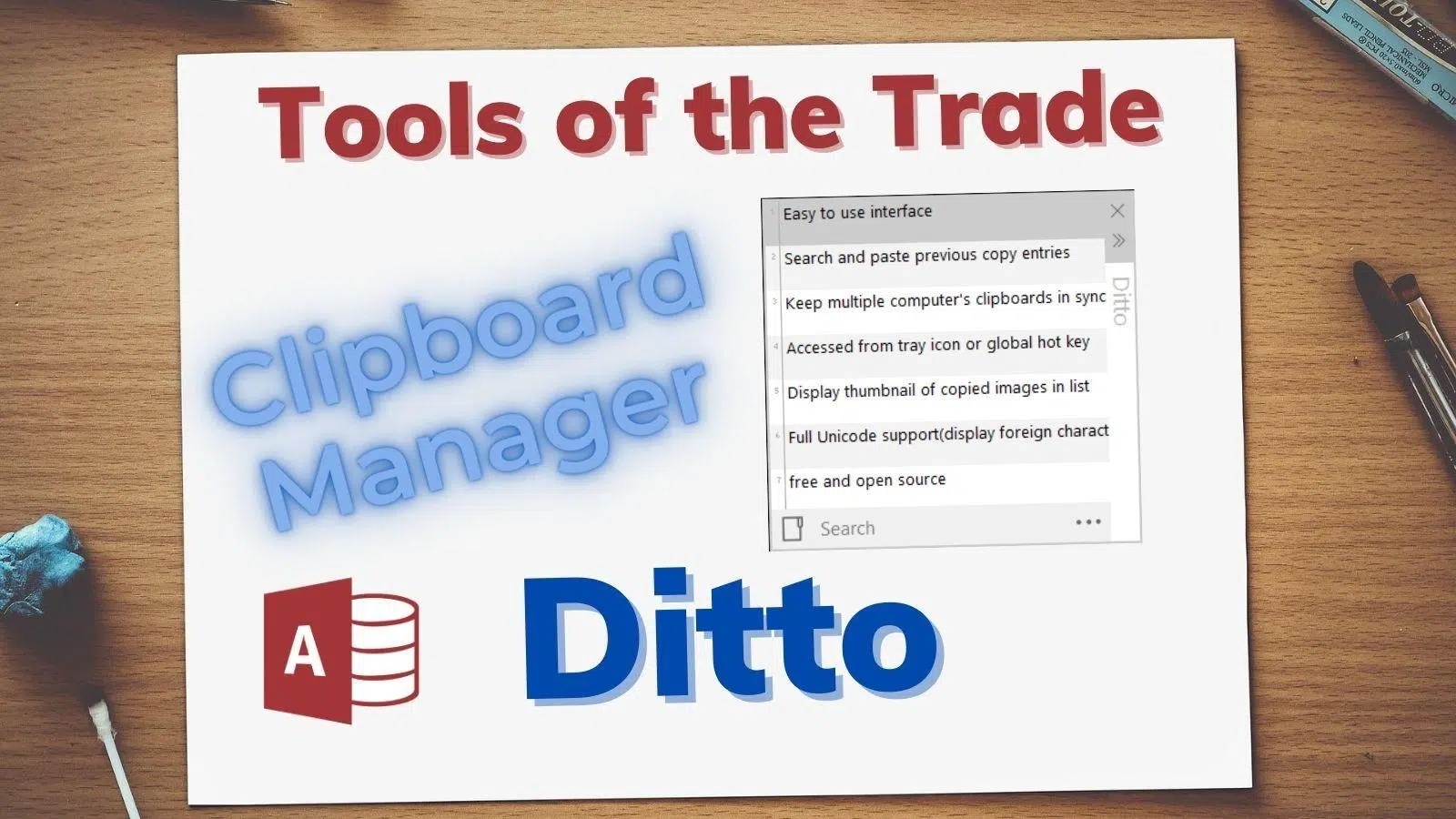
Ditto Clipboard Manager se ha convertido en una de esas herramientas imprescindibles para cualquiera que pasa el día copiando y pegando texto, imágenes, contraseñas o fragmentos de código. Si alguna vez has perdido algo importante del portapapeles por copiar otra cosa justo después, sabrás lo frustrante que puede llegar a ser. Con Ditto, ese problema desaparece casi por completo: cada elemento que pasa por el portapapeles se guarda y puedes recuperarlo cuando quieras.
A diferencia del portapapeles estándar de Windows, que solo conserva el último elemento copiado, Ditto actúa como una memoria histórica de tu historial del portapapeles en Windows 11. Además, está disponible de forma gratuita, es de código abierto, cuenta con versión instalable y portable, y ofrece funciones avanzadas como sincronización entre equipos o soporte para múltiples formatos (texto, HTML, imágenes y formatos personalizados). Todo ello con una curva de aprendizaje muy suave y una usabilidad que engancha en cuanto la pruebas un par de días.
¿Qué es Ditto Clipboard Manager y para qué sirve?
Ditto Clipboard Manager es un extensor del portapapeles nativo de Windows, desarrollado como proyecto open source y distribuido sin coste. Su misión principal es almacenar de forma permanente todos los elementos que vas copiando (texto plano, fragmentos en HTML, imágenes, datos en formatos personalizados, etc.) para que puedas recuperarlos fácilmente más adelante.
Mientras el portapapeles de Windows solo conserva el último contenido copiado, Ditto gestiona una lista completa de historial, organizada y accesible en cuestión de segundos mediante un atajo de teclado o un icono en la bandeja del sistema. Esa “lista infinita” de copias se guarda en una base de datos local, lo que permite cerrar el equipo o reiniciar Windows sin perder lo que habías copiado previamente.
Una característica clave es que Ditto no se limita únicamente al texto sencillo: también gestiona imágenes (como capturas de pantalla), fragmentos en formato HTML (respetando estilos, enlaces y formateo básico) y otros formatos especiales que usan algunas aplicaciones. Esto lo hace muy útil para entornos de oficina, programación, diseño gráfico, gestión de contraseñas o cualquier actividad con mucho copia/pega.
Por si fuera poco, Ditto permite sincronizar el contenido del portapapeles entre distintos ordenadores a través de la red o de Internet, pudiendo cifrar la información durante la transmisión para mantener la privacidad. Así, puedes copiar algo en tu PC del trabajo y pegarlo en tu equipo personal sin recurrir a correos ni servicios externos.
Principales formas de descarga e instalación de Ditto
Una de las ventajas de Ditto es la cantidad de opciones que ofrece para instalarlo o ejecutarlo, adaptándose tanto a usuarios finales como a administradores de sistemas que despliegan software en múltiples equipos. No estás limitado al instalador clásico: también cuenta con versión portable y con instalación mediante gestores de paquetes muy populares en el entorno Windows.
Si quieres la opción más sencilla, puedes descargar Ditto desde la Microsoft Store para Windows y así mejorar el portapapeles en Windows 11. Esta versión se instala como una app moderna, se actualiza automáticamente desde la propia tienda y es ideal para usuarios que no quieren complicarse con instaladores tradicionales ni con configuraciones extra.
Para quienes prefieren la vía clásica, Ditto dispone de un instalador estándar para Windows (con soporte para arquitecturas de 32 y 64 bits, Win32 y Win64). Basta con ejecutar el archivo, seguir el asistente de instalación y, en pocos clics, el programa quedará integrado en el sistema con su icono en la bandeja y su acceso directo.
También está disponible una versión portable de Ditto. Esta variante se descarga como un conjunto de archivos que puedes colocar en una carpeta cualquiera, en un pendrive o en un disco externo y ejecutarla sin necesidad de instalar nada en el sistema. Es perfecta para usar en equipos en los que no tienes permisos de instalación, para llevar tu gestor de portapapeles contigo o para mantener todo el programa aislado del resto de aplicaciones.
Los usuarios más avanzados, y sobre todo los administradores de sistemas, agradecerán que Ditto se pueda instalar mediante gestores de paquetes como Chocolatey y Winget. En el caso de Chocolatey, puedes usar comandos como choco install ditto o choco install ditto.portable para desplegar la versión normal o la portable en cuestión de segundos. Con Winget, el comando winget install -e –id Ditto.Ditto permite instalarlo desde la línea de comandos siguiendo el ecosistema oficial de Microsoft.
Cómo usar Ditto en tu día a día
Empezar a trabajar con Ditto es muy sencillo, incluso si nunca has utilizado un gestor de portapapeles. El flujo básico apenas se diferencia del uso habitual de copiar y pegar en Windows, pero con el añadido del historial y de un panel de selección muy cómodo.
El primer paso consiste en ejecutar Ditto para que quede residente en la bandeja del sistema. Una vez está en marcha, se encarga de “escuchar” todo lo que pasa por el portapapeles de Windows. Es decir, cada vez que utilizas la combinación clásica Ctrl + C (o cortar con Ctrl + X) sobre un texto, imagen u otro contenido, Ditto guarda una copia en su base de datos interna sin que tengas que hacer nada más.
Para acceder al historial, puedes hacer clic sobre el icono de Ditto en el área de notificaciones (junto al reloj de Windows) o utilizar la tecla rápida configurada por defecto: Ctrl + ` (es decir, mantener pulsado Ctrl y tocar la tecla de la tilde o acento grave, la misma donde suele estar el símbolo ~). Al pulsar este atajo, se abre una ventana con todos los elementos que has copiado previamente.
Dentro de esa ventana, solo tienes que buscar el elemento que quieras reutilizar. Puedes navegar con el ratón, subir y bajar con el teclado o usar una caja de búsqueda para filtrar por texto, lo que es muy útil cuando el historial es largo. Cuando encuentres el ítem que te interesa, basta con hacer doble clic sobre él o pulsar la tecla Intro para que Ditto lo envíe al portapapeles actual y lo pegue automáticamente en la aplicación donde estabas trabajando antes de abrir Ditto; si en algún caso no puedes pegar el contenido, consulta qué hacer si no puedes pegar contenido externo.
En el uso continuado se aprecia que Ditto está pensado para mejorar la productividad sin romper el hábito de trabajo. Sigues usando Ctrl + C y Ctrl + V como siempre, pero tienes un “colchón” de seguridad: aunque sobreescribas el portapapeles con algo nuevo, lo anterior sigue disponible en la lista de Ditto, listo para recuperarlo al instante.
Arquitectura interna: base de datos SQLite y rendimiento
Uno de los aspectos técnicos más interesantes de Ditto es su uso de una base de datos SQLite para almacenar todo el historial del portapapeles. En lugar de guardar archivos sueltos o estructuras complejas, el programa centraliza casi toda la información en una única base de datos ligera que facilita tanto la gestión como la persistencia de los datos.
Optar por SQLite aporta varias ventajas claras: simplifica el código del programa, facilita las operaciones de lectura y escritura, y permite manejar de forma relativamente eficiente cientos o miles de elementos sin necesidad de un sistema de base de datos externo. SQLite es muy estable, está muy probada y está pensada precisamente para este tipo de aplicaciones de escritorio.
Sin embargo, esta elección también tiene sus matices. A medida que se añaden y borran elementos del historial, la base de datos puede fragmentarse, lo que, en determinados escenarios, puede producir una cierta pérdida de rendimiento. Este comportamiento no es exclusivo de Ditto: otros programas que se apoyan en SQLite, como algunos lectores de feeds (por ejemplo, FeedDemon en su día), también pueden resentirse cuando la base de datos crece sin control y no se realiza ningún mantenimiento.
En el uso real, algunos usuarios han observado que cuando se manejan muchas imágenes de tamaño medio o grande (por ejemplo, capturas de pantalla continuas), el acceso al historial puede volverse algo más lento. Esto tiene sentido si pensamos en el volumen de datos que deben almacenarse y recuperarse desde la base de datos, así como en la forma en que SQLite gestiona internamente esos registros gráficos.
Una posible mitigación de este comportamiento consiste en mantener actualizado el motor de SQLite que utiliza Ditto. Se ha comentado que, al pasar a versiones más recientes como la 3.7.9, se obtienen mejoras notables en la gestión del almacenamiento y el rendimiento. Además, las propias opciones de configuración del programa permiten limitar el número de elementos guardados, reducir el peso del historial o limpiar registros antiguos, ayudando a que la base de datos se mantenga más ligera.
Funciones avanzadas y características destacadas
Más allá de guardar un simple historial de copias, Ditto destaca por un conjunto de funciones avanzadas que lo diferencian de otros gestores de portapapeles. Algunas de estas características pueden marcar la diferencia en entornos profesionales o en tareas que exigen alta productividad.
Por un lado, Ditto soporta una gran variedad de formatos de entrada y salida. No se limita al típico texto plano, sino que puede trabajar con HTML (manteniendo enlaces, negritas, listas, etc.), imágenes en distintos formatos y otros tipos de datos que determinadas aplicaciones envían al portapapeles usando formatos personalizados. Esto hace que sea muy útil, por ejemplo, cuando copias texto con estilos desde un navegador o un editor de documentos y quieres conservar ese formato al pegarlo.
Otra función muy valorada es la sincronización de portapapeles entre distintos equipos. Ditto puede configurarse para compartir el historial con otros ordenadores, ya sea a través de la red local o de Internet, ofreciendo además cifrado de la información para que los datos no viajen en claro. Es una prestación muy potente si trabajas con varios PCs a la vez, si tienes un equipo de sobremesa y un portátil o si colaboras con otras personas y necesitas compartir fragmentos de texto o datos rápidamente.
En cuanto a la interacción con el usuario, Ditto permite personalizar atajos de teclado, apariencia e incluso temas visuales, y otras combinaciones útiles para seleccionar todo el texto con atajos. El soporte de temas ofrece la posibilidad de cambiar colores y algunos elementos estéticos de la interfaz, dándole un toque más acorde a tus gustos personales. Aunque el diseño visual quizá no sea el más minimalista ni moderno del mundo, es funcional y configurable, y lo importante es que la ventana de historial resulta clara y rápida de usar.
También hay que mencionar que Ditto está traducido a múltiples idiomas, incluido el castellano, lo que facilita su adopción por usuarios que prefieren trabajar en español. Además, la captura de las combinaciones de teclado estándar de Windows (Ctrl + C, Ctrl + V, etc.) funciona, en general, de forma estable, sin conflictos importantes con otras aplicaciones, siempre que no haya programas que intenten interceptar las mismas teclas al mismo tiempo.
Rendimiento, limitaciones y experiencia de uso
En el día a día, Ditto ofrece una experiencia bastante sólida y fiable, pero conviene conocer sus puntos fuertes y sus posibles pegas para saber qué esperar y cómo sacarle el máximo partido. No deja de ser una herramienta que está en constante uso mientras el sistema está encendido, por lo que cualquier mejora o problema se nota bastante.
Muchos usuarios que venían de otras soluciones, como el veterano ClipX, destacan que Ditto ofrece más funcionalidades y una compatibilidad mejorada con versiones modernas de Windows, especialmente con las extensiones de portapapeles introducidas a partir de Vista y Windows 7. Es cierto que puede no ser tan ultra-ligero o tan rápido como algunas alternativas muy minimalistas, pero compensa con un abanico mucho más amplio de opciones y una integración estable en sistemas actuales.
Visualmente, Ditto cumple sin grandes alardes. No es la interfaz más espectacular ni la más pulida que puedas encontrar, pero resulta suficientemente agradable y clara para trabajar. El uso de temas y cambios de color ayuda a darle algo de vida, aunque algunas personas preferirían un enfoque aún más minimalista, sin depender de XML para temas y configuraciones, ni de ciertas bibliotecas (como MFC) que incrementan el peso del programa.
En cuanto a estabilidad, Ditto está siendo mantenido de forma activa por su desarrollador, lo que se traduce en correcciones de errores, mejoras y ajustes continuos. Detalles como la incorporación de manifestos específicos para x64 o la optimización del enlace con los runtimes de Visual C++ van puliendo el comportamiento del programa en sistemas modernos y reduciendo posibles problemas de compatibilidad.
Hay que tener en cuenta, eso sí, que cuando se abusa de copiar imágenes muy pesadas o se permite que el historial crezca sin límite, el rendimiento puede resentirse algo. La base de datos tiene que gestionar más información, y la carga del historial puede hacerse más lenta. Ajustar la configuración de número máximo de elementos, tamaño de la base de datos y frecuencia de limpieza es una buena práctica para mantenerlo en forma.
Casos de uso: productividad, contraseñas y trabajo intensivo
Ditto brilla especialmente en entornos donde el copia/pega es parte central del trabajo diario. Hablamos de actividades como atención al cliente, gestión de datos, programación, marketing digital, administración de sistemas, ofimática intensiva y muchas otras tareas de oficina donde estás constantemente moviendo información de un sitio a otro.
Por ejemplo, si te pasas el día copiando usuarios, contraseñas, URLs desde pestañas abiertas, códigos de verificación o fragmentos de texto repetitivos, disponer de un historial accesible al instante te ahorra muchísimos minutos a lo largo de la semana. En lugar de tener que buscar una y otra vez la misma información en correos, documentos o aplicaciones, basta con invocar Ditto, localizar el registro correspondiente y pegarlo al momento.
También es muy útil cuando trabajas con documentación extensa, informes o contenido para web y necesitas rescatar párrafos que copiaste hace un rato y sobreescribiste después con otra cosa. El típico caso de “acabo de copiar algo importante y sin querer lo he machacado” deja de ser dramático, porque Ditto conserva las versiones anteriores en su historial.
En el ámbito más técnico, desarrolladores y administradores valoran que Ditto les permite organizar fragmentos de código, comandos de consola, rutas de archivos o configuraciones y recuperarlos según lo necesitan. Es como tener una pequeña biblioteca personal de “snippets” que se va creando sola mientras trabajas, sin necesidad de ir pegando todo a mano en un documento aparte.
Incluso a nivel personal, cualquier usuario que use con frecuencia el portapapeles se beneficia de esta pequeña red de seguridad. El mero hecho de no perder la información copiada y de poder revisar lo que has ido usando a lo largo del día hace que te sientas más libre para experimentar, cortar y pegar sin miedo.
Seguridad, privacidad y firma de código
Al tratarse de una herramienta que registra todo lo que pasa por el portapapeles, es lógico plantearse cuestiones de seguridad y privacidad. Contraseñas, datos sensibles, números de cuenta, información interna de la empresa… todo eso puede haber pasado por Ctrl + C en algún momento (por ejemplo, usa gestores como KeePass y archivo clave para mayor seguridad).
En este sentido, Ditto ofrece opciones de cifrado cuando se sincroniza información entre diferentes equipos, de modo que los datos viajan protegidos y no sean legibles para terceros durante la transmisión. Es importante configurar bien estas opciones si vas a compartir el historial a través de Internet o redes no totalmente controladas.
Desde el punto de vista de la integridad del software, las versiones de Ditto para Windows cuentan con firma de código proporcionada de forma gratuita por SignPath.io, con certificado emitido por SignPath Foundation. Esta firma ayuda a que el sistema operativo reconozca el ejecutable como confiable, reduce los avisos de seguridad innecesarios y garantiza que el archivo no ha sido modificado desde su publicación por el desarrollador.
En el uso diario, también conviene aplicar algo de sentido común: si trabajas con datos altamente sensibles, es posible que te interese configurar Ditto para que no guarde ciertos tipos de contenido o limitar el tiempo que se conservan determinados elementos en el historial. El equilibrio entre comodidad y seguridad dependerá del entorno de trabajo de cada persona o empresa.


Redactor apasionado del mundo de los bytes y la tecnología en general. Me encanta compartir mis conocimientos a través de la escritura, y eso es lo que haré en este blog, mostrarte todo lo más interesante sobre gadgets, software, hardware, tendencias tecnológicas, y más. Mi objetivo es ayudarte a navegar por el mundo digital de forma sencilla y entretenida.