- EarTrumpet ofrece un control de volumen independiente por aplicación muy superior al mezclador nativo de Windows.
- Su interfaz se integra con la barra de tareas de Windows y permite cambiar rápidamente entre dispositivos de audio.
- La aplicación es gratuita, de código abierto y se descarga directamente desde Microsoft Store.
- Incluye funciones extra como atajos de teclado y mejor gestión de dispositivos Bluetooth para un uso diario más cómodo.
Si usas Windows a diario, seguro que más de una vez te has vuelto loco buscando qué demonios ha tocado el sistema para que ahora algo suene más bajo. Que si los altavoces, que si los cascos, que si el micrófono se ha quedado a la mitad de volumen sin razón aparente… Al final acabas abriendo mil ventanas hasta dar con el ajuste que estaba desconfigurado.
Justo para evitar este tipo de quebraderos de cabeza aparece EarTrumpet, una pequeña joya gratuita que se integra en la barra de tareas y que se ha convertido en uno de los mejores sustitutos del control de volumen clásico de Windows. Con esta herramienta puedes ver y ajustar de un vistazo el volumen de cada aplicación y de cada dispositivo de audio, sin pelearte con menús infinitos.
Qué es EarTrumpet y para qué sirve
EarTrumpet es una aplicación de control de volumen de código abierto para Windows, creada por el equipo de desarrolladores File-New-Project. Su propósito es muy claro: ofrecer una interfaz mucho más potente, clara y flexible que la que trae Windows de serie para gestionar todo lo relacionado con el audio del sistema. Además, funciona bien con distintos modos de audio, incluidos ASIO y WASAPI.
A diferencia del mezclador de volumen tradicional, EarTrumpet te muestra en una sola ventana los niveles de volumen de todas las aplicaciones activas y de cada dispositivo de sonido conectado al equipo. Es decir, puedes ver al mismo tiempo qué nivel tienen Spotify, tu navegador, un juego, una videollamada o cualquier otro programa que esté reproduciendo audio.
Además, la herramienta está diseñada para actuar como un reemplazo completo de la típica barra de volumen de Windows. No se limita a ser un complemento aparte, sino que se integra en la bandeja del sistema con su propio icono, haciendo que el control sea mucho más natural en el día a día.
Ventajas frente al control de volumen nativo de Windows
Uno de los grandes problemas de Windows es que, sin previo aviso, decide cambiar los niveles de volumen de ciertos dispositivos o aplicaciones. A veces ocurre al reiniciar, otras al cambiar de altavoces a auriculares, o simplemente cuando al sistema le parece oportuno. El resultado es que algo suena demasiado bajo o demasiado alto y cuesta localizar qué es.
Con EarTrumpet este caos se reduce al mínimo, porque la aplicación muestra claramente el volumen de cada fuente de sonido. En lugar de ir probando a ciegas, ves de inmediato qué programa o dispositivo está fuera de la línea, y puedes ajustarlo con un simple deslizamiento de barra.
Otra mejora importante es que EarTrumpet te permite controlar el volumen de cada aplicación de forma totalmente independiente. Aunque Windows también tiene un mezclador avanzado, es más engorroso y menos intuitivo. EarTrumpet condensa todo en una interfaz ligera, rápida y pensada para usarse continuamente sin que resulte molesta.
Esta capacidad resulta especialmente útil cuando estás en multitarea: por ejemplo, puedes bajar el volumen de Spotify mientras subes el de un vídeo o de una videollamada. No tienes que pausar la música ni mutear el sistema entero; simplemente ajustas las aplicaciones que te interesan y listo. También es práctico si quieres separar el audio de diferentes fuentes mientras trabajas o grabas.
Además, la herramienta apenas consume recursos, por lo que se puede mantener activa de forma permanente. Eso la convierte en una utilidad ideal para el uso diario, sobre todo si alternas a menudo entre juegos, reuniones online, reproducción de música o edición de vídeo.
Cómo funciona EarTrumpet en la barra de tareas
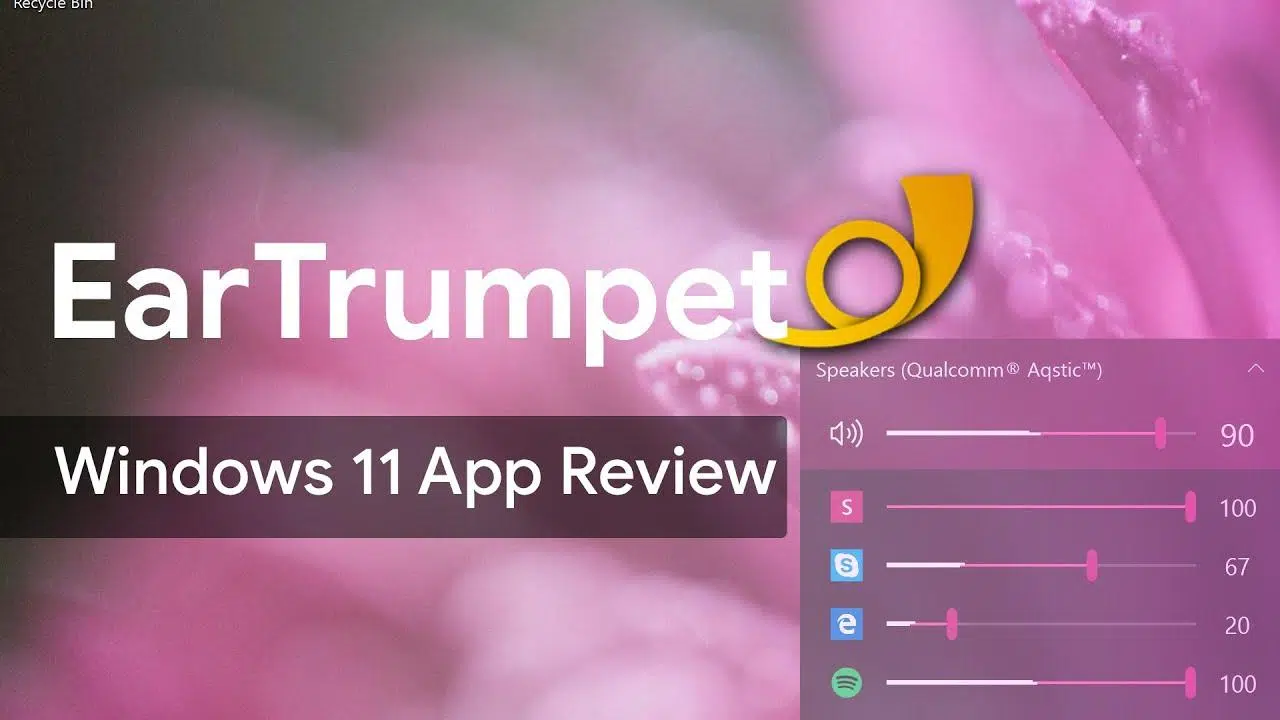
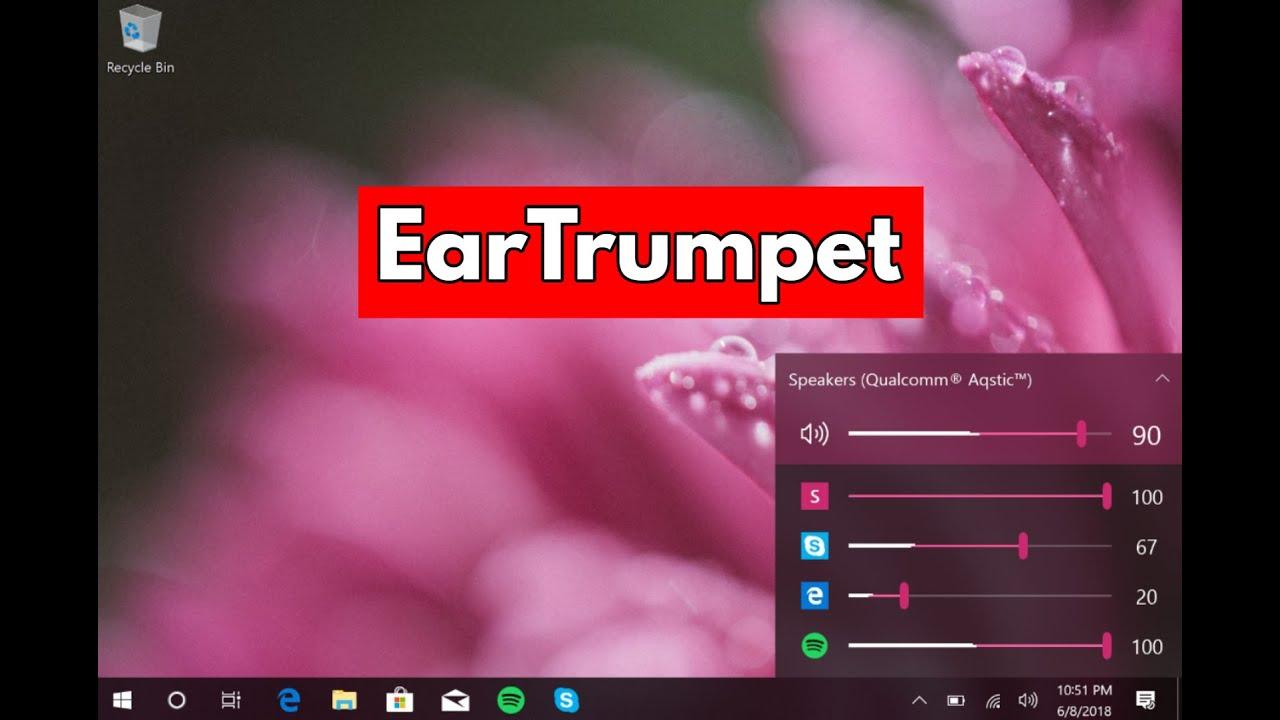
Una vez instalada, EarTrumpet coloca su icono en la bandeja del sistema, muy cerca del reloj, igual que el icono tradicional del altavoz. Para utilizarla, solo tienes que hacer clic sobre ese icono. Al instante se desplegará una ventana flotante con los controles de volumen.
En la parte superior podrás ver el volumen del dispositivo de salida actual (por ejemplo, tus altavoces principales). Sin embargo, uno de los puntos fuertes de EarTrumpet es que puedes desplegar una lista para ver todos los dispositivos de audio disponibles: altavoces, auriculares, monitores con sonido integrado, dispositivos Bluetooth, etc.
Es cierto que si tienes muchos dispositivos, esta lista puede volverse bastante larga. En ese caso, se echa en falta algún refinamiento extra en la forma de mostrarlos, pero aun así el diseño de la interfaz está muy bien resuelto y se mantiene clara incluso con varias fuentes conectadas.
Debajo del bloque de dispositivos aparece la lista de aplicaciones que están generando audio en ese momento, cada una con su propia barra de volumen. Desde ahí puedes subir, bajar o silenciar de forma individual cada programa, de manera rápida y sin necesidad de abrir otras ventanas de configuración.
La aplicación está pensada para integrarse con naturalidad en el sistema, así que su diseño es muy similar al estilo visual de Windows. Eso ayuda a que, a primera vista, parezca casi una función más del propio sistema operativo y no un añadido extraño.
Control de volumen por aplicación: ejemplos prácticos
El punto clave de EarTrumpet es que lleva el control de volumen por aplicación a un nivel realmente cómodo. No es una simple curiosidad: en el uso real del ordenador marca bastante la diferencia.
Imagina que estás escuchando música en Spotify mientras navegas por Internet y, de repente, abres un vídeo en el navegador. Con el mezclador estándar de Windows es frecuente que todo se mezcle a volúmenes poco equilibrados. Con EarTrumpet puedes bajar ligeramente la música y subir el navegador para oír bien el vídeo, todo en cuestión de segundos.
Otro ejemplo muy típico es el de las videoconferencias. Si usas Zoom, Skype u otras herramientas similares, EarTrumpet te permite ajustar individualmente el volumen de cada llamada, sin tocar los altavoces generales del sistema. Así evitas que las notificaciones o la música de fondo molesten en medio de una reunión importante.
También es muy útil para jugadores: puedes reducir el volumen del juego pero mantener alto el de Discord, de forma que escuches mejor a tus compañeros mientras sigues oyendo los efectos del juego sin que resulten ensordecedores. Si haces streaming o juegas con amigos, la integración con OBS y Discord puede beneficiarse de estos ajustes finos.
En definitiva, el hecho de tener cada programa en una barra separada hace que tengas un control muy fino sobre la mezcla de sonido que escuchas, adaptándola en tiempo real a lo que estás haciendo en el PC.
Gestión de dispositivos de audio y Bluetooth
Además de las aplicaciones, EarTrumpet también simplifica bastante el manejo de los dispositivos de audio conectados al sistema. Desde su interfaz puedes cambiar, por ejemplo, de los altavoces del ordenador a unos auriculares con cable o inalámbricos, sin necesidad de abrir los ajustes profundos de Windows.
Si haces clic derecho en el icono de EarTrumpet en la barra de tareas, se despliega un menú contextual desde el que puedes cambiar rápidamente la fuente de sonido predeterminada. Este gesto resulta comodísimo si sueles alternar entre varios dispositivos, como altavoces de escritorio y cascos para jugar o trabajar. También es muy útil si gestionas configuraciones con conectar altavoces Bluetooth o múltiples salidas.
La aplicación también se lleva especialmente bien con los dispositivos Bluetooth. Cuando tienes varios aparatos emparejados, como auriculares inalámbricos y altavoces Bluetooth, es fácil perderse dentro de los menús de Windows. Con EarTrumpet el cambio es mucho más directo, porque puedes seleccionar el dispositivo que quieres usar desde su propia interfaz; esto es especialmente útil si tus auriculares son compatibles con Bluetooth LE Audio.
Una vez elegido el dispositivo adecuado, en la misma ventana puedes modificar su volumen sin tocar los controles globales del sistema. Esto evita la típica sensación de que algo suena demasiado flojo o demasiado fuerte cuando cambias de un dispositivo a otro.
Gracias a este enfoque centrado en la comodidad, EarTrumpet se convierte en una herramienta especialmente interesante para usuarios que conectan y desconectan a menudo cascos, altavoces externos, barras de sonido o monitores con audio integrado.
Interfaz, diseño y atajos de teclado
El diseño de EarTrumpet se inspira claramente en la estética de Windows, de manera que la herramienta parece una función nativa del sistema operativo. Esto es importante porque evita la sensación de estar usando un parche visualmente extraño o poco integrado.
La interfaz se compone de barras de volumen verticales o horizontales (según la versión y el estilo del sistema) que permiten ajustar el sonido con un movimiento rápido del ratón. No hay menús recargados ni opciones innecesarias en la vista principal, lo que hace que su uso sea muy ágil.
A pesar de su aparente sencillez, EarTrumpet incluye un pequeño panel de opciones desde el que puedes personalizar ciertos aspectos del comportamiento de la aplicación. Entre estas posibilidades se encuentran los atajos de teclado configurables, que permiten realizar acciones sin necesidad de usar el ratón.
Por ejemplo, puedes asignar una combinación de teclas para cambiar el dispositivo de reproducción predeterminado o para subir y bajar el volumen de forma más precisa. Esto es muy útil si trabajas con el teclado constantemente o si prefieres no depender del ratón para todo.
Pese a que el menú de configuración no es especialmente extenso, incluye lo necesario para adaptar EarTrumpet a tu forma de trabajar, sin convertirse en un panel abrumador lleno de opciones crípticas.
Rendimiento y consumo de recursos
Una de las grandes virtudes de EarTrumpet es que, a pesar de ser tan práctico, consume muy pocos recursos del sistema. Se ejecuta de fondo en Windows sin afectar de manera apreciable al rendimiento del equipo, incluso en ordenadores modestos.
Esto resulta clave para quienes juegan, editan vídeo o utilizan aplicaciones exigentes, ya que no se quieren añadir procesos pesados que resten fluidez al sistema. EarTrumpet se mantiene ligero y discreto, pero siempre a mano en la bandeja del sistema.
Que sea tan liviano también ayuda a que podamos tenerlo activo desde el arranque de Windows sin preocuparnos. Así, cada vez que enciendas el ordenador tendrás desde el primer minuto su icono listo para controlar el audio sin pasos adicionales.
Al ser un proyecto de código abierto, la comunidad puede revisar y mejorar su funcionamiento, lo que contribuye a que la aplicación se mantenga optimizada y libre de funciones innecesarias que solo consumirían memoria y CPU.
En la práctica, esto significa que disfrutarás de un control de audio mucho más completo que el nativo, sin pagar el precio de un mayor consumo de recursos ni notar ralentizaciones en tu flujo de trabajo.
Descarga, instalación y disponibilidad
EarTrumpet está disponible para su descarga de forma totalmente gratuita en la Microsoft Store, lo que facilita enormemente su instalación. No tienes que buscar ejecutables en páginas poco fiables ni preocuparte por la procedencia: se instala igual que cualquier otra app oficial.
Al buscar “EarTrumpet” en la tienda de Microsoft, encontrarás la ficha de la aplicación con la opción de instalarla en tu equipo. Tras unos segundos, se añadirá automáticamente el icono de EarTrumpet en la barra de tareas, normalmente cerca del icono de volumen de Windows.
Una vez completada la instalación, la herramienta queda ya integrada en el sistema y está lista para usarse sin configuraciones complicadas. Desde el primer clic podrás ver el listado de aplicaciones con audio y los distintos dispositivos disponibles para empezar a ajustar niveles.
Si te interesa profundizar más en el desarrollo del proyecto, también puedes consultar la página oficial en GitHub, donde se aloja el código fuente. Allí es posible revisar las actualizaciones, informar de errores o colaborar con sugerencias, algo habitual en proyectos de código abierto.
En cualquier caso, para el usuario medio lo más cómodo sigue siendo mantener la aplicación actualizada a través de Microsoft Store, ya que así recibirá nuevas versiones de forma automática sin necesidad de hacer nada más.
Con todo lo que ofrece, EarTrumpet se ha ganado un hueco entre esas herramientas pequeñas pero imprescindibles que acaban formando parte de la configuración básica de muchos usuarios de Windows. Su capacidad para domar el caos del audio por aplicación y por dispositivo, su integración con la barra de tareas, el bajo consumo de recursos y el hecho de ser gratuita la convierten en una opción muy recomendable para cualquiera que quiera tener un mayor control sobre cómo suena su PC día tras día.


Redactor apasionado del mundo de los bytes y la tecnología en general. Me encanta compartir mis conocimientos a través de la escritura, y eso es lo que haré en este blog, mostrarte todo lo más interesante sobre gadgets, software, hardware, tendencias tecnológicas, y más. Mi objetivo es ayudarte a navegar por el mundo digital de forma sencilla y entretenida.