- Windows 11 permite cambiar el icono y el diseño de cada carpeta, usando tanto la galería integrada de iconos como archivos .ico personalizados.
- La pestaña Personalizar en Propiedades centraliza las opciones para modificar iconos, optimizar carpetas por tipo de contenido y ajustar la vista del Explorador.
- Crear accesos directos y personalizar su icono es la forma recomendada de diferenciar carpetas clave y sortear la limitación del icono genérico global.
- Aplicar una misma vista a múltiples carpetas mejora la organización, acelera el trabajo diario y aprovecha mejor el rediseño visual de Windows 11.

Si te has pasado a Windows 11 y ves que todas las carpetas tienen el mismo aspecto, es normal que te apetezca darles un toque distinto. Personalizar el diseño de las carpetas en Windows 11 no solo es una cuestión estética: también puede ayudarte a localizar más rápido lo que buscas y a diferenciar lo importante de lo que no lo es.
La buena noticia es que Windows 11 mantiene, e incluso mejora, muchas opciones de personalización que ya existían en versiones anteriores. Puedes cambiar el icono de cualquier carpeta, usar iconos propios en formato .ico, ajustar el tipo de vista y aplicar el mismo diseño a muchas carpetas a la vez. A continuación vas a ver, paso a paso y con todo detalle, cómo sacarle partido a estas opciones para dejar el Explorador de archivos a tu gusto.
Qué necesitas para cambiar el diseño e iconos de carpetas en Windows 11
Antes de ponerte manos a la obra conviene tener claro qué herramientas y archivos vas a necesitar. Windows 11 ya trae una buena colección de iconos integrados, así que si no te quieres complicar puedes usar solo los que ofrece el propio sistema.
Ahora bien, si quieres ir un poco más allá y usar diseños totalmente personalizados, tendrás que preparar tus propios iconos. Los iconos personalizados en Windows se basan en archivos de imagen con extensión .ico. Este formato admite múltiples tamaños e incluye la información que Windows necesita para mostrarlos correctamente en el escritorio y en el Explorador.
Para crear o convertir imágenes a .ico puedes recurrir a varias opciones. La forma más sencilla es usar un editor de imágenes o un convertidor online: abres tu imagen (por ejemplo, en PNG o JPG), la adaptas al tamaño recomendado (normalmente 256×256, 128×128 o 64×64 píxeles) y la exportas como icono. Hay programas específicos para iconos, pero también editores generales que soportan este formato.
Es muy recomendable que guardes todos tus iconos personalizados en una misma carpeta, por ejemplo dentro de Documentos o en una unidad de datos. Esto te facilitará localizarlos cuando pulses en Examinar al cambiar el icono de una carpeta, y además evitarás borrar o mover esos archivos sin querer, lo que podría provocar que el icono deje de mostrarse correctamente.
Cómo cambiar el icono de una carpeta concreta en Windows 11
El proceso para modificar el icono de una carpeta concreta en Windows 11 es sencillo y sigue una estructura muy parecida a la de Windows 10. La clave está en acceder a las Propiedades de la carpeta y usar la pestaña Personalizar, que es donde se concentran todas las opciones relacionadas con su aspecto.
Lo primero que necesitas es localizar la carpeta cuyo icono quieres cambiar. Navega por el Explorador de archivos hasta encontrarla o crea una nueva carpeta desde cero haciendo clic derecho en un espacio vacío, eligiendo la opción Nuevo y, a continuación, Carpeta. Ponle un nombre que tenga sentido para ti y colócala en una ruta que vayas a recordar fácilmente.
Una vez tengas localizada la carpeta, haz clic derecho sobre ella. En el menú contextual que aparece, selecciona la opción Propiedades. En Windows 11, esta entrada suele ir acompañada de un icono con forma de herramienta o similar, así que la identificarás al momento aunque el menú tenga muchas opciones.
Verás que se abre una ventana flotante con varias pestañas en la parte superior, como General, Compartir, Seguridad y otras. Para cambiar el diseño y el icono de la carpeta, la pestaña que nos interesa es Personalizar. Haz clic en ella para mostrar todas las configuraciones relacionadas con la apariencia y el tipo de contenido de esa carpeta.
Dentro de Personalizar encontrarás varias secciones: optimización para diferentes tipos de archivos, elección de imagen de carpeta y, lo que nos ocupa en este caso, el apartado de iconos. En la parte inferior verás el botón Cambiar icono, que es el que debes pulsar para acceder a la selección de iconos disponible.
Elegir un icono de la galería de Windows o usar uno personalizado
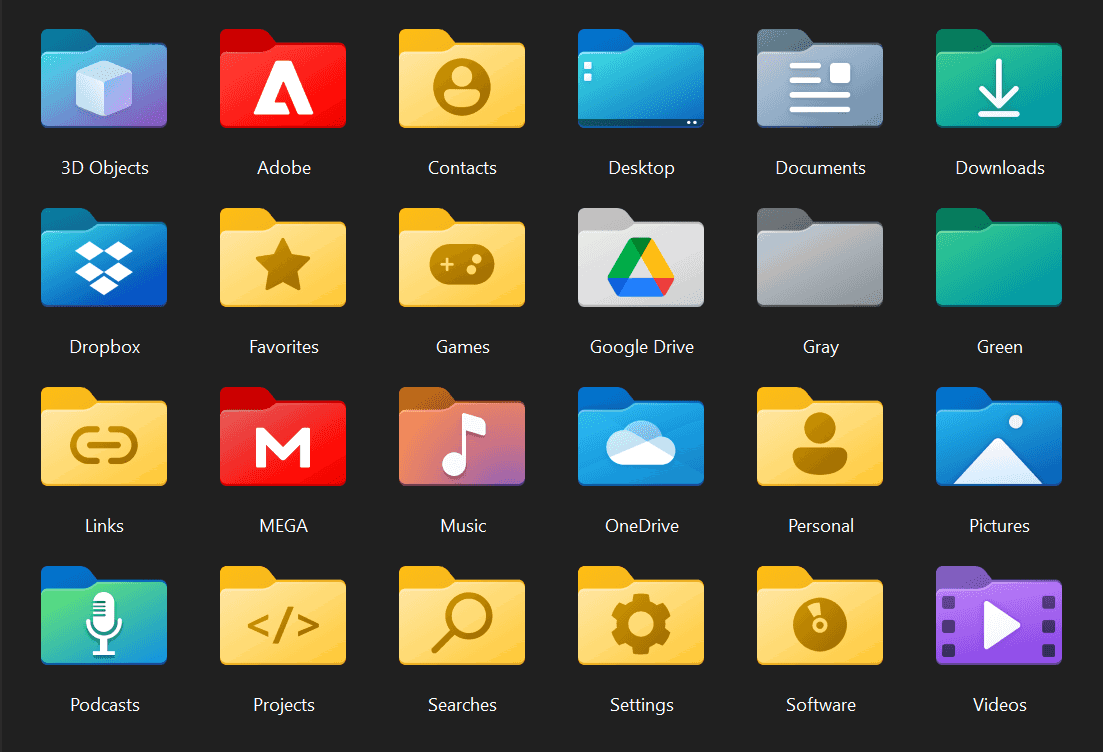
Cuando pulsas el botón Cambiar icono se abre una nueva ventana con una cuadrícula repleta de símbolos y diseños. Esta galería de iconos forma parte de Windows y ofrece una colección bastante amplia con carpetas de distintos colores, discos, dispositivos, iconos de sistema clásicos, símbolos de advertencia y muchos otros.
Si no te quieres complicar, puedes limitarte a seleccionar cualquiera de los iconos de la lista. Solo tienes que hacer clic sobre el icono que más te guste y luego pulsar en Aceptar. A continuación, regresarás a la ventana de Propiedades, donde deberás volver a pulsar en Aceptar o en Aplicar para que el cambio se haga efectivo en el Explorador de archivos.
Además de esta colección integrada, Windows 11 te permite cargar iconos almacenados en archivos externos. Justo encima de la cuadrícula de iconos verás una barra que muestra la ruta actual del archivo de iconos (suele apuntar a un archivo del sistema como shell32.dll). Al lado de esa barra aparece el botón Examinar.
Haz clic en Examinar si quieres usar un icono que hayas descargado o creado tú mismo. Se abrirá un explorador de archivos estándar en el que deberás localizar la carpeta donde guardaste tus archivos .ico. Una vez encuentres el icono que te interese, selecciónalo y pulsa en Abrir para volver a la ventana de selección de iconos.
Si todo es correcto, verás que el nuevo icono aparece en la lista. Solo tendrás que marcarlo, pulsar Aceptar y después confirmar de nuevo en la ventana de Propiedades. A partir de ese momento, esa carpeta lucirá el nuevo diseño tanto en el Explorador como en el escritorio o en cualquier acceso directo que apunte a ella.
Crear accesos directos a carpetas y cambiar su icono
Hay una limitación importante que conviene conocer: el icono genérico que Windows usa para todas las carpetas del sistema no se puede cambiar globalmente desde el Explorador. Es decir, no hay una opción oficial para sustituir el icono amarillo estándar por otro distinto para todas las carpetas de golpe.
Sin embargo, sí puedes trabajar con accesos directos para lograr algo muy parecido. El truco consiste en crear un acceso directo a la carpeta que te interese y personalizar el icono de ese acceso directo. De esta forma, puedes mantener la estructura original de carpetas pero mostrar iconos diferentes en las zonas que veas más a menudo, como el escritorio.
Para hacerlo, busca la carpeta que quieras destacar. Haz clic derecho sobre ella y elige la opción Crear acceso directo. Windows generará un nuevo archivo en la misma ruta, normalmente con el mismo nombre de la carpeta pero añadiendo “- Acceso directo” o un texto similar.
A continuación, haz clic derecho sobre el acceso directo recién creado y selecciona Propiedades. En la ventana de Propiedades del acceso directo, ve a la pestaña Cambiar icono (en algunos casos puede aparecer directamente un botón con este nombre dentro de la pestaña Acceso directo, según el tipo de elemento).
Desde ahí el procedimiento es idéntico al que ya conoces: podrás elegir uno de los iconos que incluye Windows o cargar un archivo .ico personalizado usando el botón Examinar. Cuando encuentres el icono que quieras utilizar, selecciónalo, pulsa Aceptar y confirma los cambios. Ya solo te quedará mover ese acceso directo al escritorio o a cualquier ubicación visible para tener esa carpeta perfectamente diferenciada.
Qué hacer si no aparecen iconos al pulsar en “Cambiar icono”
En algunas instalaciones de Windows puede ocurrir que, al pulsar el botón Cambiar icono, la lista aparezca vacía. Si la ventana de selección de iconos no muestra ninguna imagen, lo más probable es que no esté cargado el archivo de iconos correcto y haya que indicarlo manualmente.
La solución pasa por usar de nuevo el botón Examinar dentro de esa misma ventana. En el cuadro de texto del nombre de archivo, escribe la ruta del archivo shell32.dll o busca este archivo en la carpeta del sistema de Windows. Lo habitual es que se encuentre en , aunque la ruta puede variar ligeramente según la configuración.
Una vez localizado el archivo, selecciónalo y pulsa en Abrir. En cuanto Windows cargue shell32.dll, verás que la lista se llena de nuevo con decenas de iconos, ya que este archivo contiene buena parte de los símbolos clásicos del sistema. A partir de aquí podrás elegir cualquiera de ellos y aplicarlo como icono de tu carpeta o acceso directo.
Si pese a todo sigues sin ver iconos, conviene comprobar que el sistema no tiene archivos dañados o que no se ha modificado la configuración de rutas del sistema. En esos casos extremos puede ser útil ejecutar una reparación de archivos de sistema o revisar que la carpeta System32 esté intacta, pero esto ya entra en el terreno del mantenimiento avanzado de Windows.


Redactor apasionado del mundo de los bytes y la tecnología en general. Me encanta compartir mis conocimientos a través de la escritura, y eso es lo que haré en este blog, mostrarte todo lo más interesante sobre gadgets, software, hardware, tendencias tecnológicas, y más. Mi objetivo es ayudarte a navegar por el mundo digital de forma sencilla y entretenida.