- La cuenta de administrador integrada en Windows 11 es un usuario especial con todos los privilegios, deshabilitado por defecto por motivos de seguridad.
- Puede activarse mediante comandos como net user, herramientas gráficas (lusrmgr.msc), directivas de seguridad (secpol.msc) o archivos de respuesta en despliegues avanzados.
- Si ya no queda ninguna cuenta administradora activa, Windows 11 no permite recuperar privilegios y la solución segura pasa por reinstalar el sistema.
- Esta cuenta debe usarse solo como recurso de emergencia, con contraseña robusta y volviendo a deshabilitarla tras terminar las tareas de administración.
Windows 11 es bastante quisquilloso con los permisos y, si algo se rompe en las cuentas de usuario, puedes quedarte en una situación muy delicada: solo con un usuario estándar, sin acceso a opciones de administrador y con el Control de cuentas de usuario (UAC) bloqueando cualquier cambio importante. En estos casos, conocer cómo funciona la cuenta de administrador integrada y oculta puede marcar la diferencia entre salvar la instalación o tener que formatear.
La cuenta de administrador oculta de Windows 11 es un usuario especial con todos los privilegios posibles, pensado para tareas de mantenimiento, auditoría y solución de problemas. No es la típica cuenta “Administrador” que creas tú durante la instalación, sino un usuario interno del sistema que viene desactivado por seguridad. En este artículo veremos, paso a paso, cómo habilitarla, cómo usarla de forma segura, qué hacer si ya no tienes ningún administrador en el equipo y qué opciones avanzadas existen (registro, políticas locales, archivos de respuesta, modo auditoría, etc.).
Qué es la cuenta de administrador integrada en Windows 11
Desde Windows Vista en adelante, Microsoft cambió por completo la gestión de privilegios. Antes, el usuario Administrador estaba disponible para iniciar sesión siempre que supieras la contraseña. Ahora, esa cuenta integrada existe, pero viene deshabilitada por defecto y la administración diaria recae en las cuentas que tú creas y que se añaden al grupo Administradores.
Esta cuenta de administrador integrada (también llamada built-in Administrator) se diferencia de una cuenta de administrador normal en que no está sujeta al Control de cuentas de usuario (UAC) de la misma forma. Cuando trabajas con una cuenta de administrador “normal”, cada vez que un proceso necesita permisos elevados, aparece la famosa ventana de UAC pidiendo confirmación. Con el administrador integrado, los cambios se realizan sin pedir permiso.
Esto es muy cómodo para tareas técnicas repetitivas, pero entraña un riesgo importante: cualquier programa malicioso que se ejecute bajo esa cuenta tendrá control total del sistema sin restricciones. Además, conviene saber cómo detectar procesos ocultos y rootkits para reducir riesgos. Por eso, Microsoft recomienda utilizarla solo para mantenimiento puntual, asignarle contraseña fuerte, usarla lo justo y volver a desactivarla en cuanto termines.
En entornos domésticos, lo habitual es que el usuario que creas al instalar Windows 11 sea administrador local. Ese usuario sí ve las ventanas de UAC y puede aprobar o rechazar cambios. Sin embargo, cuando esa cuenta se pierde, se daña o se degrada a estándar por error, la cuenta integrada puede convertirse en la única vía de recuperación, siempre que todavía pueda ser activada con algún método avanzado.
Diferencia entre cuenta de administrador normal y administrador integrado
Una cuenta de administrador normal es la que configuras durante la instalación o desde Configuración > Cuentas. Pertenece al grupo Administradores y puede instalar programas, cambiar ajustes del sistema o gestionar otros usuarios, pero bajo la supervisión de UAC. Cada vez que algo requiere elevación, aparece el típico diálogo pidiendo confirmación (o usuario y contraseña si es otro administrador).
La cuenta de administrador integrada se comporta de manera distinta: no pide confirmación por UAC para la mayoría de las acciones. Es como estar en GNU/Linux logueado como root permanentemente. Por eso se usa, sobre todo, para:
- Preparar equipos nuevos por parte de OEMs y técnicos (instalar software, aplicar scripts, etc.).
- Solucionar problemas graves de permisos o cuentas.
- Trabajar en modo de auditoría antes de que el usuario final vea la experiencia OOBE.
En equipos nuevos, durante la fabricación, los OEM suelen usar esta cuenta para ejecutar aplicaciones y scripts antes de crear la cuenta del usuario final. Se puede habilitar mediante archivos de respuesta desatendidos, modo auditoría o herramientas de administración como MMC y directivas locales.
Una vez el usuario final crea su cuenta en el asistente inicial (OOBE), Windows 11 suele desactivar de nuevo la cuenta integrada si ya existe al menos un administrador local activo y el equipo no está unido a un dominio. En instalaciones de actualización, la cuenta integrada puede quedar habilitada si es el único administrador disponible en la máquina.
Situaciones problemáticas: solo tengo una cuenta estándar
Un caso muy frecuente es el de usuarios que, al crear varias cuentas, dejan una como administrador y otra como estándar, pero por algún motivo pierden el acceso a la cuenta administradora (olvido de contraseña, perfil dañado, eliminación accidental, etc.). De repente, se quedan atrapados en una sesión estándar. Si tu problema surgió tras una actualización, puede ayudar consultar guías para solucionar problemas de inicio de sesión.
En este escenario, los síntomas típicos son:
- Al instalar programas, el UAC pide usuario y contraseña, pero no aparece el cuadro para escribirlos, solo la opción de “No”.
- Desde Configuración > Cuentas, solo aparece la cuenta estándar, sin la posibilidad de cambiar el tipo de cuenta ni gestionar otras.
- Los comandos para gestionar usuarios (
net user, etc.) no tienen efecto porque no se ejecutan con privilegios elevados.
En este punto, muchas “guías milagrosas” de Internet fallan, porque todas asumen que, de algún modo, conseguirás abrir un cmd o PowerShell “como administrador”. Pero si ya no queda ningún administrador activo en el sistema, Windows 11 no debería permitir que se hagan cambios estructurales en cuentas o políticas.
En la práctica, cuando solo queda una cuenta estándar y no hay forma de elevar permisos (ni siquiera desde el entorno de recuperación con métodos avanzados), se considera una situación sin salida. Expertos de soporte de Microsoft lo dejan claro: si ya no hay administradores disponibles, no hay forma oficial y segura de recuperar esos privilegios. En ese caso, la solución realista pasa por respaldar los archivos personales y hacer una instalación limpia de Windows 11 desde un USB de arranque.
Métodos para habilitar la cuenta de administrador oculta
Si aún tienes al menos una cuenta con permisos de administrador (o estás preparando un equipo nuevo), sí puedes habilitar la cuenta integrada de varias formas: desde la consola de comandos, con herramientas gráficas, mediante políticas locales o incluso con archivos de respuesta en despliegues desatendidos.
Lo más habitual en un entorno doméstico es usar el Símbolo del sistema o PowerShell con privilegios elevados. En entornos profesionales o de fabricantes, se recurre más a archivos XML de respuesta, modo auditoría, MMC y secpol.msc para controlar el estado de la cuenta y sus contraseñas.
Antes de activarla, conviene recordar que esta cuenta debería:
- Usarse solo como cuenta de emergencia o para tareas específicas.
- Tener una contraseña robusta, que no se comparta a la ligera.
- Deshabilitarse de nuevo cuando termines de hacer cambios en el sistema.
Los OEM y ensambladores tienen la obligación de entregar los equipos al cliente con la cuenta integrada deshabilitada. Para ello pueden utilizar comandos como net user administrator /active:no o ejecutar sysprep /generalize, que al siguiente arranque desactiva la cuenta integrada en equipos cliente.
Activar la cuenta de administrador oculta desde el Símbolo del sistema
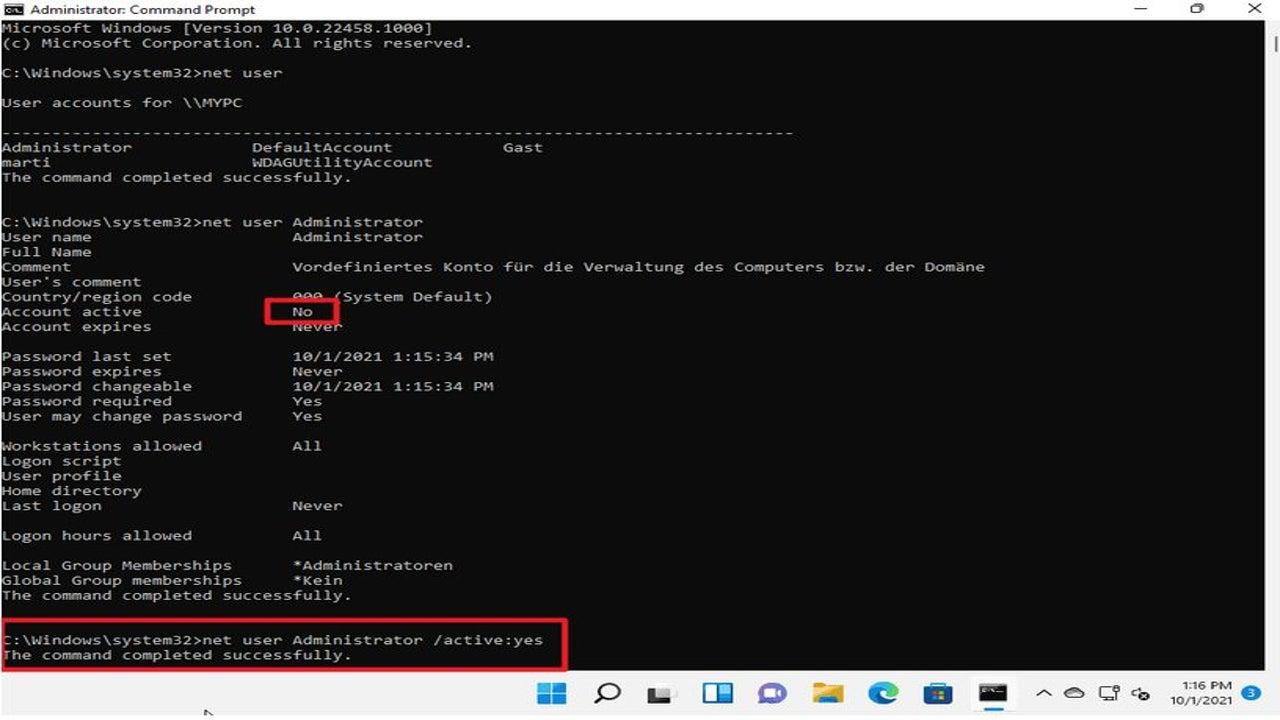
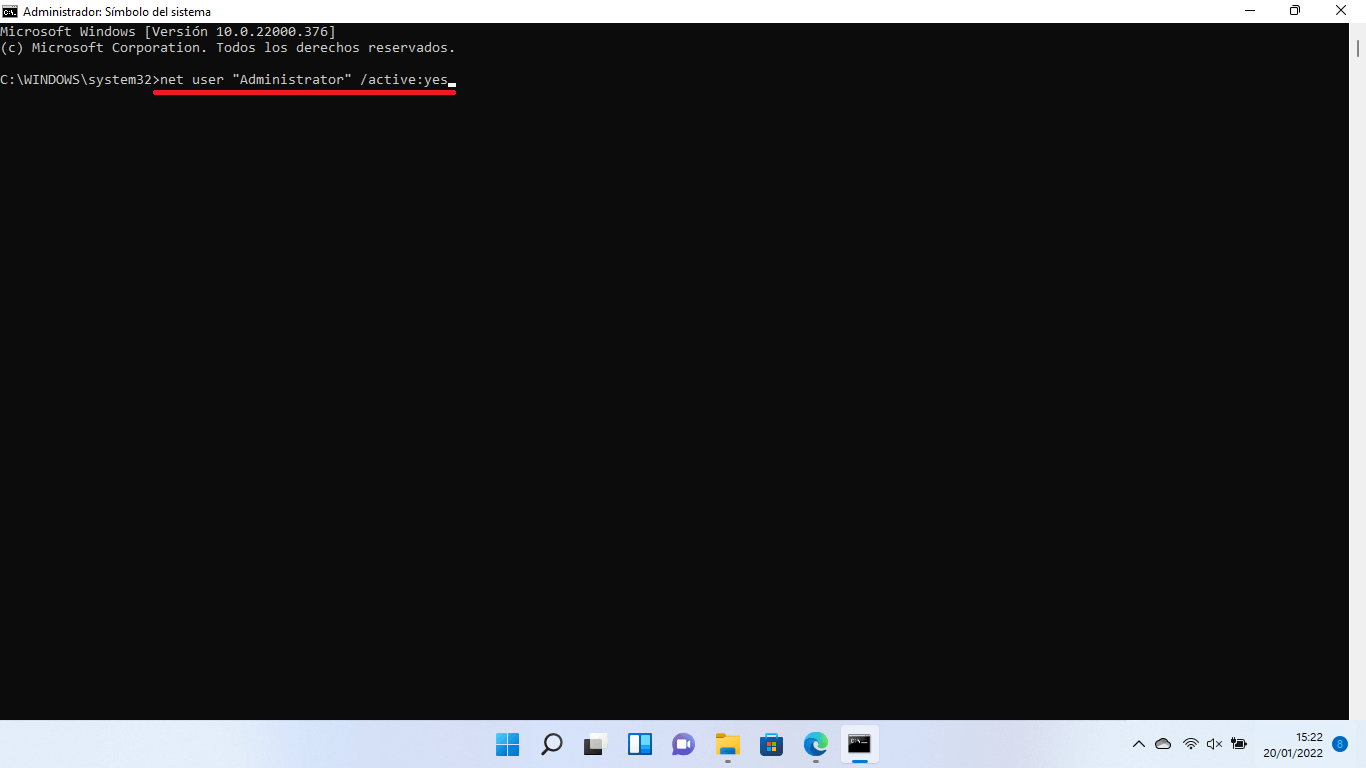
El método más directo y conocido para activar el administrador integrado en Windows 11 es el comando net user, ejecutado desde una ventana de CMD o PowerShell con permisos de administrador.
1. Abrir una consola como administrador
Para ello, pulsa la tecla Windows, escribe cmd o Símbolo del sistema y, en la lista de resultados, selecciona la opción Ejecutar como administrador. Acepta la ventana de UAC con “Sí”. Verás que se abre una ventana de consola con privilegios elevados.
2. Habilitar la cuenta de Administrador integrada
En esa consola, ejecuta:
net user administrator /active:yes
Si el comando se ejecuta correctamente, Windows mostrará el mensaje “Se ha completado el comando correctamente”. A partir de ese momento, la cuenta de administrador integrada estará habilitada y aparecerá en la pantalla de inicio de sesión.
3. Establecer una contraseña para la cuenta integrada
Por seguridad, es fundamental asignar una contraseña a esa cuenta. Puedes hacerlo con:
net user administrator *
El sistema te pedirá la contraseña dos veces. Mientras la escribes, no verás ningún carácter en pantalla (ni asteriscos), lo cual es normal. Cuando termines, si todo va bien, aparecerá de nuevo el mensaje de que el comando se completó con éxito.
4. Activar y fijar contraseña en un solo paso
Si lo prefieres, puedes habilitar la cuenta y establecer la contraseña en un único comando:
net user administrator TuContraseña /active:yes
Solo tienes que sustituir TuContraseña por la clave que quieras usar. Asegúrate de que sea lo bastante compleja (mayúsculas, minúsculas, números y símbolos) para evitar accesos no deseados.
5. Desactivar la cuenta de Administrador integrada
Una vez termines de usarla, es muy recomendable volver a deshabilitarla para reducir la superficie de ataque. El comando es:
net user administrator /active:no
De nuevo, el sistema confirmará que la operación se ha completado correctamente. En ese momento, la cuenta deja de aparecer en la pantalla de inicio de sesión y no se podrá usar hasta que la vuelvas a activar.
Comprobar el estado de la cuenta integrada
Para verificar si la cuenta está activa y con contraseña, puedes usar el mismo comando net user sin parámetros adicionales:
net user administrator
En la salida, fíjate en dos campos clave:
- Cuenta activa: mostrará Sí si la cuenta está habilitada.
- Contraseña requerida: mostrará Sí si la cuenta tiene contraseña asignada.
Si ves que la cuenta está activa pero sin contraseña, es muy importante que le asignes una de inmediato, ya que un administrador sin contraseña es un agujero de seguridad enorme, sobre todo si el equipo está conectado a una red.
Habilitar la cuenta de administrador oculta con Usuarios y grupos locales
Además de la consola de comandos, Windows 11 (en sus ediciones Pro y superiores) incluye una herramienta gráfica avanzada llamada Usuarios y grupos locales, accesible mediante el complemento lusrmgr.msc. Con ella puedes activar o desactivar la cuenta de administrador integrada y gestionar contraseñas.
1. Abrir Usuarios y grupos locales
Pulsa Windows + R para abrir la ventana Ejecutar. Escribe:
lusrmgr.msc
Pulsa Intro. Se abrirá la consola Usuarios y grupos locales, con un panel izquierdo donde verás las carpetas Usuarios y Grupos, un panel central con el listado correspondiente y un panel derecho con las acciones disponibles.
2. Localizar la cuenta Administrador
En el panel izquierdo, selecciona la carpeta Usuarios. En el panel central verás varias cuentas, entre ellas Administrador. Si tiene una flecha negra en la esquina del icono, significa que la cuenta está deshabilitada.
3. Cambiar las propiedades de la cuenta
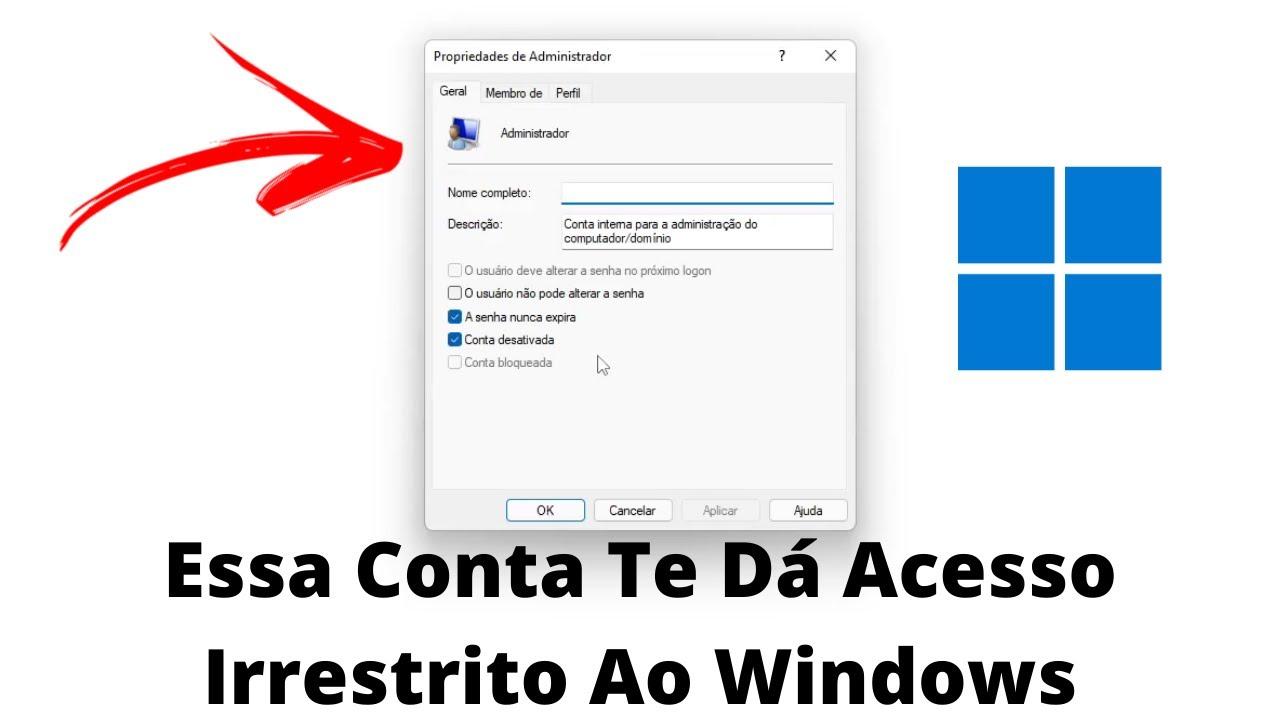
Haz clic derecho sobre Administrador y elige Propiedades. Se abrirá la ventana Propiedades: Administrador con varias pestañas; asegúrate de estar en la pestaña General.
En esa pestaña, desmarca la casilla “La cuenta está deshabilitada” y haz clic en Aceptar. Al volver a la ventana principal, comprobarás que la flecha del icono ha desaparecido, lo que indica que la cuenta ya está activa.
4. Establecer una contraseña para la cuenta
Desde el mismo listado de usuarios, haz clic derecho sobre Administrador y selecciona Establecer contraseña…. Aparecerá un aviso indicando que, al cambiar la contraseña, el usuario podría perder acceso a datos cifrados o contraseñas almacenadas. Como la cuenta integrada normalmente no se ha usado antes, esto no suele ser un problema.
Introduce la nueva contraseña dos veces para evitar errores y confirma. Finalmente, Windows mostrará un mensaje indicando que la contraseña se ha cambiado correctamente. A partir de ahí, ya podrás iniciar sesión con esa cuenta desde la pantalla de inicio.
Activar la cuenta de administrador con directivas de seguridad (secpol.msc)
Otra forma gráfica de controlar el estado de la cuenta integrada es a través de la Directiva de seguridad local, usando el complemento secpol.msc. Este método permite habilitar o deshabilitar la cuenta mediante una directiva concreta.
1. Abrir la Directiva de seguridad local
Pulsa la tecla Windows, escribe secpol.msc y selecciona Ejecutar como administrador. Acepta el UAC. Se abrirá la consola de directivas locales, similar a un árbol de configuración.
2. Navegar hasta la opción adecuada
En el panel izquierdo, ve a Directivas locales > Opciones de seguridad. En el panel derecho, busca la directiva llamada:
Cuentas: estado de la cuenta de administrador
3. Habilitar la cuenta
Haz clic derecho sobre esa directiva y elige Propiedades. En la ventana que aparece, selecciona la opción Habilitada y pulsa Aceptar. Con esto, la cuenta de administrador integrada quedará activada a nivel de directiva local.
Este método es especialmente útil en entornos administrados, donde quieres controlar de forma centralizada si esa cuenta puede usarse o no, sin tener que tocar uno a uno los equipos a nivel de usuarios y grupos locales.
Uso de archivos de respuesta y modo auditoría (entornos avanzados)
En despliegues desatendidos o de fábrica, es muy común habilitar la cuenta de administrador integrada durante la instalación mediante archivos de respuesta XML. Estos archivos se crean con herramientas como Windows System Image Manager (Windows SIM), incluida en el Kit de evaluación y implementación (ADK).
En el componente Microsoft-Windows-Shell-Setup, se puede configurar el bloque AutoLogon para que el sistema inicie sesión automáticamente con la cuenta Administrator, incluso si no se ha definido una contraseña en AdministratorPassword. Se especifican valores como:
- Username =
Administrator - Enabled =
true - LogonCount para indicar cuántas veces se hará el inicio de sesión automático.
Además, en la parte de UserAccounts, se puede establecer AdministratorPassword con un valor concreto y definir si se guarda en texto plano (PlainText = true) o de forma cifrada. En el paso de configuración oobeSystem, esta sección permite fijar la contraseña que tendrá la cuenta integrada una vez que se complete la experiencia inicial del usuario.
Otra vía es el modo de auditoría. Si el equipo aún no ha pasado por la experiencia OOBE, se puede iniciar Windows en modo auditoría, que accede directamente a la cuenta de administrador integrada sin crear primero cuentas de usuario finales. Desde ahí se instalan drivers (y se puede abrir Administrador de dispositivos), programas, se ejecutan scripts en el paso auditUser y se dejan los equipos listos para el cliente.
Cuando se ejecuta sysprep /generalize, la próxima vez que se arranque el sistema se deshabilita la cuenta integrada y se limpia cierta información del sistema. En ediciones de servidor, Sysprep restablece la contraseña de la cuenta integrada y, al iniciar de nuevo, se muestra un aviso para que se configure una nueva. En ediciones cliente, el comportamiento con la contraseña es diferente, pero en cualquier caso, los OEM deben asegurarse de entregar el equipo con esta cuenta deshabilitada.
Ocultar el administrador integrado en el inicio pero usarlo para UAC
En entornos más exigentes, hay quien desea tener una cuenta de administrador local que:
- No aparezca visible en la pantalla de inicio de sesión.
- No permita iniciar sesión de forma interactiva como usuario normal.
- Pero sí pueda usarse para elevar permisos en el UAC (introduciendo su usuario y contraseña cuando se solicite).
El problema es que no todos los métodos de ocultación sirven para este objetivo. Por ejemplo, si añades la cuenta al registro en HKLM\Software\Microsoft\Windows NT\CurrentVersion\Winlogon\SpecialAccounts\UserList con valor 0, efectivamente dejará de aparecer en la pantalla de inicio, pero también dejará de estar disponible como opción en el aviso de UAC cuando se pide credenciales de administrador.
Otra idea es denegar el inicio de sesión local a esa cuenta desde secpol.msc (política “Denegar inicio de sesión localmente”). Sin embargo, si configuras esto, cuando uses esa cuenta en un aviso de UAC, tras introducir correctamente la contraseña se producirá una denegación de inicio de sesión y la elevación fallará.
Por tanto, lograr una cuenta solo para elevación UAC, totalmente oculta e inusable para inicio de sesión normal, es más complejo de lo que parece y muchas combinaciones acaban rompiendo precisamente el uso en UAC. La aproximación más práctica suele ser:
- No mostrarla en la pantalla de inicio de sesión principal, pero permitir cambiar de usuario o iniciar sesión con credenciales diferentes cuando sea necesario.
- O bien usar otra cuenta de administrador “técnica” con contraseña robusta, sin necesidad de complicar tanto la configuración de la integrada.
Qué hacer si nada de esto funciona y no hay administradores
Si tu situación actual es que solo tienes una cuenta estándar y ninguna de las opciones para ejecutar comandos como administrador funciona (no aparece el UAC para introducir credenciales, no puedes usar net user, no tienes acceso a lusrmgr.msc ni a secpol.msc con elevación, etc.), no hay un atajo mágico desde Windows 11.
Expertos del soporte oficial de Microsoft insisten en que, en estas circunstancias, el sistema está cumpliendo su función: impedir que un usuario sin privilegios escale a administrador por sus propios medios. Aunque en Internet circulen trucos variados, la mayoría presuponen que de algún modo sí puedes obtener una consola con derechos de administrador, cosa que en tu caso no sucede.
La opción más segura y fiable pasa por:
- Hacer copia de seguridad de todos tus archivos personales (documentos, fotos, etc.) en un disco externo o en la nube.
- Crear un USB de instalación de Windows 11 con la herramienta de creación de medios oficial de Microsoft.
- Arrancar desde ese USB, formatear la partición del sistema y hacer una instalación limpia de Windows 11.
Para crear el USB de arranque, descargas la herramienta de la web de Microsoft, la ejecutas, eliges la opción de crear medio de instalación, conectas una unidad flash USB (mínimo 8 GB) y sigues los pasos. Después, configuras en la BIOS/UEFI el arranque desde USB y realizas una instalación desde cero. Durante ese proceso, crearás una nueva cuenta de administrador completamente funcional.
Aunque sea una solución drástica, es la única que te garantiza recuperar el control total del equipo sin recurrir a métodos inseguros o a herramientas de terceros que puedan comprometer la integridad del sistema.
Conocer bien cómo funciona la cuenta de administrador integrada en Windows 11, sus diferencias con las cuentas de administrador normales y las distintas formas de activarla (CMD, herramientas gráficas, directivas, archivos de respuesta o modo auditoría) te permite manejar el sistema con mucha más seguridad y soltura. Usada con cabeza, es una herramienta potentísima para resolver problemas de permisos y administración; mal utilizada o dejada activa sin control, puede convertirse en un serio quebradero de cabeza, así que conviene tenerla siempre bajo control, con contraseña fuerte y deshabilitada cuando no la necesites.


Redactor apasionado del mundo de los bytes y la tecnología en general. Me encanta compartir mis conocimientos a través de la escritura, y eso es lo que haré en este blog, mostrarte todo lo más interesante sobre gadgets, software, hardware, tendencias tecnológicas, y más. Mi objetivo es ayudarte a navegar por el mundo digital de forma sencilla y entretenida.