- El contenido destacado de Windows muestra fondos dinámicos y mensajes contextuales tanto en la pantalla de bloqueo como en el escritorio de Windows 11.
- Las opciones avanzadas de control se integran mejor en entornos con Windows 11 Enterprise o Education mediante CSP y directiva de grupo.
- Es posible combinar imágenes corporativas personalizadas con las funciones de mensajes y sugerencias del contenido destacado de Windows.
- Antes de recurrir a restablecer el sistema por fallos de Spotlight, conviene probar ajustes de configuración, revisar políticas y crear copias de seguridad.
Si usas Windows 11 a diario, seguramente te habrá llamado la atención ese fondo de pantalla tan vistoso que cambia cada día en la pantalla de bloqueo. Pues bien, esa función se llama Contenido destacado de Windows (Windows Spotlight) y, desde hace un tiempo, también se puede disfrutar directamente en el escritorio, no solo al bloquear el equipo.
En este artículo vamos a ver con todo detalle qué es exactamente el contenido destacado, en qué ediciones de Windows está disponible, cómo activarlo tanto en la pantalla de bloqueo como en el escritorio, qué necesitas a nivel de licencias y políticas de empresa y, además, repasaremos trucos y soluciones si de repente deja de funcionar o quieres personalizarlo a tope. La idea es que termines con una visión completa y muy práctica de cómo sacar partido a Windows Spotlight en Windows 11.
Qué es el contenido destacado de Windows en Windows 11
El llamado contenido destacado de Windows es una característica de personalización que muestra fondos de pantalla dinámicos que cambian todos los días y que van acompañados de pequeños textos informativos, sugerencias, datos curiosos o incluso mensajes de tu organización si el equipo está gestionado por una empresa.
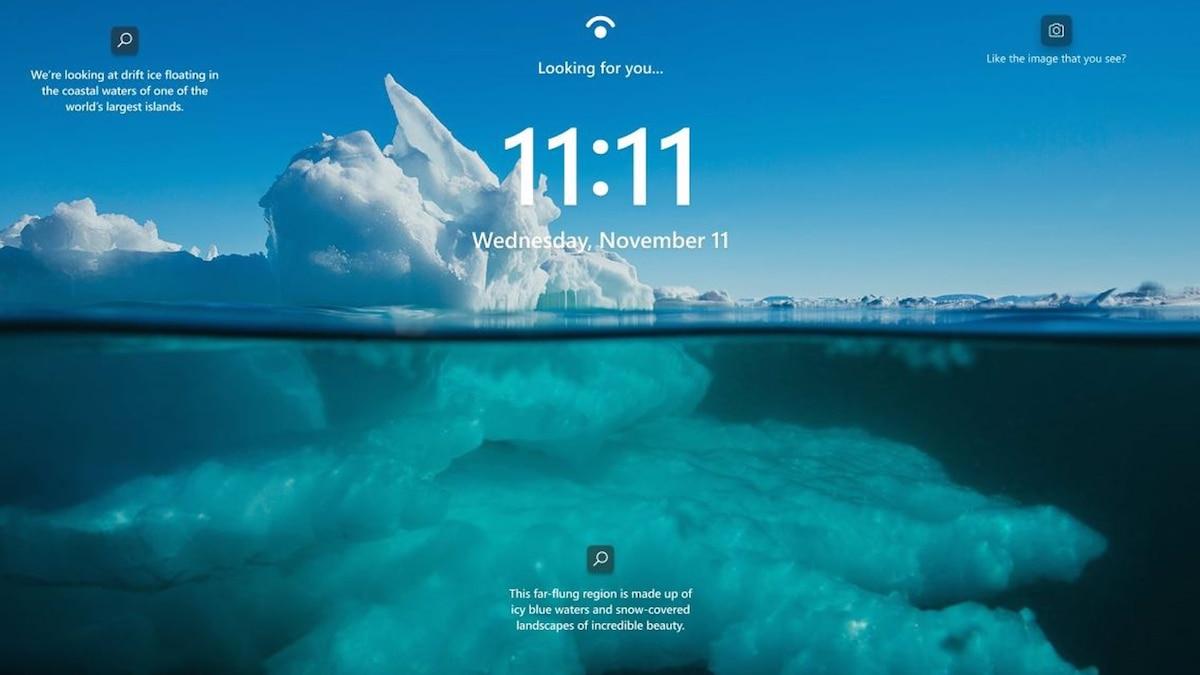
En la pantalla de bloqueo lo habrás visto muchas veces: fotografías espectaculares de paisajes, monumentos o lugares llamativos, junto con algún mensaje contextual o recomendación de uso del sistema. Esa misma idea es la que Microsoft ha llevado también al escritorio de Windows 11, de forma que no solo veas esas imágenes cuando bloqueas el PC, sino también mientras trabajas, como fondo de tu escritorio.
Estas imágenes se descargan desde los servidores de Microsoft, por lo que el dispositivo necesita tener conexión a Internet para ir renovando los fondos. Cada día, Windows cambia automáticamente la fotografía por otra nueva, y además te permite obtener información sobre el lugar donde se tomó la imagen mediante un icono que aparece en el escritorio o en la pantalla de bloqueo.
Junto a las imágenes, el contenido destacado puede mostrar recomendaciones sobre funciones de Windows, sugerencias de productividad o mensajes corporativos. Esto hace que no sea solo algo estético, sino también una pequeña vía de comunicación con el usuario, especialmente útil en entornos educativos y empresariales.
En resumen, se trata de una forma muy visual de mantener tu PC fresco, con fondos llamativos que se renuevan a diario, mientras recibes de vez en cuando píldoras de información, consejos o avisos relevantes sin tener que hacer absolutamente nada más.
Requisitos de licencia y ediciones de Windows compatibles
Un punto importante que a menudo se pasa por alto es que el contenido destacado de Windows no está presente de la misma forma en todas las ediciones del sistema. Para muchas opciones avanzadas, especialmente las relacionadas con la gestión centralizada en empresas, la función se ofrece oficialmente en las ediciones Windows 11 Enterprise y Education.
Estas ediciones permiten a los administradores controlar de manera más granular el comportamiento del contenido destacado mediante políticas, tanto para la pantalla de bloqueo como para el escritorio. En entornos corporativos o educativos esto es clave, porque se puede decidir qué se muestra, con qué frecuencia y si se permite o no la interacción del usuario.
En equipos domésticos con Windows 11 Home o Pro, el usuario dispone igualmente de la opción de activar Windows Spotlight como fondo (en la pantalla de bloqueo y, desde ciertas actualizaciones, también en el escritorio). Sin embargo, la parte de control mediante directivas de grupo o CSP está mucho más orientada a entornos Enterprise y Education, donde se manejan muchos dispositivos a la vez.
Si trabajas en una organización, lo normal es que el departamento de IT haya definido ya una política al respecto, que incluya telemetría. En ese caso, es posible que veas el contenido destacado activado por defecto, que esté bloqueado para que no lo puedas cambiar, o incluso que se muestre una imagen corporativa fija en lugar de las fotos dinámicas, pero manteniendo los mensajes y sugerencias.
Conviene tener presente que, para un despliegue masivo y bien controlado, se recomienda contar con licencias de Windows 11 Enterprise o Education y dispositivos gestionados, ya sea mediante soluciones MDM como Intune o mediante directiva de grupo clásica (GPO) si los equipos están unidos a un dominio.
Cómo activar el contenido destacado en la pantalla de bloqueo
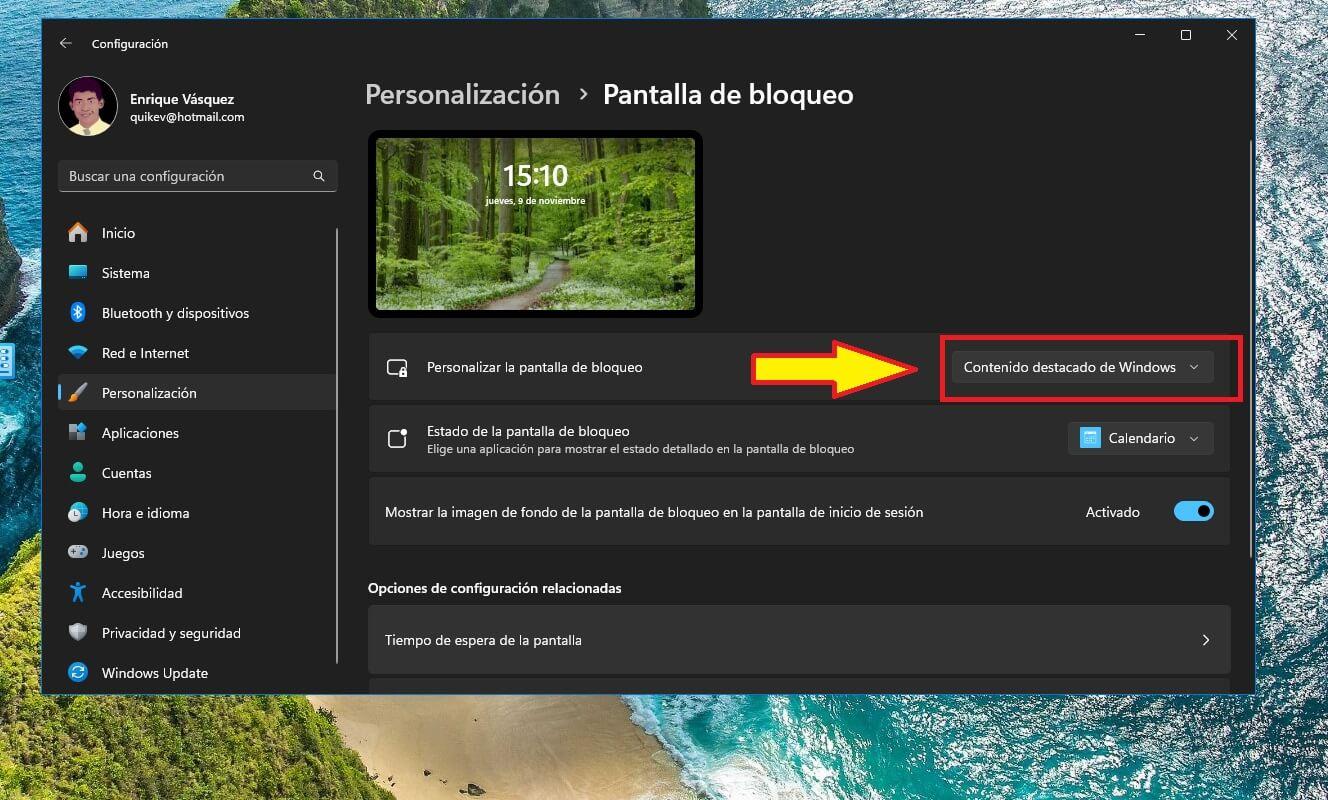
Para un usuario individual, activar el contenido destacado de Windows en la pantalla de bloqueo es muy sencillo y se hace desde la propia app de Configuración. El proceso es totalmente gráfico, y en pocos clics tendrás las imágenes dinámicas funcionando sin complicación alguna.
Lo primero es abrir la configuración del sistema. Para ello puedes pulsar Win + I en el teclado o hacer clic en el botón de Inicio y seleccionar el icono del engranaje. Una vez dentro, accede al apartado Personalización, que es donde se concentran todas las opciones relacionadas con colores, fondos e imagen de la pantalla de bloqueo.
Dentro de Personalización, entra en la sección Pantalla de bloqueo. Verás un desplegable con el título «Personalizar la pantalla de bloqueo». Aquí es donde debes seleccionar la opción Contenido destacado de Windows en lugar de «Imagen» o «Presentación». Al hacerlo, Windows empezará a descargar y mostrar fondos dinámicos.
Es importante que compruebes, además, que está activada la casilla que permite «Mostrar la imagen de fondo de la pantalla de bloqueo en la pantalla de inicio de sesión» si quieres que ese mismo fondo aparezca también cuando introduces tu contraseña o PIN. Así mantendrás una experiencia visual coherente desde que enciendes el PC hasta que accedes al escritorio.
Una vez seleccionada la opción, puedes bloquear la pantalla con Win + L para verificar que ya se muestra una de las fotografías de Windows Spotlight. Normalmente, al poco tiempo empezarán a cambiar diariamente, siempre que el sistema tenga conexión a Internet y no haya ningún tipo de restricción de red o política aplicada.
Cómo activar el contenido destacado en el escritorio de Windows 11
La gran novedad en Windows 11 es que el contenido destacado deja de ser exclusivo de la pantalla de bloqueo y pasa a poder utilizarse también en el escritorio. De esta manera, el fondo que ves mientras trabajas se renueva cada día con nuevas fotografías, igual que ocurre al bloquear el PC.
Microsoft introdujo esta posibilidad pensándola inicialmente para la actualización 22H2 de Windows 11, pero la adelantó a través de una actualización acumulativa opcional (KB5014019). Si tu sistema está al día con Windows Update, es muy probable que ya tengas esta función disponible sin necesidad de hacer nada especial, y si experimentas fallos puedes consultar problemas tras las actualizaciones.
Para activar el contenido destacado en el escritorio, abre de nuevo la app Configuración > Personalización > Fondo. Dentro de este apartado verás otro desplegable llamado «Personalizar el fondo». Entre las alternativas (Imagen, Color sólido, Presentación) encontrarás la opción «Contenido destacado de Windows».
Selecciona esa opción para que el escritorio comience a usar las fotografías dinámicas de Windows Spotlight. Automáticamente, el sistema establecerá una imagen que cambiará de forma periódica, normalmente cada día, sin que tengas que intervenir. Además, en la esquina superior derecha del escritorio se mostrará un pequeño icono que te permite obtener información sobre la ubicación de la fotografía y acceder a otros detalles.
Desde ese mismo icono podrás, en muchas ocasiones, indicar si una imagen te gusta o no, lo que ayuda a personalizar un poco el tipo de fondos que te muestra Windows. Es un toque adicional para adaptar la experiencia visual a tus preferencias sin necesidad de ir tocando la configuración cada dos por tres.
Opciones avanzadas de configuración para empresas
Cuando hablamos de entornos profesionales, educativos o de grandes organizaciones, no basta con que cada usuario active o desactive el contenido destacado a su gusto. Lo habitual es que se quiera un control centralizado, de forma que la experiencia sea coherente en todos los equipos y acorde con la política de la empresa.
En estos escenarios entran en juego las opciones avanzadas de configuración, que se suelen aplicar a través de proveedores de servicios de configuración (CSP) o mediante directiva de grupo (GPO). Ambos métodos permiten definir de manera masiva cómo se comporta Windows Spotlight en un conjunto de dispositivos.
El uso de CSP está muy ligado a las soluciones de administración de dispositivos móviles (MDM), como Microsoft Intune. A través de Intune se pueden aplicar políticas al CSP de experiencia (policy experience), que controla aspectos como la activación o desactivación del contenido destacado, la sustitución de imágenes o la gestión de mensajes organizativos.
La directiva de grupo, por su parte, es la herramienta clásica en entornos de dominio con Active Directory o con dispositivos unidos a Microsoft Entra ID en modo híbrido. Mediante las GPO puedes fijar qué tipo de contenido se muestra en la pantalla de bloqueo y en el escritorio, impedir que el usuario modifique estos ajustes y forzar imágenes corporativas personalizadas si así lo requiere la estrategia de comunicación interna.
Incluso en equipos que no están unidos a un dominio, se puede hacer uso del Editor de directivas de grupo local para cambiar algunos comportamientos relacionados con el contenido destacado. Eso sí, esta forma es más manual y suele reservarse para equipos sueltos o para pruebas antes de aplicar políticas de ámbito más amplio.


Redactor apasionado del mundo de los bytes y la tecnología en general. Me encanta compartir mis conocimientos a través de la escritura, y eso es lo que haré en este blog, mostrarte todo lo más interesante sobre gadgets, software, hardware, tendencias tecnológicas, y más. Mi objetivo es ayudarte a navegar por el mundo digital de forma sencilla y entretenida.