- Windows usa Optimización de distribución para descargar y compartir actualizaciones, permitiendo limitar el ancho de banda tanto en descargas como en subidas.
- En Windows 10 y 11 se pueden fijar límites por Mbps o porcentaje, diferenciando entre descargas en segundo plano y en primer plano.
- Las conexiones de uso medido, las políticas de grupo y el monitor de actividad ayudan a controlar mejor el consumo de datos de Windows Update.
- Es posible limpiar la caché de Optimización de distribución para liberar espacio sin afectar a las actualizaciones ya instaladas.
Cuando Windows se pone a descargar actualizaciones de Windows Update y de Microsoft Store, es fácil que notes cómo tu conexión empieza a ir más lenta, se cortan las series, la música tartamudea y hasta navegar se vuelve un suplicio. La buena noticia es que tanto en Windows 10 como en Windows 11 tienes varias formas de ponerle un tope al ancho de banda que usa el sistema para actualizarse y evitar que acapare toda tu conexión.
Microsoft incluye desde hace años una función llamada Optimización de distribución (Delivery Optimization), que se encarga de gestionar de forma inteligente estas descargas, compartirlas con otros equipos y, además, permite que tú mismo marques cuánta velocidad quieres que se use tanto para descargar como para subir datos relacionados con las actualizaciones. Vamos a ver, con todo detalle, cómo funciona, qué ventajas tiene, qué problemas puede dar y, sobre todo, cómo configurarla a tu gusto en Windows 10 y Windows 11.
Qué es la Optimización de distribución de Windows Update y cómo funciona
La Optimización de distribución es un componente de Windows que actúa como un gestor de descargas en la nube para las actualizaciones del sistema, las apps de la Microsoft Store y otros productos de Microsoft. En lugar de bajar siempre todos los archivos directamente desde los servidores de la compañía, Windows puede tomar partes de esos archivos desde tu propia red local o incluso desde otros equipos en Internet que ya los tengan descargados.
Para conseguirlo, Windows Update divide cada actualización o aplicación en bloques o fragmentos más pequeños. Durante la descarga, el sistema va buscando los orígenes más rápidos y estables para cada parte: una porción puede venir de los servidores de Microsoft, otra de un PC de tu casa y otra más de un equipo remoto conectado a Internet que ya haya descargado ese contenido. Todo esto se hace de manera transparente para ti.
Además, esta función mantiene una caché local temporal en tu disco duro. Los archivos descargados se guardan durante un tiempo para poder servirlos a otros dispositivos (si así lo permites) o para evitar volver a descargar lo mismo. Cuando esa caché lleva cierto tiempo sin usarse o empieza a ocupar demasiado espacio, Windows la limpia automáticamente sin que tengas que hacer nada.
Un punto clave de este sistema es que Windows trata de adaptar dinámicamente el uso de ancho de banda según lo que estés haciendo. Si detecta que no hay programas usando Internet, puede reservarse una buena parte de la conexión (por ejemplo, un 80 % del ancho de banda disponible) para bajar las actualizaciones lo más rápido posible. Si, por el contrario, ve que estás viendo contenido en streaming, jugando online o descargando otra cosa, va reduciendo paulatinamente lo que se lleva Windows Update para que no notes tirones.
Este comportamiento automático funciona bastante bien cuando la conexión es rápida, pero con líneas más modestas o compartidas entre varios usuarios llega un momento en el que no hay milagros posibles: todo se queda corto. En esos casos, conviene pasar de la “magia” automática a una configuración manual concreta y marcar exactamente qué porcentaje o qué velocidad máxima queremos que use Windows Update.
Seguridad y privacidad: qué datos se comparten realmente
Una de las dudas más habituales cuando se habla de Optimización de distribución es si el sistema puede acabar enviando archivos personales a otros equipos. La respuesta es clara: no. Esta función solo maneja paquetes de datos relacionados con actualizaciones de Windows, aplicaciones de Microsoft Store y otros componentes oficiales de Microsoft.
La Optimización de distribución no tiene acceso a tus documentos, fotos, carpetas personales ni a ningún fichero privado. No modifica nada fuera del ámbito de los paquetes firmados de actualización y de las apps descargadas a través de los canales oficiales de Microsoft.
Además, cada fragmento de archivo que se comparte entre equipos está cifrado y autenticado. Antes de usar cualquier bloque recibido desde otro PC, Windows comprueba de forma segura con Microsoft que cada parte es legítima y coincide con lo que debería haber. Esa validación se repite de nuevo antes de instalar la actualización en tu equipo, lo que evita que se puedan inyectar archivos modificados o corruptos en el proceso.
En resumen, aunque se utilice un mecanismo parecido al de los torrents para repartir la carga de descarga, todo el contenido que viaja por Optimización de distribución es contenido oficial de Microsoft verificado y no incluye ni puede incluir tus archivos personales.
Ventajas de compartir y limitar el ancho de banda con Optimización de distribución
El enfoque que propone Microsoft con esta tecnología tiene varias ventajas claras, sobre todo cuando hay varios equipos usando la misma conexión a Internet o esta es limitada en velocidad o datos:
Por un lado, cuando permites que otros dispositivos de tu red o de Internet obtengan partes de las actualizaciones desde tu PC, se reduce la carga total contra los servidores de Microsoft y, a la vez, se puede conseguir una descarga más rápida, al combinar varias fuentes. Esto se nota especialmente si en casa tienes varios ordenadores con Windows: el primero baja la actualización completa y los demás solo recuperan lo que falta desde él en lugar de volver a descargar todo desde cero.
Por otro, puedes establecer límites para que esa colaboración no te cause un cuello de botella. Mediante las opciones de Optimización de distribución es posible marcar tanto el máximo de ancho de banda para descargas como un límite para las subidas, incluyendo un tope mensual de gigas que estás dispuesto a compartir con otros equipos.
Este control fino del ancho de banda se complementa bien con la planificación de instalaciones que hace Windows de forma automática. El sistema monitoriza cuándo usas más el equipo y programa la instalación de actualizaciones fuera de las horas de mayor actividad, de modo que normalmente solo tienes que preocuparte de que las descargas no saturen la línea cuando coinciden con otras tareas exigentes.
La contrapartida lógica de reducir la velocidad reservada a Windows Update es que, cuando llegue una actualización grande, tardará más tiempo en completarse. No es un drama: podrás seguir usando el PC y la conexión tranquilamente, pero has de tener claro que esa es la única pega real de limitar el ancho de banda.
Cómo controlar la Optimización de distribución en Windows 11
En Windows 11, toda la gestión de la Optimización de distribución se hace desde la app de Configuración del sistema. Desde ahí puedes decidir si quieres compartir descargas con otros equipos, si solo quieres hacerlo dentro de tu red local o si prefieres desactivar por completo el intercambio de datos con otros ordenadores.
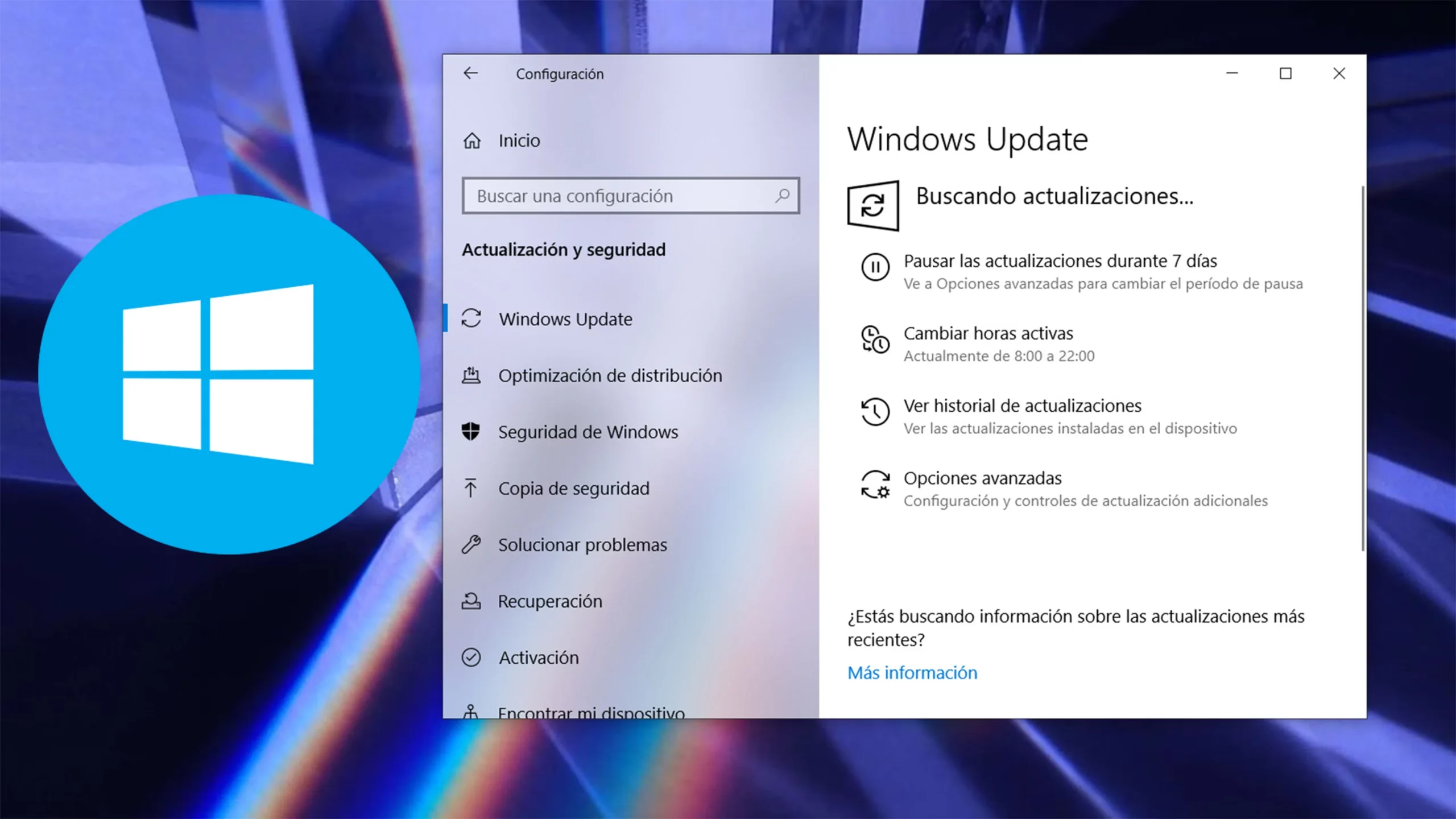
Para modificar estos ajustes, el camino general es muy sencillo: basta con abrir Configuración (con la combinación Windows + I o desde el menú Inicio), entrar en la sección Windows Update y, dentro de ella, acceder a las Opciones avanzadas. Entre las opciones avanzadas encontrarás el apartado llamado Optimización de distribución, donde se concentran todos los controles importantes relacionados con este tema.
Dentro de Optimización de distribución verás el conmutador de Permitir descargas de otros equipos. Si lo dejas desactivado, tu PC solo recibirá actualizaciones desde los servidores de Microsoft y no compartirá nada con otros ordenadores, ni de tu red ni de Internet. Si lo activas, podrás elegir si quieres ayudar solo a dispositivos de tu red local o también a equipos conectados a Internet.
En este mismo lugar encontrarás también accesos a funciones adicionales, como el Monitor de actividad, que permite ver cuántos datos se han descargado desde Microsoft, desde la red local y desde Internet, así como cuántos datos se han subido a otros equipos. Todo esto ayuda a vigilar el consumo de ancho de banda y a ajustar los límites si ves que algo se dispara más de lo que te interesa.
Limitar el ancho de banda de Windows Update en Windows 11
Además de controlar con quién compartes las actualizaciones, Windows 11 te deja decidir cuánta velocidad puede usar el sistema para descargar y subir datos relacionados con Windows Update y con la Microsoft Store. Esta configuración se encuentra dentro de las mismas opciones de Optimización de distribución, en el apartado llamado Opciones avanzadas.
Una vez dentro de esas Opciones avanzadas verás dos bloques diferenciados: Configuración de descarga y Configuración de carga. Quien suele dar más problemas en el día a día es el primero, porque es el que afecta a la velocidad con la que Windows se baja las actualizaciones en segundo plano mientras tú intentas ver una película o escuchar música en streaming sin cortes.
En la sección de descarga, Windows 11 permite dos enfoques para fijar los límites: uno basado en un ancho de banda absoluto y otro basado en un porcentaje de la velocidad disponible. El método absoluto consiste en indicar un techo fijo en Mbps; por ejemplo, decirle al sistema que nunca pase de 2 Mbps en descargas de fondo. El método porcentual, en cambio, se basa en asignar un tanto por ciento de tu conexión medida, algo especialmente útil cuando no conoces con exactitud la velocidad de tu línea.
Sea cual sea la modalidad que elijas, tendrás dos casillas independientes: una para las descargas de actualizaciones en segundo plano y otra para las descargas en primer plano. El uso en segundo plano es el más importante, porque es lo que ocurre el 99 % del tiempo, cuando tú ni siquiera tienes abierta la ventana de Windows Update. Para mantener las cosas fluidas en una conexión justita, es habitual poner un valor relativamente reducido para las descargas de fondo (por ejemplo, un 20 % o unos pocos megabits por segundo) y permitir algo más de margen cuando hay una descarga en primer plano.
Si lo tuyo es una conexión muy limitada o compartida entre mucha gente, jugar con estas cifras puede marcar la diferencia entre un ordenador que satura la red cada vez que se actualiza y uno que se porta bien y deja ancho de banda libre para el streaming, las videollamadas o los juegos online. En casos avanzados también puede optarse por técnicas más concretas para limitar por IP los consumos en una red compartida.
En el apartado de carga, por su parte, puedes indicar el porcentaje de ancho de banda que se usará para enviar actualizaciones a otros equipos y fijar un límite mensual de subida en gigabytes, normalmente entre 1 y 500 GB. De esta forma te aseguras de no regalar más tráfico del que quieres cuando compartes tu conexión con otros dispositivos o, sobre todo, si tienes una tarifa de datos fija con un techo mensual.
Cómo ver cuántos datos consume Windows Update en Windows 11
Si quieres saber con detalle cuánta red se está llevando Windows Update, Windows 11 ofrece una herramienta muy cómoda dentro de la propia Optimización de distribución: el Monitor de actividad. Desde ahí puedes comprobar no solo el tráfico total consumido, sino también de dónde vienen y adónde van los datos.
Para acceder a este panel, hay que abrir la app de Configuración, ir a Windows Update, entrar en Opciones avanzadas, pulsar en Optimización de distribución y, dentro de esa pantalla, hacer clic en el enlace de Monitor de actividad. Se abrirá una vista donde se detallan los volúmenes de descarga desde Microsoft, desde la red local y desde Internet, así como el tráfico de subida hacia otros equipos.
Este tipo de información resulta muy útil para ajustar las opciones de límite de ancho de banda. Si ves que la mayoría de los datos vienen directamente de Microsoft y apenas aprovechas el intercambio con otros PCs, quizá no tenga mucho sentido permitir las descargas desde Internet. Si, por el contrario, observas que los equipos de tu red están compartiendo bastante entre ellos, puede ser interesante fijar un límite razonable de subida y un techo mensual para no pasarte.
Junto a este monitor, siempre es recomendable tener a mano el Administrador de tareas de Windows en la pestaña de Rendimiento. Así podrás ver en tiempo real si, durante una actualización, Windows Update se está comiendo todo tu ancho de banda disponible o si se está respetando lo que has configurado en las opciones de Optimización de distribución.
Cómo limitar el ancho de banda de Windows Update en Windows 10
En Windows 10 la idea general y las opciones son muy parecidas a las de Windows 11, aunque algunas rutas del menú cambian ligeramente. El control fino del ancho de banda se sigue haciendo a través de la Optimización de distribución, que también gestiona la manera en que se descargan y comparten las actualizaciones del sistema y las aplicaciones.
El primer paso consiste en abrir el panel de Configuración de Windows, ya sea con Win + I o desde el menú Inicio. Una vez dentro, hay que entrar en el apartado Actualización y seguridad, desde donde se gestionan las opciones de Windows Update. En la vista principal encontrarás un enlace a las Opciones avanzadas de actualización.
Desde ese submenú de opciones avanzadas, Windows 10 ofrece acceso a la sección de Optimización de distribución, normalmente situada también en la parte derecha de la ventana. Al entrar ahí, verás igual que en Windows 11 la opción de permitir o no descargas desde otros equipos, además de la posibilidad de limitar el alcance a equipos de tu red local o extenderlo a dispositivos de Internet.
Dentro de Optimización de distribución, el enlace de Opciones avanzadas te lleva a la pantalla en la que sí puedes toquetear con precisión el uso de ancho de banda. En el bloque de Configuración de descarga aparecen de nuevo las dos variantes de control: ancho de banda absoluto (con un valor fijo en Mbps) o porcentaje de ancho de banda medido (un tanto por ciento de tu conexión efectiva).
Al igual que en Windows 11, tendrás controles separados para las descargas en segundo plano y las descargas en primer plano. De fábrica, el sistema suele venir con la opción del ancho de banda absoluto activada pero sin límites estrictos, así que si tu línea es lenta puede que notes picos fuertes de consumo cuando llegan los parches mensuales de Windows o cuando se actualizan varias apps de la Store a la vez.
La alternativa basada en porcentaje resulta cómoda si no conoces el dato exacto de tu velocidad de conexión o si esta varía mucho. Por ejemplo, puedes decirle a Windows que use como máximo un 45 % de tu ancho de banda para descargas en segundo plano y un 90 % para las descargas en primer plano, ajustando esas cifras según el comportamiento que veas en tu red. Así te aseguras de que el sistema no se va a comer más de la mitad de la línea cuando esté actualizándose sin que tú lo veas.
En el caso de Windows 10, también es posible regular qué ocurre con las subidas de datos: desde estas mismas opciones avanzadas se puede limitar el porcentaje de ancho de banda que se empleará para enviar actualizaciones a otros ordenadores y marcar un tope mensual en gigabytes para evitar sobrepasar el volumen de datos que quieres compartir.
Uso de directivas de grupo para limitar el ancho de banda en Windows 11
En las ediciones de Windows que incluyen el Editor de directivas de grupo local (como las versiones Pro o Enterprise), existe una capa adicional de control pensada sobre todo para entornos administrados, incluyendo políticas de QoS, pero que también puede venir bien a usuarios avanzados que quieran fijar límites muy concretos para el ancho de banda de Windows Update.
Para entrar en este editor, basta con escribir gpedit.msc en el cuadro de búsqueda de Windows y abrir el resultado correspondiente. Dentro del árbol de configuración, hay que ir a la ruta Configuración del equipo > Plantillas administrativas > Componentes de Windows > Optimización de entrega, donde encontrarás varias políticas relacionadas con el comportamiento de la Optimización de distribución.
Entre las opciones disponibles destacan varias políticas clave: una para fijar el ancho de banda máximo para descargas en segundo plano (en kilobytes por segundo), otra para el ancho de banda máximo de descargas en primer plano y una tercera pensada para establecer la capacidad de carga de datos mensual en gigabytes. Cada una de ellas puede activarse y configurarse con los límites que mejor se adapten a tu red.
Al habilitar estas políticas y establecer valores concretos, estás forzando a que el sistema respete esos topes, incluso por encima de lo que se haya definido en la interfaz gráfica de Optimización de distribución. Esta es una buena forma de garantizar que, por ejemplo, ninguna actualización en segundo plano consuma más de cierta velocidad en un entorno donde la conexión es compartida o costosa.
Conviene tener claro que estas políticas de grupo están pensadas para administradores de sistemas y pueden interferir con la configuración habitual. Por tanto, antes de cambiar nada es recomendable anotar los valores de origen y asegurarse de que entiendes qué efecto va a tener cada política sobre el comportamiento de Windows Update.
Qué hacer si los deslizadores de límite de ancho de banda parecen no funcionar
Hay casos en los que los usuarios han comentado que, a pesar de tener los controles deslizantes de ancho de banda ajustados, Windows Update sigue usando prácticamente el 100 % de la conexión disponible durante las descargas. Esto puede resultar desesperante si notas que no puedes ni navegar mientras el sistema se actualiza.
Lo primero que hay que descartar es que el pico de consumo venga de otras aplicaciones o descargas en curso: programas de copia de seguridad en la nube, clientes de juegos, sincronización de archivos, etc. Para ello, es buena idea abrir el Administrador de tareas, ir a la pestaña de Procesos y ordenar por uso de red, de forma que veas rápidamente qué programa se está comiendo la mayor parte del ancho de banda.
Si confirmas que el responsable es efectivamente Windows Update o el servicio de Optimización de distribución, una posibilidad es que te encuentres usando una versión de prueba o una compilación Insider de Windows donde haya fallos conocidos en el respeto de esos límites. En estas situaciones, actualizar a una compilación más reciente o salir del programa Insider suele ser la solución definitiva, ya que Microsoft corrige este tipo de problemas en versiones posteriores.
También puede ayudar a forzar que se apliquen de nuevo los límites desactivando y volviendo a activar las opciones de ancho de banda, reiniciando el equipo y confirmando que los cambios siguen ahí. Si, aun así, percibes que Windows Update ignora tus ajustes, una alternativa para tener un control más estricto pasa por usar las políticas de grupo comentadas antes, fijando un tope máximo en KB/s que el sistema no pueda sobrepasar.
En casos extremos donde las actualizaciones bloquean por completo la conexión, puedes optar temporalmente por marcar tu red como de uso medido, pausar las actualizaciones desde Windows Update durante unos días o programar la descarga de parches en horarios en los que no necesites la conexión para actividades sensibles al ancho de banda, como el streaming en alta calidad.
Por qué no siempre puedes desactivar la Optimización de distribución
Es posible que al entrar en la configuración de Optimización de distribución veas que algunas opciones están atenuadas o no se pueden modificar. En esos casos, suele aparecer un mensaje en la parte superior de la ventana indicando que algunas opciones están administradas por tu organización o que determinadas configuraciones se ocultan o se controlan de forma centralizada.
Cuando esto ocurre, lo más probable es que tu equipo esté unido a un dominio corporativo o gestionado por la empresa o institución para la que trabajas. En ese escenario, los administradores de TI pueden haber definido políticas obligatorias que exigen que la Optimización de distribución esté activa y que impiden que tú, como usuario, la desactives o cambies ciertos parámetros de ancho de banda.
Ten en cuenta que, incluso si desactivaras la Optimización de distribución, eso no anula Windows Update: lo único que hace es forzar a que cada equipo descargue las actualizaciones directamente desde Microsoft, en vez de poder aprovechar una máquina local que ya las haya descargado. Desde el punto de vista de una organización, suele ser más eficiente tener esta función habilitada para reducir el tráfico hacia Internet y acelerar la distribución de parches dentro de la red interna.
Si consideras que la configuración impuesta por tu empresa te está generando problemas serios de rendimiento en casa o en teletrabajo, la única vía razonable es hablar con el departamento de sistemas o de soporte para que revisen los límites o te ofrezcan otra solución. Desde el propio Windows no tendrás forma de saltarte las restricciones sin privilegios de administrador y acceso a las políticas corporativas.
En equipos personales que no estén gestionados por ninguna organización, la opción de permitir descargas desde otros equipos debería estar activa o desactivada según lo que tú decidas, sin bloqueos externos, y las demás opciones de ancho de banda tendrían que ser totalmente configurables.
Limpiar la caché de Optimización de distribución para liberar espacio
Aunque la caché que crea la Optimización de distribución se gestiona automáticamente, puede llegar un momento en el que necesites exprimir unos cuantos gigas extra de tu disco duro y quieras borrar manualmente esos archivos que Windows guarda de forma temporal para compartir con otros equipos.
Para hacerlo, la herramienta más directa es el clásico Liberador de espacio en disco. Basta con escribir su nombre en el buscador de la barra de tareas y abrir la utilidad correspondiente. Tras seleccionar la unidad del sistema, verás una lista de tipos de archivos que se pueden eliminar de forma segura.
Entre esos elementos encontrarás una entrada llamada Archivos de optimización de distribución. Si marcas esa casilla y aceptas, el Liberador de espacio se encargará de borrar todo lo que haya en la caché de Optimización de distribución. Cuando confirmes la acción con el botón de eliminación de archivos, esos datos desaparecerán y ganarás algo de espacio extra.
Esta operación no afecta a las actualizaciones ya instaladas ni a la configuración de Windows Update: simplemente sirve para eliminar copias temporales de paquetes que el sistema podría volver a descargar si los necesita. Es una opción interesante cuando vas justo de almacenamiento y quieres recuperar espacio en la partición del sistema sin entrar a borrar manualmente otras carpetas.
Después de limpiar la caché, es probable que tu equipo tenga que volver a descargar desde cero algunos componentes en futuras actualizaciones, pero a cambio habrás evitado que esa caché siga creciendo de forma innecesaria si ya no estás aprovechando el intercambio con otros equipos.
Windows ofrece un abanico bastante amplio de opciones para que sus actualizaciones no devoren tu ancho de banda ni tu espacio en disco: desde límites manuales de velocidad y porcentajes, pasando por la configuración de conexiones de uso medido, hasta controles avanzados mediante directivas de grupo y herramientas para borrar cachés. Ajustando estas piezas a tu caso concreto podrás seguir recibiendo parches y novedades sin que se conviertan en el enemigo número uno de tu conexión a Internet.


Redactor apasionado del mundo de los bytes y la tecnología en general. Me encanta compartir mis conocimientos a través de la escritura, y eso es lo que haré en este blog, mostrarte todo lo más interesante sobre gadgets, software, hardware, tendencias tecnológicas, y más. Mi objetivo es ayudarte a navegar por el mundo digital de forma sencilla y entretenida.