- Excel maneja los porcentajes como decimales y permite formatear fácilmente los resultados con el símbolo % y los decimales que se necesiten.
- Las operaciones clave con porcentajes en Excel se basan en dividir parte entre total, multiplicar total por porcentaje y combinar SUMA, SUMAR.SI y referencias absolutas.
- Es posible calcular variaciones porcentuales, descuentos, impuestos (IVA, IRPF) y ajustes de valores simplemente adaptando la fórmula al escenario.
- A partir de una parte y su porcentaje, Excel también permite obtener el total original dividiendo la cantidad entre el porcentaje pagado o aplicado.
Dominar cómo calcular porcentajes en Excel marca la diferencia entre pelearte con la calculadora o dejar que la hoja de cálculo haga el trabajo duro por ti. Desde un simple “¿cuánto es el 12% de 200?” hasta calcular descuentos, impuestos, variaciones entre meses o qué parte del total representa cada dato, todo se puede automatizar con unas cuantas fórmulas muy sencillas.
A lo largo de este artículo vas a ver, paso a paso, todas las formas prácticas de trabajar con porcentajes en Excel: cómo introducirlos correctamente, cómo mostrar los resultados con el símbolo %, cómo sacar el tanto por ciento de un número, cómo averiguar qué porcentaje representa una parte del total, cómo calcular subidas y bajadas, descuentos, IVA, IRPF y hasta cómo recuperar el valor total cuando solo conoces un precio rebajado y el porcentaje aplicado.
Cómo entiende Excel los porcentajes y cómo darles formato
Antes de ponerte a escribir fórmulas, es clave entender cómo interpreta Excel los porcentajes internamente. Para el programa, un porcentaje no es más que un número decimal: el 10% es 0,1; el 25% es 0,25; el 75% es 0,75 y el 100% es 1.
Cuando aplicas el formato de porcentaje a una celda, Excel lo único que hace es mostrar ese decimal multiplicado por 100 y añadir el símbolo %. Por ejemplo, si en una celda tienes 0,1 y le aplicas formato %, verás 10%; si tienes 0,754, según los decimales que tengas configurados, verás algo como 75,4% o 75,40%.
Si ya tienes números escritos y luego aplicas el formato porcentaje, Excel multiplica esos números por 100. Es decir, si una celda contiene 10 y le das formato %, el resultado visual será 1000,00%. Esto suele pillar a mucha gente por sorpresa porque lo lógico para un 10% sería haber escrito 0,1 o haber indicado que esa celda era porcentaje antes de teclear el valor.
En cambio, si primero das formato de porcentaje a un rango vacío y después escribes en él, Excel se comporta de forma diferente según el número: si escribes 10 (igual o mayor que 1), se mostrará 10%; si escribes 0,1 (menor que 1), también verás 10% porque lo multiplica por 100 para mostrarlo como porcentaje.
Por eso, para trabajar bien con porcentajes, conviene que el valor subyacente sea correcto: si quieres 10%, lo más limpio es escribir 0,1 o bien 10 en una celda que ya tenga aplicado el formato porcentaje, y después dejar que Excel lo muestre como es debido.
Cómo aplicar el formato porcentaje en Excel
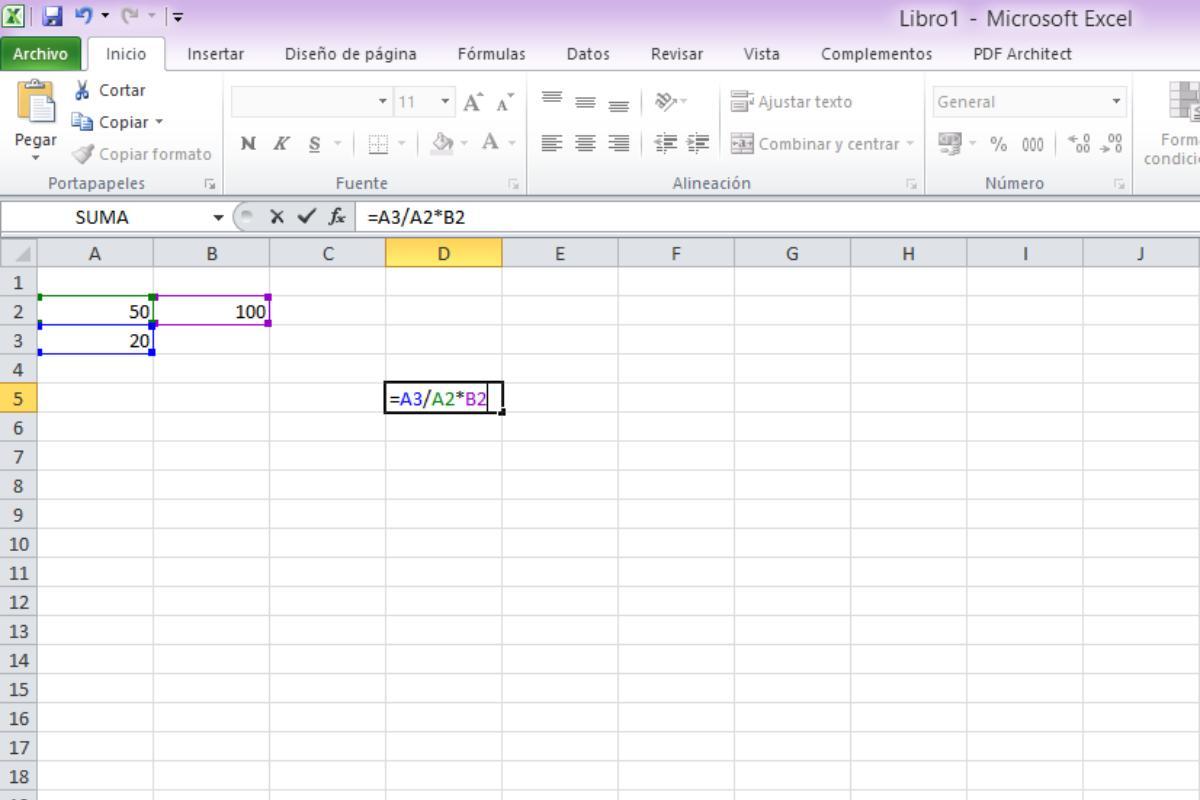
Para que tus resultados se vean con el símbolo %, tienes que aplicar el formato de porcentaje a las celdas donde quieras mostrar esos valores. Es muy rápido hacerlo desde la cinta de opciones.
Primero, selecciona la celda o rango de celdas que quieres formatear. Después, ve a la pestaña “Inicio” y, dentro del grupo “Número”, haz clic en el icono con el símbolo de porcentaje (%). Al instante, los valores pasarán a mostrarse como porcentajes con los decimales que haya configurados por defecto.
Si prefieres ajustar con más detalle el formato, puedes hacer clic derecho sobre la selección y elegir “Formato de celdas”. En la ventana que se abre, escoge “Porcentaje” en la lista de categorías y decide cuántas posiciones decimales quieres mostrar. Por ejemplo, si en “Posiciones decimales” pones 0, verás 10% en lugar de 10,00%.
También puedes usar atajos para ir más rápido: en muchas versiones de Excel, pulsar Ctrl + Mayús + % aplica el estilo de porcentaje al rango seleccionado al instante, sin necesidad de pasar por menús.
Ten en cuenta que, como veíamos antes, si aplicas formato de porcentaje a celdas que ya tienen números, Excel no interpreta esos números como tantos por ciento de forma mágica; simplemente los multiplica por 100 y les añade el símbolo %, así que asegúrate de que el valor de partida sea el adecuado.
Calcular qué porcentaje representa una parte del total
Una de las operaciones más habituales es saber qué porcentaje supone una cantidad respecto a un total. Matemáticamente es tan simple como dividir el valor parcial entre el valor total y, si quieres, multiplicar por 100 para expresar el resultado en porcentaje.
La fórmula general sería: porcentaje = (parte / total). Si a esa división le aplicas formato de porcentaje, no hace falta multiplicar por 100 porque Excel ya lo hará visualmente por ti. Si no vas a aplicar formato, entonces sí conviene escribir (parte / total) * 100. Si necesitas repasar operaciones aritméticas en Excel, consulta operaciones aritméticas en Excel.
Imagina una clase de primaria con 31 alumnos, de los cuales 17 son niñas. El valor parcial son las niñas (17), y el valor total son todos los alumnos (31). En una celda podrías escribir =17/31 y, tras dar formato de porcentaje, obtendrías aproximadamente 54,8%. De este modo puedes comparar de forma justa con otras clases que tengan más o menos alumnado.
Si quisieras ver el cálculo sin usar celdas de referencia, podrías escribir directamente en una celda: =17/31*100. En este caso, el resultado sería 54,8 sin el símbolo %, ya que has hecho tú la multiplicación por 100.
Este mismo planteamiento sirve para preguntas tipo “¿qué porcentaje representa =7/30?” (por ejemplo, manzanas cogidas de un total en un tarro) o “¿qué porcentaje de la clase ha aprobado?”. Basta con escribir en una celda =7/30, aplicar formato de porcentaje y obtendrás el tanto por ciento exacto.
Calcular el tanto por ciento de una cantidad
El otro caso básico es el inverso: quieres saber cuánto es un porcentaje concreto de un número, por ejemplo, qué cantidad equivale al 12% de 200 o al 40% de 340. Aquí la operación es muy directa: basta con multiplicar el total por el porcentaje en forma decimal.
La fórmula genérica sería: valor = total * porcentaje. Si en una celda tienes el total y en otra el porcentaje, lo normal es usar referencias. Por ejemplo, si el total está en D2 y el porcentaje en E2, la fórmula sería =D2*E2.
Imagina que quieres conocer el 12% de 200. Puedes escribir en una celda: =200*12% o bien, si tienes 200 en A1 y 0,12 en B1, escribir =A1*B1. Cualquiera de las dos opciones te dará 24 como resultado. Si cambias el 200 o modificas el porcentaje, el valor se actualizará automáticamente sin que tengas que rehacer el cálculo.
Otro ejemplo típico: calcular cuánto representa el 40% de 340. Podrías escribir directamente en una celda: =340*40/100, o bien escribir 340 en una celda, 40 en otra y en una tercera poner =(celda_total*celda_porcentaje)/100. El resultado en ambos casos es 136.
En la práctica, es muy cómodo escribir el porcentaje con el símbolo % (por ejemplo, 40%) en una celda con formato de porcentaje y luego simplemente hacer total * celda_del_porcentaje; así no tienes que estar dividiendo entre 100 una y otra vez.
Mostrar porcentajes y ajustar decimales
Cuando conviertes una fórmula como parte/total en porcentaje, Excel suele quitar los decimales por defecto. Es decir, si el cálculo exacto es 0,548, al aplicar formato % podría mostrarte 55% redondeando.
Si necesitas más precisión, puedes ir a “Formato de celdas”, elegir la categoría “Porcentaje” y aumentar el número de posiciones decimales. De esta forma, en lugar de 55% podrás ver, por ejemplo, 54,8% o 54,84% según lo detallado que quieras el resultado.
Esta personalización es importante cuando trabajas con datos financieros, notas, estadísticas o cualquier otro contexto donde un decimal arriba o abajo puede ser relevante. Un 0,5% de diferencia puede ser poca cosa en un listado de alumnos, pero bastante dinero en un presupuesto amplio.
Porcentajes de varias filas y porcentajes del total
En muchos casos no solo quieres calcular el porcentaje de un único valor, sino ver qué porcentaje del total representa cada fila en una tabla de datos. Excel también resuelve esto sin mayor complicación combinando SUMA y una división.
Imagina la tabla de un pequeño comercio donde en la columna B tienes las unidades compradas de cada producto. Primero, en una celda al final de la columna (por ejemplo, B11) calculas el total con la fórmula =SUMA(B2:B10). Esa cifra será tu importe total de compras.
Después, en otra columna (por ejemplo, la C), en la fila 2 escribes la fórmula para saber qué porcentaje del total corresponde a esa línea: =B2/$B$11. Usar referencias absolutas (con los signos de dólar) evita que al copiar la fórmula hacia abajo se cambie la celda donde está el total.
Al aplicar formato de porcentaje a la columna C, obtendrás para cada producto su porcentaje sobre la compra total. De este modo puedes ver, por ejemplo, que un determinado artículo representa el 30% del total, otro el 5%, etc.
Si el mismo producto aparece en varias filas y quieres saber qué porcentaje del total supone la suma de todas ellas, puedes usar la función SUMAR.SI. Por ejemplo, si en la columna A están los nombres de los productos y en la columna B las unidades, y en E1 escribes el nombre “Pantalones”, en E2 podría ir la fórmula =SUMAR.SI(A2:A10;E1;B2:B10)/$B$11, que te devolverá el porcentaje que suponen todos los “Pantalones” respecto al total.
Calcular cambios y variaciones porcentuales
Otra situación muy frecuente es la de comparar dos cifras y ver en qué porcentaje han cambiado. Por ejemplo, ventas de un mes frente al siguiente, visitas a una web este año respecto al anterior, o kilos de un producto en stock en dos inventarios distintos.
La fórmula general para el cambio porcentual es: (valor_nuevo − valor_antiguo) / valor_antiguo. Si a ese resultado le das formato de porcentaje, verás la subida o bajada expresada con el símbolo %.
Por ejemplo, imagina que tus ingresos en noviembre fueron 2342 € y en diciembre 2500 €. En una celda podrías escribir =(2500−2342)/2342. El resultado en decimal es aproximadamente 0,06746, que formateado como porcentaje se mostrará como un aumento del 6,75% (según el número de decimales que elijas).
Si en enero tus ingresos son 2425 € y quieres ver la variación respecto a diciembre, bastaría con la fórmula =(2425−2500)/2500. El resultado es −0,03 en decimal; al aplicar formato porcentaje verás −3,00%, indicando una reducción del 3%.
En tablas de ventas mensuales, es muy habitual poner en una columna los importes y en la columna de al lado el crecimiento mes a mes. Por ejemplo, si las ventas de enero están en B2, las de febrero en B3 y así sucesivamente, en C3 puedes escribir =(B3−B2)/B2 y copiar la fórmula hacia abajo para monitorizar la evolución porcentaje a porcentaje.
Aumentar o reducir un valor según un porcentaje
Excel también te sirve para decidir cuánto subir o bajar una cantidad usando un porcentaje, algo muy útil cuando ajustas presupuestos, precios, salarios, gastos o cualquier otra magnitud que quieras modificar.
La lógica es sencilla: si quieres aumentar una cifra un X%, multiplicas por (1 + X) y (1 − X); si quieres reducirla un X%, multiplicas por (1 − X). En ambos casos, X se expresa como decimal (por ejemplo, 0,25 para un 25%).
Imagina que gastas 113 € a la semana en comida y quieres saber cuánto podrías gastar si aumentas ese presupuesto un 25%. En una celda libre podrías escribir =113*(1+0,25). El resultado es 141,25 €, que es tu nuevo máximo de gasto semanal. Si trabajas con presupuestos, consulta presupuestos personales.
Si en lugar de aumentar quieres recortar ese presupuesto un 25%, la fórmula sería =113*(1−0,25). El resultado es 84,75 €, que sería la nueva cantidad que deberías intentar no sobrepasar.
Lo mismo se puede hacer a nivel mensual con otros gastos. Por ejemplo, si una empresa tiene unos costes medios de 1000 € al mes y decide incrementarlos en un 10% para ampliar algunas partidas, pondría en una celda =1000*(1+0,10); si lo que busca es bajar esos gastos un 10%, usaría =1000*(1−0,10), consiguiendo el valor resultante directamente.
Calcular descuentos y precios finales con porcentaje
Los porcentajes son imprescindibles cuando se trata de calcular descuentos en Excel. Tanto si vas a comprar algo rebajado como si estás creando una lista de precios para tu negocio, conviene saber plantear bien las fórmulas.
Si un producto cuesta 50 € y tiene un 30% de descuento, quieres obtener el precio que pagarás finalmente. Una forma muy clara de verlo es: precio_final = precio − (precio × descuento). En Excel, si el precio está en A2 y el porcentaje de descuento en B2 (como 30% o 0,3), en C2 podrías escribir =A2−(A2*B2).
Otra manera equivalente, y a veces más rápida, es multiplicar directamente por (1 − porcentaje_de_descuento). Siguiendo el ejemplo de la chaqueta de 50 € con 30% de rebaja, bastaría con: =50*(1−0,30). El resultado será 35 €, el importe que tendrás que pagar.
Este esquema también sirve para casos donde el precio rebajado es el que conoces y quieres averiguar el precio original. Por ejemplo, si una camisa se vende por 15 € y sabes que ese precio es un 25% menos que el original, estás pagando el 75% del precio. En Excel, pondrías =15/0,75, y obtendrías 20 € como precio sin descuento.
Trabajando con celdas, es muy útil tener en una columna el precio original, en otra el descuento, en otra el precio final y, si quieres, en una cuarta columna el importe descontado. Con fórmulas sencillas como A2*B2 y A2−(A2*B2) puedes tener toda la información a la vista.
IVA, IRPF y otros impuestos con porcentajes
En facturación y contabilidad casera o profesional es habitual tener que sumar o restar impuestos expresados como porcentaje, como el IVA o el IRPF. Excel te agiliza mucho esa tarea, sobre todo cuando tienes varias líneas de productos o servicios.
Para sumar el IVA a un precio base, puedes seguir una lógica parecida a la de los aumentos de presupuesto. Si el precio antes de impuestos está en A2 y el tipo de IVA (por ejemplo, 21%) está en B2, en C2 puedes calcular el importe de IVA con =A2*B2, y en D2 el total con impuestos con =A2+C2.
Otra opción más compacta es calcular directamente el total con la fórmula =A2*(1+B2), que suma el 21% al 100% del precio. Así, si la base imponible fuese 100 €, al aplicar =100*(1+0,21) obtendrías 121 €.
En el caso del IRPF o cualquier otro concepto que haya que restar del total, la lógica es simétrica pero restando. Si tienes un importe sobre el que se aplica una retención del 15%, puedes obtener el valor neto escribiendo =importe*(1−0,15). Esto te dará directamente la cantidad después de la retención.
Si montas una tabla de facturas con columnas para base, IVA, IRPF y total, puedes usar fórmulas tipo (base + IVA − IRPF) en la columna de total para llevar de forma muy clara todas las operaciones de sumas y restas con porcentajes.


Redactor apasionado del mundo de los bytes y la tecnología en general. Me encanta compartir mis conocimientos a través de la escritura, y eso es lo que haré en este blog, mostrarte todo lo más interesante sobre gadgets, software, hardware, tendencias tecnológicas, y más. Mi objetivo es ayudarte a navegar por el mundo digital de forma sencilla y entretenida.