- Buscar Objetivo es una herramienta de análisis Y si… que fija un resultado deseado y calcula el valor de una única celda para alcanzarlo.
- Es ideal para problemas financieros, académicos y de negocio donde haya una fórmula clara y solo una incógnita.
- Debe configurarse siempre una celda objetivo con fórmula, un valor deseado y una celda que cambia relacionada con esa fórmula.
- Para escenarios con varias variables y restricciones conviene usar Solver, que amplía las capacidades de análisis y optimización.
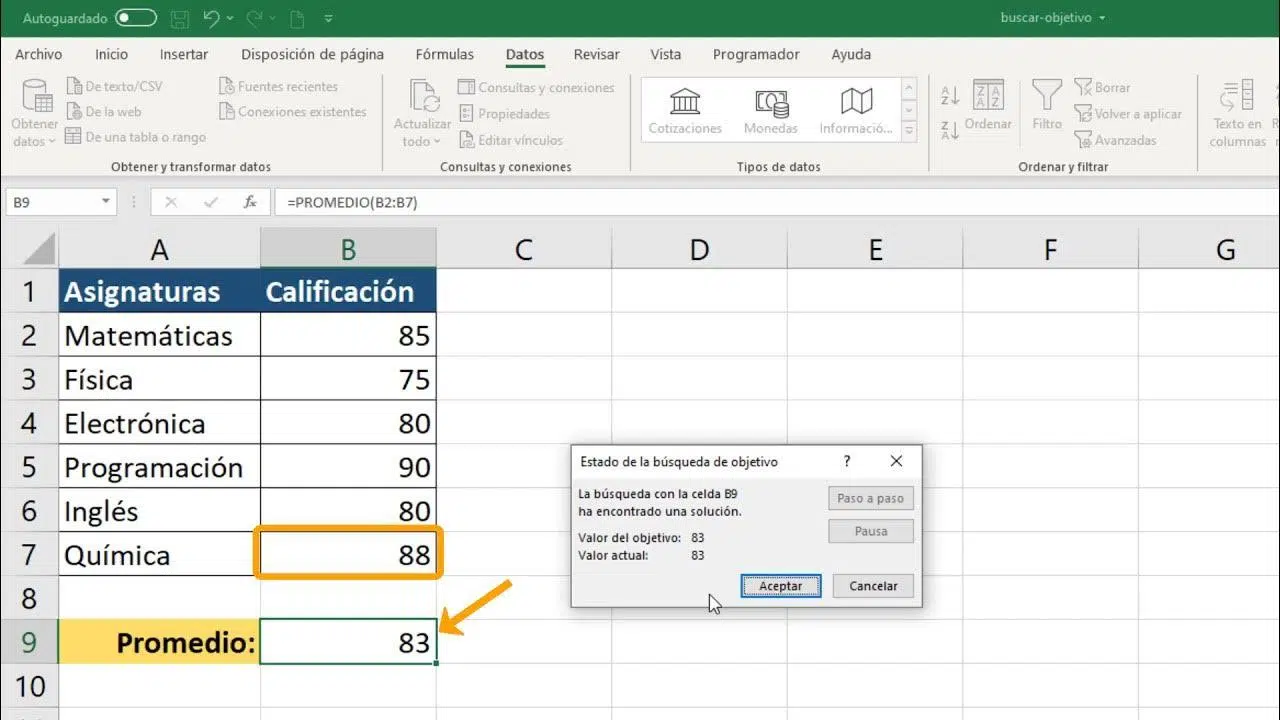
La función Buscar Objetivo en Excel es una de esas herramientas que pasan desapercibidas hasta que la descubres y ya no entiendes cómo vivías sin ella. Te permite decirle a Excel “esto es lo que quiero conseguir” y que sea el propio programa el que calcule qué valor debe tomar una celda concreta para que las cuentas salgan.
En lugar de estar probando cifras a lo loco hasta dar con el número que encaja, puedes usar Buscar Objetivo para que Excel haga el trabajo duro. Es tremendamente útil en finanzas (préstamos, inversiones, presupuestos personales), en temas académicos (notas, medias, becas) y en cualquier cálculo en el que hayas montado una fórmula y te falte una incógnita.
Qué es exactamente Buscar Objetivo en Excel
Buscar Objetivo forma parte de las herramientas de Análisis Y si… de Excel. En lugar de preguntarte “si cambio este dato, ¿qué pasa con el resultado?”, le das la vuelta al planteamiento: le dices a Excel cuál es el resultado que quieres obtener y le pides que calcule qué valor debe tomar una de las celdas que intervienen en la fórmula.
En otras palabras, la herramienta trabaja “al revés” de lo que harías normalmente: ya conoces el valor final que necesitas y dejas que Excel busque el valor de entrada que hace que tu fórmula devuelva ese resultado. Matemáticamente, es como resolver una ecuación con una sola incógnita sin tener que despejarla a mano.
Esta función está disponible en Excel y también en otras suites ofimáticas como ONLYOFFICE Docs, donde se ha incorporado a sus hojas de cálculo para ofrecer el mismo tipo de análisis de escenarios. En todos los casos, la filosofía es la misma: fijar un objetivo, elegir la variable y dejar que el programa itere hasta encontrar un valor que encaje.
Algunas situaciones típicas donde es muy útil usar Buscar Objetivo son cálculos de amortización de préstamos, planificación de ahorros para la jubilación, diseño de presupuestos personales o de empresa y análisis de ventas necesarios para llegar a un beneficio concreto o a un punto de equilibrio.
Conceptos clave antes de usar Buscar Objetivo
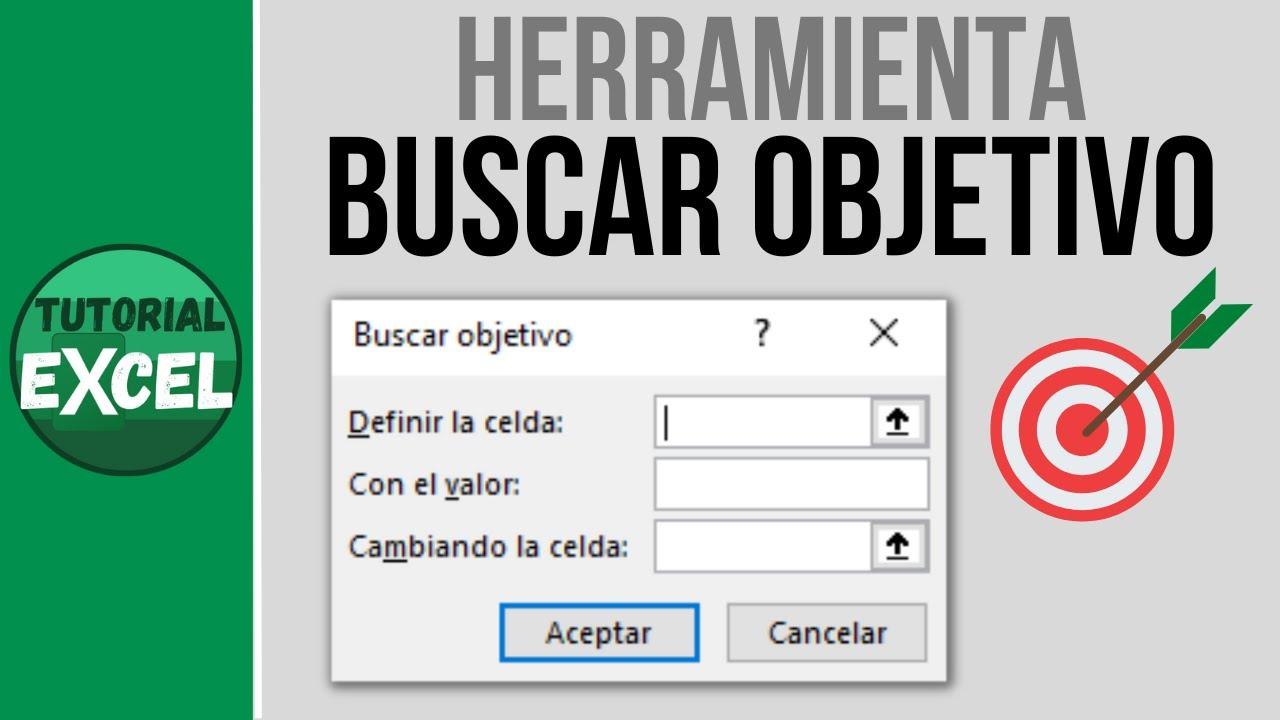
Antes de lanzarte a usar la herramienta, conviene tener muy claras tres ideas: la celda objetivo, el valor deseado y la celda que cambia. Si identificas bien estos elementos, el resto es pan comido.
La celda objetivo es aquella donde tienes el resultado de una fórmula que quieres que tome un valor concreto. Por ejemplo, puede ser el promedio de tus notas finales, la cuota mensual de un préstamo o el beneficio total de un producto. Importante: esa celda debe contener una fórmula, no un número escrito a mano.
El valor deseado es el número al que quieres que llegue la celda objetivo. Puede ser una media mínima para mantener una beca, el pago máximo mensual que te permite tu presupuesto o el beneficio que te has marcado como meta en tu negocio. Este valor lo decides tú según tu objetivo.
La celda que cambia es la incógnita del problema, el dato que quieres que Excel calcule. Tiene que ser una celda que participe en la fórmula de la celda objetivo. Puede ser una nota pendiente, el importe del préstamo, el número de años de devolución, el precio de venta, el número de unidades vendidas, etc.
Es fundamental que la celda objetivo dependa, directa o indirectamente, de la celda que cambia. Si no hay relación entre ellas en la fórmula, Buscar Objetivo no podrá encontrar ningún resultado. En esencia, esta herramienta sustituye el clásico método de “prueba y error” por un proceso automatizado de iteraciones.
Cómo funciona Buscar Objetivo paso a paso: ejemplo de préstamo
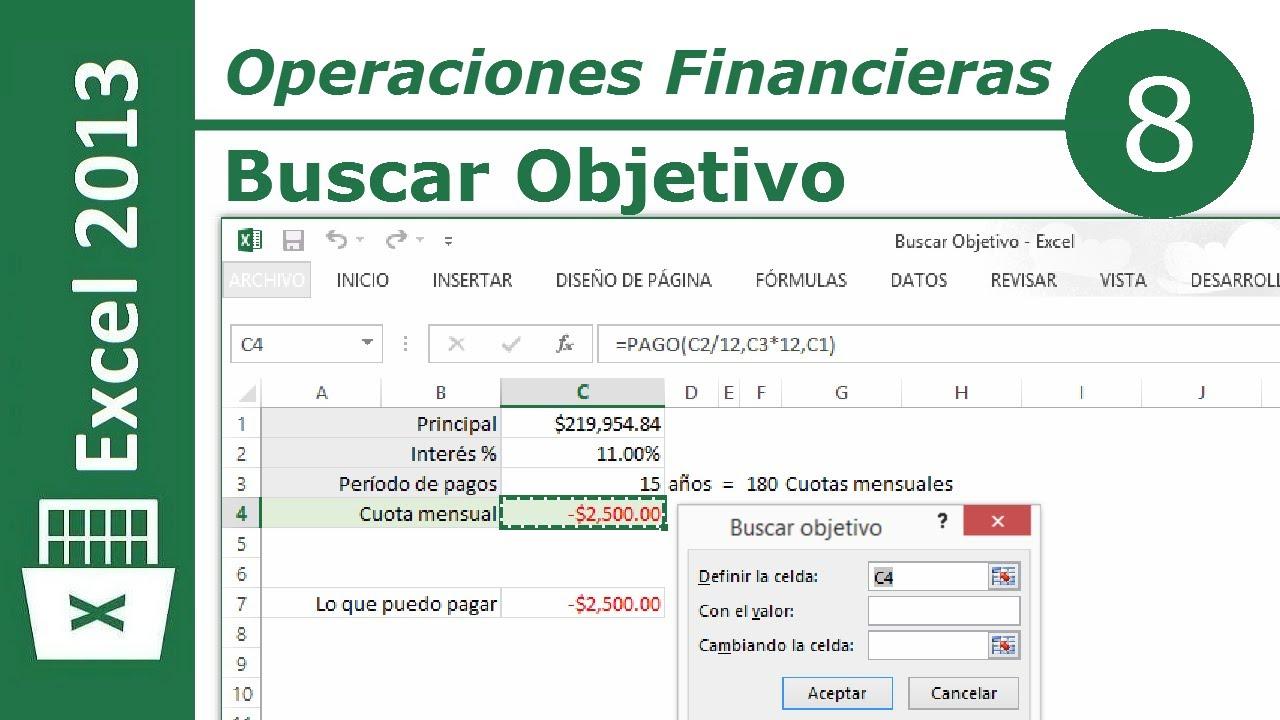
Un caso clásico para entender Buscar Objetivo es el de un préstamo con pagos periódicos. Imagínate que sabes cuánto dinero quieres pedir, en cuántos meses quieres pagarlo y cuál es la cuota máxima que te puedes permitir, pero no tienes ni idea de qué tipo de interés necesitas para que las cuentas salgan.
Para este tipo de cálculos se usa la función PAGO (PMT) de Excel, que devuelve la cantidad que hay que pagar en cada periodo. La gracia es que aquí la cuota mensual es la que ya tienes clara, así que usarás Buscar Objetivo para que Excel ajuste la tasa de interés hasta lograr esa cuota.
1. Preparar la hoja de cálculo del préstamo
Primero, es buena idea organizar los datos en una pequeña tabla para tener todo ordenado. Puedes crear algo así en una hoja nueva:
- En A1: “Importe del préstamo”. En B1: el capital que quieres pedir, por ejemplo 100000.
- En A2: “Plazo en meses”. En B2: el número de meses, por ejemplo 180 (que serían 15 años).
- En A3: “Tasa de interés”. En B3: de momento, la dejas vacía, porque será la incógnita.
- En A4: “Pago”. En B4: aquí iría la fórmula con PAGO.
Ahora escribes en B4 la fórmula =PAGO(B3/12;B2;B1). Divides B3 entre 12 porque, normalmente, la tasa se expresa en términos anuales y el pago lo estás calculando por meses. Como B3 está vacía, Excel asumirá un interés 0 % y te dará un pago mensual basado solo en plazo e importe.
En este ejemplo concreto, puede que veas que la cuota calculada ronda los 555,56, pero ese valor no te interesa todavía. Lo importante es que ya tienes la estructura de la fórmula lista para poder usar Buscar Objetivo.
2. Lanzar Buscar Objetivo para hallar la tasa de interés
Con la fórmula en su sitio, ya puedes abrir la herramienta de análisis. Ve a la pestaña Datos y dentro del grupo de comandos de previsión o herramientas de datos, selecciona Análisis de hipótesis > Buscar objetivo. Se abrirá un cuadro de diálogo con tres campos.
En el cuadro “Establecer celda” indicas la celda que contiene la fórmula cuyo resultado quieres fijar, en este caso B4. Esa es tu celda objetivo, donde está el cálculo del pago mensual con la función PAGO.
En el campo “Valor para” escribes la cuota que realmente quieres pagar. Si tu idea es pagar 900 al mes, aquí pondrás -900. El signo negativo es importante porque, en Excel, los pagos que salen de tu bolsillo se consideran cantidades negativas.
En el cuadro “Cambiando celda” introduces la referencia de la celda que debe ajustar Excel para lograr esa cuota. En este ejemplo será B3, que es donde irá el tipo de interés. Cuando pulses Aceptar, Buscar Objetivo empezará a hacer iteraciones cambiando la tasa hasta encontrar una que deje el pago mensual en -900.
Al terminar, la herramienta te mostrará una ventana de estado con el resultado. Verás la tasa de interés calculada en B3 y la nueva cuota en B4. Lo habitual es que Excel encuentre una solución bastante precisa si la fórmula es correcta y el problema tiene sentido numérico.
Para rematar, puedes formatear la celda B3 como porcentaje desde la pestaña Inicio, seleccionando el formato de porcentaje y ajustando el número de decimales con los iconos de aumentar o disminuir decimales. Así verás la tasa de interés en un formato más legible.
Otros ejemplos de uso: notas, inversiones y créditos
La potencia de Buscar Objetivo no se queda en los préstamos. Se puede aplicar a un montón de situaciones del día a día donde tienes una meta numérica y te falta una variable que cumpla con esa meta. Vamos a ver varios casos prácticos muy recurrentes.
1. Saber qué nota necesitas en el último examen
Uno de los ejemplos más intuitivos es el de las calificaciones. Imagina que tienes varias notas ya puestas y te falta solo un examen. Sabes cuál es la media mínima que necesitas para aprobar el curso o para mantener una beca, pero no tienes claro qué nota te exige ese último examen.
Supón que necesitas una media de 70 para poder presentarte al examen final o seguir disfrutando de la beca. Ya has hecho 3 exámenes, te falta uno, y quieres que Excel te diga qué calificación necesitas sacar en ese cuarto examen para que el promedio total sea al menos 70.
Primero introduces las notas conocidas en una columna, por ejemplo en B2:B4. En B5 dejas la celda vacía porque será la nota del examen pendiente, y en otra celda, digamos B7, escribes la fórmula del promedio: =PROMEDIO(B2:B5). Esa será tu celda objetivo.
Abres Buscar Objetivo desde Datos > Análisis de hipótesis > Buscar objetivo y configuras así:
- Establecer celda: B7 (la celda con la fórmula del promedio).
- Valor para: 70 (la media que quieres conseguir).
- Cambiando celda: B5 (la nota del examen pendiente).
Al confirmar, Excel calculará qué valor debe tener B5 para que el promedio en B7 sea 70. Puede que, por ejemplo, te salga que necesitas un 85 en el último examen para llegar a la media exigida. Esta misma idea se puede usar con medias ponderadas usando funciones como SUMAPRODUCTO y SUMA, si cada prueba tiene un peso distinto.
2. Medias ponderadas y notas con distinto peso
En muchos cursos, no todas las evaluaciones valen lo mismo. Puede que los trabajos valgan un 30 %, los controles un 20 % y el examen final un 50 %, por ejemplo. En estos casos, en lugar de un simple promedio, sueles usar una fórmula de promedio ponderado.
Una forma típica de montarlo es tener en una columna las calificaciones y en otra los pesos (en tanto por uno o porcentaje). Puedes usar la combinación SUMAPRODUCTO(calificaciones;pesos)/SUMA(pesos) para obtener la nota final.
Esa celda con la fórmula del promedio ponderado será tu celda objetivo. Luego, como antes, usas Buscar Objetivo para que Excel ajuste la nota de un examen concreto hasta que la nota global alcance, digamos, un 50 % o el valor que necesites para aprobar.
Siguiendo este enfoque, podrías descubrir que, por ejemplo, necesitas un 57,5 % en el examen final para que, con los pesos de cada componente, la nota del curso llegue al 50 % requerido.
3. Planificación de inversiones y ahorros
Buscar Objetivo también es un aliado cuando preparas planes de inversión o de ahorro. Si ya sabes el rendimiento esperado de tus inversiones y el plazo, puedes plantear preguntas del tipo: “¿cuánto tengo que aportar cada mes para llegar a X cantidad acumulada?” o “¿qué importe inicial necesito invertir si quiero alcanzar cierta rentabilidad?”.
En estos escenarios intervienen funciones financieras como VF (valor futuro), VA (valor actual), TASA o la propia PAGO. Montas la fórmula que describe tu situación (por ejemplo, el valor futuro de una serie de aportaciones periódicas) y dejas como variable la contribución mensual o el capital inicial.
Una vez montado el modelo, usas Buscar Objetivo para fijar tu objetivo de ahorro o rentabilidad en la celda resultado, y a partir de ahí Excel ajusta la aportación periódica o el importe de la inversión inicial. Es la misma lógica que en los préstamos, pero aplicada al lado del ahorro o la inversión.
4. Créditos y limitaciones de presupuesto
Volviendo a los préstamos, puedes ir un paso más allá. Imagina que has calculado con PAGO cuánto deberías pagar anualmente por un préstamo de 12.000 a 20 años con un 5 % de interés. Te sale una cuota de unos 962,91 al año, pero tu presupuesto máximo son 900.
Con Buscar Objetivo puedes plantear el problema al revés: quieres que el pago anual sea de -900 y quieres que sea el importe del préstamo el que se ajuste. Configuras la herramienta para que la celda objetivo sea la que contiene el resultado de PAGO, el valor deseado sea -900 y la celda que cambia sea la del capital del préstamo.
El resultado puede ser, por ejemplo, un importe de préstamo de unos 11.216. Así sabes exactamente cuánto puedes pedir prestado sin pasarte del límite de 900 al año. Si, en lugar de fijar el capital, quieres mantener el importe del préstamo y cambiar el tiempo de devolución, solo tienes que indicar como celda que cambia la que contiene el número de años o meses.
5. Análisis de beneficios y ventas necesarias
En el ámbito empresarial, Buscar Objetivo sirve para preguntas del tipo: “¿cuántas unidades tengo que vender para ganar 50.000?” o “¿a qué precio tengo que vender para lograr cierto margen, dado un coste y una capacidad de producción?”.
Puedes montar una fórmula de beneficio del estilo (Precio – Coste) × Unidades vendidas y usarla como celda objetivo. Según te interese, fijas el beneficio deseado y dejas como celda que cambia el número de unidades a vender o el precio unitario.
Por ejemplo, si defines un beneficio objetivo de 50.000, puedes hacer que Buscar Objetivo calcule cuántas unidades hay que vender, manteniendo fijos el precio y el coste. O al revés: fijar un volumen de ventas limitado por capacidad productiva y dejar que sea el precio el que se ajuste para lograr el beneficio buscado.
Diferencias entre Buscar Objetivo y Solver
Un punto importante es entender dónde termina la utilidad de Buscar Objetivo y dónde empieza la de Solver, otro complemento muy potente de Excel. Ambos sirven para hacer análisis de escenarios, pero no resuelven los mismos tipos de problemas.
Buscar Objetivo está pensado para problemas con una sola variable. Es decir, solo puede cambiar una celda para intentar alcanzar el valor objetivo. Si tienes más de una incógnita, ya se te queda corto y ahí entra en juego Solver.
Solver permite trabajar con varias celdas variables a la vez, establecer restricciones (por ejemplo, que determinadas celdas no puedan ser negativas, que no se supere cierto máximo, etc.) y decidir si tu objetivo es maximizar, minimizar o igualar un valor concreto. Es una herramienta de optimización mucho más completa.
Por ejemplo, si quieres saber qué nota debes sacar tanto en Inglés como en Química para que el promedio de ambas más otras asignaturas sea 84, estás ante un problema con dos variables. Buscar Objetivo no vale, pero Solver sí. En ese caso, fijarías la celda objetivo en el promedio, establecerías el valor 84 y dirías que las celdas que pueden cambiar son las notas de Inglés y Química.
Otro ejemplo típico con Solver es la maximización de beneficios bajo restricciones, como cuando una empresa vende varios servicios, cada uno con su ganancia, y quiere encontrar la combinación de unidades a vender que maximiza la ganancia total respetando ciertas condiciones (mínimos de venta de un servicio, máximos de otro, límite global de unidades, etc.).
Problemas habituales al usar Buscar Objetivo y cómo evitarlos
Aunque Buscar Objetivo es muy sencillo de usar, a veces puede no ofrecer solución o devolver resultados extraños. En la mayoría de casos, el fallo está en la configuración o en las propiedades numéricas del problema, no en la herramienta en sí.
Una causa frecuente es que la celda objetivo no dependa de la celda que cambia. Si en la fórmula de la celda objetivo no interviene la celda que has indicado como variable (directa o indirectamente), Excel no tiene nada que ajustar, y la búsqueda de objetivo fallará sí o sí.
También pueden darte problemas las referencias circulars, es decir, fórmulas en las que una celda se acaba dependiendo de sí misma. Esto puede hacer que el cálculo no converja o que Excel desactive ciertas opciones. Conviene revisar que tus fórmulas sean coherentes y no se autosustenten de forma recursiva sin control.
Otro punto a revisar son las opciones de iteración de Excel. Si el número máximo de iteraciones o el cambio máximo permitido entre iteraciones son muy bajos, puede que Buscar Objetivo se rinda antes de tiempo o llegue a una aproximación poco precisa. Estos parámetros se ajustan en Archivo > Opciones > Fórmulas, aumentando el máximo de iteraciones o ajustando el cambio máximo.
Por último, no está de más comprobar que el objetivo que planteas tenga sentido numérico. Si pides algo imposible con los límites de tu modelo (por ejemplo, un pago mensual irrealmente bajo para un préstamo enorme a interés muy alto), es normal que Excel no pueda encontrar ningún valor que encaje.
La herramienta Buscar Objetivo en Excel, usada con cabeza, se convierte en un atajo muy potente para responder a todo tipo de preguntas numéricas: permite pasar de “¿qué pasa si cambio esto?” a “esto es lo que quiero conseguir, dime qué tengo que cambiar”, y con eso te ahorra mucho tiempo de ensayo y error tanto en la gestión de tus finanzas personales como en el análisis de tu negocio o de tus estudios.


Redactor apasionado del mundo de los bytes y la tecnología en general. Me encanta compartir mis conocimientos a través de la escritura, y eso es lo que haré en este blog, mostrarte todo lo más interesante sobre gadgets, software, hardware, tendencias tecnológicas, y más. Mi objetivo es ayudarte a navegar por el mundo digital de forma sencilla y entretenida.