- OneDrive y SharePoint guardan automáticamente un historial de versiones, incluidas versiones principales, secundarias y versiones de registro para documentos críticos.
- Es posible restaurar versiones anteriores y hasta todo OneDrive desde la web, el Explorador de archivos o las propias aplicaciones de Office 365.
- Existen límites de versiones, tiempos de retención y riesgos de cuentas congeladas por espacio o inactividad, que conviene conocer y gestionar.
- Combinar historial de versiones, papelera de reciclaje y buenas prácticas de nombrado mejora la seguridad y trazabilidad de los documentos.
En el día a día con Microsoft 365, trabajar con documentos de Word, Excel, PowerPoint y archivos compartidos en OneDrive o SharePoint es lo más normal del mundo. Pero cuando varias personas editan a la vez, o cuando necesitamos recuperar una versión anterior, la cosa puede complicarse si no sabemos cómo funciona el control de versiones y el registro de cambios en la nube de Microsoft.
Si te has visto alguna vez rodeado de archivos del estilo “presentación_final_definitiva_v3_buena_ahora_sí.pptx”, este artículo es para ti. Vamos a ver en detalle cómo funciona el control de versiones en OneDrive y SharePoint, qué son los registros en la administración de información, cómo recuperar versiones anteriores (desde la web, desde el Explorador de archivos y desde las propias apps de Office), cómo restaurar todo tu OneDrive a un punto anterior y qué límites y tiempos de retención maneja Microsoft 365.
Qué es el control de versiones en Office, OneDrive y SharePoint
En el ecosistema de Microsoft 365, el control de versiones es la capacidad de guardar automáticamente distintos “estados” de un mismo archivo a medida que se va modificando. Este historial de versiones se integra en OneDrive y SharePoint y funciona con prácticamente cualquier tipo de archivo: documentos de Office, PDF, archivos CAD, fotos, vídeos y mucho más.
A diferencia de guardar manualmente muchos ficheros con nombres distintos, el historial de versiones mantiene un único archivo con varias versiones internas, que puedes consultar y restaurar cuando lo necesites. Este sistema se complementa con las etiquetas de retención y el concepto de registro en SharePoint Online y OneDrive para empresas, pensado para escenarios de cumplimiento normativo y administración de registros.
En organizaciones que usan SharePoint de forma intensiva, además del historial de versiones estándar puede existir el llamado “control de versiones de registros”, que añade una capa especial de protección y trazabilidad a determinados documentos que deben tratarse como registros oficiales (contratos, políticas internas, documentación legal, etc.).
Por otra parte, en muchas bibliotecas de SharePoint se diferencia entre versiones principales (mayores) y versiones secundarias (menores). Las versiones principales (1.0, 2.0, 3.0…) suelen usarse para hitos importantes, como cuando un documento se publica para revisión general, mientras que las versiones secundarias (1.1, 1.2, 1.3…) se usan mientras el archivo está en desarrollo.
Por lo general, las organizaciones configuran la seguridad de borradores para que solo el propietario del archivo y las personas con permisos de aprobación puedan ver las versiones secundarias, de modo que el resto del equipo solo ve las versiones principales ya “oficiales”. En listas de SharePoint, únicamente se controlan versiones principales, que se numeran siempre con enteros.
Control de versiones de registros en SharePoint Online y OneDrive
En escenarios de cumplimiento y gestión documental avanzada, es habitual necesitar que ciertos documentos se consideren “registros” oficiales, con restricciones claras sobre qué se puede hacer con ellos (por ejemplo, que no se puedan eliminar ni modificar mientras estén bloqueados). Aun así, muchas veces hay que seguir trabajando y generando nuevas versiones a partir de esos registros.
Imagina un contrato de ventas: puedes marcar la versión firmada como un registro para garantizar que queda intacta, pero quizá más adelante hay que actualizar alguna cláusula. En ese caso, se genera una versión posterior, que también podrá marcarse como nuevo registro, manteniendo siempre accesibles las versiones anteriores que ya tenían carácter de registro.
SharePoint Online y OneDrive para empresas permiten justamente esto mediante la función de control de versiones de registros. Las carpetas de bloc de notas de OneNote son la gran excepción: en ese caso concreto, no admiten esta modalidad de control de versiones de registros.
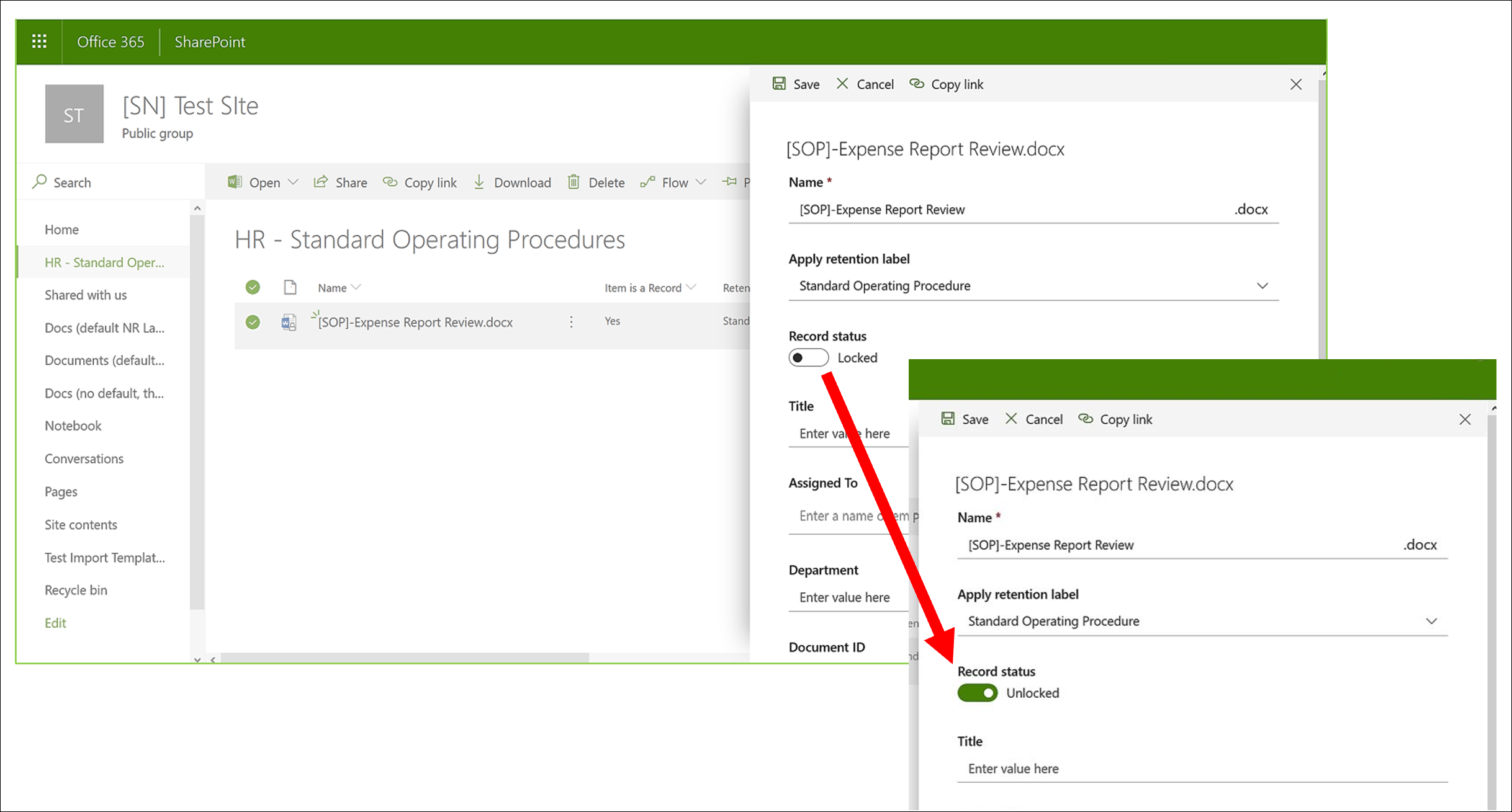
Para usarlo, primero hay que aplicar al documento una etiqueta de retención configurada para marcar el contenido como registro. A partir de ese momento aparece una propiedad de documento llamada “Estado de registro”, que se muestra junto a la propia etiqueta de retención. Dependiendo de cómo se haya configurado la etiqueta, el estado inicial del registro puede ser “Bloqueado” o “Desbloqueado”.
Con esta configuración activa, puedes:
- Editar el documento e ir generando versiones individuales como registros, alternando el “Estado de registro” entre bloqueado y desbloqueado. Solo se conserva una nueva versión como registro cuando el estado está en “Bloqueado”, lo que reduce el riesgo de acumular copias innecesarias.
- Hacer que las versiones de registro se almacenen automáticamente en un repositorio local asociado al sitio. Todo sitio de SharePoint y OneDrive tiene una biblioteca de suspensión para conservación, y dentro de ella se guarda una carpeta “Registros” donde se almacenan esas versiones como archivos independientes.
- Conservar un documento “vivo” que mantiene todo el historial de versiones. En las bibliotecas de documentos, desde el menú de un elemento puedes consultar en cualquier momento el historial de versiones, viendo de un vistazo cuáles son versiones de registro y abriendo esas copias cuando haga falta.
Si la etiqueta de retención está configurada para exigir una revisión de eliminación al terminar el período de retención, cada versión de registro se evalúa de forma independiente. De este modo, se puede decidir qué hacer con cada una llegado el momento, en lugar de tratar el conjunto del historial como un bloque.
Por defecto, el control de versiones de registros se activa automáticamente en cualquier documento al que se le aplique una etiqueta de retención que marque el elemento como registro y que esté publicada en el sitio. Desde el panel de detalles del documento, cualquier usuario con permisos adecuados puede cambiar el estado del registro de “Bloqueado” a “Desbloqueado” y viceversa. Suele mostrarse también un icono de candado para indicar de forma visual cuándo el archivo está bloqueado.
Mientras el documento esté desbloqueado, cualquier usuario con permisos de edición estándar puede modificar el archivo, pero no eliminarlo, ya que sigue considerándose un registro. Cuando se termina de editar, se vuelve a cambiar el estado a “Bloqueado” para impedir nuevas modificaciones hasta que se vuelva a desbloquear.
Bloquear y desbloquear registros: qué ocurre internamente
Cuando se aplica una etiqueta de retención que marca un archivo como registro, cualquier usuario con permisos de contribución (o inferiores) puede cambiar el estado de registro de bloqueado a desbloqueado y al revés. El comportamiento interno es muy específico y conviene conocerlo para entender qué está pasando con los archivos.
Al desbloquear un registro se desencadenan varias acciones automáticas:
- Si el sitio no dispone aún de una biblioteca de suspensión para conservación, se crea en ese momento de forma automática.
- Dentro de esa biblioteca, si no existe la carpeta “Registros”, también se crea para almacenar las versiones de registro.
- Se ejecuta una acción “Copiar a” que copia la última versión del documento en la carpeta Registros. Solo se copia la versión más reciente en ese momento, no el historial completo. El nombre del archivo en esa carpeta suele seguir el formato .
- La copia que va a la carpeta Registros se vincula al historial de versiones del documento original, y en el campo de comentarios de esa versión se indica la palabra “Registro”.
- El archivo original pasa a ser una nueva versión editable, pero sin posibilidad de eliminación. La columna “El elemento es un registro” de la biblioteca de documentos sigue marcando “Sí”, reflejando que el documento conserva su condición de registro aunque se pueda modificar.
Cuando se vuelve a bloquear el registro, el documento original deja de ser editable. Lo importante es entender que la copia en la carpeta Registros se crea al desbloquear, no al bloquear. Cada desbloqueo genera una nueva versión de registro en la biblioteca de suspensión para conservación.
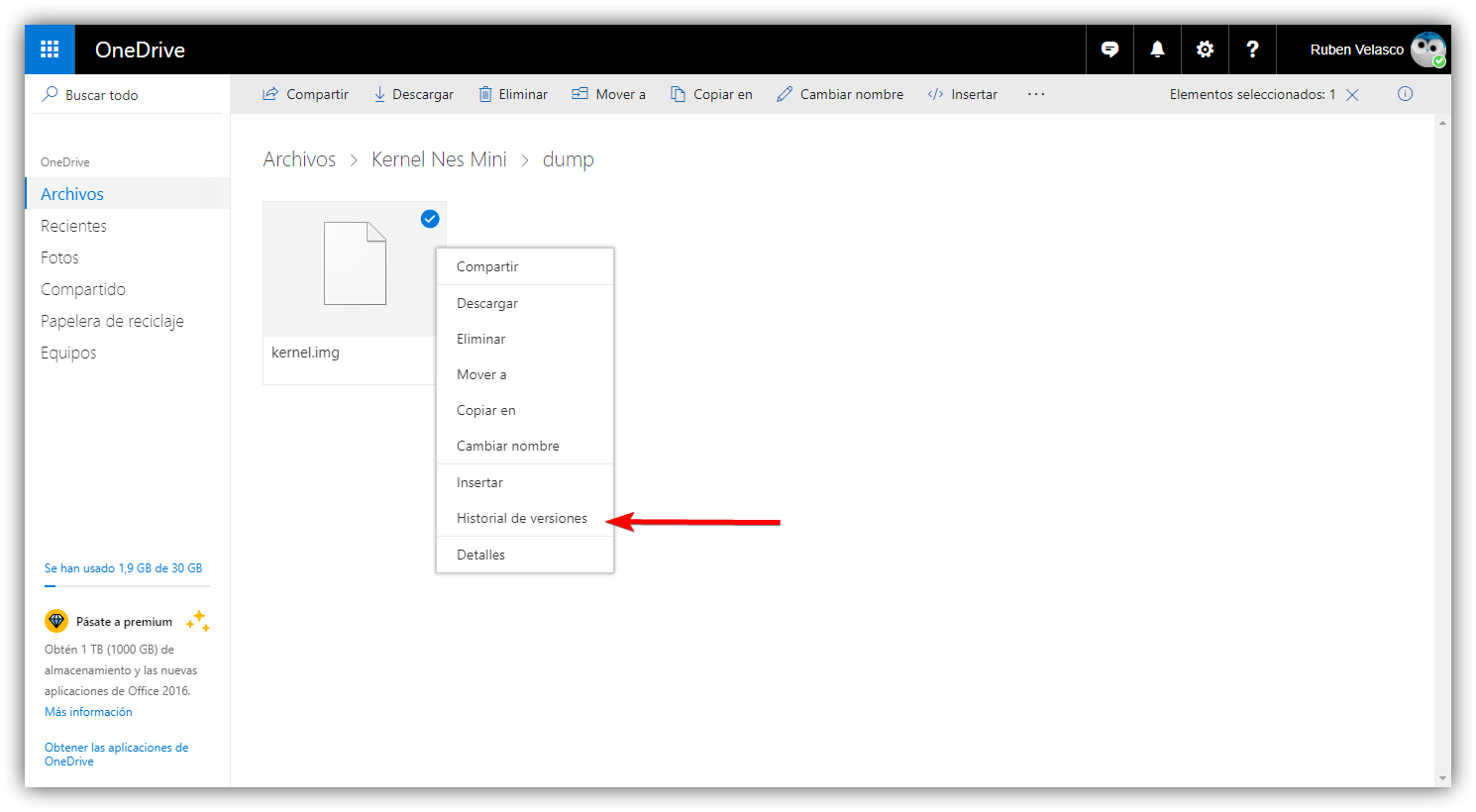
Para consultar las distintas versiones de registro, basta con seleccionar el documento en la biblioteca y usar la opción “Historial de versiones” en el menú del elemento. Desde ahí se ven todas las versiones, incluyendo aquellas marcadas como “Registro” en el campo de comentarios y se puede abrir cada una si es necesario.
Las acciones de bloqueo y desbloqueo quedan registradas en el registro de auditoría de Microsoft 365. En los informes de “Actividad de archivos y páginas” se pueden filtrar eventos como “Estado de registro cambiado a bloqueado” o “Estado de registro cambiado a desbloqueado”, lo que facilita las comprobaciones de cumplimiento y las revisiones internas.
Uso práctico del historial de versiones en OneDrive y SharePoint
Desde el punto de vista del usuario, lo más habitual es simplemente querer recuperar una versión anterior de un archivo porque se ha borrado contenido por error, se han hecho cambios no deseados o el archivo se ha dañado. Para eso está el historial de versiones de OneDrive y SharePoint, tanto en la web como en el Explorador de archivos y en las propias aplicaciones de Office.
En OneDrive (personal o profesional), el proceso básico desde la web es muy directo: inicias sesión, localizas el archivo, haces clic derecho y eliges “Historial de versiones”. Esto abre un panel donde se listan las distintas versiones del archivo con la fecha de modificación, quién la modificó y el tamaño del archivo.
Si usas una cuenta corporativa o educativa de Microsoft 365, en el panel de historial verás unas opciones con puntos suspensivos (…) junto a cada versión. Desde ahí puedes seleccionar “Restaurar” para que esa versión pase a ser la actual. La versión actual anterior no desaparece, simplemente pasa a ocupar un lugar como versión anterior dentro del mismo historial.
En la vista clásica o en versiones antiguas de SharePoint Server, la restauración se hace desde una flecha desplegable al lado del número de versión, donde también verás la opción “Restaurar”. El resultado es el mismo: la versión seleccionada pasa a ser la versión actual del archivo.
Ten en cuenta que solo puedes restaurar un archivo cada vez; no existe, de momento, una función nativa para restaurar varias versiones de varios archivos de golpe desde el historial de versiones estándar.
Historial de versiones desde el Explorador de archivos (cliente de sincronización)
Si utilizas la aplicación de sincronización de OneDrive en tu PC con Windows, también tienes acceso al historial de versiones directamente desde el Explorador de archivos, lo que resulta muy cómodo si trabajas más desde el entorno de escritorio que desde la interfaz web.
El procedimiento es sencillo: abre la carpeta de OneDrive en el Explorador, localiza el archivo que quieras recuperar, haz clic derecho sobre él y selecciona “Historial de versiones”. Esto abrirá una ventana donde se listan las distintas versiones del archivo almacenadas en la nube.
Desde esa lista, elige la versión concreta que quieres restaurar, pulsa en los tres puntos (…) y selecciona “Restaurar”. Igual que en la interfaz web, la versión que recuperas pasa a ser la actual, y la que era actual justo antes de la restauración pasa a ser una versión anterior, de modo que no pierdes nada.
Es importante saber que, de nuevo, no se pueden restaurar varias versiones de varios archivos al mismo tiempo usando esta función del Explorador. Cada restauración se hace de forma individual.
Microsoft documenta además cómo usar el historial de versiones con más detalle y explica también cómo localizar archivos perdidos o que parecen haber desaparecido de OneDrive, algo que a veces ocurre cuando se mueven carpetas o se cambia la ruta de sincronización.
Restaurar versiones desde las aplicaciones de Office 365 (Word, Excel, PowerPoint)
Cuando abres un documento de OneDrive en Word Online, Excel Online o PowerPoint Online, también puedes acceder al historial de versiones desde la propia aplicación. Esto resulta muy útil para revisar cambios con contexto visual, ver qué se ha modificado exactamente y decidir qué versión quieres recuperar.
Para ello, abre el archivo en la app correspondiente (por ejemplo un .docx en Word Online o un .xlsx en Excel Online) y ve al menú “Archivo > Información > Historial de versiones”. Se abrirá un panel lateral donde se muestran las distintas versiones disponibles.
Al seleccionar una versión del panel, puedes verla en la ventana principal con los cambios resaltados. Desde ahí normalmente tendrás dos opciones: “Guardar una copia” (para mantener ambas versiones) o “Restaurar”, que hace que esa versión pase a ser la actual. El botón “Restaurar” no se muestra para la última versión, ya que ya es la vigente.
Este enfoque es especialmente práctico en entornos colaborativos, porque te permite navegar por el historial viendo quién hizo cada cambio y cuándo, y decidir si quieres quedarte con una versión anterior sin necesidad de salir de la aplicación.
Restaurar todo OneDrive a un punto anterior
Además de restaurar archivos individuales, OneDrive para empresas ofrece una función muy potente: restaurar todo tu OneDrive a un estado anterior. Esto es especialmente útil en casos de corrupción masiva de archivos, eliminación accidental de muchos documentos o ataques de malware (por ejemplo, ransomware).
Para usar esta opción, accede a OneDrive desde tu navegador, haz clic en el icono de “Ajustes” en la parte superior derecha y selecciona “Restaurar tu OneDrive”. Se abrirá una página específica para esta función.
En esa página, puedes elegir una fecha a la que quieres que se revierta el estado de tu OneDrive, con opciones rápidas como “Ayer”, “Hace una semana”, “Hace tres semanas” o una fecha y hora personalizadas.
La interfaz muestra un gráfico con la actividad de cambios en tus archivos a lo largo del tiempo y un control deslizante para marcar visualmente el punto temporal al que quieres regresar. Debajo, verás una lista detallada de los cambios (archivos modificados, eliminados o restaurados), indicando quién hizo cada acción y en qué momento.
Selecciona los cambios que quieres revertir o el intervalo que te interesa y, cuando lo tengas claro, pulsa en el botón “Restaurar”. El sistema deshará esos cambios y devolverá tu OneDrive al estado seleccionado. Es una especie de “máquina del tiempo” para todo tu espacio de almacenamiento.
Recuperar archivos eliminados desde la papelera de reciclaje
Cuando borras un archivo de OneDrive, ese archivo se elimina también de los demás dispositivos sincronizados, ya que la sincronización mantiene el mismo estado en la nube y en los equipos locales. Por eso, si borras algo por accidente, lo normal es que no lo encuentres tampoco en otro equipo sincronizado.
La buena noticia es que, mientras no se haya vaciado la papelera ni haya pasado el tiempo de retención, los archivos eliminados se pueden recuperar desde la papelera de reciclaje de OneDrive en la web. Para hacerlo, entra en OneDrive en tu navegador y, en el panel izquierdo, haz clic en “Papelera de reciclaje”.
Verás un listado con los elementos borrados, incluyendo información como la fecha de eliminación, el nombre del usuario que los borró y la ubicación original. Solo tienes que seleccionar los archivos y carpetas que quieras recuperar y pulsar el botón “Restaurar”. Los elementos volverán a su ubicación original, siempre que siga existiendo.
Esta papelera de reciclaje también está sujeta a un período de retención máximo, por lo que los archivos no se guardan ahí indefinidamente. Conviene conocer esos límites, sobre todo en entornos corporativos.
Límites de versiones y tiempos de retención en OneDrive y Office 365
En cuentas personales de OneDrive, las versiones antiguas de un archivo se conservan durante 30 días. Dentro de ese periodo puedes recuperar hasta 25 versiones de cada archivo. Pasado ese tiempo, las versiones más antiguas pueden ir desapareciendo según la política de retención.
En el caso de cuentas de Microsoft 365 para organizaciones, el número de versiones almacenadas y el comportamiento exacto dependen de la configuración de la biblioteca que haya definido el administrador. No hay un valor único universal, ya que cada empresa puede ajustar estas opciones según sus necesidades y su política de almacenamiento.
Respecto a los elementos eliminados, el periodo máximo estándar para conservar archivos en la papelera de reciclaje de SharePoint y OneDrive para empresas es de 93 días. Ese límite puede reducirse, pero no ampliarse más allá, y los administradores pueden ajustarlo por debajo de esos 93 días. En cualquier caso, los elementos eliminados se retienen siempre como mínimo durante tres días.
En bibliotecas que usan versiones principales y secundarias, hay además otros límites: el número máximo de versiones secundarias que se puede acumular por cada versión principal es de 511. El número máximo de versiones principales es configurable. Si se intenta guardar otra versión secundaria por encima de ese límite usando clientes modernos, se sobrescribe la versión secundaria más reciente.
Si, en cambio, se está utilizando un cliente antiguo y se alcanza el máximo de versiones secundarias, no será posible guardar ni cargar cambios hasta que se publique una nueva versión principal. Una vez publicada, se vuelve a disponer de espacio para hasta 511 nuevas versiones secundarias asociadas a esa principal.
Gestión de espacio y cuentas de OneDrive congeladas
Cuando se supera el límite de almacenamiento de OneDrive, la cuenta puede quedar “congelada” y pasar a modo de solo lectura. En ese estado, aunque se pueda iniciar sesión, no será posible seguir subiendo archivos ni sincronizar cambios nuevos desde los dispositivos.
Hay dos formas básicas de resolver esta situación. La primera es comprar más espacio de almacenamiento contratando un plan de suscripción superior. Tras el pago, la ampliación puede tardar hasta 24 horas en aplicarse y descongelar la cuenta.
La segunda opción es eliminar archivos para liberar espacio. Desde la interfaz web de OneDrive, puedes iniciar sesión y elegir “Descongelar tu cuenta para acceder temporalmente a tus archivos”. Durante un periodo de 30 días, tus archivos estarán en modo de solo lectura, dándote tiempo para borrar aquellos que no sean necesarios.
En ese plazo, puedes descargar los documentos importantes al disco local y después eliminarlos de la nube para rebajar el consumo de espacio. Si no limpias lo suficiente en esos 30 días, la cuenta se volverá a congelar y ya no aparecerá la opción de descongelación temporal. En ese punto, solo queda contactar con el soporte de Microsoft.
Otro aspecto relevante es la inactividad: si no accedes a tu cuenta de OneDrive en un plazo de un año, la cuenta puede congelarse aunque sigas usando otros servicios de Microsoft 365. Para evitarlo, conviene iniciar sesión en la interfaz web de OneDrive al menos una vez al año o mantener cierta actividad con el cliente de escritorio.
Buenas prácticas de nombrado y organización de versiones
Aunque el historial de versiones simplifica mucho la gestión, muchas personas siguen nombrando manualmente los documentos con números y fechas para llevar cierto control visual de las versiones. Este sistema puede convivir con el historial, siempre que se use de forma ordenada.
Una práctica habitual es añadir la fecha al inicio del nombre en formato año-mes-día (por ejemplo, 230107 para 7 de enero de 2023) y luego un sufijo numérico para indicar la importancia del cambio. Por ejemplo: “230107_memoria_1” para una primera versión importante de una memoria de proyecto.
Mientras se van haciendo cambios menores, se pueden añadir subniveles tipo 1.1, 1.2, 1.3, de manera que queden nombres del estilo “230107_memoria_1.1”, “230108_memoria_1.2”, etc. Esto indica que son ajustes incrementales sobre el mismo hito principal.
Cuando se produce una revisión de calado, por ejemplo tras la revisión de una persona supervisora, se puede cambiar el número principal y renombrar el archivo como “230131_memoria_2”, dejando claro que hay un salto significativo respecto a la serie anterior de borradores.
No obstante, conviene recordar que el auténtico control fino lo ofrece el historial de versiones de OneDrive y SharePoint, sobre todo cuando se combina con la capacidad de ver qué usuario hizo qué cambios y en qué momento, y con las etiquetas de retención y de registro para documentos que requieren trazabilidad legal.
Comentarios, “commits” y alternativas al estilo Git
Un punto que echan en falta muchos usuarios, especialmente los que vienen del mundo del desarrollo de software, es la posibilidad de añadir mensajes de “commit” claros y estructurados a cada versión, como se hace en Git. OneDrive conserva automáticamente las versiones, pero no siempre permite documentar con detalle qué ha cambiado entre una y otra.
En entornos corporativos que usan SharePoint, existen opciones como control de cambios y comentarios, flujos de aprobación y uso de versiones principales para hitos que ayudan a aproximarse a este tipo de control. No es un Git como tal, pero sí proporciona más contexto que un simple listado de fechas y autores.
Si no tienes permisos para configurar SharePoint o modificar bibliotecas (algo habitual en cuentas de trabajo), puede que te veas limitado a las opciones estándar de OneDrive. En esos casos, la combinación de un buen sistema de nombres, el uso disciplinado de versiones principales/menores en bibliotecas donde esté habilitado y la costumbre de revisar el historial antes de cambios grandes pueden marcar la diferencia.
Para necesidades más avanzadas, como retener versiones durante más tiempo, contar con copias adicionales externas o tener un control todavía más detallado sobre el ciclo de vida de los archivos, muchas organizaciones optan por soluciones de copia de seguridad especializadas que incluyen también OneDrive y otros datos de Microsoft 365 dentro de su estrategia de protección.
Todo este conjunto de funciones —historial de versiones, registros, papelera de reciclaje, restauración de OneDrive completo, control de espacio y buenas prácticas de nombrado— forma una caja de herramientas bastante potente para evitar pérdidas de información y trabajar de forma más segura con Office y OneDrive, siempre que se conozca bien y se utilice con criterio.


Redactor apasionado del mundo de los bytes y la tecnología en general. Me encanta compartir mis conocimientos a través de la escritura, y eso es lo que haré en este blog, mostrarte todo lo más interesante sobre gadgets, software, hardware, tendencias tecnológicas, y más. Mi objetivo es ayudarte a navegar por el mundo digital de forma sencilla y entretenida.