- Los controles de contenido son contenedores estructurados que delimitan qué se puede escribir, cómo y dónde dentro de un documento de Word.
- Existen distintos tipos de control (texto, fecha, imagen, listas, casillas, grupos, secciones repetidas) con propiedades y usos específicos.
- Word 2013 incorporó mejoras clave: modos de visualización, colores personalizados y controles de sección de repetición vinculables a datos XML.
- El modelo de objetos de Word y la vinculación XML permiten automatizar la creación, relleno y gestión de controles en plantillas y formularios complejos.
Si trabajas con documentos de Word a diario, tarde o temprano te toparás con los controles de contenido y, si nadie te los ha explicado, pueden parecerte algo raro o incluso molesto. Sin embargo, bien usados, son una de las funciones más potentes de Word para crear formularios, plantillas corporativas, informes repetitivos o documentos legales que no se pueden tocar alegremente.
En las siguientes líneas vamos a ver qué son exactamente los controles de contenido de Word, para qué sirven, qué tipos hay y cómo sacarles partido, tanto desde la interfaz de usuario como desde el punto de vista más técnico y de programación (VBA y XML). La idea es que, cuando termines de leer, entiendas no solo cómo insertarlos, sino también cómo se comportan «por dentro» y por qué aparecen en tantos escenarios profesionales.
Qué son los controles de contenido en Word y para qué sirven
Los controles de contenido son zonas especiales dentro del documento que actúan como contenedores de información. Cada control se puede configurar para que solo acepte cierto tipo de contenido (texto, fecha, imagen, lista, etc.), para que no se pueda borrar, para que tenga un título identificativo o para que esté conectado con datos XML externos.
En la práctica, estos controles permiten definir regiones estructuradas en una plantilla para Word. Cada región tiene su propio identificador interno, lo que facilita que un complemento o un macro lean y escriban datos automáticamente en esos sitios concretos. Este enfoque va mucho más allá de los antiguos campos de formulario: no solo piden datos al usuario, sino que convierten el documento en algo parecido a una aplicación de captura de datos.
Gracias a ellos puedes, por ejemplo, bloquear un párrafo con cláusulas legales para que no se pueda modificar, colocar un cuadro donde el usuario solo deba escribir un nombre y una fecha, o definir una tabla de facturación donde cada celda se rellena con datos que vienen de un archivo XML adjunto al documento.
Otra ventaja clave es que los controles de contenido permiten ofrecer pistas visuales al usuario: texto de marcador de posición (placeholder), títulos que describen qué hay que escribir, listas desplegables que limitan las opciones válidas, calendarios para elegir una fecha sin equivocarse de formato, etc. Todo esto reduce los errores y hace que los documentos corporativos tengan una apariencia homogénea.
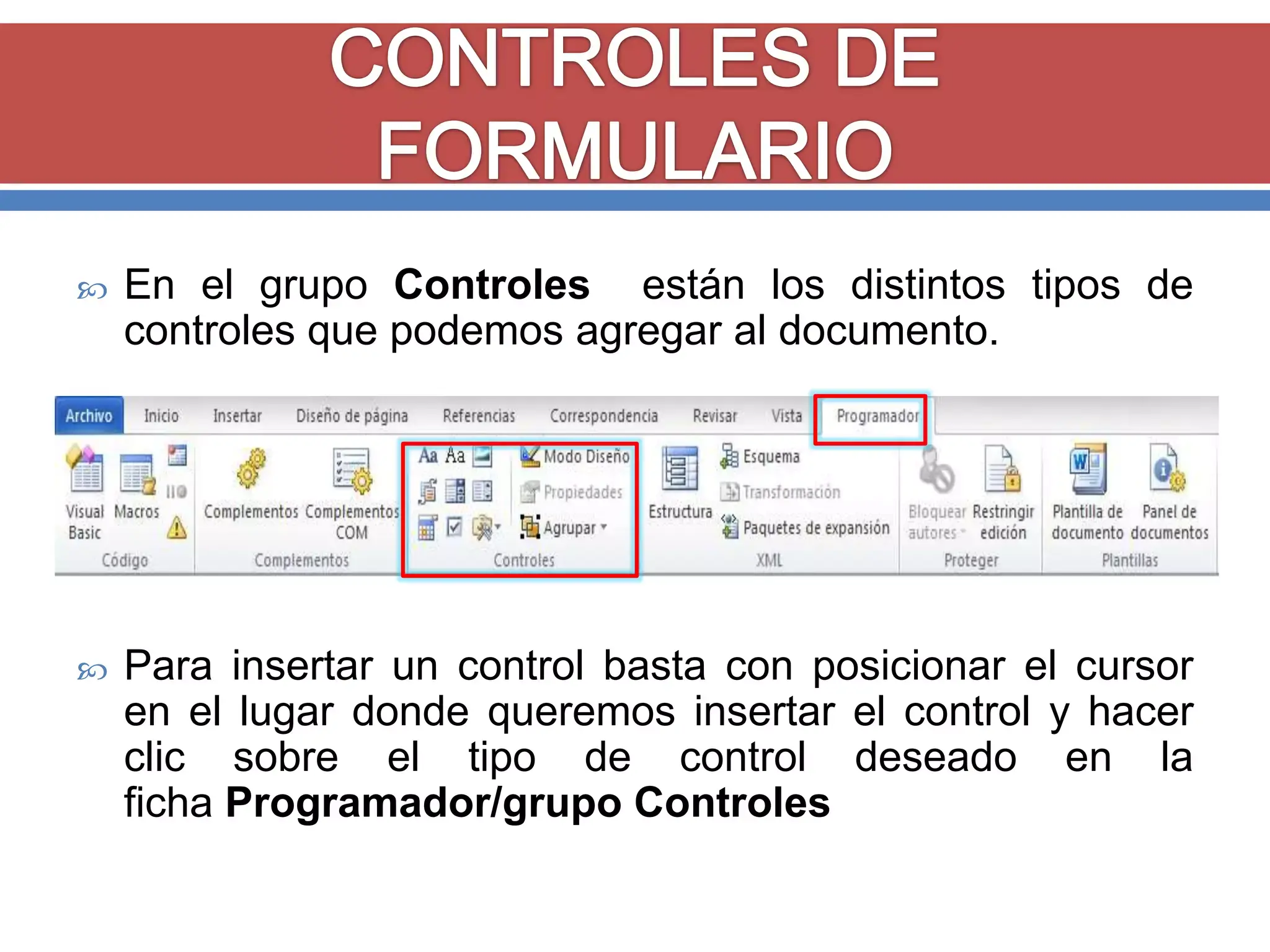
Word sitúa todos estos controles en la ficha Programador (o Desarrollador), que suele venir oculta. Para verla, hay que ir a Archivo > Opciones > Personalizar cinta de opciones y activar la casilla Programador. Una vez hecho esto, en esa pestaña encontrarás el grupo Controles, desde el que se insertan y se configuran sus propiedades.
Escenarios típicos donde se usan controles de contenido
En entornos profesionales se recurre a los controles de contenido para asegurar que los documentos se rellenan y se modifican solo donde corresponde. Algunos ejemplos claros que se repiten mucho:
Un despacho de abogados puede crear modelos de contratos en los que ciertas partes (las cláusulas) queden protegidas mediante controles de grupo o texto bloqueado, mientras que los datos variables (nombre de la persona, fechas, importes) se gestionan con controles de texto o listas desplegables. De este modo, la parte legal no se toca por error, pero el documento se puede personalizar con seguridad.
En una empresa que prepara propuestas comerciales, la portada de cada oferta puede venir de una plantilla que solo permite editar el título del proyecto, el autor y la fecha. El resto del diseño de la portada (logotipos, textos estándar, estructura) se mantiene intacto gracias a controles de contenido protegidos.
En departamentos de facturación o administración es habitual generar facturas y albaranes con zonas predefinidas para los datos del cliente, los importes y las fechas. Esos datos pueden vincularse a un almacén XML interno o a datos de Excel, de forma que un complemento actualice los controles con información de la base de datos sin tener que reescribir el documento cada vez.
También se usan con frecuencia en contextos educativos y administrativos para formularios descargables que se pueden rellenar en pantalla o imprimir. El usuario ve claramente qué campos debe completar, y el diseñador del formulario puede decidir qué partes son intocables y cuáles se pueden modificar.
Cómo ver y usar la ficha Desarrollador para insertar controles
Antes de empezar a insertar controles de contenido, es imprescindible mostrar la pestaña Programador/Desarrollador en la cinta de opciones. Si aún no la ves, estos son los pasos básicos:
Entra en el menú Archivo > Opciones y ve a la sección Personalizar cinta de opciones. En el listado de pestañas principales, marca la casilla y confirma con Aceptar. A partir de ese momento, la nueva pestaña quedará visible en la cinta.
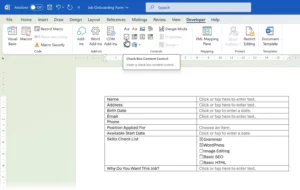
Dentro de esa pestaña encontrarás el grupo Controles, con iconos para distintos tipos de control: texto enriquecido, texto sin formato, cuadro combinado, lista desplegable, insertar una imagen en Word, casilla de verificación, selector de fecha, bloque de creación, grupo, etc. Para insertar uno, solo tienes que situar el cursor en el punto deseado del documento y hacer clic en el botón correspondiente.
Si ya hay un control insertado y quieres cambiar su configuración, selecciónalo y pulsa en Propiedades dentro de ese mismo grupo. Desde ahí puedes definir el título, el texto de marcador de posición, si se puede eliminar, el tipo de contenido permitido y otras opciones específicas según el tipo de control.
La interfaz de usuario es la forma rápida de trabajar con controles de contenido, pero todo este sistema está respaldado por un modelo de objetos potente (ContentControl, ContentControls, etc.) que permite manipularlos con macros en Word, y por un almacén de datos XML que hace posible vincular el contenido a nodos XML concretos.
Tipos de controles de contenido y qué permite cada uno
Word incorpora varios tipos de controles de contenido, cada uno pensado para un formato y un comportamiento específicos. Internamente, se distinguen mediante la enumeración WdContentControlType. De forma resumida, estos son los principales:
Los controles de texto enriquecido permiten que el usuario introduzca contenido con formato (negritas, cursivas, listas, etc.). Son perfectos cuando la persona que rellena el documento necesita maquetar mínimamente el texto, por ejemplo, en descripciones o párrafos largos.
Los controles de texto sin formato se utilizan cuando solo se quiere almacenar texto sencillo, sin estilo. En sus propiedades existe una opción muy interesante: Permitir retornos de carro. Si está activada, el usuario puede crear varios párrafos dentro del control; si se desactiva, todo el contenido se mantiene en una sola línea, lo que resulta útil para datos como nombres, códigos o referencias.
El control de imagen reserva un área para que el usuario inserte una foto o un gráfico al hacer clic. Esto resulta muy práctico en plantillas donde se exige introducir logotipos, fotografías de productos o imágenes de empleados sin romper el diseño general del documento.
Los controles de cuadro combinado y lista desplegable presentan al usuario un conjunto de opciones cerradas. La diferencia es que el cuadro combinado permite escribir también un valor propio (además de elegir de la lista), mientras que la lista desplegable obliga a seleccionar uno de los elementos disponibles. Los elementos se gestionan desde las Propiedades del control, donde puedes agregarlos, modificarlos, eliminarlos y cambiar su orden.
El selector de fecha abre un calendario para que el usuario elija una fecha concreta. En sus propiedades se puede ajustar el formato de visualización (por ejemplo, 01/05/2025, 1 de mayo de 2025, etc.) y cómo se guarda internamente la fecha. Esto evita errores típicos de introducir fechas en formatos distintos.
El control de casilla de verificación muestra un cuadro que se puede marcar o desmarcar. Es ideal en formularios con preguntas de sí/no, aceptaciones de condiciones o selección de opciones adicionales. En el modelo de objetos se pueden cambiar los símbolos de marcado y desmarcado para adaptarlos al estilo del documento.
El control de bloque de creación (BuildingBlock) permite que el usuario elija entre una serie de bloques de contenido predefinidos (por ejemplo, distintos modelos de portada, párrafos estándar, firmas, etc.). Se apoya en la galería de bloques de creación de Word, y es muy útil para plantillas donde conviven varias variantes de una misma sección.
Los controles de grupo sirven para definir regiones completas (que pueden incluir texto, tablas, imágenes y otros controles) que se tratan como un bloque protegido. Se usan, por ejemplo, para evitar que el usuario modifique secciones enteras de un documento, como una cabecera corporativa o una cláusula contractual completa.
En versiones más recientes, como Word 2013 y posteriores, además de los tipos anteriores se incorpora el control de contenido de sección de repetición, pensado para repetir bloques de contenido tantas veces como sea necesario, manteniendo la estructura y, opcionalmente, la vinculación XML.
Mejoras en controles de contenido en Word 2013: apariencia, color y repetición
Con Word 2013, Microsoft dio un salto importante en este terreno, introduciendo varias mejoras que hacían los controles más flexibles y visualmente configurables. Tres aspectos destacan sobre el resto: los modos de visualización, la posibilidad de asignar color a cada control y el nuevo control de sección de repetición.
En cuanto a la apariencia, un control de contenido puede mostrarse de tres maneras diferentes. La primera es el clásico rectángulo de selección, que es lo que se veía ya en Word 2007 y 2010: una especie de cuadro alrededor del contenido. Cuando el control no tiene el foco apenas se nota, pero al pasar el ratón se ve sombreado, y al seleccionarlo aparece un marco con el título (si está definido).
El segundo modo son las etiquetas de inicio y fin. En lugar de un recuadro completo, el control se identifica mediante pequeñas etiquetas que se ven de forma constante, sin depender de si está seleccionado o no. El título del control no se muestra en este modo, aunque los botones contextuales (por ejemplo, el de la lista desplegable) aparecen al pasar el ratón por encima.
El tercer modo es ninguno. En esta configuración, el control no muestra ningún indicio visual de que está ahí, más allá del propio contenido. Es una opción útil cuando se quiere aprovechar la estructura de datos que ofrecen los controles de contenido (por ejemplo, para vinculación XML), pero sin que el usuario tenga la sensación de estar trabajando con formularios.
Otra mejora es la posibilidad de asignar un color a cada control individual. Desde el cuadro de diálogo de propiedades del control de contenido se puede elegir un color específico, que ayuda a distinguir, por ejemplo, campos obligatorios, campos solo de lectura, o datos que se van a rellenar de forma automática desde un almacén XML.
Estas mismas opciones de apariencia y color se pueden manipular por código mediante el modelo de objetos de Word, usando propiedades como Appearance (basada en la enumeración WdContentControlAppearance) y Color (WdColor). Así se pueden crear macros que ajusten de manera uniforme la presentación de todos los controles de un documento.
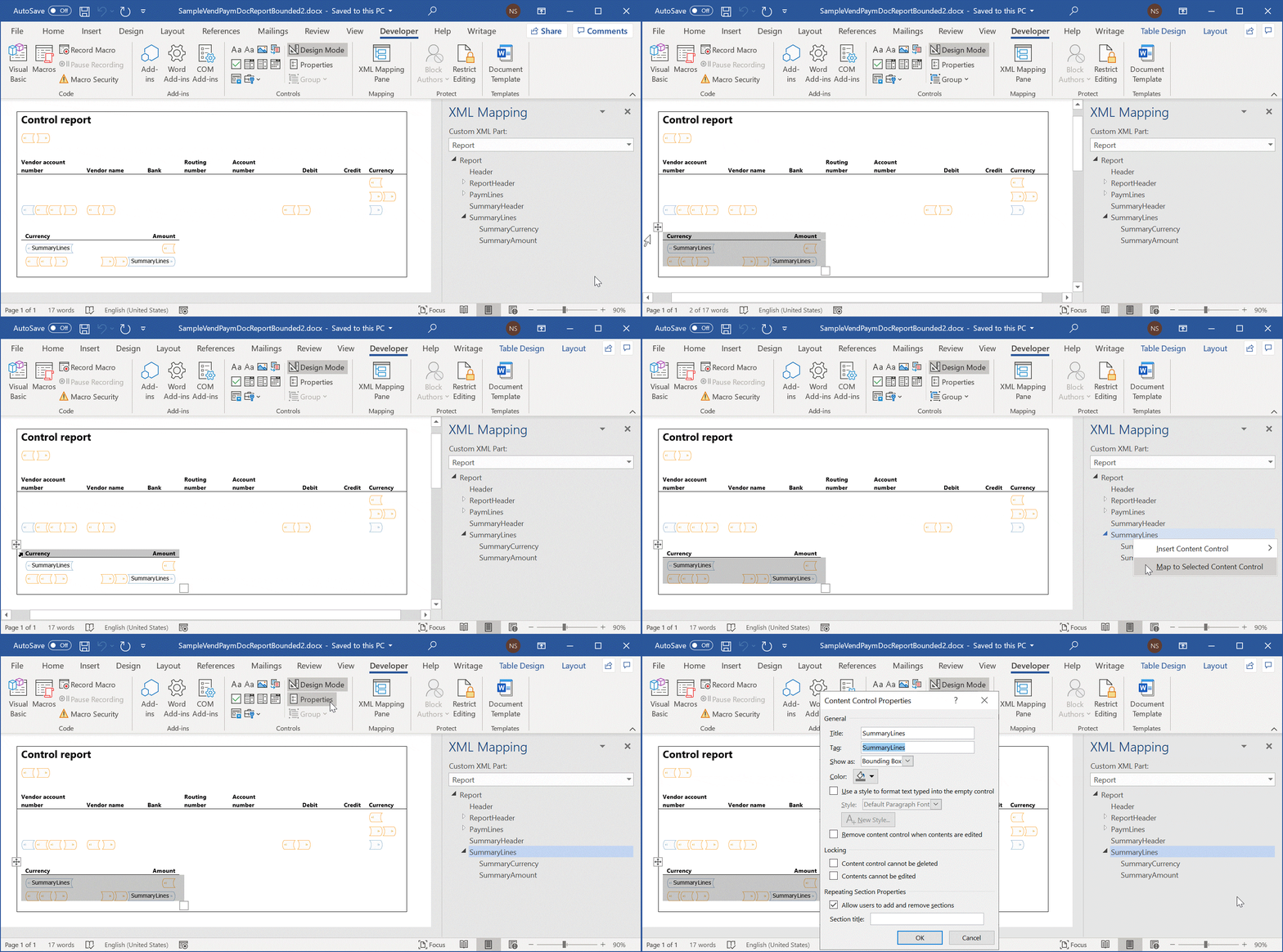
El tercer gran avance fue el control de contenido de sección de repetición. Este control rodea párrafos enteros o filas de tabla y permite duplicar esa sección tantas veces como haga falta. Cada vez que el usuario pulsa en el botón con el símbolo «+» o usa el menú contextual, se crea un nuevo elemento de sección, con todos los controles internos, listos para rellenar.
Además, a cada sección se le puede asignar un título específico a través de las propiedades del control de contenido, y se puede decidir si los usuarios tienen permiso para agregar y quitar secciones. En escenarios como listados de productos, libros, participantes o ítems de factura, este tipo de control simplifica mucho el diseño de documentos repetitivos.
Vinculación de controles de contenido con datos XML
Una de las características más potentes de los controles de contenido es su capacidad para vincular su contenido a nodos de un almacén XML personalizado dentro del documento. Esto convierte al archivo de Word en algo así como una «carcasa visual» de un conjunto de datos estructurados.
En versiones modernas, incluido Word 2013, se puede asignar un mapeo XML tanto a controles de texto sin formato como a controles de texto enriquecido y a bloques de creación. El enlace se establece normalmente con el método XMLMapping.SetMapping, indicando una ruta XPath que apunta al nodo de datos correspondiente en el XML personalizado incrustado en el documento.
Cuando el control está mapeado, el contenido que muestra en pantalla se basa en el valor del nodo XML. Si un complemento o macro actualiza el XML, Word refresca automáticamente lo que ve el usuario. Esto es muy útil cuando se generan documentos desde aplicaciones de negocio que almacenan los datos en formato XML o cuando se necesitan informes sincronizados con una fuente de datos central.
En el caso de controles de sección de repetición, la vinculación XML se vuelve todavía más interesante. Cada elemento repetido puede corresponder a un nodo dentro de una colección de nodos XML, y Word gestiona internamente relaciones «absolutas» o «relativas» según la ruta XPath. De esta forma, al replicar una sección, los controles internos se reasignan al nodo XML que les corresponde.
Conviene tener en cuenta, no obstante, que si se inserta un control de sección de repetición mapeado y luego se editan secciones que no están enlazadas a XML, esos cambios pueden perderse cuando se vuelve a abrir el documento, ya que Word reconstruye las secciones basándose en el almacén de datos. Para evitarlo, la recomendación es bloquear el control de sección de repetición y dejar que los usuarios solo editen los controles internos que sí están mapeados.
Por último, si se quiere vincular una sección de repetición a una tabla, se aconseja crear antes la tabla y después insertar el control de sección de repetición alrededor de las filas. Si se hace al revés, puede resultar difícil seleccionar solo la tabla para encapsularla correctamente.
Modelo de objetos de Word para controles de contenido
Detrás de todo lo que vemos en la interfaz hay un conjunto de objetos VBA que permiten crear, buscar y modificar controles de contenido mediante programación. El objeto principal es ContentControl, que representa un control individual dentro del documento.
Todos los controles se agrupan en la colección ContentControls, accesible desde objetos como Document, Range o Selection. Además de recorrer la colección, se pueden usar métodos como SelectContentControlsByTitle o SelectContentControlsByTag para obtener solo los controles que comparten un mismo título o una misma etiqueta, lo que es muy práctico al automatizar plantillas.
Para los controles de lista (cuadro combinado y lista desplegable), el modelo introduce los objetos ContentControlListEntries y ContentControlListEntry. El primero es la colección de todos los elementos de la lista de un control; el segundo representa un elemento individual. Así se pueden añadir opciones, cambiar su texto, su valor asociado o eliminarlas por código.
No todos los miembros del objeto ContentControl aplican a todos los tipos de control. Por ejemplo, propiedades como DateDisplayFormat, DateDisplayLocale o DateStorageFormat solo tienen sentido en controles de fecha; DropdownListEntries es específica de listas y cuadros combinados; MultiLine se usa en texto sin formato; y métodos como Ungroup solo sirven para controles de grupo. Intentar usarlos en otro tipo de control generará errores.
Con Word 2013 se añadieron nuevas propiedades como Appearance y Color para gestionar la visualización, y propiedades ligadas a la sección de repetición, como AllowInsertDeleteSection y RepeatingSectionItemTitle. También se introdujeron objetos nuevos como RepeatingSectionItem (un elemento repetido concreto) y RepeatingSectionItemColl (colección de elementos), con métodos para insertar y borrar elementos de la sección de repetición desde código.
Además de las propiedades y métodos, el modelo de objetos expone eventos ligados al ciclo de vida de los controles de contenido: añadir un control, entrar y salir de él, actualizar su contenido, eliminarlo, etc. Estos eventos, que se disparan a nivel de objeto Document, permiten, por ejemplo, validar lo que escribe el usuario, impedir que se borren determinados controles o reaccionar cuando se crea uno nuevo.
Crear y configurar controles de contenido desde VBA
Si te interesa automatizar la creación de plantillas o formularios, VBA ofrece todo lo necesario para insertar controles de contenido y dejar configuradas sus propiedades sin tener que hacerlo uno a uno a mano. El patrón básico consiste en usar el método Add de la colección ContentControls.
Por ejemplo, para añadir un selector de fecha en el documento activo, se puede crear un ContentControl del tipo wdContentControlDate y establecer su texto inicial con la fecha actual. Del mismo modo, se puede crear un control de texto sin formato y asignarle un título descriptivo que el usuario verá al seleccionarlo, como «Escriba su nombre».
Otra operación habitual es definir texto de marcador de posición. Esto permite mostrar al usuario un texto guía («Seleccione su animal favorito», «Haga clic para insertar una imagen», etc.) que desaparece cuando empieza a escribir. Desde VBA se maneja con métodos como SetPlaceholderText, que funcionan igual tanto para controles de texto como para listas.
En controles de lista, se pueden agregar elementos de forma programática utilizando la colección DropdownListEntries. Basta con llamar a Add para cada opción que se quiera incluir. Esto resulta especialmente útil si las opciones provienen de otra fuente de datos o si quieres generar distintas listas según el tipo de documento.
Por último, con las nuevas capacidades de Word 2013 y posteriores, también se pueden crear controles de sección de repetición desde código, vincularlos a nodos XML concretos, definir los títulos de las secciones e incluso insertar nuevas secciones antes o después de una existente mediante métodos como InsertRepeatingSectionItemBefore o InsertRepeatingSectionItemAfter. Todo ello abre la puerta a documentos muy dinámicos y adaptados a cada contexto.
Al comprender cómo funcionan los controles de contenido, los distintos tipos disponibles, sus opciones de visualización, su relación con XML y el modelo de objetos que los respalda, es mucho más sencillo decidir cuándo te conviene usarlos y cómo configurarlos para que otros usuarios solo tengan que rellenar los campos correctos sin romper la estructura del documento. Esta combinación de partes protegidas, campos rellenables y secciones repetibles convierte a Word en una herramienta mucho más potente de lo que parece a simple vista cuando solo lo usamos como procesador de texto tradicional.

Redactor apasionado del mundo de los bytes y la tecnología en general. Me encanta compartir mis conocimientos a través de la escritura, y eso es lo que haré en este blog, mostrarte todo lo más interesante sobre gadgets, software, hardware, tendencias tecnológicas, y más. Mi objetivo es ayudarte a navegar por el mundo digital de forma sencilla y entretenida.