- Medicat USB es un sistema portátil todo en uno con numerosas herramientas para diagnóstico, reparación, copias de seguridad y recuperación en PCs que no arrancan.
- Se ejecuta desde un pendrive booteable basado en Ventoy y Linux, sin instalar nada en el equipo y funcionando incluso con el sistema operativo dañado.
- Incluye secciones organizadas por menús: antivirus, backup y recuperación, reparación de arranque, diagnóstico de hardware, gestión de particiones, recuperación de Windows y restablecimiento de contraseñas.
- La creación del USB exige un pendrive de al menos 32 GB, preparar el dispositivo con Ventoy, formatearlo en NTFS, copiar los archivos de Medicat y configurarlo como unidad de arranque en la BIOS/UEFI.
Si alguna vez tu ordenador ha decidido dejar de arrancar justo el día que más lo necesitabas, seguramente te habrás acordado de no tener a mano una buena herramienta de emergencia. Con Medicat USB puedes llevar en el bolsillo un auténtico taller de reparación de PCs, listo para poner orden cuando Windows se corrompe, el disco duro empieza a fallar o un malware se cuela donde no debe.
En esta guía vas a ver con todo detalle qué es exactamente Medicat USB, para qué sirve y cómo crear tu propio pendrive booteable paso a paso. La idea es que termines el artículo con un USB preparado para arrancar cualquier PC compatible, analizarlo, reparar errores de arranque, recuperar datos, limpiar virus, gestionar particiones y mucho más, sin tocar el sistema instalado en el disco duro.
¿Qué es Medicat USB y para qué sirve?
Medicat USB es un sistema operativo portátil todo en uno pensado para diagnóstico, mantenimiento y reparación de ordenadores, que se ejecuta directamente desde un pendrive sin instalar nada en el equipo. Es una especie de caja de herramientas informática que arranca de forma independiente del sistema que tengas en el disco.
En lugar de instalar programas sueltos en tu PC, Medicat agrupa en un único USB un enorme repertorio de utilidades listas para usar: herramientas de arranque, utilidades de copia de seguridad, software de recuperación de datos, antivirus, gestores de particiones, test de hardware, restauración de Windows, borrado de contraseñas y mucho más.
Este proyecto está inspirado en soluciones clásicas como Hiren’s BootCD, Ultimate Boot CD, SystemRescueCD, Rescatux o Trinity Rescue Kit, pero ofreciendo un entorno más moderno, con una interfaz gráfica amigable y un conjunto de programas muy actualizados que cubren prácticamente cualquier problema típico de un PC.
Una de sus grandes ventajas es que funciona incluso cuando el sistema operativo del ordenador no arranca. Si Windows está dañado, hay errores en el sector de arranque o el sistema se queda bloqueado en la pantalla de inicio, simplemente seleccionas el arranque desde USB en la BIOS/UEFI y Medicat toma el control ejecutándose íntegramente desde la memoria RAM.
Además, Medicat USB se apoya en Linux y en Ventoy, un sistema muy cómodo para gestionar imágenes booteables múltiples dentro del mismo pendrive. Todo ello manteniendo una filosofía gratuita y de código abierto, algo muy apreciado si te gusta saber qué estás usando y tener libertad para adaptarlo a tus necesidades.
Piensa en Medicat como un “taller de informática portátil” al que recurres cuando algo falla: lo conectas, arrancas el equipo desde el USB y eliges la herramienta adecuada para el problema que tienes delante. Es especialmente útil para técnicos, usuarios avanzados o cualquier persona que quiera estar preparada antes de que llegue el desastre.
Principales tareas que puedes hacer con Medicat USB
La gran fuerza de Medicat USB está en la enorme variedad de utilidades que incluye y en cómo las organiza en menús claros para que no te pierdas. No es solo “un disco de arranque”, es un entorno completo para solucionar averías de todo tipo.
Entre las funciones más habituales que podrás realizar con este pendrive destacan las reparaciones de arranque. Si tu ordenador no pasa de la pantalla del fabricante, entra en bucle al arrancar o muestra errores de boot, tienes a tu disposición herramientas especializadas para reconstruir el gestor de arranque, corregir entradas dañadas y devolver la vida al sistema operativo.
También incluye una completa selección de utilidades de diagnóstico de hardware y software. Podrás analizar el estado de los discos duros, comprobar la memoria RAM, detectar sectores defectuosos, ejecutar pruebas de estrés o revisar el rendimiento general del equipo para localizar cuellos de botella y fallos incipientes.
Otro bloque muy importante son las herramientas de copia de seguridad y recuperación. Desde Medicat puedes clonar discos, crear imágenes completas de tu sistema, restaurar backups anteriores o intentar recuperar archivos borrados o particiones perdidas tras un error, siempre trabajando desde un entorno aislado para no empeorar la situación.
La parte de seguridad no se queda corta: Medicat USB incluye soluciones para eliminar malware, analizar el sistema en profundidad y limpiar infecciones que tal vez tu antivirus habitual no consigue erradicar cuando Windows está en uso. Al ejecutarse desde fuera del sistema, los virus lo tienen mucho más difícil para esconderse.
Por si fuera poco, también puedes gestionar particiones avanzadas del disco: crear, borrar, redimensionar, formatear, reparar tablas de particiones dañadas, cambiar formatos de archivo y organizar el espacio de almacenamiento de manera más lógica antes de instalar sistemas o tras un problema serio.
En situaciones en las que alguien ha olvidado su contraseña, Medicat ofrece herramientas para restablecer accesos de usuario en sistemas Windows, de forma que puedas volver a entrar en una cuenta sin perder toda la información. Esto es especialmente útil en equipos antiguos o cuando no se dispone de medios oficiales de recuperación.
Por último, el propio Ventoy integrado en el USB permite instalar o reinstalar sistemas operativos desde el mismo pendrive, o arrancar distintas imágenes según necesites. Así puedes tener, por ejemplo, varias ISOs de Windows o distribuciones Linux en el mismo dispositivo junto con Medicat.
Ventajas de usar Medicat como USB booteable
El hecho de que Medicat se ejecute desde un pendrive booteable aporta una serie de ventajas clave frente a instalar programas sueltos en tu PC. La primera es que no tocas en absoluto el sistema del disco duro: todo se carga en memoria y desaparece al apagar el equipo.
Esto hace que trabajar con equipos gravemente dañados sea mucho más seguro, porque operas desde fuera del sistema afectado. Si hay corrupción de archivos, malware activo o drivers que provocan errores, Medicat actúa desde un entorno limpio, sin depender del estado de ese Windows roto.
Al ejecutarse en RAM, el rendimiento del entorno Medicat suele ser bastante ágil, incluso en máquinas no demasiado modernas. No necesitas un PC de última generación para poder pasar pruebas de disco, clonar particiones o hacer backups: prácticamente cualquier equipo x86 con puerto USB es válido.
Otro punto fuerte es la portabilidad. Puedes llevar tu Medicat USB en el bolsillo y usarlo en cualquier ordenador compatible que tengas que revisar: el de tu casa, el de un familiar, un portátil del trabajo… Basta con que la BIOS/UEFI permita el arranque desde USB y tengas acceso físico al equipo.
Si te preocupa la seguridad, te interesará saber que Medicat crea un entorno aislado del sistema habitual. No modifica particiones ni instala nada de manera permanente salvo que tú lo indiques de forma expresa utilizando alguna de las utilidades incluidas para ese propósito.
En definitiva, tienes una “navaja suiza” llena de aplicaciones de mantenimiento y reparación sin necesidad de estar descargando un programa distinto cada vez que aparece un problema diferente. Para técnicos de campo o usuarios avanzados, es casi un imprescindible.
Aplicaciones y menús principales de Medicat USB
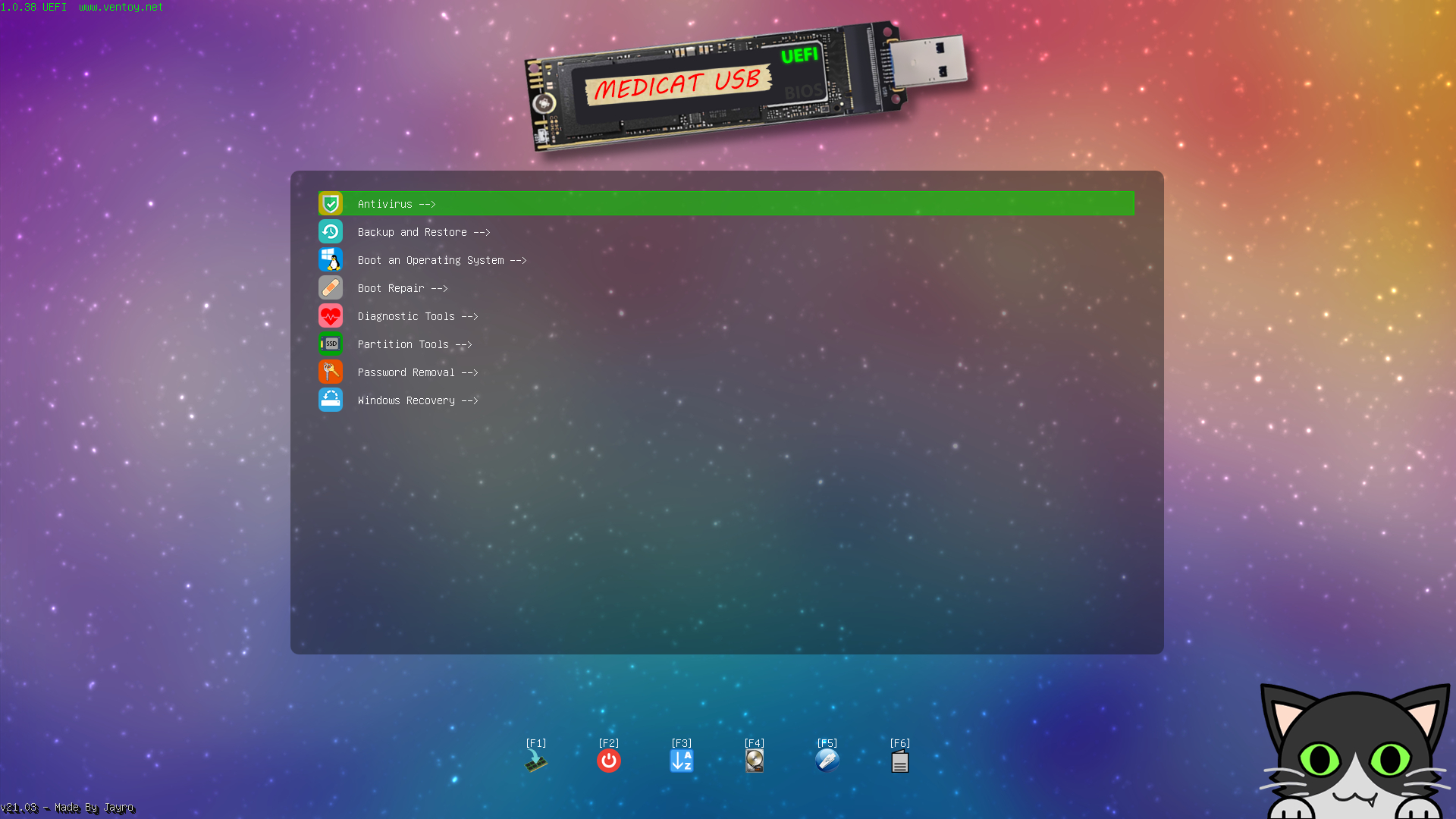
Cuando arrancas un PC desde tu USB de Medicat, se presenta un menú gráfico bastante claro en el que las herramientas están organizadas por categorías. De este modo te orientas rápidamente sin tener que conocer de memoria el nombre de cada programa específico.
Uno de los primeros bloques que encontrarás es el de herramientas Antivirus. En esta sección suele estar disponible, por ejemplo, Malwarebytes en versión preparada para entorno de rescate, con la que puedes analizar en profundidad el sistema en busca de troyanos, ransomware, adware y otro tipo de amenazas, y proceder a su limpieza sin que el malware se esté ejecutando.
Otra sección imprescindible es la de “Backup and Recovery” (copia de seguridad y recuperación). Dentro de este menú se agrupan un buen número de programas especializados en clonado de discos, creación de imágenes completas y restauración de datos después de desastres, cubriendo diferentes gustos y necesidades.
Entre las utilidades disponibles en este bloque puedes encontrarte con soluciones tan conocidas como AOMEI Backupper, Acronis Cyber Backup y Acronis True Image, muy usadas para copias de seguridad completas de sistemas Windows. También suelen estar presentes EaseUS Data Recovery Wizard y EaseUS Todo Backup, para recuperación de archivos y backups programados.
El repertorio se completa con herramientas como Elcomsoft System Recovery, Macrium Reflect, MiniTool Power Data Recovery, MiniTool ShadowMaker, Rescuezilla y Symantec Ghost. Con todas ellas puedes cubrir tanto escenarios de copia y restauración habituales como una recuperación de datos de emergencia cuando un disco empieza a fallar.
Otra categoría muy importante es “Boot Repair” (reparación de arranque), pensada para solucionar problemas cuando el sistema operativo no consigue iniciar correctamente. Aquí encontrarás utilidades como Boot Repair Disk, BootIt Bare Metal, EasyUEFI, Rescatux o Super GRUB2 Disk, todas orientadas a reconstruir gestores de arranque y corregir errores en esta fase crítica.
En el menú “Boot an OS” no se muestran aplicaciones como tal, sino opciones para arrancar o instalar diferentes sistemas operativos que tengas guardados en el USB aprovechando Ventoy. Desde ahí puedes seleccionar la ISO de Windows o Linux que quieras lanzar en cada momento.
Dentro del apartado “Diagnostic Tools” (herramientas de diagnóstico) se concentran utilidades destinadas a detectar problemas de hardware. Se incluyen suites como HDAT2 o Spinrite para analizar discos en profundidad, así como Ultimate BootCD y los archiconocidos MemTest86 y MemTest86+ para poner a prueba los módulos de memoria RAM.
El bloque de “Partition Tools” agrupa los gestores de particiones, con los que es posible crear, eliminar, redimensionar, mover y formatear particiones, además de reparar tablas de particionado dañadas. Aquí es donde organizas la estructura de discos antes de instalar un sistema o cuando necesitas reestructurar el almacenamiento.
La sección “Password Removal” se reserva para las utilidades que permiten restablecer contraseñas olvidadas de cuentas de usuario, especialmente en sistemas Windows. Usadas con responsabilidad, pueden sacarte de un apuro cuando el propietario legítimo de un equipo ha perdido su clave y no tiene forma de recuperarla por los métodos habituales.
Un apartado curioso es “PortableApps”, que está pensado para que el propio usuario pueda añadir sus aplicaciones portables favoritas al USB. De este modo, además de las herramientas de reparación, puedes llevar tu propio set de programas de uso diario listos para ejecutarse sin instalación.
Por último, en “Windows Recovery” se agrupan las opciones específicas para la recuperación y reparación de instalaciones de Windows, tanto mediante herramientas propias de Microsoft como con utilidades de terceros que facilitan arreglar archivos de sistema dañados o restaurar configuraciones.
Medicat VHDA: alternativa basada en disco virtual
Junto a la versión clásica en USB, los desarrolladores de Medicat también ofrecen una variante llamada Medicat VHDA. Esta edición funciona como un disco duro virtual (VHD) con un entorno Windows 11 preparado para tareas de diagnóstico y reparación.
La idea de esta versión es poner a tu disposición un Windows 11 autoarrancable cargado de herramientas, ejecutándose como si fuera un sistema instalado, pero encapsulado en un archivo de disco virtual que puedes iniciar desde un medio booteable.
Este enfoque resulta útil cuando prefieres trabajar en un entorno Windows completo para ciertas tareas, pero sin depender de la instalación local del equipo. Aunque la filosofía es similar a la de Medicat USB, el método de carga y el entorno base cambian, lo que puede darte más flexibilidad según el caso.
En cualquier caso, tanto Medicat VHDA como Medicat USB comparten el mismo objetivo: facilitar la reparación y el mantenimiento de PCs con una colección amplia de utilidades listas para usar en situaciones críticas.
Requisitos y preparación del pendrive para Medicat
Antes de lanzarte a crear tu pendrive de rescate, es importante tener claros los requisitos mínimos que debe cumplir tu memoria USB y algunos detalles previos para que el proceso no te dé problemas innecesarios.
Para empezar, necesitarás un pendrive de al menos 32 GB de capacidad. El conjunto de herramientas y archivos que incluye Medicat ocupa bastante espacio, así que una memoria menor se quedaría corta muy rápido y te limitaría para añadir otras ISOs si las necesitas.
Ten muy presente que todo el contenido del USB se borrará durante la preparación con Ventoy. Si tienes archivos importantes en ese pendrive, haz una copia en otro lugar antes de continuar, porque el formateo y la instalación de Ventoy eliminarán todo lo que contenga.
Otro detalle importante es que, durante el proceso de creación, es recomendable desactivar temporalmente tu antivirus o las protecciones en tiempo real. Algunos programas de seguridad tienden a bloquear scripts, descompresiones masivas o cambios en el MBR del dispositivo, lo que podría interrumpir o corromper la instalación.
Por supuesto, tu equipo debe ser capaz de arrancar desde USB y contar con un puerto USB funcional. Prácticamente todos los PCs x86 modernos cumplen esto, pero conviene asegurarse en la BIOS/UEFI de que la opción de “Boot from USB” está habilitada o al menos accesible mediante un menú de arranque rápido.
Por último, revísate bien los requisitos mínimos que el desarrollador de Medicat indica en su página oficial, tanto a nivel de memoria RAM, compatibilidad de arquitectura y espacio necesario, como cualquier otra nota específica sobre la versión concreta que vayas a descargar.
Descarga de Medicat USB desde la web oficial
Para conseguir una copia fiable de Medicat, debes acudir siempre a su sitio oficial y a los enlaces facilitados por el propio proyecto. Desde allí podrás descargar tanto las imágenes necesarias para crear el USB booteable como los scripts de instalación.
En la parte superior de la página encontrarás habitualmente botones diferenciados para usuarios de Windows y de Linux, ya que los scripts que automatizan parte del proceso son distintos según el sistema operativo desde el que prepares el pendrive.
Si prefieres un enfoque más manual, normalmente se ofrece la descarga directa de las imágenes comprimidas de Medicat, ya sea mediante enlaces HTTP, Torrent u otros métodos alternativos. En este caso, tú mismo tendrás que encargarte de gestionar la descompresión y copia de los archivos al pendrive preparado con Ventoy.
Cuando descargues los paquetes de Medicat USB, verás que se distribuyen en archivos comprimidos tipo .7z y, en ocasiones, en ficheros numerados .001 que debes extraer correctamente para obtener la estructura completa de carpetas que necesita el pendrive.
Es aconsejable utilizar un descompresor compatible, como 7-Zip, que maneje bien este tipo de archivos. Asegúrate de tener suficiente espacio libre en el disco donde vayas a extraer el contenido, porque el tamaño total una vez descomprimido es considerable.
Instalación de Medicat USB paso a paso con Ventoy
Una vez descargados todos los archivos necesarios, el siguiente paso es preparar el pendrive con Ventoy y copiar el contenido de Medicat. A continuación tienes un proceso detallado para hacerlo desde un entorno típico.
Lo primero será desactivar tu antivirus o cualquier protección activa en tiempo real, tal y como comentábamos antes. De esta manera evitas que bloquee los scripts, la escritura en el MBR o las operaciones de formateo en el USB.
Después tendrás que descargar e instalar Ventoy2Disk desde su página oficial. Ventoy es la utilidad que permitirá que tu pendrive sea booteable y además pueda manejar varias imágenes o sistemas sin tener que reformatearlo cada vez.
Con Ventoy ya instalado, conecta tu memoria USB y abre la aplicación Ventoy2Disk. En la interfaz verás un desplegable donde seleccionar el dispositivo que quieres convertir en pendrive booteable, así que elige cuidadosamente la unidad correcta para no borrar otro disco por error.
Antes de instalar, entra en el menú de opciones de Ventoy y configura el “Partition Style” en MBR (Option > Partition Style > MBR). Esta elección suele asegurar una mayor compatibilidad con una amplia variedad de equipos, especialmente si vas a usar el USB en máquinas algo antiguas.
Una vez seleccionado el pendrive en el campo “Device”, pulsa en “Install” para que Ventoy prepare el USB. El programa te mostrará varios avisos advirtiendo de que el contenido del dispositivo se va a borrar por completo; acepta estos mensajes si estás seguro de que tienes copias de todo lo necesario.
Cuando el proceso termine, Ventoy2Disk te confirmará que la instalación en el USB ha sido un éxito. A partir de ese momento, tu memoria ya es booteable y está lista para que copies en ella el contenido de Medicat y otras imágenes ISO si lo deseas.
El siguiente paso consiste en formatear la partición de Ventoy utilizando el sistema de archivos NTFS. Puedes hacerlo desde la herramienta de formateo de Windows, GParted en Linux o utilidades similares. Es importante respetar este formato para que quepan correctamente los archivos de gran tamaño que incluye Medicat.
Con el pendrive formateado en NTFS, ve a la carpeta donde guardaste la descarga de Medicat USB y extrae el archivo Medicat.7z directamente en la raíz de la memoria USB. Utiliza un programa como 7-Zip para que todos los ficheros y directorios se descompriman manteniendo su estructura correcta.
Si la descarga incluye archivos adicionales numerados, como un archivo .001, también deberás extraer su contenido en la raíz del USB, justo igual que hiciste con el principal. De esta manera, todo el conjunto de herramientas quedará ubicado en el nivel superior del pendrive.
Por último, vuelve a abrir Ventoy2Disk y pulsa el botón “Update” para actualizar Ventoy en el dispositivo. Esto se hace para asegurarte de que el gestor de arranque reconoce correctamente la estructura actual del USB y está usando la versión más reciente del software.
Tras completar estos pasos, tu Medicat USB debería estar totalmente listo para arrancar en cualquier PC compatible. A partir de ahora, siempre que enchufes ese pendrive y configures el equipo para que inicie desde él, entrarás al entorno de herramientas de Medicat.
Cómo arrancar y empezar a usar Medicat USB
Con el pendrive ya preparado, el procedimiento para utilizarlo es relativamente sencillo, aunque puede variar ligeramente según la BIOS/UEFI de cada ordenador. La clave está en indicarle al equipo que arranque desde el USB en lugar de desde el disco duro.
Para hacerlo, apaga el ordenador en el que quieres usar Medicat, inserta el USB en un puerto disponible y enciende el equipo. Nada más iniciar, deberás pulsar la tecla correspondiente para entrar en la BIOS/UEFI o en el menú de arranque rápido; suele ser Esc, F2, F8, F9, F10, F11, F12 o Supr, dependiendo del fabricante.
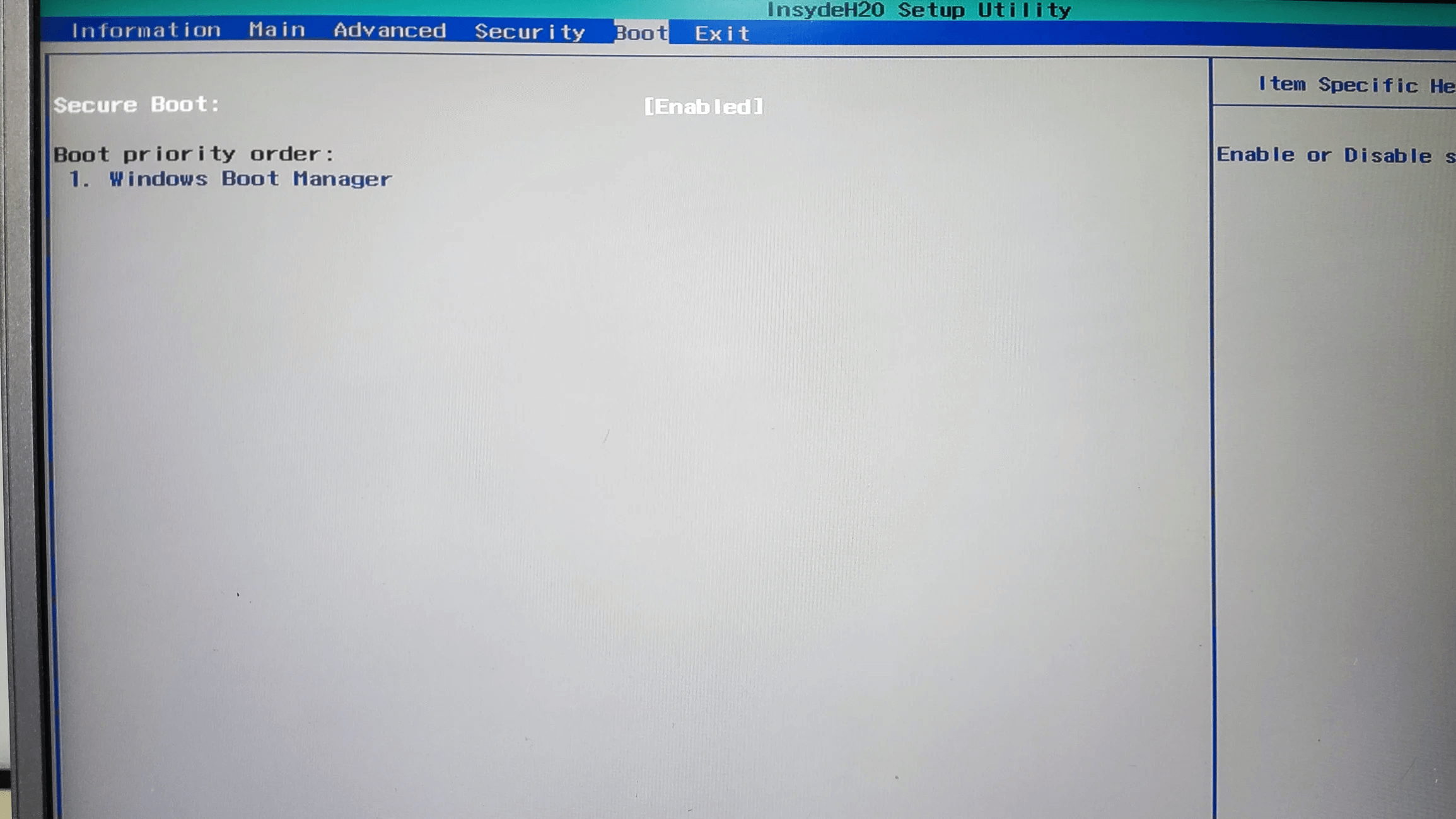
Una vez dentro de la BIOS/UEFI, busca la sección de “Boot” o “Boot Order” y coloca el pendrive como primer dispositivo de arranque. Algunos equipos permiten, en lugar de cambiar el orden permanentemente, acceder a un menú temporal de “Boot Menu” donde eliges el USB solo para esa vez.
Cuando el sistema arranque desde el pendrive, verás aparecer el menú inicial de Medicat USB en pantalla. Desde ahí podrás seleccionar las distintas opciones disponibles, ya sea entrar en el entorno principal, lanzar una herramienta concreta o arrancar otra imagen integrada mediante Ventoy.
A partir de este punto solo queda moverte por los menús de Medicat para elegir la utilidad adecuada a tu problema. Si necesitas reparar el arranque, ve al bloque de Boot Repair; si sospechas de un fallo en la RAM, entra en Diagnostic Tools y ejecuta MemTest86; si quieres recuperar archivos borrados, dirígete a Backup and Recovery, y así sucesivamente.
En general, la interfaz gráfica es bastante intuitiva y no deberías tener demasiadas dificultades para localizar cada categoría. Conforme vayas usando el USB en diferentes casos reales, te irás familiarizando con las herramientas que más te funcionen y con los flujos de trabajo que mejor se adapten a tu forma de reparar equipos.
Contar con un pendrive como este marca la diferencia entre quedarse bloqueado cuando un PC no arranca y tener siempre a mano un “plan B” potente y versátil. Con Medicat USB bien preparado y actualizado, cualquier avería de software, corrupción de sistema o problema de arranque se convierte en algo mucho más manejable.


Redactor apasionado del mundo de los bytes y la tecnología en general. Me encanta compartir mis conocimientos a través de la escritura, y eso es lo que haré en este blog, mostrarte todo lo más interesante sobre gadgets, software, hardware, tendencias tecnológicas, y más. Mi objetivo es ayudarte a navegar por el mundo digital de forma sencilla y entretenida.