- Sysprep generaliza una instalación de Windows eliminando el SID y datos específicos del equipo para permitir la creación de imágenes reutilizables.
- La combinación de Sysprep con WinPE y DISM permite capturar imágenes WIM del sistema y desplegarlas de forma fiable en otros dispositivos.
- Es esencial respetar las limitaciones de Sysprep (dominio, cifrado, roles de servidor, antivirus) para evitar errores durante el despliegue.
- En entornos masivos, Sysprep se integra con herramientas de Microsoft o de terceros para automatizar la distribución de imágenes en red.
La herramienta Sysprep es la pieza clave cuando quieres clonar, desplegar o estandarizar instalaciones de Windows en varios equipos sin volverte loco con conflictos de SID, controladores o problemas de activación. Aunque a muchos administradores les da cierto respeto, bien utilizada te permite tener una imagen maestra lista para usar en decenas o cientos de ordenadores con un esfuerzo mínimo.
En este artículo vamos a ver paso a paso y con todo lujo de detalles cómo usar la herramienta de preparación del sistema (Sysprep) para capturar imágenes de disco, qué hace exactamente, sus ventajas, limitaciones, parámetros más útiles, y cómo encaja en un flujo completo de captura e implementación de imágenes con WinPE y DISM, además de buenas prácticas y solución de errores típicos que se encuentran en entornos reales.
Qué es Sysprep y para qué sirve exactamente
Sysprep (System Preparation Tool) es una utilidad incluida en Windows que prepara una instalación del sistema operativo para ser duplicada, auditada y finalmente entregada al usuario final. Es decir, convierte un equipo de referencia ya configurado en una imagen genérica que luego se puede capturar y desplegar en otras máquinas.
La función estrella de Sysprep es la generalización de la imagen: elimina la información única del equipo, como el SID (Security Identifier) de la máquina, ciertos identificadores internos, datos de activación (dependiendo de cómo lo lances) y personalizaciones ligadas al hardware original. De este modo se evita tener equipos clonados con el mismo SID en la misma red, lo que puede provocar conflictos con WSUS, servicios de dominio y otras herramientas de administración.
Al completar el proceso, puedes decidir cómo arrancará ese Windows la próxima vez: en modo Auditoría (para seguir personalizando y probando) o en la Experiencia de Bienvenida/OOBE (Out-Of-Box Experience) que es lo que ve un usuario cuando inicia un equipo por primera vez tras una instalación nueva.
Sysprep forma parte de la propia imagen de Windows y se ejecuta desde el propio sistema que quieres preparar, normalmente en modo auditoría, aunque también se puede lanzar desde una sesión normal siempre que se respeten sus requisitos (por ejemplo, que el equipo esté en grupo de trabajo y no unido a dominio).
Funciones principales y características clave de Sysprep
Sysprep ofrece varias capacidades muy concretas que son las que lo convierten en la herramienta de referencia para crear imágenes maestras en entornos profesionales:
1. Generalización: eliminación de datos específicos del equipo
Sysprep puede quitar de la instalación de Windows la información única de la máquina, incluyendo el SID del equipo. Esto permite capturar esa instalación y distribuirla a otros dispositivos sin que haya conflictos de identidad en la red.
2. Gestión de controladores
Aunque Sysprep desinstala los controladores específicos del PC de referencia, no los elimina físicamente de la imagen. Siguen estando disponibles para que Windows los use si detecta hardware compatible durante el primer arranque en el nuevo equipo, lo que simplifica mucho el soporte de varios modelos de hardware.
3. Preparación para el usuario final mediante OOBE
Puedes dejar el equipo de referencia en un estado en el que, tras desplegar la imagen y arrancar, se inicie automáticamente la experiencia rápida de Windows (OOBE): elección de idioma, zona horaria, creación de usuario, etc. Es el flujo ideal cuando la imagen se va a entregar a clientes o usuarios finales.
4. Uso de archivos de respuesta desatendidos
Sysprep permite asociar un archivo de respuesta para automatizar la fase OOBE o la instalación mínima. De esta manera se pueden preconfigurar opciones como zona horaria, nombre de equipo, unión a dominio, cuentas, configuración regional y mucho más, sin intervención manual.
Casos de uso habituales de Sysprep en despliegues
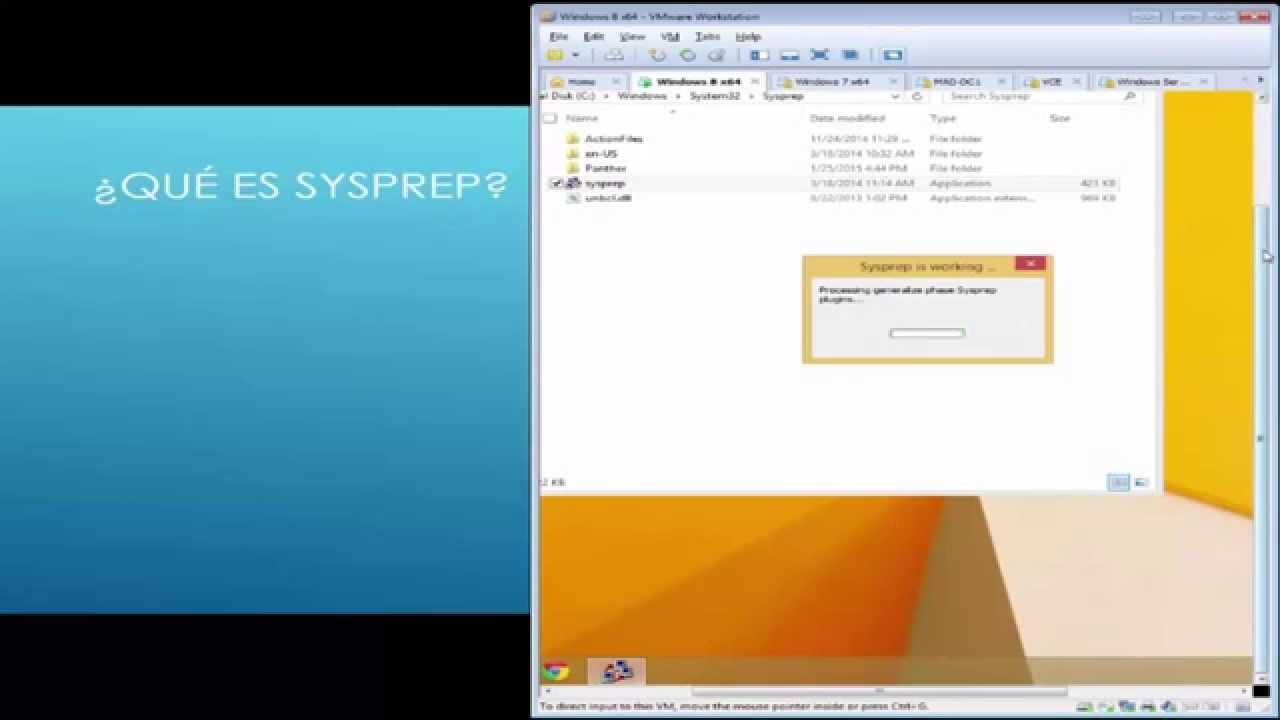
En la práctica, Sysprep se utiliza cada vez que quieres estandarizar equipos a partir de un sistema de referencia bien configurado. Algunos escenarios típicos:
– Administración de varios ordenadores con una imagen genérica
Preparas un Windows con las aplicaciones corporativas, configuraciones, personalización del menú Inicio, barra de tareas, políticas locales, etc., lo generalizas con Sysprep y capturas la imagen. Esa misma imagen se usa luego en equipos con distintos diseños de hardware (si los controladores están adecuadamente cubiertos).
– Despliegue masivo con SID únicos
Sysprep garantiza que cada sistema desplegado obtendrá un SID diferente durante la primera fase de arranque, evitando duplicidades que causan problemas con servicios de red, WSUS, dominio, permisos NTFS y herramientas de inventario.
– Personalización avanzada en modo Auditoría
El modo Auditoría permite iniciar sesión directamente como administrador integrado sin pasar por OOBE, añadir aplicaciones, idiomas, controladores y realizar pruebas sobre una instalación ya ejecutándose, antes de volver a generalizar.
– Mejora de la fiabilidad antes de entregar equipos a usuarios
Muchos fabricantes y departamentos de TI utilizan el modo auditoría para hacer pruebas funcionales, test de estrés, validación de software y controladores, y después sellan la imagen con Sysprep de cara al usuario final.
Novedades y cambios en Sysprep en versiones modernas de Windows
Con Windows 10 y Windows 11, Microsoft ha ido ajustando el comportamiento de Sysprep en Windows 11 para adaptarlo a escenarios de actualización continua y a modelos de servicio modernos:
Sysprep en instalaciones actualizadas (a partir de Windows 10 1607)
Desde Windows 10 versión 1607, Sysprep se puede utilizar sobre imágenes que han sido actualizadas. Por ejemplo: puedes partir de un equipo con Windows 10 20H2, actualizarlo a Windows 11, ejecutar sysprep /generalize, capturar la nueva imagen y desplegarla en otros dispositivos. Antes de esa versión, el uso de Sysprep sobre instalaciones de actualización no estaba soportado.
Interfaz gráfica en desuso
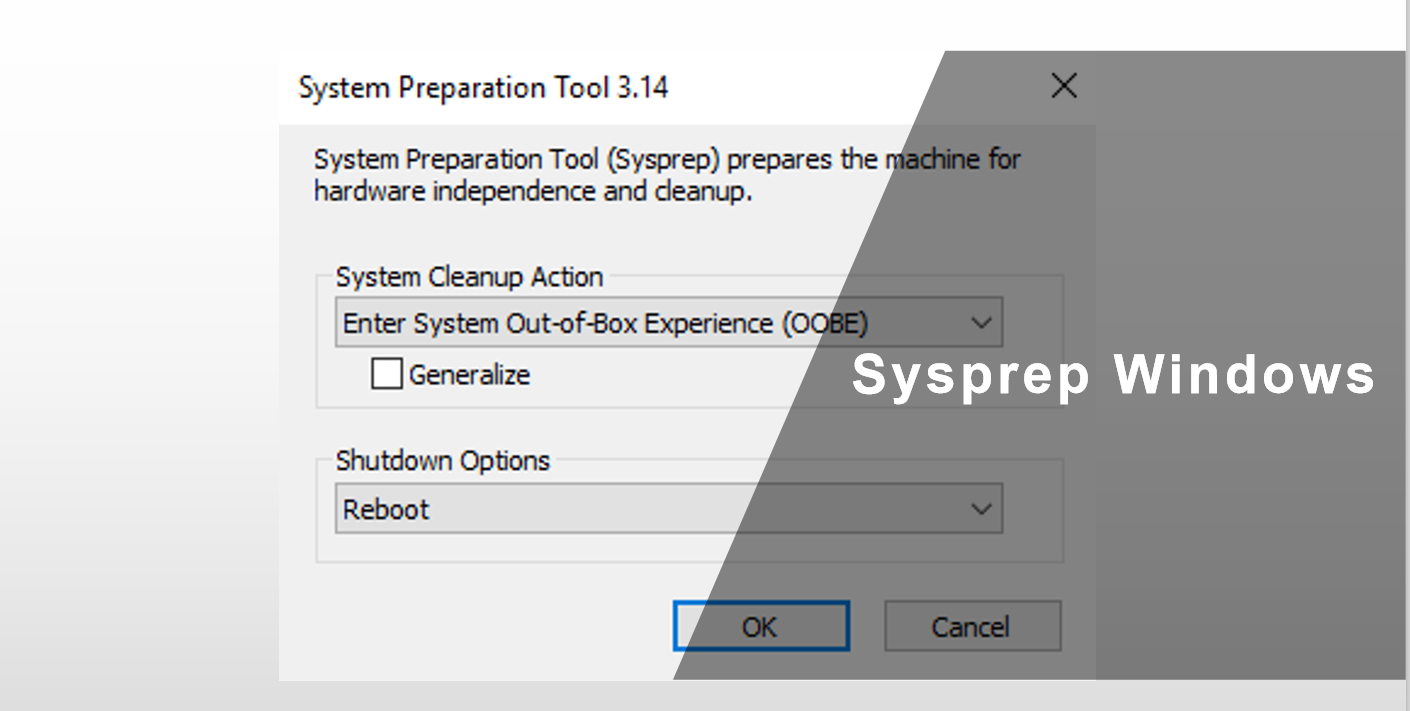
A partir de Windows 8.1, la interfaz gráfica (GUI) de Sysprep está oficialmente en desuso. Aunque aún aparece al entrar en modo auditoría, Microsoft recomienda encarecidamente usar la línea de comandos con las distintas opciones (generalize, oobe, audit, shutdown, etc.), ya que la parte gráfica podría desaparecer en futuras versiones.
Requisitos y dependencias importantes antes de ejecutar Sysprep
Antes de lanzar Sysprep es fundamental cumplir una serie de condiciones para evitar errores durante el proceso o imágenes corruptas:
– El equipo debe estar en grupo de trabajo
La herramienta sólo se ejecuta correctamente si la máquina no está unida a un dominio. Si está en dominio, Sysprep la sacará de él durante el proceso, pero lo recomendable es desligarla antes y trabajar siempre en grupo de trabajo en el equipo maestro.
– Políticas de contraseñas y directivas de seguridad
Si el equipo ha estado en un dominio, es posible que sigan aplicándose directivas de contraseñas complejas heredadas. Esto puede provocar errores en el OOBE posterior con mensajes del tipo “Windows no puede completar la instalación”. Conviene revisar las directivas locales (por ejemplo con secpol.msc) y asegurarse de que el equipo ya no recibe GPO de dominio antes de hacer Sysprep.
– Antivirus y software de terceros
Tener un antivirus de terceros activo mientras se ejecuta Sysprep puede dar lugar al error “Windows no puede finalizar la configuración del sistema”. Lo más prudente es desactivar temporalmente el motor del antivirus (o cualquier otra protección muy intrusiva) antes de lanzar la generalización, y reactivarlo una vez desplegada la imagen en los equipos destino.
– Contenido de la carpeta Sysprep
Todos los archivos relacionados con Sysprep (sysprep.exe, setupcl.exe y el archivo de respuesta Sysprep.inf en sistemas antiguos) deben estar en la misma ruta, tradicionalmente %SystemDrive%\Sysprep o %WINDIR%\System32\Sysprep. Tener el archivo de respuesta en otra carpeta puede hacer que el proceso lo ignore.
Limitaciones y escenarios no soportados por Sysprep
Sysprep no es una herramienta “para todo” y tiene limitaciones que conviene conocer para no meterse en un callejón sin salida:
1. Reemplazo de SID sólo en el volumen del sistema operativo
El SID del equipo se sustituye únicamente en la partición donde está instalado Windows. Si tienes un escenario con arranque múltiple (varios Windows en el mismo equipo), tendrás que ejecutar Sysprep en cada instalación por separado.
2. Problemas con letras de unidad fijas en aplicaciones
Algunas aplicaciones personalizadas guardan rutas absolutas con la letra de unidad del sistema. Si la partición del sistema cambia de letra tras el despliegue (algo que puede ocurrir en ciertos escenarios), las funciones de mantenimiento o reparación de esas aplicaciones pueden fallar.
3. Roles de servidor no siempre compatibles
En Windows Server, no todos los roles admiten Sysprep. Generalizar una instalación con determinados servicios de servidor configurados puede provocar que esos roles dejen de funcionar correctamente tras clonar la imagen. Microsoft mantiene documentación específica sobre compatibilidad de roles con Sysprep.
4. Particiones cifradas en NTFS
Ejecutar Sysprep en un volumen NTFS con archivos o carpetas cifrados (por ejemplo con EFS) es peligroso: los datos pueden quedar completamente ilegibles e irrecuperables después de la preparación.
5. Errores irrecuperables en la misma imagen
Si Sysprep encuentra un error grave durante la ejecución, no podrás volver a lanzar la herramienta sobre esa misma imagen. En ese caso tendrás que reimplementar el sistema de referencia desde una copia previa o rehacer la imagen desde cero.
6. Ejecución en contexto de cuenta del sistema no soportada
No es compatible lanzar Sysprep bajo la cuenta SYSTEM mediante Programador de tareas, PSExec o similares. Siempre debe ejecutarse bajo una cuenta de usuario adecuada (normalmente administrador local).
7. Escenarios explícitamente no soportados
No está admitido usar Sysprep para “reconfigurar” una instalación de Windows que ya lleva tiempo en producción, mover imágenes entre equipos sin haberlas generalizado, ejecutar Sysprep de una versión distinta de la del sistema, automatizarlo con ciertos comandos de RunSynchronous o usar el modo de máquina virtual fuera de una VM.
Parámetros de Sysprep más usados en Windows modernos
En Windows 10 y 11, el uso habitual es mediante línea de comandos, desde la ruta C:\Windows\System32\Sysprep. Algunos ejemplos prácticos:
Generalización básica y apagado
sysprep /generalize /shutdown
Este comando elimina la información específica del equipo (SID, etc.) y apaga la máquina una vez completado el proceso, dejándola lista para ser capturada con tu herramienta favorita.
Generalizar y arrancar en OOBE
sysprep /generalize /oobe /shutdown
Aquí le indicas además que, cuando la imagen se despliegue y el equipo arranque, se inicie la experiencia de primera ejecución de Windows (OOBE). Es la combinación típica para equipos que se van a entregar a usuarios finales.
Modo auditoría
sysprep /audit
Esta opción hace que, en el siguiente reinicio, el sistema entre en modo Auditoría directamente, permitiéndote instalar más aplicaciones, drivers, paquetes de idioma o realizar pruebas sin pasar por OOBE.
Modo máquina virtual
En entornos virtuales, se puede usar una variante como:
sysprep /generalize /mode:vm
para indicar que estás preparando una imagen destinada a ejecutarse en máquinas virtuales, optimizando ciertos aspectos internos.
Acceso rápido a la GUI de Sysprep
Si prefieres usar la interfaz gráfica en lugar de sólo comandos, basta con escribir:
sysprep
Desde ahí puedes elegir “Iniciar la configuración rápida (OOBE) del sistema”, marcar o no “Generalizar” y seleccionar la acción de apagado (Apagar o Reiniciar).
Parámetros clásicos de Sysprep en Windows XP y archivo Sysprep.inf
En Windows XP y versiones anteriores, Sysprep se apoyaba fuertemente en un archivo de respuesta llamado Sysprep.inf y en una serie de parámetros de línea de comandos que siguen siendo interesantes para entender el origen de algunos comportamientos actuales.
Parámetros destacados en Windows XP
Algunos de los modificadores más importantes eran:
- -activated: no restablece el periodo de gracia de activación. Se usaba cuando la instalación ya estaba activada con la clave que figura en la etiqueta COA del equipo.
- -audit: reinicia en modo fábrica sin generar nuevos SID ni procesar la sección de Winbom.ini.
- -clean: borra la base de datos de dispositivos de almacenamiento masivo usada en la sección .
- -factory: arranca en modo fábrica preparado para red, sin mostrar la bienvenida de Windows ni la instalación mínima. Ideal para actualizar drivers, ejecutar pruebas y personalizar antes de sellar.
- -forceshutdown: apaga el equipo al finalizar Sysprep, útil en equipos con BIOS ACPI problemáticas.
- -mini: forzaba el uso de la instalación mínima en vez de la bienvenida de Windows.
- -noreboot: modifica claves de registro sin reiniciar, pensado para pruebas de laboratorio, no recomendable en producción.
- -nosidgen: ejecuta Sysprep sin regenerar SID, apropiado cuando no se va a clonar el equipo.
- -pnp: fuerza una enumeración completa de dispositivos Plug and Play antiguos durante la instalación mínima, aumentando bastante el tiempo de primera ejecución.
- -quiet: ejecuta Sysprep sin pedir confirmaciones, ideal para automatizaciones.
- -reboot: obliga al reinicio automático para iniciar la instalación mínima, bienvenida o modo fábrica.
- -reseal: sella la instalación, limpia el Visor de sucesos y deja el sistema listo para el cliente final.
Archivo Sysprep.inf y secciones admitidas
El archivo Sysprep.inf debía residir en la misma carpeta que sysprep.exe y setupcl.exe, y almacenaba la configuración desatendida de la instalación. Sus secciones eran muy similares a las de Unattend.txt, incluyendo:
- : opciones como ExtendOemPartition, OemPnPDriversPath, OemSkipEula, UpdateHAL, etc.
- : contraseña de administrador, autologon, TimeZone, OEMSkipRegional, OEMSkipWelcome, etc.
- , , , , , , , : para personalizar usuarios, licencia, scripts de primera ejecución, resolución, configuración regional, redes y pertenencia a dominio o grupo de trabajo.
- y : permitían generar entradas para que la misma imagen funcionara en equipos con diferentes controladoras de almacenamiento.
La recomendación clásica tras ejecutar Sysprep en el equipo maestro era desconectarlo de la LAN donde se iban a desplegar las imágenes, para evitar conflictos de nombres NetBIOS o de pertenencia a dominio mientras se clonaba.
Ejemplo real: preparar un equipo de referencia con Sysprep en Windows 10/11
El flujo típico en Windows 10/11 para crear una imagen maestra es bastante claro. De forma simplificada, los pasos serían:
1. Configurar el equipo de referencia
Instala una copia limpia y actualizada de Windows 10/11, agrega los controladores necesarios, aplicaciones corporativas, configuración de usuario, personalización del menú Inicio, barra de tareas, política local, etc. Lo ideal es trabajar en modo auditoría para no crear cuentas innecesarias.
2. Asegurarte de que el equipo está fuera de dominio
Antes de lanzar Sysprep, verifica que el equipo no pertenece a un dominio y que las directivas de cuentas locales no están sobreescritas por GPO de dominio. En entornos con SCCM o similares, es habitual instalar una imagen base y luego sacar el equipo del dominio antes de sysprepear.
3. Ejecutar Sysprep desde la ruta oficial
Abre un símbolo de sistema como administrador y cambia al directorio de trabajo:
cd \Windows\System32\Sysprep
4. Lanzar la generalización con apagado
Para una imagen lista para entregar a usuarios, puedes usar:
sysprep /generalize /oobe /shutdown
El sistema eliminará la información específica del equipo, dejará preparado el OOBE y se apagará automáticamente cuando termine.
5. No volver a encender el equipo de referencia
Hasta que no tengas todo listo para capturar la imagen, evita encender el PC de referencia. Un arranque indebido tras Sysprep podría generar nuevos identificadores y obligarte a repetir el proceso.
Creación de una unidad WinPE de arranque para capturar la imagen
Una vez apagado el equipo de referencia, necesitas un entorno de captura. La forma más habitual es usar Windows PE (WinPE), que forma parte del Windows ADK y está pensado para instalar, desplegar y reparar sistemas Windows.
Pasos generales en el PC técnico (desde el que creas el medio de captura):
1. Preparar el USB y entorno de herramientas
Conecta una memoria USB al PC técnico y abre el “Entorno de herramientas de implementación y creación de imágenes” como administrador. Es el shell desde el que tendrás los comandos de ADK y WinPE disponibles.
2. Inicializar y particionar la unidad con Diskpart
Lanza:
diskpart
Lista los discos, selecciona el correspondiente al USB y crea dos particiones: una FAT32 activa para WinPE y otra NTFS para almacenar imágenes WIM (por ejemplo con etiquetas WINPE e Images).
3. Crear los archivos base de WinPE
Ejecuta un comando similar a:
copype amd64 C:\WinPE
Esto copia los archivos necesarios de WinPE de 64 bits en la carpeta C:\WinPE.
4. Volcar WinPE al USB
Utiliza:
makewinpemedia /ufd C:\WinPE P:
siendo P: la letra de la partición WinPE del USB. Este comando da formato a esa partición y copia los ficheros de arranque de WinPE.
5. Mover el USB al equipo de referencia
Retira la memoria USB del PC técnico e insértala en el dispositivo de referencia que has sysprepeado para poder capturar la imagen desde ahí.
Alternativa con VHD de WinPE en máquinas virtuales
Si trabajas en entornos virtualizados (por ejemplo con Hyper-V), puedes prescindir del USB y crear un disco duro virtual (VHD) con WinPE y otro VHD para almacenar la imagen WIM:
– Creación de VHDs desde el administrador de Hyper-V
Añade un nuevo disco duro virtual al controlador SCSI y define un tamaño de unos 4 GB para el VHD de WinPE. Crea un segundo VHD para las imágenes, por ejemplo de 8 GB.
– Montaje y formateo de VHDs en el PC técnico
Usando diskmgmt.msc (Administración de discos), adjunta los VHD, inicialízalos y crea volúmenes FAT32 para WinPE y NTFS para las imágenes, con sus correspondientes letras de unidad.
– Copiar los archivos de WinPE al VHD
Desde el entorno de herramientas de implementación, ejecuta de nuevo:
copype amd64 C:\WinPE
y copia el contenido de C:\WinPE\media al VHD de WinPE (por ejemplo P:) con un xcopy recursivo.
– Desmontar los VHD
Una vez copiados los ficheros, desconecta los VHD desde Administración de discos y asócialos a la máquina virtual que actuará como equipo de referencia.
Arranque en WinPE y captura de la imagen WIM con DISM
Con el medio de WinPE listo (USB o VHD), el siguiente paso es arrancar el equipo de referencia desde ese entorno ligero y capturar la partición del sistema en un archivo WIM utilizando DISM.
1. Arrancar desde WinPE
Configura en la BIOS/UEFI el orden de arranque para que el USB o el VHD de WinPE sea el primer dispositivo. Al iniciar, deberías ver un símbolo de sistema de WinPE.
2. Identificar discos y particiones con Diskpart
En el símbolo de sistema de WinPE, ejecuta:
diskpart
Luego usa list disk para localizar el disco donde está instalado Windows (generalmente el Disco 0), y list partition / list volume para ver particiones y letras de unidad asignadas.
3. Asignar una letra a la partición del sistema
Selecciona la partición principal donde está Windows (por ejemplo la Partición 3) y asígnale una letra que no esté en uso, por ejemplo W:
select disk 0

select partition 3

assign letter=W
4. Salir de Diskpart
Una vez que veas la partición de Windows con letra W en la lista de volúmenes, ejecuta:
exit
para salir de Diskpart y volver al símbolo de sistema de WinPE.
5. Capturar la imagen con DISM
Ahora usa DISM para capturar la partición W: en un archivo WIM alojado en la partición de imágenes (por ejemplo D:):
Dism /capture-image /imagefile:D:\WindowsIoTEnterprise.wim /CaptureDir:W:\ /Name:"Windows IoT Enterprise"
Este comando crea un WIM de la instalación sysprepeada y lo guarda en la unidad D:.
6. Apagar el equipo de referencia
Cuando DISM termine, puedes apagar la máquina desde WinPE con:
wpeutil shutdown
Implementación de la imagen WIM capturada desde WinPE
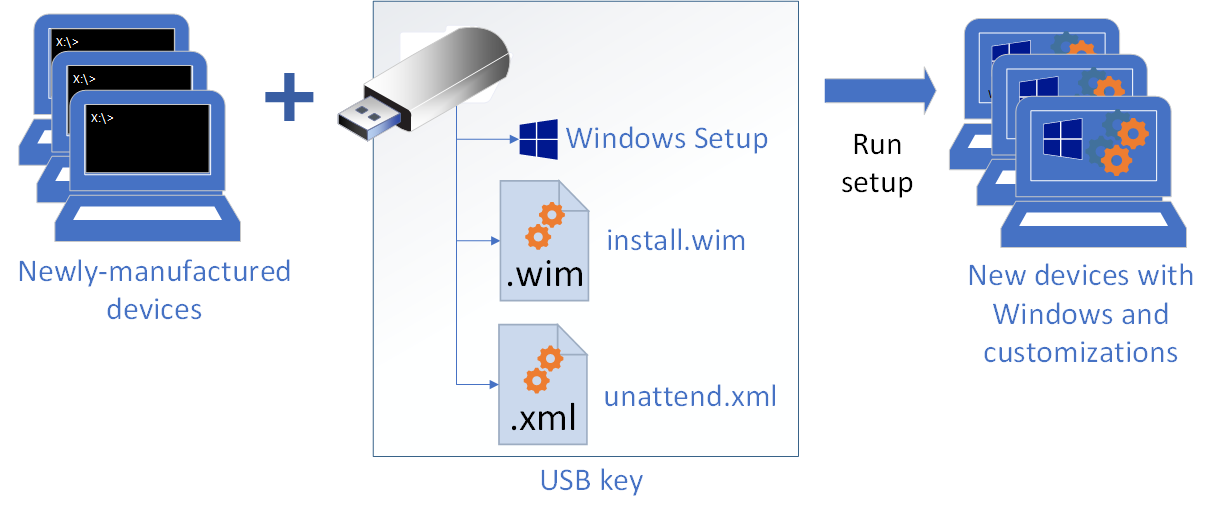
La imagen WIM que has capturado es tu “imagen maestra”. Puedes utilizar WinPE nuevamente para desplegarla en uno o varios equipos nuevos, sobrescribiendo la partición del sistema con el contenido del WIM (normalmente con DISM /apply-image) y luego recreando el entorno de arranque con herramientas como bcdboot.
En escenarios de laboratorio o producción, es habitual capturar diferentes versiones de la misma imagen (base con sólo sistema y aplicaciones esenciales, otra con más software de usuario final, etc.) durante distintas fases de un proyecto, para poder volver a estados conocidos rápidamente.
Uso combinado de Sysprep con herramientas de terceros para despliegue masivo
Aunque Sysprep es imprescindible para generalizar la imagen, no crea copias ni despliega por sí mismo. Para la parte de clonación masiva y gestión centralizada se suele recurrir a:
– Suites de Microsoft como SCCM/ConfigMgr
En entornos Enterprise con cientos de equipos, SCCM permite integrar Sysprep en flujos de trabajo de creación y despliegue de imágenes, gestión de actualizaciones, inventario y distribución de aplicaciones. A cambio, es una solución compleja y con coste de licencia.
– Herramientas de backup y despliegue de terceros
Utilidades como AOMEI Backupper Technician ofrecen funciones de creación de medios de arranque WinPE, copias de seguridad de sistema e Image Deploy para enviar una misma imagen a un número ilimitado de ordenadores a través de la red, incluso aprovechando capacidades como la restauración universal para hardware diferente.
El flujo recomendado en estos casos es muy similar: primero se ejecuta Sysprep (generalizando y apagando), luego se arranca con el medio WinPE de la herramienta de terceros, se hace una copia de seguridad completa del sistema sysprepeado y, por último, se usa un módulo de despliegue en red (PXE, multicast, etc.) para restaurar esa imagen en todos los equipos objetivo.
En despliegues mediante red local, es importante que exista un servidor DHCP funcional (o que la propia herramienta lo simule), que todos los equipos soporten arranque PXE y que compartan una numeración coherente de discos físicos, especialmente si se automatiza el proceso para que escriba siempre sobre el Disco 0.
Problemas habituales con Sysprep y cómo afrontarlos
En entornos reales es bastante común encontrarse con errores al ejecutar Sysprep o al arrancar por primera vez una imagen desplegada. Algunos de los más frecuentes son:
– “Windows no puede completar la instalación. Para instalar Windows en este equipo, reinicie la instalación”
Suele estar ligado a políticas de complejidad de contraseña impuestas por el dominio. Si el equipo maestro estuvo en dominio o se inició sesión con usuarios de dominio antes de sysprepear, las directivas de cuentas locales pueden quedar “secuestradas” por la GPO. En muchos casos no basta con sacar el equipo del dominio: toca rehacer la imagen desde cero sin unirla nunca al dominio durante la preparación.
– “Windows no puede finalizar la configuración del sistema. Para intentar reanudarla, reinicie el equipo”
A menudo lo provoca un antivirus de terceros activo en el momento de ejecutar Sysprep, o algún software muy intrusivo que bloquea modificaciones del sistema. Lo ideal es desactivar totalmente esos servicios antes de lanzar Sysprep y volver a activarlos tras completar el despliegue en los equipos finales.
– Sysprep falla repetidamente en la misma imagen
Cuando Sysprep se corrompe en una instalación, a veces no hay manera limpia de “repararlo” y volver a ejecutarlo. Microsoft impone además límites al número de ejecuciones en la misma imagen (dependiendo de la versión, por ejemplo hasta 8 veces en ciertos escenarios), por lo que es vital trabajar con copias de seguridad intermedias de tu equipo maestro en distintas fases.
– Problemas con cuentas de usuario y perfil administrador
En algunos entornos se recomienda habilitar el usuario Administrador integrado (net user administrador /active:yes), eliminar cuentas temporales usadas durante la preparación y trabajar siempre con un perfil limpio antes de sysprepear, para evitar que la imagen genere usuarios duplicados o arrastre configuraciones no deseadas.
Cuando Sysprep se usa siguiendo estas buenas prácticas (fuera de dominio, sin antivirus activos, con aplicaciones bien probadas en modo auditoría y sin cifrados problemáticos), se convierte en una herramienta robusta que simplifica radicalmente la administración de imágenes en Windows, permitiendo a la vez flexibilidad en el hardware y consistencia en la experiencia del usuario final.

Redactor apasionado del mundo de los bytes y la tecnología en general. Me encanta compartir mis conocimientos a través de la escritura, y eso es lo que haré en este blog, mostrarte todo lo más interesante sobre gadgets, software, hardware, tendencias tecnológicas, y más. Mi objetivo es ayudarte a navegar por el mundo digital de forma sencilla y entretenida.