- Configurar bien tu Apple ID, la privacidad y las copias de seguridad es clave para usar tu Mac con seguridad desde el primer día.
- Spotlight y los atajos de teclado de macOS permiten trabajar mucho más rápido buscando archivos, lanzando apps y gestionando ventanas.
- Un buen mantenimiento de batería, el uso del modo de bajo consumo y la limpieza de sistemas antiguos alarga notablemente la vida útil del Mac.
- El Manual de uso del Mac y la web de soporte de macOS son fuentes fiables para resolver dudas y aprender funciones avanzadas del sistema.

Si acabas de aterrizar en el mundo Apple y estás buscando tutoriales claros para aprender a usar tu Mac desde cero, estás en el sitio adecuado. Un ordenador Mac puede acompañarte muchos años si lo cuidas bien, así que merece la pena dedicar un rato a conocer sus trucos, atajos y opciones de configuración para sacarle todo el jugo desde el primer día.
A lo largo de esta guía vamos a ver paso a paso cómo empezar con tu Mac, qué ajustes conviene revisar, atajos de teclado imprescindibles, mantenimiento básico y algunos consejos extra para que el sistema vaya fino y te dure tanto como sea posible. Vamos a mezclar explicaciones prácticas con ejemplos reales, en un tono cercano, para que no se te haga cuesta arriba aunque sea tu primer ordenador de Apple.
Privacidad y datos personales al usar tu Mac
Cuando participas en sesiones formativas, talleres o actividades online relacionadas con tu Mac, muchas veces tendrás que registrarte con tus datos personales, y aquí entra en juego la privacidad. En el ecosistema Apple, solo pueden apuntarse directamente personas mayores de 18 años; en caso de menores, son los padres o tutores los que deben gestionar la inscripción.
Al inscribirte a una sesión o tutorial oficial aceptas que Apple y otras entidades implicadas en la actividad traten tus datos para reservar plaza, enviarte recordatorios y llevar a cabo todas las gestiones necesarias para que puedas participar sin problemas. Esto incluye desde el correo de confirmación hasta posibles avisos de cambios de horario o recordatorios poco antes de que empiece la sesión.
En muchas actividades prácticas suele haber una parte de celebración o muestra de los trabajos realizados. Si durante una sesión compartes documentos, imágenes, vídeos o cualquier otro contenido, debes tener en cuenta que ese material puede recopilarse y mostrarse a todos los participantes como parte normal del desarrollo de la actividad.
La buena noticia es que la participación en esa parte de compartir contenido es completamente voluntaria. Si no te apetece enseñar tu proyecto o prefieres mantener tu trabajo en privado, basta con no enviarlo o no autorizar su uso. Siempre tienes la opción de disfrutar del aprendizaje sin exponer información personal adicional.
Si quieres profundizar un poco más en cómo gestiona Apple tus datos, qué información almacena y con qué fines, lo recomendable es revisar con calma la Política de Privacidad de Apple en su web oficial. Allí se detalla qué datos se recogen, durante cuánto tiempo se conservan y cómo puedes ejercer tus derechos de acceso, rectificación o eliminación.
Explorar la ayuda oficial de macOS y el Manual de uso del Mac
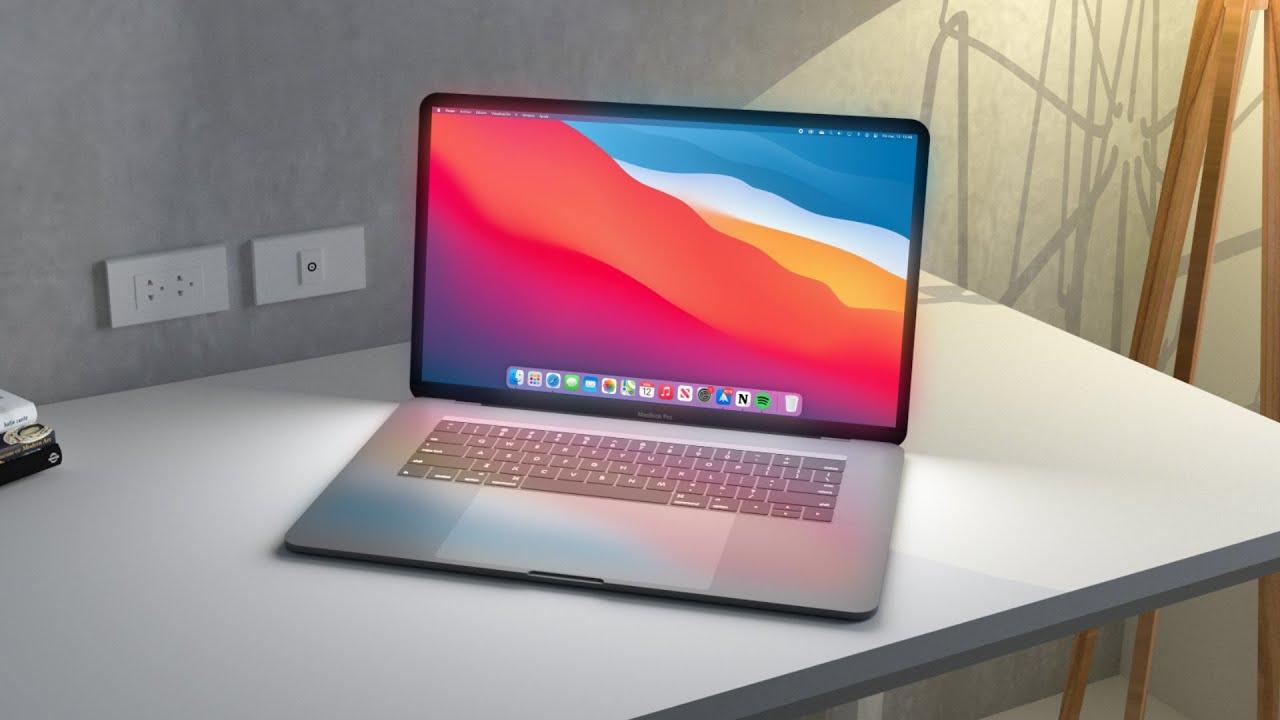
Además de los tutoriales como este, tu propio Mac incorpora un Manual de uso muy completo que muchas personas pasan por alto. Es una especie de libro de instrucciones interactivo pensado para resolver dudas tanto básicas como avanzadas.
Para navegar por ese manual, una forma práctica es hacer clic en la opción “Tabla de contenido” que verás en la parte superior de la página de ayuda. Ahí aparece organizado todo el material por secciones, de forma que puedas ir saltando solo a los apartados que te interesan: escritorio, ventanas, archivos, apps, seguridad, etc.
Si lo tuyo no es ir leyendo índice por índice, también puedes usar el buscador que aparece en la ayuda. Basta con escribir una palabra o frase relacionada con lo que quieres hacer, como “captura de pantalla”, “copias de seguridad” o “usuarios”, y el sistema te mostrará los artículos más relevantes.
Cuando el Manual se te quede corto o tengas un problema más específico, siempre te queda la opción de entrar en el sitio web oficial de soporte de macOS. Allí encontrarás guías paso a paso, vídeos y respuestas a errores habituales, además de foros donde otros usuarios comparten soluciones.
Combinando el manual integrado, el buscador de ayuda y la web de soporte tendrás siempre a mano fuentes fiables para ir resolviendo cualquier duda que te surja, sin necesidad de bucear a ciegas por internet.
Estrenar Mac: primeros pasos y mantenimiento básico
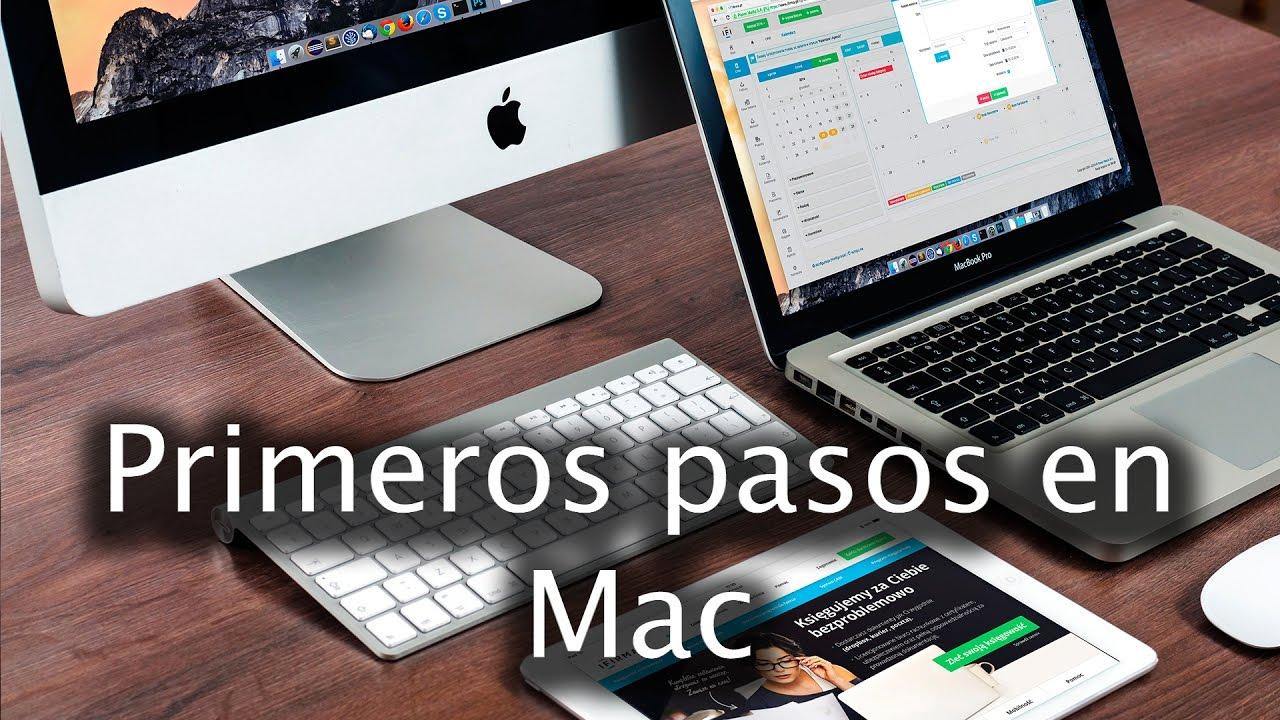
Si estás estrenando un Mac por primera vez, ya sea nuevo o de segunda mano, es normal mezclar ilusión con un poco de respeto. La realidad es que, con un uso razonable y algo de mimo, muchos Mac aguantan sin despeinarse una década o más, así que conviene sentar bien las bases para disfrutarlo a lo grande durante años.
Lo principal es que tengas claro que, con unos cuantos trucos y pequeñas rutinas de mantenimiento, puedes alargar muchísimo la vida útil del ordenador. Desde ajustar el brillo y la batería, hasta gestionar copias de seguridad o no saturar el sistema con apps innecesarias, todo suma para mantenerlo ágil.
Uno de los primeros pasos, si es tu primer producto Apple, es crear tu Apple ID. Esta cuenta gratuita es la llave que abre servicios como iCloud, la App Store, Mensajes, FaceTime y la sincronización con otros dispositivos. Te conviene escoger una contraseña robusta y revisar bien las opciones de seguridad (doble factor, métodos de recuperación, etc.).
Más allá de crear la cuenta, es fundamental que aprendas a gestionar bien tu Apple ID a lo largo del tiempo: cambiar la contraseña si sospechas algo raro, actualizar el número de teléfono asociado, revisar desde qué dispositivos has iniciado sesión y cerrar sesiones antiguas que ya no uses.
Un detalle que asusta a veces es que, durante las primeras horas tras configurar el Mac, el rendimiento puede sentirse un poco más lento de lo esperado. No entres en pánico: normalmente se debe a que Spotlight (el buscador del sistema) está indexando todos los archivos del disco, lo que consume recursos de procesador y disco. Una vez termina ese proceso, todo va mucho más fluido.
Si tu equipo viene acompañado de un Magic Keyboard inalámbrico, es buena idea acostumbrarte a consultar el nivel de batería de vez en cuando. Puedes verlo desde Preferencias del Sistema (o Ajustes del Sistema, según la versión de macOS) en la sección de Bluetooth, o en el icono correspondiente si lo tienes en la barra de menús.
En el caso de los portátiles, hay que prestar atención a los ciclos de carga de la batería. Cada ciclo completo (equivalente a usar el 100% de la capacidad aunque sea en varias tandas) va desgastando un poco la batería. En la información del sistema puedes ver cuántos ciclos lleva acumulados tu MacBook y hacerte una idea del estado general de la batería.
macOS incluye también un modo de bajo consumo que resulta muy útil cuando necesitas apurar la batería en un viaje, una reunión o una clase. Este modo reduce el rendimiento máximo y limita algunos procesos en segundo plano para que la carga aguante más tiempo, ideal para momentos críticos en los que no tienes un enchufe cerca.
Si quieres darle un toque más personal a tu usuario, puedes asignarle un Memoji o avatar personalizado como foto de perfil. Desde la configuración de usuarios podrás elegir entre los iconos predefinidos o crear tu propio personaje animado, algo que le da un punto simpático a la pantalla de inicio de sesión.
Una de las ventajas de vivir en el ecosistema Apple es la función de copiar y pegar entre dispositivos (portapapeles universal). Si alguna vez ves que deja de funcionar, revisa que todos los equipos estén con la misma Apple ID, que tengan Bluetooth y Wi‑Fi activados, y que la opción de Handoff esté habilitada. Muchas veces con desactivar y volver a activar esta función se soluciona la incidencia.
A algunas personas los sonidos del sistema les parecen excesivos o molestos, sobre todo en entornos de trabajo silenciosos. En macOS puedes reducir o silenciar prácticamente todos los sonidos: alertas, efectos de interfaz, notificaciones e incluso el sonido de arranque en algunos modelos. Solo tienes que ajustar estos parámetros desde el panel de Sonido en las preferencias.
Desde la llegada de versiones recientes como macOS Monterey, el sistema incorpora la capacidad de hacer copias de seguridad mediante instantáneas del disco. Combinado con Time Machine u otras soluciones, esto permite tener puntos de restauración muy útiles por si se estropea algo durante una actualización o instalación.
Si tu Mac es de segunda mano y al encenderlo te encuentras con la cuenta y los datos de otra persona, lo recomendable es hacer una limpieza completa. Puedes arrancar en modo recuperación, borrar el contenido del disco y reinstalar macOS para dejarlo como recién salido de fábrica, listo para configurarlo a tu gusto y con total seguridad.
Uso general del sistema y productividad diaria

Una vez superados los primeros pasos, llega el momento de dominar el uso diario del sistema. macOS se basa mucho en el uso combinado de ratón o trackpad con atajos de teclado, gestos y Spotlight, por lo que conviene ir interiorizando estas herramientas poco a poco.
La barra de menús superior es una de las claves de la interfaz: en ella verás siempre las opciones específicas de la app que tengas activa, además de iconos de accesos rápidos (Wi‑Fi, Bluetooth, volumen, batería, etc.). Dedica un rato a personalizar qué iconos quieres que se muestren para que tengas lo importante siempre a mano.
El Dock, normalmente en la parte inferior de la pantalla, funciona como centro de lanzamiento rápido de tus aplicaciones favoritas. Puedes arrastrar apps al Dock para anclarlas, reorganizarlas a tu gusto e incluso eliminar las que no uses tanto, sin desinstalarlas del sistema.
Otra función muy útil es Mission Control, que permite ver todas tus ventanas abiertas de un vistazo, organizar escritorios y moverte entre ellos. Puedes activarlo con gestos en el trackpad, con teclas específicas o con atajos configurables, lo que te ayuda a mantener cierta organización cuando trabajas con varias aplicaciones a la vez.
A nivel de productividad, el buscador Spotlight se convierte rápidamente en tu mejor aliado. Más allá de buscar archivos, también sirve para encontrar documentos, abrir aplicaciones, hacer cálculos rápidos, obtener conversiones de unidades o lanzar funciones del sistema. Con el tiempo, usar Spotlight se vuelve casi un reflejo automático.
Spotlight como buscador y lanzador de apps
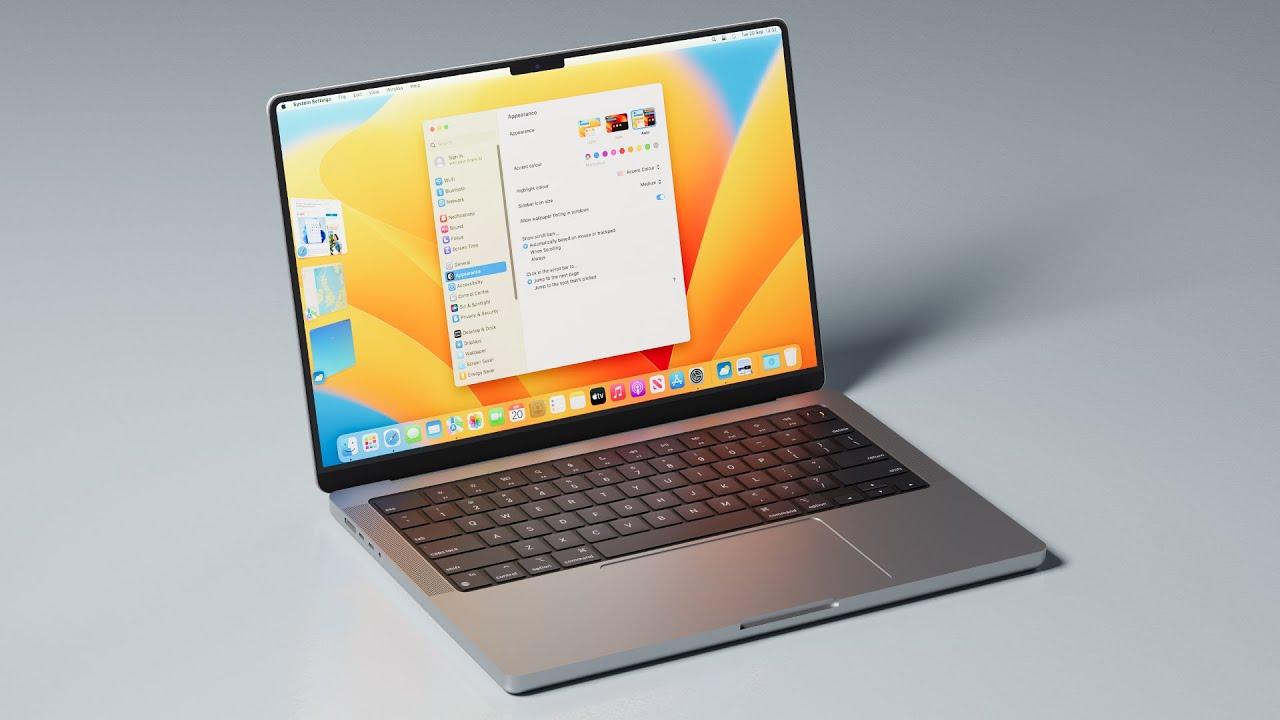
Spotlight se activa normalmente con la combinación de teclas Comando (⌘) + Barra espaciadora. Al hacerlo, aparece un cuadro de búsqueda en el centro de la pantalla donde puedes escribir prácticamente cualquier cosa: nombres de archivos, aplicaciones, términos que quieras buscar en internet, operaciones matemáticas, etc.
Una de las formas más rápidas de trabajar es utilizar Spotlight como lanzador de aplicaciones. En lugar de ir hasta el Dock o la carpeta de Aplicaciones, basta con pulsar la tecla de acceso, escribir las primeras letras de la app (por ejemplo, “Saf” para Safari o “Not” para Notas) y pulsar Intro. En cuestión de segundos la tendrás abierta.
Cuando configuras un Mac por primera vez, Spotlight necesita indexar todos los archivos del disco para poder ofrecer resultados rápidos y precisos. Durante ese proceso es normal notar que el sistema va un poco más pesado, el ventilador se activa o el consumo de batería se incrementa algo más de lo habitual. Deja que termine la indexación y verás cómo el rendimiento mejora.
Además de archivos y aplicaciones, Spotlight puede utilizarse como calculadora y conversor universal. Puedes escribir directamente “25*4”, “250/3”, “40 euros en dólares” o “2 metros en pies” y el cuadro de resultados te mostrará la operación resuelta o la conversión en tiempo real, sin necesidad de abrir ninguna app adicional.
Si en algún momento notas que las búsquedas de Spotlight dejan de funcionar bien o no muestran ciertos documentos, puedes reconstruir el índice del sistema desde las preferencias de Spotlight o desde la utilidad de disco, forzando al Mac a volver a analizar los contenidos para que todo vuelva a la normalidad.
Atajos de teclado imprescindibles en un Mac
Los atajos de teclado son una de las formas más rápidas de trabajar con soltura en macOS y ahorrar un montón de tiempo. Conocer la tecla Command en Mac facilita mucho su uso. Aunque al principio parezcan demasiados, en cuanto los usas unos días los interiorizas sin esfuerzo.
Para gestionar texto y archivos, los clásicos nunca fallan: Comando + C sirve para copiar, mientras que Comando + V pega lo copiado en la ubicación actual. Si quieres cortar un elemento (sobre todo en editores de texto), puedes usar Comando + X; ten en cuenta que en el Finder el concepto de cortar y pegar funciona de forma algo distinta.
En teclados de Mac, la tecla borrar suele eliminar hacia la izquierda. Si necesitas borrar hacia atrás (como la tecla Supr en otros teclados), puedes usar la combinación Fn + Delete. Esto es especialmente útil cuando estás editando textos largos o corrigiendo formularios.
Las capturas de pantalla son otra joya de macOS. Para capturar toda la pantalla al momento, utiliza Comando + Mayúsculas (Shift) + 3. La imagen quedará guardada normalmente en el escritorio, aunque puedes cambiar la ubicación en las opciones de captura.
Si solo necesitas guardar una parte concreta de la pantalla, la combinación Comando + Mayúsculas + 4 te permite seleccionar con el ratón la zona a capturar. Simplemente arrastra el cursor formando un rectángulo y, al soltar, se guarda la captura recortada justo con esa selección.
Cuando te mueves por carpetas y ventanas del Finder, te resultará muy cómodo usar Comando + flecha derecha o izquierda para ir hacia adelante o hacia atrás en el historial de navegación. Esto simplifica mucho saltar entre ubicaciones ya visitadas sin tener que recurrir siempre a los botones de la barra de herramientas.
En macOS existen archivos y carpetas que se mantienen ocultos para evitar que se borren o modifiquen por error. Si necesitas ver de forma puntual los archivos ocultos, puedes hacerlo con la combinación Comando + Shift + Punto. Pulsando de nuevo el atajo, volverán a esconderse.
Si alguna aplicación se bloquea y no responde, hay un atajo salvavidas: Option + Comando + Esc abre la ventana de “Forzar salida”. Desde ahí podrás cerrar por la fuerza la app problemática sin tener que apagar todo el sistema, reduciendo el riesgo de perder trabajo en otras aplicaciones abiertas.
En navegadores y muchas otras apps con pestañas, Comando + T crea una nueva pestaña lista para usarse, mientras que Comando + N abre una ventana nueva por completo. Son combinaciones que usarás continuamente si pasas parte del día navegando o trabajando en la web.
Cuando trabajas con varias pestañas, puedes desplazarte entre ellas con Comando + Mayúsculas + flechas laterales, lo que ayuda a ir saltando de una a otra sin soltar el teclado. Es ideal para revisar varias páginas o documentos a la vez sin perder el hilo.
En documentos, páginas web o listas largas, Comando + flecha arriba te lleva directamente al principio, y Comando + flecha abajo al final, facilitando mucho la navegación rápida por grandes cantidades de contenido. Para hacer scroll más corto puedes usar la barra espaciadora, que baja una “pantalla” completa de golpe.
Por último, recuerda que la tecla espacio por sí sola también sirve para avanzar a lo largo de una página en muchas aplicaciones, sobre todo en navegadores y visores de documentos. Es un gesto sencillo que, combinado con el resto de atajos, termina marcando la diferencia en tu velocidad de trabajo.
Todo este conjunto de recursos, desde la ayuda integrada hasta los atajos de teclado, pasando por Spotlight, las opciones de privacidad y las funciones de mantenimiento, convierte a macOS en un sistema muy completo que, con algo de práctica, resulta cómodo, potente y duradero para el día a día.

Redactor apasionado del mundo de los bytes y la tecnología en general. Me encanta compartir mis conocimientos a través de la escritura, y eso es lo que haré en este blog, mostrarte todo lo más interesante sobre gadgets, software, hardware, tendencias tecnológicas, y más. Mi objetivo es ayudarte a navegar por el mundo digital de forma sencilla y entretenida.