- Timeshift protege el sistema GNU/Linux creando instantáneas incrementales que permiten volver a estados anteriores sin afectar, por defecto, a los datos personales.
- Su configuración inicial se basa en elegir tipo de instantánea, ubicación y programación, pudiendo guardar las copias en discos externos o particiones separadas.
- Las funciones clave son crear, restaurar, borrar y examinar instantáneas, combinando Timeshift con otras herramientas para respaldar la carpeta /home.
Si usas GNU/Linux a diario, tarde o temprano te enfrentarás a un fallo de actualización, una configuración rota o un disco que empieza a dar problemas. En esos momentos, tener una instantánea reciente de tu sistema puede marcar la diferencia entre seguir trabajando en minutos o perder horas reinstalando y reconfigurando todo desde cero.
Para eso existe Timeshift: una utilidad pensada no tanto para copiar tus documentos personales, sino para proteger el sistema operativo completo (configuraciones, aplicaciones, paquetes, ajustes del escritorio, etc.) mediante instantáneas que puedes restaurar como si fueran los clásicos puntos de restauración de Windows. En este tutorial vas a ver de forma detallada, paso a paso, cómo instalarlo, configurarlo y usarlo con cabeza para sacarle todo el partido.
Qué es Timeshift y para qué sirve exactamente
Timeshift es una herramienta de copias de seguridad orientada al sistema, disponible para muchas distribuciones GNU/Linux. Su función principal es crear instantáneas del sistema que permiten volver atrás a un estado anterior cuando algo se rompe, ya sea por una actualización, un cambio de configuración arriesgado o un error ejecutando comandos con sudo.
A diferencia de otros programas de backup, Timeshift está pensado para respaldar archivos del sistema y de configuración (lo que hay en /, el propio sistema operativo, los paquetes instalados, las configuraciones en /etc, etc.). Por diseño, no incluye tus carpetas personales de usuario (como /home/tu_usuario) salvo que lo fuerces, algo que tiene su lógica para evitar que tus documentos se vean alterados al restaurar.
Las instantáneas se pueden crear de dos maneras: usando rsync con enlaces duros o aprovechando las capacidades de instantáneas del sistema de archivos Btrfs. En el modo rsync, cada snapshot parece una copia completa, pero en realidad comparte los archivos que no han cambiado entre varias instantáneas gracias a los enlaces duros, lo que ahorra muchísima espacio.
En la práctica, Timeshift funciona como una especie de “Restaurar sistema” al estilo Windows, pero adaptado a Linux. Puedes tomar instantáneas a intervalos regulares (cada arranque, cada hora, diaria, semanal, mensual) y restaurar el sistema exactamente como estaba en el momento de la captura, sin tocar tus documentos, a menos que tú digas lo contrario.
Ventajas clave de usar Timeshift en Linux
Uno de los grandes puntos fuertes de Timeshift es que, una vez configurado, funciona prácticamente solo. Lo instalas, eliges dónde guardar las copias, qué tipo de instantánea quieres y cada cuánto se deben crear, y a partir de ahí se encargará de mantener un historial de estados del sistema.
Otra ventaja importante es que las instantáneas son incrementales y eficientes. La primera copia tardará más porque se clona todo el sistema, pero las siguientes solo guardan los archivos modificados. Gracias a rsync y a los enlaces duros, cada instantánea se ve como una copia completa, aunque comparta la mayoría de ficheros con las anteriores.
Además, Timeshift te permite guardar las copias en otro disco o partición, lo que es crucial de cara a desastres serios. Si tu disco principal muere o tienes que formatearlo, podrás reinstalar una distro compatible, instalar Timeshift, apuntar al disco donde guardabas las instantáneas y restaurar el sistema tal y como estaba.
Por último, su interfaz gráfica es bastante sencilla: con unos pocos botones puedes crear, restaurar, borrar o explorar instantáneas. Y si prefieres la terminal, también dispone de comandos para integrarlo en scripts o usarlo en entornos sin entorno gráfico.
Cómo instalar Timeshift en las principales distribuciones
La forma de instalar Timeshift cambia ligeramente según la distribución, aunque en la mayoría de casos está en los repositorios oficiales y la tarea es muy sencilla. Vamos a ver los métodos más habituales en distros basadas en Debian/Ubuntu, Fedora y Arch, y comentaremos también su presencia en Linux Mint.
En distribuciones basadas en Debian/Ubuntu, como Ubuntu, Linux Mint (anteriores a integrarlo por defecto) o Pop!_OS, Timeshift suele estar disponible directamente en los repositorios oficiales, de modo que el proceso se reduce a un par de comandos.
Para asegurarte de que tu sistema está al día antes de instalar nada, abre una terminal y ejecuta algo como sudo apt update && sudo apt upgrade -y, de forma que se actualicen la lista de paquetes y las versiones instaladas sin tener que ir aceptando confirmaciones a mano.
Cuando termine la actualización, puedes instalar Timeshift con el gestor de paquetes apt usando el comando sudo apt install timeshift -y, o bien localizarlo y pulsar en instalar desde el Centro de Software de tu distribución si prefieres entorno gráfico.
En algunas guías antiguas se recomendaba añadir el PPA del desarrollador original mediante sudo apt-add-repository -y ppa:teejee2008/ppa y luego hacer sudo apt-get update y sudo apt-get install timeshift, pero hoy en día la mayoría de distros basadas en Ubuntu ya incluyen Timeshift en sus repositorios y, además, el mantenimiento está liderado por el equipo de Linux Mint como XApp.
En distribuciones basadas en Fedora, como Fedora Workstation o derivados, la instalación es igual de directa cuando el paquete está disponible en los repositorios. Abre una terminal y ejecuta sudo dnf install timeshift -y, de manera que dnf descargue e instale automáticamente el programa y sus dependencias.
Si en tu versión de Fedora no está en los repos por defecto, en algunas guías se menciona la posibilidad de añadir repositorios adicionales que lo incorporen, pero lo más recomendable es comprobar la documentación de la distribución o del propio proyecto de Timeshift para evitar repositorios obsoletos.
En Arch Linux y derivados (como Manjaro, EndeavourOS y compañía), Timeshift se encuentra en el repositorio de la comunidad o disponible a través del AUR, dependiendo del momento y de la variante que necesites. En sistemas con acceso al AUR, puedes usar un helper como yay.
Si ya tienes yay instalado y configurado, basta con ejecutar yay -S timeshift para que descargue e instale el paquete correspondiente, gestionando de paso cualquier dependencia adicional. En guías de Arch antiguas también se hablaba de usar yaourt timeshift, pero yaourt está obsoleto, así que lo más sensato hoy en día es utilizar yay u otro helper mantenido.
En Linux Mint moderno, Timeshift viene integrado como una XApp mantenida por el propio equipo de Mint, de modo que suele estar disponible por defecto en el sistema, sin necesidad de instalar nada adicional. Aun así, si lo has desinstalado o usas una edición distinta, puedes volver a instalarlo desde los repositorios de la distribución igual que en Ubuntu.
Primera ejecución y asistente de configuración
Una vez instalado Timeshift, el siguiente paso es ejecutarlo por primera vez para que un asistente te guíe en la configuración inicial. Puedes lanzar el programa desde el menú de aplicaciones buscando “Timeshift” o desde la terminal con el comando sudo timeshift-launcher (o directamente timeshift en algunas distribuciones).
Nada más arrancar, el sistema te pedirá la contraseña de administrador, ya que necesita permisos de root para acceder a todas las rutas del sistema, leer y escribir en diferentes particiones y gestionar las instantáneas. Es completamente normal y forma parte del funcionamiento del programa.
El primer paso del asistente consiste en escoger el tipo de instantánea que quieres utilizar. Suelen aparecer dos opciones principales: rsync y Btrfs. Si tu sistema no usa Btrfs o no estás seguro, lo más práctico es seleccionar rsync, que funciona con casi cualquier configuración estándar de disco.
Al elegir rsync, Timeshift hace un escaneo de los dispositivos de almacenamiento para calcular el espacio necesario y comprobar qué particiones están disponibles para alojar las copias de seguridad. En función del tamaño de tu sistema y del disco de destino, te sugerirá distintas opciones.
En el siguiente paso, el asistente te presenta una lista con los discos y particiones compatibles, es decir, aquellas que están formateadas con un sistema de archivos GNU/Linux adecuado para guardar las instantáneas. Lo ideal es seleccionar una partición diferente a la del sistema o, mejor aún, un disco externo dedicado a backups.
Después, llega el momento de configurar la programación automática de las copias. Timeshift permite programar snapshots en varios intervalos: al arrancar el sistema, cada hora, a diario, semanalmente o mensualmente. Para cada tipo puedes indicar cuántas copias quieres conservar; cuando se alcanza ese número, las más antiguas se van eliminando de forma automática.
Por defecto, Timeshift excluye todas las carpetas personales de los usuarios (tu /home, la de root, etc.). Si quieres incluir alguna de ellas, el asistente ofrece una pantalla en la que puedes marcar qué directorios se añaden completos o parcialmente, incluyendo la opción de conservar solo los archivos ocultos (generalmente, los de configuración).
Al terminar el asistente, una última pantalla te recuerda que las instantáneas ya están activas y que podrás usarlas en el futuro cuando lo necesites. También incide en la idea de que, salvo que lo especifiques, los datos de usuario no se restaurarán, y recalca que es buena práctica guardar las copias en un disco independiente para poder recuperar tu sistema incluso si el disco principal es formateado o sustituido.
Ventana principal de Timeshift y botones básicos
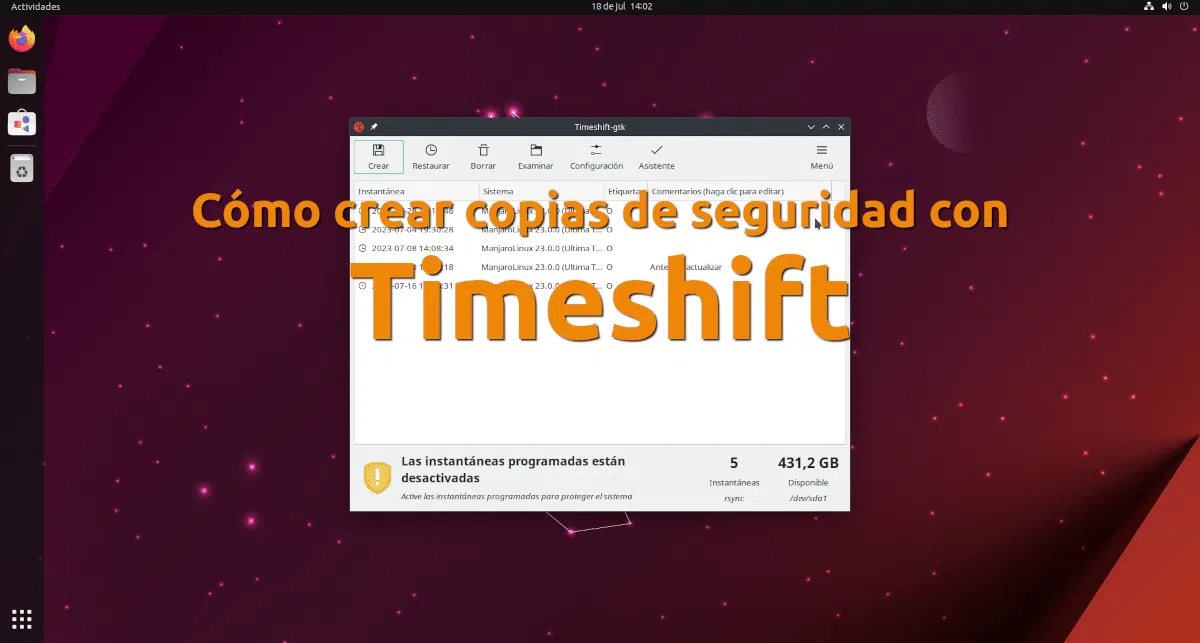
Después de completar el asistente, verás la ventana principal de Timeshift, que será la que uses a partir de ahora cada vez que lances la aplicación. Al principio no aparecerá ninguna instantánea, pero en cuanto se cree la primera, verás un listado con la fecha, la hora, el tipo de copia y el dispositivo donde está almacenada.
En la parte superior o central de la ventana tienes una fila de botones que te permiten controlar todas las funciones importantes. Los botones más destacados son Crear, Restaurar, Borrar, Examinar, Configuración y Asistente, y con ellos puedes gestionar las instantáneas de manera muy intuitiva.
El botón Crear te sirve para lanzar en cualquier momento una instantánea manual, sin esperar a la programación automática. Es muy útil cuando vas a instalar una actualización grande, cambiar de kernel o meter mano a configuraciones delicadas y quieres tener un “salvavidas” reciente.
Con el botón Restaurar puedes devolver tu sistema al estado exacto de una instantánea concreta. Solo tienes que seleccionar en la lista la copia que te interese y pulsar ese botón para que se inicie un asistente de restauración, que te irá pidiendo confirmación antes de sobrescribir nada.
Si necesitas liberar espacio, el botón Borrar te permite eliminar manualmente aquellas instantáneas que ya no te aportan nada. Esto se complementa con la rotación automática que hace el propio Timeshift cuando se alcanzan los límites que definiste en la programación, pero a veces viene bien hacer limpieza extra.
El botón Examinar abre un gestor de archivos apuntando a la ubicación de la instantánea seleccionada, de forma que puedas navegar por su contenido como si fuera una carpeta más. Es una manera cómoda de recuperar un archivo o revisar qué había instalado o configurado en ese momento sin necesidad de restaurar todo el sistema.
Por último, el botón Configuración te devuelve al asistente de ajustes en el que puedes cambiar el tipo de instantánea, la ubicación, la programación o los filtros de exclusión. El botón Asistente suele ofrecer un acceso directo a un modo guiado de configuración, por si quieres rehacer todo el proceso de cero.
Configuración detallada: tipo, ubicación, programación y filtros
Dentro de la ventana de configuración, Timeshift agrupa los ajustes en varias pestañas, lo que permite tener control fino sobre el comportamiento de las copias sin abrumar demasiado al usuario. Aunque la interfaz puede cambiar ligeramente según la versión, la idea general es similar en todas.
En la pestaña de tipo de instantánea vuelves a encontrar las opciones rsync y Btrfs. Con rsync, Timeshift realiza una copia completa la primera vez y luego instantáneas incrementales, aprovechando enlaces duros para minimizar el consumo de espacio. Btrfs, por su parte, utiliza las capacidades nativas de instantáneas del sistema de archivos, lo que suele ofrecer un rendimiento excelente si el sistema está bien configurado con subvolúmenes.
La pestaña de ubicación (Location) te muestra de nuevo los discos y particiones disponibles para guardar las copias. Aquí puedes cambiar tu elección inicial si, por ejemplo, añades un nuevo disco dedicado a backups o decides mover las instantáneas a una partición con más espacio.
En la pestaña Programar (Schedule) se define la periodicidad con la que se generarán las instantáneas automáticas. Puedes activar varias franjas a la vez (por ejemplo, una instantánea diaria y cinco semanales) y establecer cuántas copias se deben mantener de cada tipo; al superar ese límite, Timeshift irá borrando las más antiguas para no llenar el disco.
Algunas versiones ofrecen una pestaña llamada Usuarios o similar, desde la que puedes determinar si se incluye o no el subvolumen @home en sistemas con Btrfs o si se añaden carpetas personales a las instantáneas. Esto hay que usarlo con cuidado, porque mezclar copias de sistema con datos de usuario puede complicar las restauraciones.
Otra pestaña frecuente es la de Filtros, que te permite excluir rutas concretas de las copias, incluso aunque estén dentro de lo que Timeshift respaldaría por defecto. Por ejemplo, mucha gente prefiere dejar fuera carpetas sincronizadas con servicios en la nube como Dropbox o Mega, ya que se pueden reconstruir sincronizando de nuevo.
En algunas ediciones hay además una pestaña de opciones misceláneas (Misc.) en la que puedes modificar detalles como el formato en el que se muestran la fecha y la hora de las instantáneas, o ciertos comportamientos avanzados relacionados con la interfaz y los registros.
Crear instantáneas con Timeshift
Una vez que todo está configurado, Timeshift empezará a crear instantáneas de forma automática siguiendo la programación que hayas elegido, sin que tengas que hacer nada más. No obstante, también puedes forzar la creación manual siempre que quieras.
Para tomar una instantánea manual, abre Timeshift con permisos de administrador y pulsa el botón Crear. El programa iniciará el proceso de copia y mostrará una ventana de progreso con información sobre los archivos que va copiando y el tiempo estimado.
La primera copia suele tardar un buen rato, especialmente si tu sistema tiene muchos paquetes instalados y apenas has excluido nada. En cambio, las siguientes instantáneas serán bastante más rápidas, porque rsync solo tendrá que copiar los archivos que hayan cambiado desde la última vez, y el resto se reutilizará gracias a los enlaces duros.
Durante la creación de una instantánea, conviene evitar apagar el equipo o reiniciarlo. En ocasiones, si intentas apagar mientras Timeshift está trabajando, el propio programa o el sistema operativo te avisarán y, o bien esperarán a finalizar el proceso, o bien detendrán la copia de forma segura. Aun así, es mejor no forzar la situación.
Cuando el proceso concluye, la ventana de progreso se cierra y verás que la nueva instantánea aparece listada en la ventana principal, con su fecha, hora y tipo. A partir de ese momento puedes usarla para restaurar o explorar su contenido cuando lo necesites.
Restaurar una instantánea paso a paso
La auténtica razón de ser de Timeshift es la capacidad de volver a un estado previo del sistema cuando algo ha salido mal. Restaurar una instantánea es un proceso relativamente sencillo, pero hay que seguirlo con atención porque implica sobrescribir muchos archivos del sistema.
Si tu sistema aún arranca con normalidad, puedes abrir Timeshift, seleccionar en el listado la instantánea deseada y pulsar en Restaurar. A partir de ahí se iniciará un pequeño asistente que te mostrará un resumen de lo que se va a hacer y te pedirá confirmación antes de continuar.
En algunos casos, el asistente te ofrecerá opciones de exclusión durante la restauración, por ejemplo para no tocar ciertas carpetas o para omitir determinadas aplicaciones, lo que puede venir bien si solo quieres revertir una parte del sistema y dejar otra tal y como está.
Si el sistema no arranca (por ejemplo, tras una actualización de kernel fallida), lo habitual es usar un Live USB de la distribución que prefieras, iniciar desde ese entorno de rescate, montar las particiones manualmente y lanzar Timeshift desde ahí. El programa detectará las copias que haya en los distintos discos y te permitirá restaurar sobre la partición del sistema instalada.
En ese escenario es especialmente importante montar correctamente las particiones antes de ejecutar Timeshift, de modo que el programa pueda encontrar la ruta adecuada y escribir en ella. Muchas distribuciones Live montan automáticamente los discos en /media o /mnt, pero conviene verificarlo para no restaurar en el lugar equivocado.
El proceso de restauración puede tardar desde unos pocos minutos hasta bastante más, en función del tamaño de la copia y del rendimiento de tus discos. Al terminar, normalmente verás un mensaje indicando que todo se ha aplicado con éxito y, en la mayoría de los casos, podrás reiniciar el sistema para arrancar ya con el estado restaurado.
Timeshift, archivos personales y otras herramientas de backup
Un punto que no hay que perder de vista es que Timeshift, por diseño, no está pensado como herramienta para respaldar tus documentos personales, fotos, proyectos o archivos de trabajo. Su misión es cuidar del sistema y de la configuración, dejando intacta la parte de /home salvo que lo cambies adrede.
Esto significa que, cuando restauras una instantánea, tus archivos de usuario no deberían verse afectados en la mayoría de casos. De hecho, esta separación es lo que hace que puedas jugar con instantáneas del sistema sin miedo a perder los documentos de tu carpeta personal.
Para cubrir la parte de datos personales, es recomendable combinar Timeshift con alguna otra herramienta de copias de seguridad de usuario, como Deja Dup (muy común en GNOME/Ubuntu), soluciones de sincronización en la nube (Nextcloud, Dropbox, OneDrive vía rclone, etc.) o incluso scripts de rsync personalizados hacia un disco externo.
En muchos casos, una buena estrategia es usar Timeshift para las copias de sistema frecuentes (por ejemplo, diarias y antes de grandes cambios), y un sistema de backup separado para tu carpeta /home y cualquier otra ruta con documentos importantes. De este modo te aseguras de que, pase lo que pase, puedas recuperar tanto la configuración del sistema como tus archivos de trabajo.
Al configurar filtros en Timeshift, puede tener sentido excluir explícitamente algunas carpetas de usuario que de por sí ya están sincronizadas con servicios externos, como las de Dropbox o Mega, para no duplicar datos y evitar consumir espacio de forma innecesaria en las instantáneas.
Casos de uso recomendados y buenas prácticas
Timeshift brilla especialmente en situaciones donde sabes que vas a hacer un cambio potencialmente peligroso en el sistema. Por ejemplo, antes de actualizar de versión mayor de tu distribución, instalar un nuevo kernel, cambiar controladores gráficos o modificar archivos críticos en /etc, es muy buena idea crear una instantánea manual.
En distribuciones como Linux Mint, de hecho, el propio equipo recomienda crear una instantánea con Timeshift como uno de los pasos previos a las actualizaciones importantes. Así, si algo se rompe por el camino, puedes volver a tu estado anterior en pocos minutos y sin dramas.
Otra buena práctica es almacenar las instantáneas en un disco o partición separados. Si las guardas en el mismo disco del sistema y este se daña físicamente, perderás tanto el sistema como las copias. En cambio, si las tienes en un disco externo o en otra unidad interna, tus opciones de recuperación aumentan considerablemente.
También conviene revisar cada cierto tiempo las copias antiguas y hacer algo de limpieza manual, especialmente si usas un disco pequeño. Aunque Timeshift elimina las instantáneas más viejas al alcanzar los límites establecidos, a veces acumulas más copias de la cuenta porque cambias de configuración y se quedan ahí olvidadas.
Si tu sistema utiliza el sistema de archivos Btrfs con subvolúmenes bien organizados (por ejemplo, @ para el sistema y @home para la carpeta personal), vale la pena plantearse el uso del modo Btrfs de Timeshift, que puede ofrecer una gestión de instantáneas todavía más rápida y eficiente, tanto en la creación como en la restauración.
En definitiva, Timeshift es una herramienta que, bien configurada y combinada con otra solución para tus datos personales, te da una red de seguridad muy sólida frente a errores, actualizaciones problemáticas o experimentos fallidos. Dedicar unos minutos a montar una estrategia de instantáneas y backups puede ahorrarte muchas horas de sufrimiento el día que algo se tuerza.


Redactor apasionado del mundo de los bytes y la tecnología en general. Me encanta compartir mis conocimientos a través de la escritura, y eso es lo que haré en este blog, mostrarte todo lo más interesante sobre gadgets, software, hardware, tendencias tecnológicas, y más. Mi objetivo es ayudarte a navegar por el mundo digital de forma sencilla y entretenida.