- Samsung Magician permite monitorizar, optimizar y proteger SSD Samsung, pero no es una herramienta de clonación completa.
- Funciones clave como TRIM, Over Provisioning y Secure Erase ayudan a mantener el rendimiento y la vida útil del SSD.
- La migración de datos tiene fuertes limitaciones con particiones de recuperación y OEM, por lo que a menudo conviene usar software de clonación externo.
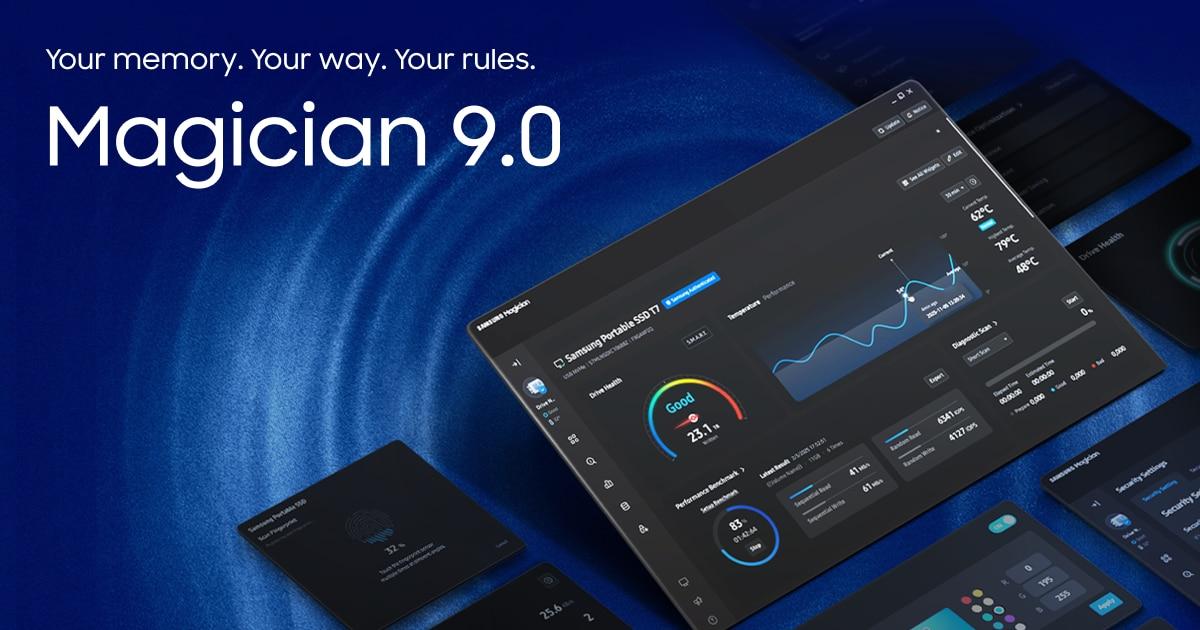
Si tienes un SSD de Samsung y solo lo usas para instalar Windows y poco más, estás desaprovechando gran parte de su potencial. La propia marca ofrece Samsung Magician, un programa gratuito pensado para exprimir al máximo sus SSD, controlar su estado y resolver problemas de rendimiento o estabilidad antes de que sea demasiado tarde.
Aunque la herramienta es muy potente, la realidad es que la documentación oficial es escasa, está dispersa y muchas veces es confusa. Por eso, en este tutorial en español vamos a recorrer Samsung Magician de arriba abajo: qué hace cada apartado, cómo usar sus funciones clave (benchmark, optimización, sobreaprovisionamiento, borrado seguro, migración de datos…) y qué limitaciones reales tiene, sobre todo cuando hablamos de clonar discos de arranque o tocar particiones de recuperación.
Qué es Samsung Magician y para qué sirve realmente
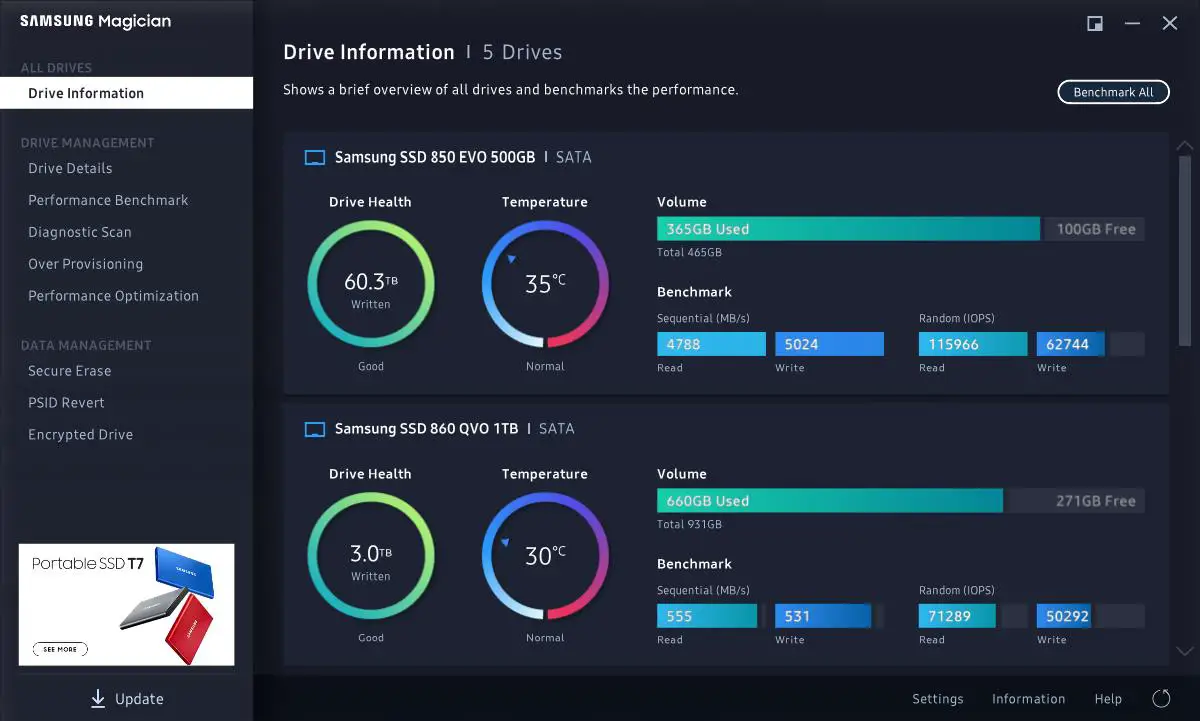
Samsung Magician es una suite de gestión y monitorización desarrollada por Samsung para sus unidades SSD, tanto SATA como NVMe. Nació para acompañar a modelos míticos como las series 830, 840, 850 y ha ido evolucionando hasta las generaciones más modernas como los 970, 980 o 990 Pro.
La idea es ofrecer un panel central donde puedas ver el estado de salud del SSD, el firmware instalado, la configuración del sistema (AHCI, TRIM…) y, además, lanzar pruebas de rendimiento, optimizar el disco, reservar espacio de sobreaprovisionamiento, hacer borrados seguros e incluso usar la función de migración de datos que acompaña al software.
Es importante tener claro que Magician está diseñado principalmente para SSD Samsung de consumo retail. Algunos modelos OEM (los que vienen preinstalados por ciertos fabricantes de portátiles o sobremesa) pueden no ser totalmente compatibles, y si conectas un SSD de otra marca solo tendrás acceso a unas pocas funciones básicas, sin poder actualizar firmware, ver el estado detallado de salud o usar el borrado seguro.
Aunque dentro del ecosistema Samsung se le llame a veces “software de clonación”, Magician no incluye una función de clonación completa del disco de arranque. Lo que ofrece es una herramienta complementaria de Migración de datos de Samsung, con bastantes limitaciones cuando lo que quieres es mover todo el sistema (SO, programas, particiones especiales y configuración de arranque) de un disco a otro.
Pantalla principal: información del SSD y estado general
Al abrir Samsung Magician, lo primero que verás es una pantalla principal con un resumen rápido de todas las unidades conectadas, sean SSD o discos duros mecánicos. En la parte superior normalmente se destaca el SSD Samsung principal, que será el que más datos útiles muestre.
En esa vista general el programa indica el estado de salud del SSD (bueno, moderado, crítico), la capacidad total, el espacio ocupado y libre, y un dato muy interesante: los total bytes written (TBW), es decir, la cantidad de datos que se han escrito a lo largo de la vida de la unidad. Este número es clave porque las memorias NAND tienen un número de ciclos de escritura limitado.
También puedes ver de un vistazo la versión de firmware instalada, el tipo de interfaz (SATA, NVMe), el modo AHCI y si el comando TRIM está activado. TRIM es indispensable para que el SSD mantenga su rendimiento a lo largo del tiempo, así que conviene comprobar que está activo en el sistema operativo.
Otra opción que puede aparecer es el Modo RAPID (en algunos modelos y versiones). Este modo utiliza parte de la memoria RAM como caché avanzada para el SSD, permitiendo mejorar el rendimiento percibido en ciertas cargas. No siempre compensa, pero es una herramienta interesante para equipos de escritorio con mucha RAM disponible.
System Compatibility: comprobar si todo está bien configurado
La pestaña de compatibilidad del sistema sirve para detectar posibles incompatibilidades entre tu SSD Samsung y la configuración actual de Windows. No es la sección más vistosa, pero ayuda bastante cuando algo no va fino y no sabes por qué.
En esta zona el programa revisa parámetros como la versión del sistema operativo, el tipo de controlador de almacenamiento, el modo AHCI/IDE/RAID en la BIOS/UEFI, el estado del TRIM y algunas recomendaciones para ajustar la configuración en caso de que detecte un cuello de botella o una limitación. Si tu SSD no está rindiendo como debería según las especificaciones del fabricante, merece la pena echar un vistazo aquí y, si te interesa, configurar alertas en CrystalDiskInfo para monitorear incidencias.
Si tu SSD no está rindiendo como debería según las especificaciones del fabricante, merece la pena echar un vistazo aquí y revisar una por una las advertencias. Muchas veces el problema no es el SSD, sino un controlador genérico poco optimizado, un puerto incompatible o un modo de la controladora mal configurado.
Performance Benchmark: pruebas de velocidad integradas
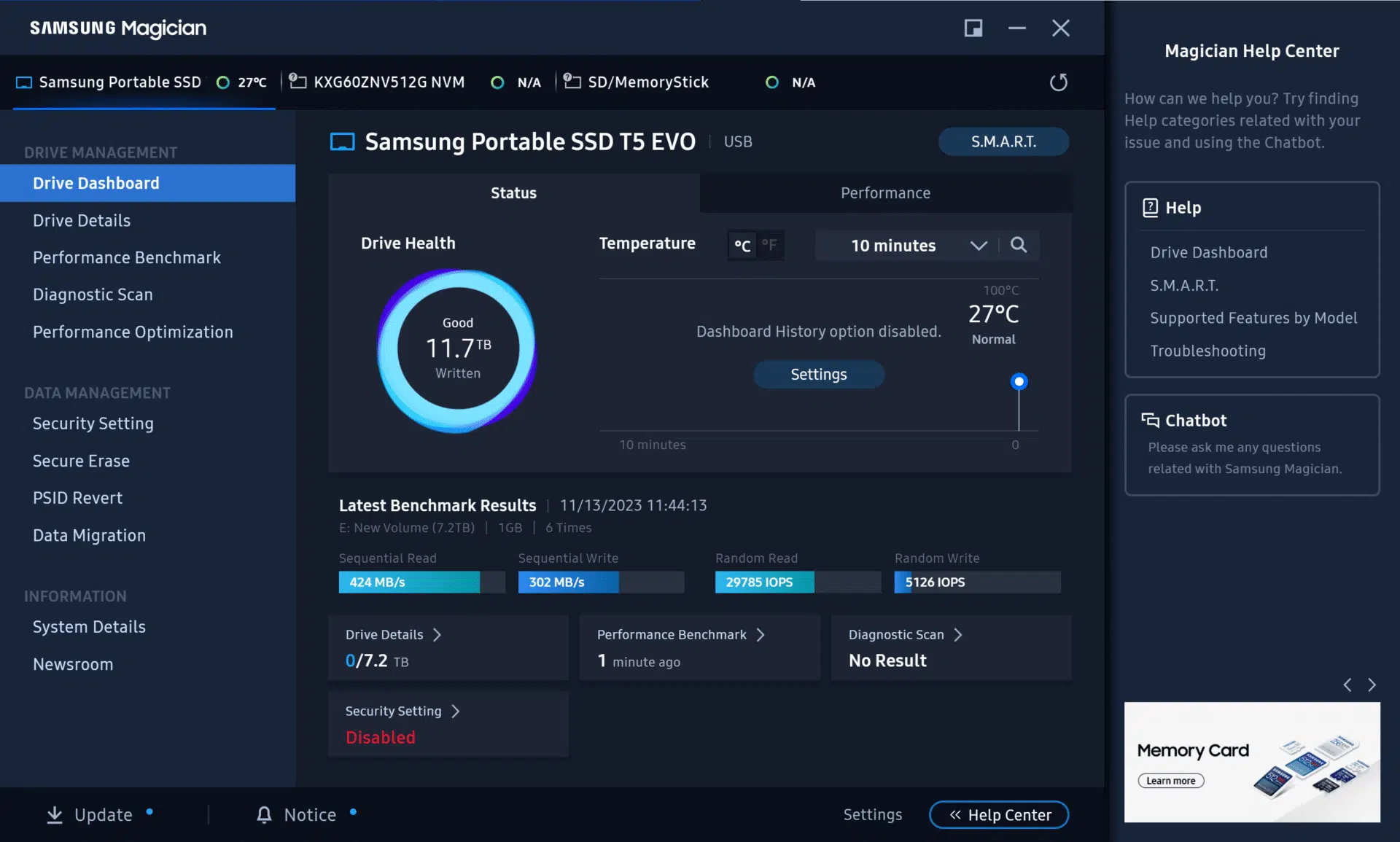
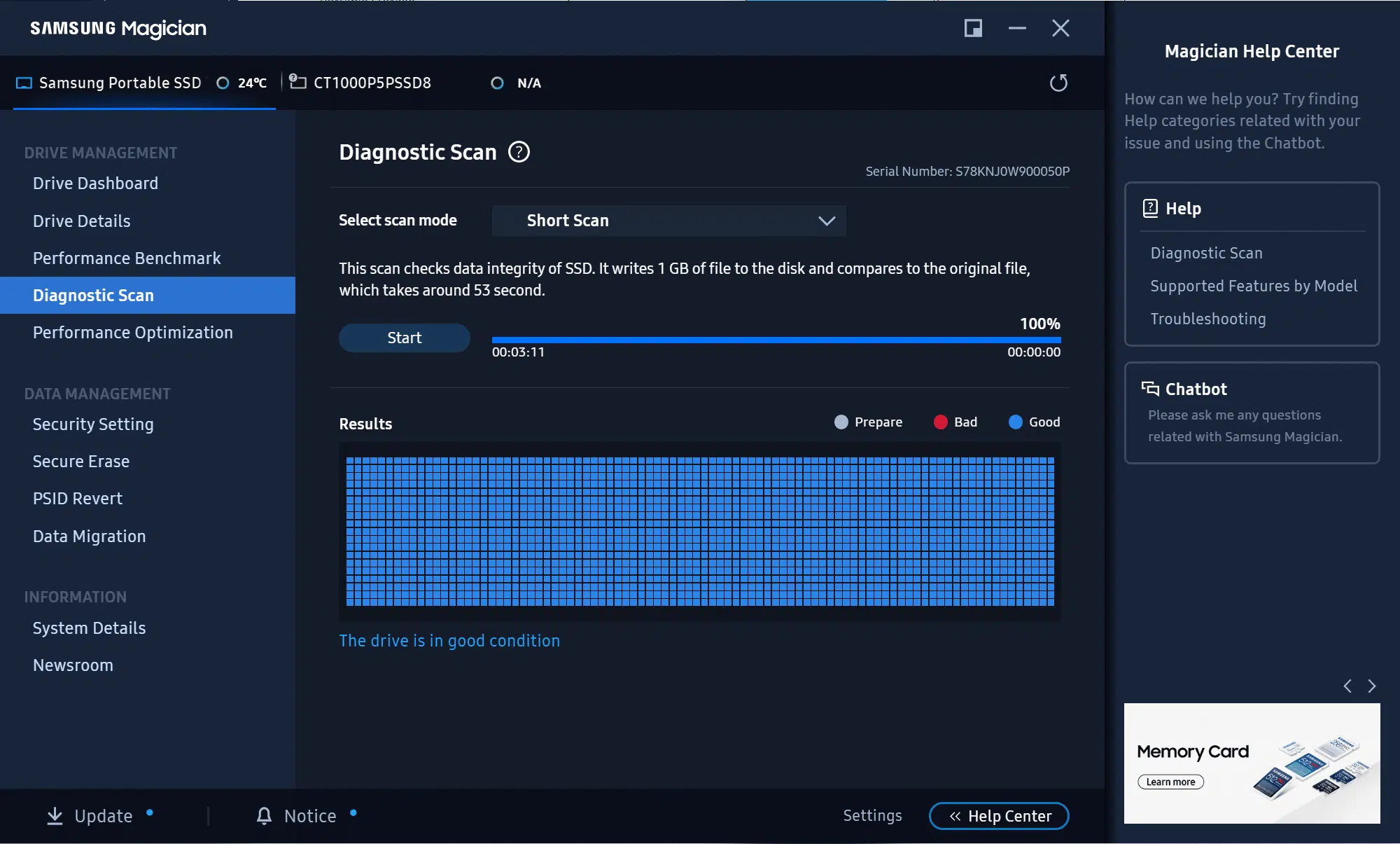
Una de las secciones más utilizadas de Samsung Magician es el benchmark de rendimiento, que viene integrado en el propio programa. No hace falta instalar herramientas externas: desde aquí puedes ejecutar un test para comprobar si tu SSD está dando las cifras esperadas.
El benchmark mide tanto la velocidad de lectura y escritura secuencial (ideal para copiar archivos grandes) como el rendimiento en lectura/escritura aleatoria (que es lo que más se nota en el día a día, al abrir programas, cargar juegos o arrancar el sistema).
La clave del benchmark de Magician no es solo ver números bonitos, sino compararlos con los datos oficiales del fabricante para tu modelo concreto. Si las cifras son muy inferiores, es probable que haya algún problema: desde el SSD conectado a un puerto equivocado hasta drivers desactualizados o una configuración poco óptima.
Además, repetir el test con el tiempo te permite controlar si el rendimiento se mantiene estable o si empieza a degradarse, algo que puede indicar que la unidad se está llenando demasiado, que TRIM no funciona correctamente o que hay sectores con problemas.
Performance Optimization: TRIM y mantenimiento del rendimiento
La sección de optimización del rendimiento está muy ligada a TRIM, el comando que informa al SSD de qué bloques de memoria ya no contienen datos útiles y pueden borrarse internamente cuando el dispositivo lo considere oportuno.
En un SSD, cuando el sistema operativo borra un archivo, no se limpia físicamente la celda de memoria al instante. Lo que se hace es marcar ese espacio como libre. Los comandos TRIM permiten que el propio SSD sepa exactamente qué bloques puede reciclar y preparar por adelantado para futuras escrituras.
Gracias a ello, cuando grabas nuevos datos el SSD no tiene que buscar primero celdas libres ni realizar operaciones extra de borrado sobre la marcha, algo que degradaría mucho el rendimiento. El resultado es que la velocidad se mantiene alta y mucho más estable con el paso del tiempo.
Desde Magician puedes forzar la optimización TRIM sobre el SSD con un simple clic, especialmente útil en sistemas donde, por la razón que sea, el mantenimiento automático de Windows no está funcionando como debería o ha quedado desactivado.
Over Provisioning: reservar espacio para que el SSD respire
Otra pestaña clave es la dedicada al sobreaprovisionamiento (Over Provisioning). Esta tecnología consiste en reservar una parte de la capacidad total del SSD para uso interno exclusivo de la controladora.
Ese espacio actúa como una especie de caché o zona de trabajo interna donde el SSD puede reorganizar datos, reasignar páginas y bloques dañados y ejecutar con más margen sus algoritmos de recolección de basura. Todo ello se traduce en más rendimiento sostenido y en una vida útil más larga de la unidad.
De fábrica, muchos SSD ya vienen con una cantidad de sobreaprovisionamiento oculta al usuario. Además, algunos programas, incluido Samsung Magician, permiten reservar un porcentaje adicional visible en el sistema, generalmente alrededor del 10 % de la capacidad, aunque se puede ajustar.
Ten en cuenta que ese espacio reservado dejará de estar disponible para tus datos, así que es un equilibrio entre capacidad de almacenamiento y rendimiento/fiabilidad. En entornos donde prima la velocidad y la resistencia (por ejemplo, equipos de trabajo intensivo o PCs de gaming con mucha escritura), suele compensar sacrificar unos cuantos gigas.
Magician muestra habitualmente una recomendación por defecto (por ejemplo, ese 10 %), pero puedes incrementar o reducir el tamaño del sobreaprovisionamiento a tu gusto. Cuanto mayor sea, mejor margen tendrá la controladora para gestionar celdas problemáticas y mantener la unidad en buen estado a largo plazo.
Secure Erase y Data Security: borrado seguro de un SSD Samsung
Cuando llega el momento de vender un equipo, regalar un portátil viejo o simplemente reciclar una unidad, la gran preocupación suele ser la privacidad. En el caso de los SSD, formatear de forma tradicional no es suficiente para garantizar que los datos no se puedan recuperar, y además puede reducir la vida útil del dispositivo si se hace de forma agresiva.
Para las series clásicas como Samsung 830, 840 u 850, Samsung Magician incluye una función de Borrado Seguro (Secure Erase) que restaura la unidad a su estado de fábrica en términos de rendimiento y deja los datos irrecuperables incluso para servicios avanzados de recuperación.
Hay dos escenarios distintos a la hora de usar Secure Erase: borrar un SSD secundario conectado al sistema (sin sistema operativo arrancando desde él) o borrar el propio SSD donde está instalado Windows, lo que obliga a usar un medio de arranque externo.
Desde Windows, Magician solo permite borrar de forma segura unidades que no estén en uso como disco de sistema. Si quieres limpiar el SSD de arranque, tendrás que crear primero un CD/DVD o USB de inicio con la utilidad de borrado seguro y ejecutar el proceso fuera del sistema operativo.
Un detalle poco comentado es que Magician no genera directamente una imagen ISO lista para usar. En algunos casos se recurre a herramientas externas (como Phantom Drive) para montar una unidad óptica virtual y dejar que el propio Magician grabe ahí el entorno de borrado, generando así un archivo ISO que luego puedes grabar o montar donde necesites.
Antes de lanzarte al borrado, es fundamental verificar que el SSD no esté conectado a través de un controlador SCSI o un modo incompatible, ya que Magician puede negarse a ejecutar Secure Erase en esas condiciones. Y, por supuesto, recuerda que el borrado seguro solo funciona en unidades Samsung; para SSD de otras marcas deberás recurrir a herramientas específicas como AOMEI Partition Assistant Professional u otras utilidades de borrado seguro más versátiles.
Data Security adicional y cifrado
Dentro del bloque de seguridad, algunas versiones de Samsung Magician incluyen también opciones relacionadas con Data Security y cifrado de la unidad. En determinados modelos es posible configurar características como el cifrado por hardware o contraseñas basadas en la BIOS/UEFI (ATA Security), pensadas para proteger el acceso físico al disco.
Estas funciones suelen ir ligadas a las capacidades del SSD y de la placa base, por lo que no todos los usuarios verán las mismas opciones ni podrán aprovechar todas las características. Aun así, es interesante revisar esta pestaña si trabajas con información sensible y quieres añadir una capa extra de seguridad a nivel de hardware.
Samsung Magician y la clonación del disco de arranque: límites reales
Aunque muchos usuarios dan por hecho que Samsung Magician sirve para clonar discos, la realidad es que el programa no incluye una función de clonación completa. Lo que existe es una herramienta asociada llamada “Samsung Data Migration”, centrada en mover datos desde un disco de origen con sistema operativo instalado hacia un SSD Samsung de destino.
La propia guía oficial de instalación de Magician deja claras varias limitaciones: solo se admiten sistemas Windows concretos, solo ciertos modelos de SSD Samsung y solo se puede clonar una unidad donde ya haya un sistema operativo instalado. No vas a poder clonar un disco vacío ni unidades que no cumplan esos requisitos.
Además, cuando el disco de origen tiene varias particiones, la migración de datos clona la partición del sistema (C:) y hasta dos particiones adicionales, además de la partición reservada del sistema de Windows. La partición OEM que suele traer el fabricante del ordenador no se clona salvo en equipos Samsung con determinadas versiones de su solución de recuperación (SRS 5, 6 o 7).
En la práctica, esto significa que si quieres replicar exactamente tu disco de arranque con todas sus particiones especiales, herramientas de recuperación del fabricante y configuraciones avanzadas, la utilidad de Migración se queda bastante corta. Solo cubre una parte del escenario y deja al usuario con trabajo manual por delante.
Por si fuera poco, algunos usuarios han reportado problemas después de usar la migración de datos, como cambios inesperados en la posición de la partición de recuperación, que pasa a colocarse al principio del disco en vez de al final. Esto complica seriamente una posible ampliación futura del tamaño de dicha partición si Microsoft decide volver a aumentar sus requisitos.
El caos con las particiones de recuperación tras la migración
Uno de los puntos más delicados, y del que apenas se habla en la documentación de Samsung, es la gestión de la partición de recuperación de Windows después de usar Data Migration. Se han dado casos en los que esa partición se mueve al inicio del disco, justo antes de la partición EFI y del volumen principal.
Esto genera varios problemas potenciales. Por un lado, las particiones de recuperación suelen ser pequeñas (600 MB o algo más), y Microsoft ha cambiado el tamaño recomendado en el pasado, forzando a muchos usuarios a recrearlas porque las antiguas se quedaban cortas para nuevas versiones de Windows.
Si la partición de recuperación está al final del disco, ampliarla es relativamente sencillo, siempre que haya espacio contiguo. Pero si la migración la ha colocado al principio, pegada a la partición EFI de 100-200 MB, cualquier intento de expandirla tropieza con esa EFI y obliga a maniobras mucho más complejas con herramientas de particionado.
En algunos escenarios, para que todo quede como debe, el usuario se ve obligado a editar, formatear y recrear manualmente la partición de recuperación utilizando comandos de CMD y utilidades como diskpart o reagentc. Este tipo de tareas no son precisamente amigables para quien solo quiere “migrar y listo”.
Resulta especialmente frustrante que las instrucciones de Samsung para la migración sean muy básicas, incompletas y desordenadas. La guía oficial se limita a listar restricciones generales, pero apenas orienta sobre pasos concretos como cuándo conectar el nuevo SSD, si es mejor usar adaptadores USB o conectarlo directamente a la placa, cómo configurar la UEFI o gestionar el menú de arranque después de la clonación.
Por qué a veces compensa usar una herramienta de clonación externa
Si tu objetivo es clonar por completo el disco de arranque, con todas sus particiones (EFI, MSR, sistema, recuperación, OEM, etc.), manteniendo la estructura tal cual y minimizando líos posteriores, suele ser mejor apostar por software de clonación especializado de terceros.
Utilidades como EaseUS Partition Master Professional, por ejemplo, permiten clonar discos de sistema completos, copiar solo el espacio usado, ajustar alineación de particiones en SSD y, en algunos casos, incluso configurar con un clic la nueva unidad como disco de arranque sin tocar manualmente la BIOS.
Este tipo de programas están pensados para abarcar discos de cualquier marca (Samsung u otras), múltiples sistemas operativos Windows e incluso unidades externas, tarjetas SD o USB. Frente a la migración de datos de Samsung, su mayor ventaja es que copian absolutamente todo lo que hace arrancable un disco, no solo la partición C: y un par de extras.
Además, muchas de estas herramientas integran funciones que ayudan a evitar el típico problema del “SSD clonado que no arranca”, corrigiendo automáticamente el tipo de partición, la alineación y la tabla de particiones para adaptarlas al nuevo disco de destino.
Esto no significa que la Migración de datos de Samsung no sirva para nada, pero sí que no es la solución ideal cuando quieres hacer una migración crítica de Windows a un SSD nuevo sin perder una coma. Para copias de datos menos delicadas puede ser suficiente, pero si te juegas el equipo principal, es preferible ir sobre seguro con herramientas más completas.
Cómo usar Samsung Magician para migrar datos (solo datos, no clon completa)
Si aun con todas sus limitaciones quieres aprovechar la función de Migración de datos asociada a Samsung Magician, conviene tener muy claros los pasos básicos y, sobre todo, las expectativas.
Lo primero es asegurarte de que el SSD de destino está correctamente conectado al ordenador. Si es un disco totalmente nuevo, necesitarás inicializarlo en Windows (MBR o GPT según tu sistema) para que la herramienta lo reconozca adecuadamente y, si necesitas ayuda física con la unidad, puedes revisar cómo instalar una SSD a la PC.
Después, instala y abre Samsung Magician, localiza la función de Migración de datos (a veces en un ejecutable aparte proporcionado por Samsung) y deja que escanee el sistema para detectar el disco de origen (el que contiene el sistema operativo) y el de destino.
Una vez finalizado el análisis, podrás seleccionar la unidad de origen y la unidad de destino. Aquí viene una de las grandes limitaciones: solo podrás clonar el disco que tiene instalado Windows y no se copiarán de forma completa todos los elementos como programas, configuraciones complejas o particiones OEM especiales.
Cuando tengas todo seleccionado, inicia el proceso y espera a que la migración termine. El tiempo dependerá del tamaño de los datos a copiar y de la velocidad de los discos. Al finalizar, tendrás los datos principales en el SSD de destino, pero la configuración de arranque, las particiones de recuperación y otros detalles pueden requerir trabajos adicionales.
Alternativas para borrado seguro de SSD más allá de Samsung Magician
Si bien Magician es cómodo para borrar de forma segura SSD Samsung compatibles, se queda corto cuando quieres aplicar ese mismo procedimiento a unidades de otras marcas o a ciertos escenarios más complejos.
Herramientas como AOMEI Partition Assistant Professional ofrecen una función de “Borrar SSD seguramente” válida para distintas marcas, lo que resulta útil si gestionas varios equipos con SSD de diferentes fabricantes.
En el caso concreto de AOMEI, la función de borrado seguro solo funciona cuando se ejecuta sobre un sistema basado en Windows 7 y con SSD conectados mediante interfaz SATA. Si tu unidad está instalada en un equipo con Windows 8, 10 u 11, tendrás que conectarla temporalmente a un ordenador con Windows 7 para poder usar esta característica.
El proceso suele consistir en seleccionar el SSD, elegir la opción de borrado seguro, confirmar la identidad de la unidad y resolver el estado “Congelado” (Frozen) si aparece, desconectando y reconectando brevemente el cable SATA para desbloquearla. Tras completar el proceso, los datos quedarán eliminados de forma irrecuperable y el SSD recuperará su rendimiento de fábrica.
Como ventaja añadida, muchas de estas suites de gestión de particiones integran también clonación de discos, alineación de particiones SSD, migración del SO a otro disco y conversiones de MBR a GPT sin pérdida de datos, funciones muy útiles si estás preparando tu equipo para versiones modernas de Windows.
Todo este ecosistema de utilidades de terceros no sustituye a Samsung Magician, que sigue siendo la referencia para monitorizar el estado del SSD Samsung, actualizar firmware y controlar funciones avanzadas como el sobreaprovisionamiento o el Modo RAPID, pero sí lo complementa allí donde Magician se queda corto.
Conociendo a fondo qué hace cada apartado de Samsung Magician, sus puntos fuertes para gestionar y optimizar SSD Samsung y sus limitaciones claras en cuanto a clonación y particiones especiales, es mucho más sencillo decidir cuándo usarlo y cuándo apoyarse en soluciones externas de clonación o borrado seguro, evitando sorpresas desagradables con particiones de recuperación, discos que no arrancan o datos que creías borrados y en realidad seguían ahí.

Redactor apasionado del mundo de los bytes y la tecnología en general. Me encanta compartir mis conocimientos a través de la escritura, y eso es lo que haré en este blog, mostrarte todo lo más interesante sobre gadgets, software, hardware, tendencias tecnológicas, y más. Mi objetivo es ayudarte a navegar por el mundo digital de forma sencilla y entretenida.