- LosslessCut permite recortar, dividir y unir vídeos y audios sin recodificar, manteniendo la calidad original.
- La herramienta es multiplataforma, de software libre y muy sencilla de usar, con versión portátil mediante AppImage, Flatpak o ZIP.
- Incluye funciones avanzadas como gestión de segmentos, extracción de pistas, remux y capturas de fotograma.
- No es un editor completo, pero es ideal para tareas rápidas de recorte preciso con opción de Smart cut para mayor exactitud.
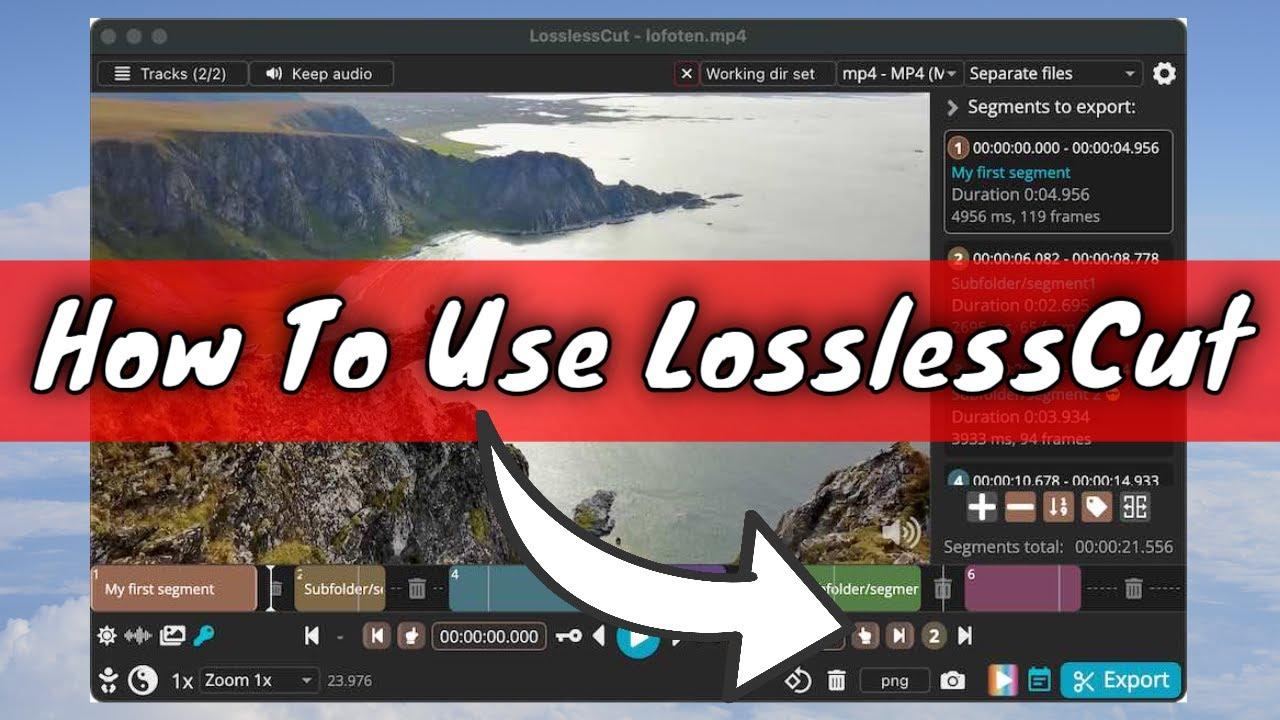
Si alguna vez has querido cortar un trozo de un vídeo sin volverte loco con un editor profesional, perder media tarde y encima arriesgarte a que baje la calidad, LosslessCut es probablemente justo lo que estabas buscando. Es una herramienta pensada para hacer una cosa muy bien: recortar y trocear vídeos (y audios) en cuestión de segundos, sin recodificar y sin complicaciones.
Hoy vamos a ver un tutorial completo de LosslessCut en español, paso a paso y con muchos ejemplos reales. Verás cómo dividir un directo de Twitch de 24 horas en varias partes, cómo quitar ese inicio incómodo de un vídeo familiar antes de enviarlo por WhatsApp o a los abuelos, cómo extraer solo el audio para subirlo a una plataforma de podcast y muchas otras posibilidades, todo sin perder calidad y sin necesidad de aprender Kdenlive, OBS o cualquier otro editor complejo.
Qué es LosslessCut y para qué sirve exactamente
LosslessCut es una aplicación multiplataforma muy sencilla que funciona como interfaz gráfica de FFmpeg, el famoso motor de vídeo y audio que usan infinidad de programas profesionales. Su objetivo no es editar como un Premiere o un DaVinci Resolve, sino permitirte recortar, dividir, juntar y extraer pistas de forma rápida, sin pérdida de calidad y sin tener que lidiar con líneas de comandos.
A nivel práctico, esto significa que puedes coger un vídeo enorme de una cámara, un móvil, una GoPro o un dron, marcar los fragmentos que te interesan y generar archivos nuevos solo con esas partes. Todo se hace copiando directamente los datos del archivo original, sin recodificar, de modo que el proceso es casi tan rápido como copiar un archivo de una carpeta a otra.
Además de cortar, LosslessCut permite fusionar clips siempre que tengan exactamente el mismo códec y parámetros, extraer todas las pistas (audio, vídeo, subtítulos) de un archivo, recombinar pistas de varios ficheros, hacer capturas de fotogramas a máxima resolución y hasta cambiar la orientación de un vídeo sin recodificarlo.
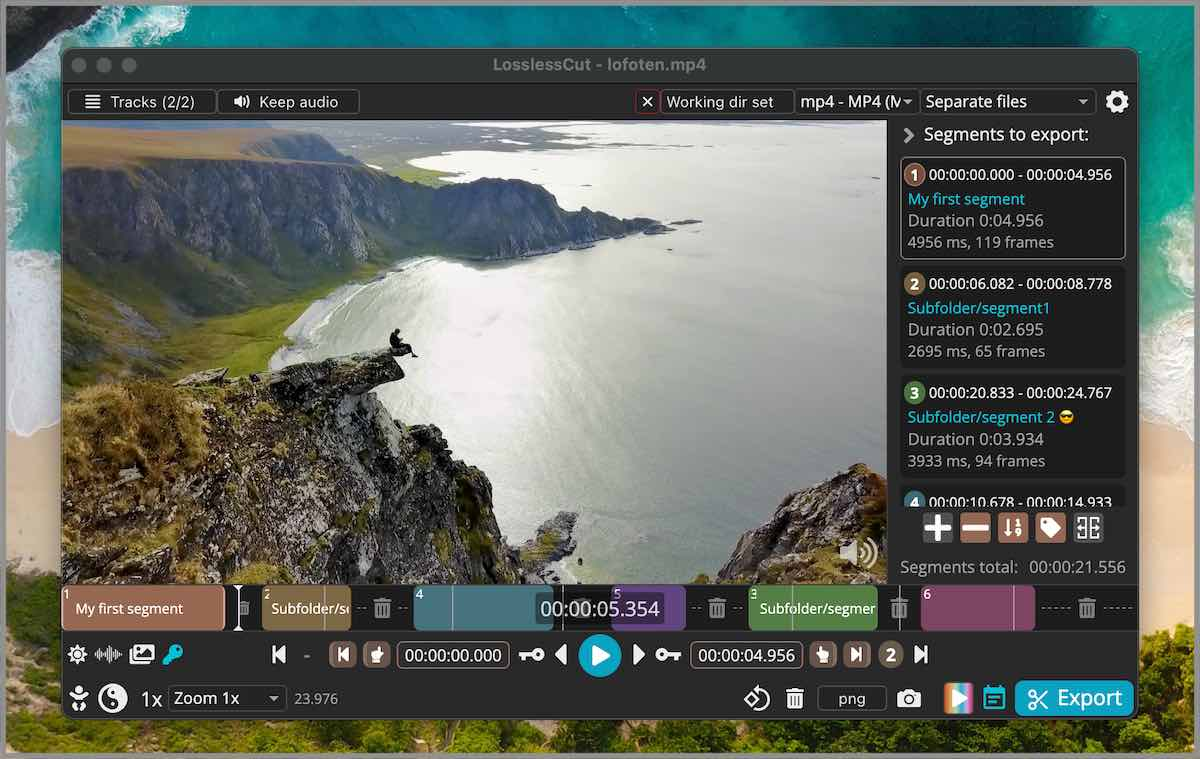
Lo más interesante es que, a pesar de estar construido sobre tecnología potente como FFmpeg y Chromium, se comporta como una herramienta “para todos los públicos”. La interfaz es muy directa: una ventana de reproducción, una línea de tiempo con zoom, controles de reproducción y unos pocos botones clave (tijeras, cámara, exportación…).
Por todo esto, LosslessCut encaja genial para usuarios de escritorio que solo necesitan recortes sencillos y rápidos, sin meterse en ediciones con múltiples capas, efectos, transiciones o correcciones de color. Es lo contrario a “matar moscas a cañonazos” con un editor gigante para hacer una tarea tan básica como borrar un trozo del principio o del final.
Ventajas y características principales de LosslessCut
La gran baza de LosslessCut es que trabaja sin pérdidas de calidad. El recorte se hace copiando segmentos concretos del archivo original, sin recomprimir, así que el resultado tiene exactamente el mismo códec, la misma resolución, el mismo bitrate y la misma calidad que el clip original.
Gracias a este enfoque, el programa es extremadamente rápido incluso con archivos muy grandes. Si tienes, por ejemplo, un directo de Twitch de 24 horas y quieres separarlo en tres partes para subirlo a Internet Archive, el tiempo que tardarás será básicamente el que se necesita para copiar tres archivos de ese tamaño dentro de tu propio disco, nada de horas de renderizado.
Otra ventaja importante es que permite fusionar o concatenar clips siempre que los parámetros de códec coincidan. Esto resulta muy útil si has grabado varias tomas seguidas con los mismos ajustes (por ejemplo, varios clips MP4 H.264 desde la misma cámara) y quieres pegarlos en un único fichero final sin recomprimir nada.
LosslessCut también incorpora funciones de edición de secuencias sin pérdidas, donde puedes recombinar pistas de diferentes archivos: por ejemplo, tomar el vídeo de un fichero y el audio de otro, o conservar solo determinadas pistas de audio (por ejemplo, una pista con comentarios y otra limpia) y prescindir del resto.
Además, la herramienta puede extraer todas las pistas de un archivo multimedia de golpe: vídeo, audio, subtítulos, capítulos, etc. Cada pista se guarda como archivo independiente, lo que viene genial si quieres quedarte solo con el audio de un vídeo, descargar los subtítulos incrustados o reutilizar una pista concreta.
Entre las utilidades añadidas encontramos la posibilidad de remezclar (remux) a otros contenedores compatibles. Por ejemplo, puedes pasar de un MKV a un MP4 sin recodificar, siempre que los códecs internos lo permitan. Esto es útil para hacer archivos más compatibles con dispositivos móviles, televisores o plataformas online.
La aplicación también permite capturar fotogramas estáticos en formato JPEG o PNG a resolución completa. Solo tienes que situar el cursor en el instante exacto y pulsar el botón de la cámara para generar la instantánea, ideal para miniaturas, portadas o imágenes fijas para redes sociales.
Otra característica curiosa es la capacidad de cambiar los metadatos de giro y orientación de un vídeo sin recodificarlo. Si grabaste con el móvil girado y el archivo se ve al revés o de lado, puedes ajustar esa rotación a nivel de metadatos sin tener que volver a renderizar el vídeo entero.
En el plano de la usabilidad, LosslessCut ofrece una línea de tiempo potente con zoom, salto por fotogramas y salto por fotogramas clave. Esto facilita encontrar el punto exacto donde quieres hacer el corte, incluso en vídeos largos. Además, cuenta con miniaturas de vídeo y forma de onda de audio para ubicar mejor los momentos relevantes.
Para quienes trabajan con muchos recortes, el programa guarda automáticamente los segmentos definidos en un archivo de proyecto, de modo que puedes cerrar y volver a abrir más tarde sin perder el trabajo. También dispone de un panel de segmentos donde ves listados todos los cortes con sus detalles, etiquetas y opciones de exportación/importación en formato CSV.
Limitaciones importantes que debes tener en cuenta
Pese a todas sus virtudes, LosslessCut no pretende ser perfecto para todo. De hecho, sus propios desarrolladores avisan claramente de que no es una herramienta de corte milimétrico. El motivo es técnico: cuando se recorta sin recodificar, el punto de corte real se ajusta al fotograma clave (keyframe) anterior más cercano.
Esto implica que el punto de inicio real del clip puede quedar una fracción de segundo antes de donde tú has marcado, o incluso varios segundos si el archivo original tiene pocos fotogramas clave (algo habitual en ciertas codificaciones de H.264 o similar). Para la mayoría de usos cotidianos no es un problema, pero si necesitas precisión absoluta, hay que tenerlo presente.
Para mitigar esta limitación, LosslessCut incluye una opción experimental llamada “Smart cut” (corte inteligente). Cuando la activas, el programa recodifica un pequeño tramo alrededor del punto de corte (desde el fotograma clave más próximo hasta tu marca exacta) para ajustar con mayor precisión sin tener que recodificar el resto del vídeo.
Con Smart cut activado, el proceso es algo más lento porque sí hay una parte que se vuelve a renderizar, pero solo afecta a una pequeña zona alrededor de la marca, no al archivo entero. Usuarios que lo han probado reportan buenos resultados, sobre todo con formatos como H.264 y VP9, donde los saltos entre fotogramas clave pueden ser algo amplios.
También conviene saber que, aunque FFmpeg soporta multitud de formatos, LosslessCut depende del reproductor HTML5 de Chromium para poder previsualizar los archivos. Esto significa que no todos los formatos admitidos por FFmpeg se pueden reproducir dentro de la interfaz, y por tanto no todos están soportados de forma práctica.
En general, funcionan muy bien formatos y códecs comunes como MP4, MOV, WebM, MKV, OGG, WAV, MP3, AAC, H.264, Theora, VP8 y VP9. Si trabajas con códecs más raros o contenedores poco habituales, puede que tengas que convertir previamente o que algunas funciones se vean limitadas.
Por último, hay que asumir que, al estar especializado en recorte sin pérdidas, LosslessCut no sirve como editor de vídeo completo. No tendrás transiciones, efectos, capas, correcciones de color ni una línea de tiempo multipista avanzada. Su trabajo es acotar, trocear y remezclar sin complicaciones; para todo lo demás, hay que recurrir a programas de edición más potentes.
Formatos compatibles y casos de uso típicos
LosslessCut está pensado para funcionar bien con los formatos de vídeo y audio más habituales en el día a día. Si grabas con el móvil, con una cámara de acción o con una cámara de fotos moderna, lo normal es que generes ficheros MP4, MOV, MKV o similares con códecs como H.264 o H.265, y todo eso suele ir como la seda.
También se lleva bien con formatos de vídeo para la web como WebM con VP8 o VP9, y en el terreno del audio soporta sin problemas ficheros WAV, OGG, MP3, AAC y otros estándares. Mientras el reproductor integrado pueda abrirlos, podrás desplazarte por la línea de tiempo, recortar y exportar.
En cuanto a casos de uso, uno de los más habituales es el de recortar vídeos domésticos o clips cortos para redes sociales. Por ejemplo, tienes un vídeo familiar donde al principio se te oye decir “venga, empieza a cantar ya, hombre” y no quieres que eso llegue a los abuelos. Con LosslessCut marcas el momento real donde quieres que empiece y generas un nuevo archivo solo con la parte “bonita”.
Otro uso muy común es el de gestionar directos o grabaciones largas, como un stream de Twitch de 24 horas. Subir un archivo tan grande a determinadas plataformas puede ser un lío, bien por limitaciones de tamaño o de tiempo de subida. Con LosslessCut puedes marcar segmentos (por ejemplo, de 8 horas cada uno) y exportarlos como vídeos separados, sin recodificar y sin perder ni un segundo entre ellos.
También resulta muy práctico para extraer únicamente el audio de un vídeo, por ejemplo para convertir una charla grabada en vídeo en un episodio de podcast, o para aislar la banda sonora de un clip sin la parte visual. Basta con seleccionar la pista de audio que te interesa y exportarla de forma independiente.
Para quien produce contenido con varias tomas, LosslessCut permite quitar rápidamente las partes fallidas (trozos donde te equivocas hablando, esperas, silencios… ) y quedarte solo con las tomas buenas, que luego puedes enviar a un editor más complejo si necesitas meter efectos o montaje sofisticado.
En entornos donde se trabaja con subtítulos o varias pistas de audio (por ejemplo, diferentes idiomas o comentarios), la capacidad de extraer y reorganizar pistas de forma independiente también abre muchas posibilidades, todo ello sin tocar la fidelidad original del archivo.
Instalación de LosslessCut en diferentes sistemas
Una de las cosas que más facilita la vida con LosslessCut es que no exige una instalación compleja. En muchos casos, basta con descargar el archivo y ejecutarlo, sin asistentes, sin dependencias raras y sin llenar el sistema de librerías.
En distribuciones GNU/Linux, lo habitual es tirar de AppImage, Flatpak o Snap. La opción AppImage es especialmente cómoda: descargas el archivo desde el repositorio oficial del proyecto en GitHub, le das permisos de ejecución y listo, ya puedes lanzarlo con doble clic como si fuera un programa portátil.
En algunas distros como Arch Linux o Manjaro, LosslessCut está disponible en repositorios comunitarios, lo que permite instalarlo directamente desde el gestor de paquetes. Sin embargo, en Debian, Ubuntu y derivadas, no suele venir en los repos oficiales, así que el camino más simple es usar AppImage, Flatpak o un paquete Snap.
En sistemas de escritorio como Windows y macOS, el funcionamiento es igual de sencillo: descargas el ZIP o el ejecutable desde GitHub, lo descomprimes (si hace falta) y abres el binario “LosslessCut” con doble clic. No necesitas un instalador tradicional ni un proceso complicado; es prácticamente plug-and-play.
Todo esto se acompaña de otro punto a favor: LosslessCut es software libre bajo licencia GPLv2. Esto significa que puedes usarlo sin coste, estudiar su código, compartirlo y, si tienes conocimientos, modificarlo para adaptarlo a tus necesidades, siempre respetando la licencia.
Si prefieres no complicarte buscando la versión correcta, lo más recomendable es ir directamente a la sección de releases de su página en GitHub, descargar la versión estable más reciente para tu sistema operativo y seguir las instrucciones mínimas indicadas (dar permisos de ejecución en Linux, descomprimir en Windows, etc.).
Tutorial básico: cómo recortar un vídeo en LosslessCut
Una vez que tienes el programa en marcha, el uso básico es tan directo que en un par de minutos ya estarás recortando vídeos sin problemas. No necesitas leer un manual enorme ni aprender docenas de botones, con unos pocos gestos tienes más que suficiente.
El primer paso consiste en cargar el archivo de vídeo o audio que quieras editar. Puedes arrastrarlo y soltarlo directamente sobre la ventana del programa o utilizar el menú clásico “File → Open”. El arrastrar y soltar suele ser más cómodo, pero elige la forma que te resulte más natural.
Una vez cargado, verás el reproductor con su barra de tiempo. Para controlar la reproducción puedes usar la barra espaciadora para reproducir y pausar, igual que en muchos reproductores multimedia. También puedes avanzar o retroceder con las teclas de dirección o con el ratón, y usar el zoom de la línea de tiempo para afinar.
Cuando llegues al momento en el que quieres que empiece el fragmento, marcas el punto de inicio pulsando la tecla “I” o el icono correspondiente en la interfaz. Verás que en la línea de tiempo aparece una marca que indica dónde comienza el segmento seleccionado.
Después continúas reproduciendo o avanzas manualmente hasta el momento exacto donde quieras que termine el recorte y defines el punto de final pulsando la tecla “O” o el botón asociado en la interfaz. Ahora el segmento entre I y O queda resaltado como el tramo seleccionado.
Con ese intervalo ya definido, solo te falta exportar la sección marcada mediante el botón de las tijeras. LosslessCut creará un nuevo archivo en la misma carpeta que el original (salvo que cambies la ruta), conteniendo únicamente ese fragmento y manteniendo códec, resolución y calidad idénticos.
Si quieres, puedes repetir el proceso para seleccionar otros tramos independientes del mismo archivo, generando múltiples clips a partir de una sola grabación extensa. Esto es ideal, por ejemplo, para dividir un directo en bloques temáticos o para separar en distintas piezas varias escenas interesantes de una misma sesión de grabación.
Además, si necesitas capturar un fotograma concreto, solo tienes que detener el vídeo justo en la imagen que te interese y pulsar el botón de la cámara. El programa guardará una imagen JPEG o PNG a resolución completa en la carpeta que tengas configurada para las exportaciones.
Funciones avanzadas: segmentos, etiquetas y exportación
Cuando empiezas a trabajar con varios cortes dentro de un mismo archivo, se vuelve muy útil la capacidad de gestionar segmentos desde el panel específico que ofrece LosslessCut. Cada intervalo que definas se guarda como un segmento con su inicio, final, duración y otros datos.
Desde este panel puedes activar o desactivar segmentos, renombrarlos e incluso asignarles etiquetas para saber a qué corresponde cada uno (por ejemplo, “Introducción”, “Bloque preguntas”, “Actuación final”…). Esto ayuda muchísimo en proyectos largos o cuando vuelves a abrir un archivo después de varios días.
Los segmentos de un proyecto se pueden exportar e importar en formato CSV, lo que posibilita guardar tus cortes como un archivo de configuración aparte, compartirlo con otras personas o llevarte esas marcas a otra instancia de trabajo. Así, si trabajáis en equipo, cada uno puede ver con claridad qué porciones se han definido.
Otra característica interesante es que LosslessCut guarda automáticamente la información de los segmentos en un archivo de proyecto. De esta forma, aunque cierres el programa, al volver a abrir el mismo archivo los cortes seguirán ahí sin que tengas que rehacer nada.
Si además quieres combinar varios segmentos en un solo archivo final, el programa incorpora opciones para concatenar recortes elegidos en el orden que prefieras, siempre respetando los requisitos de códec idéntico cuando se trata de clips procedentes de diferentes archivos.
Por último, la herramienta muestra un historial de los últimos comandos FFmpeg que ha ejecutado. Esta función es especialmente útil para usuarios avanzados que quieren tomar esos comandos, modificarlos ligeramente y ejecutarlos después directamente en la línea de comandos de su sistema.
Atajos de teclado y flujo de trabajo rápido
Para ganar velocidad y fluidez, LosslessCut ofrece un buen listado de atajos de teclado que aceleran muchísimo el proceso de recorte. De hecho, una vez te acostumbras a ellos, apenas tocarás el ratón salvo para arrastrar el archivo inicial o ajustar algún detalle fino.
Lo primero que conviene saber es que puedes ver todos los atajos disponibles pulsando la tecla “h” dentro del programa. Se abrirá una ayuda rápida con la lista de teclas y su función, muy útil por si olvidas alguna combinación concreta.
Entre los accesos directos más importantes destacan la barra espaciadora para reproducir/pausar, las teclas “I” y “O” para marcar inicio y fin de segmento, y otras teclas para moverte por la línea de tiempo fotograma a fotograma o salto a fotograma clave, lo que da mucho control sobre dónde sitúas exactamente tus cortes.
El flujo de trabajo ideal suele ser algo así: cargar archivo, reproducir con espacio, moverse con teclas de avance/retroceso, marcar I y O, cortar con las tijeras, repetir con otros segmentos. Todo sin cambiar constantemente entre teclado y ratón, lo que se nota un montón cuando recortas muchos clips en una misma sesión.
Si trabajas con archivos muy pesados o de mucha duración, usar los atajos para ajustar el zoom de la línea de tiempo también te ayuda a moverte rápidamente por el vídeo y, al mismo tiempo, entrar al detalle cuando te acercas a la zona donde quieres realizar el corte.
En conjunto, estos atajos convierten a LosslessCut en una herramienta muy eficiente para tareas repetitivas de recorte y extracción, permitiendo que dediques más tiempo a elegir qué contenido quieres conservar que a pelearte con la propia interfaz.
Gracias a su enfoque minimalista, a la velocidad de trabajo sin recodificación y a la sencillez de su interfaz, LosslessCut se ha convertido en una opción casi imprescindible para cualquiera que necesite trocear, limpiar o reorganizar vídeos y audios sin perder calidad ni paciencia. Ya sea para preparar clips cortos para redes sociales, separar maratones de streaming en partes manejables, quitar momentos incómodos de grabaciones familiares o extraer pistas de audio y subtítulos, ofrece justo las herramientas necesarias, sin adornos ni curvas de aprendizaje imposibles, y con la tranquilidad añadida de ser software libre y multiplataforma.


Redactor apasionado del mundo de los bytes y la tecnología en general. Me encanta compartir mis conocimientos a través de la escritura, y eso es lo que haré en este blog, mostrarte todo lo más interesante sobre gadgets, software, hardware, tendencias tecnológicas, y más. Mi objetivo es ayudarte a navegar por el mundo digital de forma sencilla y entretenida.