- Shadow Copy permite crear instantáneas coherentes de volúmenes para recuperar archivos y carpetas en estados anteriores sin detener el sistema.
- Su correcta configuración en espacio y frecuencia es clave para equilibrar la cantidad de versiones disponibles y el rendimiento del equipo o servidor.
- Se integra con funciones de versiones anteriores y software de backup, ofreciendo restauraciones rápidas y coherentes tanto en equipos cliente como en servidores.
- No sustituye a las copias de seguridad externas, sino que complementa una estrategia global de protección de datos bien diseñada.
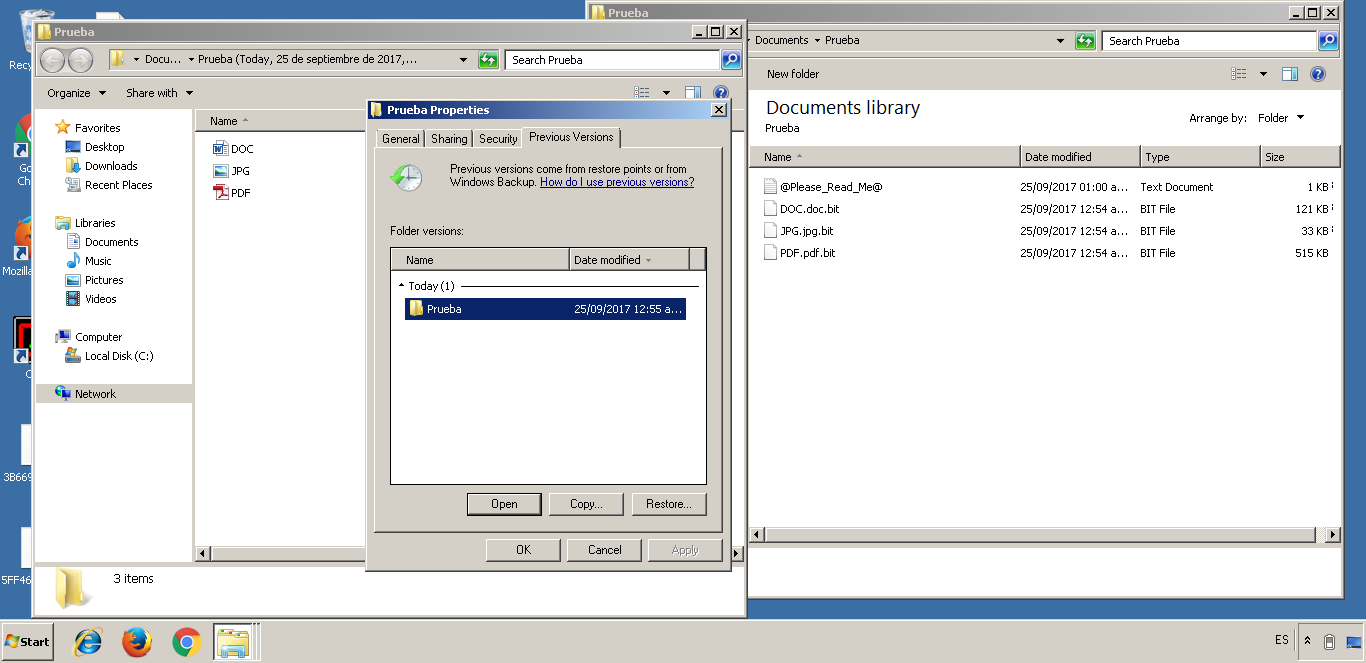
Cuando trabajas con documentos importantes en Windows, perder un archivo por error, un fallo del sistema o un ataque de malware puede ser un auténtico drama. Mucha gente no sabe que el propio sistema operativo incluye una tecnología pensada justo para esto: las copias sombra o Shadow Copy. Entender bien cómo funciona y cómo aprovecharla puede ahorrarte horas de trabajo y más de un disgusto.
Aunque a primera vista pueda sonar algo técnico, Shadow Copy es una herramienta muy práctica que permite tener versiones anteriores de tus archivos y carpetas, casi como una máquina del tiempo integrada en Windows. En este tutorial vamos a ver con calma qué es, cómo funciona por dentro, cómo se configura en distintos escenarios y cómo sacarle todo el partido tanto en equipos domésticos como en entornos profesionales.
Qué es Shadow Copy y para qué sirve
La llamada Volume Shadow Copy Service (VSS) o simplemente Shadow Copy es una tecnología de Microsoft incluida en Windows que permite crear instantáneas de un volumen (partición o disco) en un momento concreto. Esas instantáneas son copias coherentes a nivel de sistema de archivos que se pueden usar para restaurar archivos, carpetas o incluso aplicaciones completas a un estado anterior.
A diferencia de un simple “copiar y pegar”, las copias sombra se crean en caliente, es decir, sin necesidad de apagar el sistema ni cerrar aplicaciones. Esto es clave para bases de datos, servidores de archivos o máquinas donde hay actividad constante, ya que permite tener una imagen consistente sin interrupciones en el servicio.
El objetivo principal de Shadow Copy es proporcionar versionado y recuperación rápida de datos. En lugar de depender solo de una copia de seguridad completa diaria o semanal, VSS permite tener varios puntos en el tiempo a los que volver, lo que facilita recuperar un fichero borrado por error, una versión anterior de un documento o el estado de un sistema antes de una actualización problemática.
En sistemas cliente (Windows 7, 8, 10, 11) lo verás sobre todo asociado a las Versiones anteriores de archivos y carpetas, mientras que en Windows Server se utiliza de forma muy intensiva para copias de seguridad, restauración de bases de datos, snapshots en servidores de archivos y herramientas de backup de terceros que se integran con VSS.
Cómo funciona internamente Volume Shadow Copy
Para entender por qué Shadow Copy es tan potente, conviene ver por encima cómo gestiona Windows estas instantáneas. El servicio VSS actúa como una especie de coordinador entre el sistema de archivos, las aplicaciones que manejan datos críticos (por ejemplo, SQL Server, Exchange, servicios de directorio) y los proveedores de almacenamiento.
Cuando se inicia la creación de una copia sombra, VSS congela temporalmente las operaciones de escritura sobre el volumen, solicita a las aplicaciones que pongan sus datos en un estado consistente (vaciar cachés, terminar transacciones, etc.) y, una vez todo está estable, toma una instantánea del estado del volumen en ese instante. Este proceso suele durar muy poco y es transparente para el usuario.
Para no disparar el uso de disco, Shadow Copy suele utilizar una técnica conocida como copy-on-write. En lugar de duplicar todo el volumen, almacena solo los bloques que cambian después de la instantánea. Así, la copia sombra “ve” la versión antigua de los bloques, mientras que el sistema de archivos principal continúa trabajando con los nuevos. De esta forma se puede mantener un historial de cambios sin necesidad de espacio descomunal.
El almacenamiento de estas copias se realiza en un área específica del volumen, denominada área de almacenamiento de copias sombra. Esa área puede tener un tamaño máximo configurable; cuando se alcanza ese límite, las copias más antiguas se van eliminando para dejar espacio a las nuevas, lo que hace importante ajustar bien la configuración según el uso del equipo o servidor.
Otro aspecto importante es que las aplicaciones pueden integrarse con VSS como “writers”. Esto significa que informan al servicio de cómo dejar sus datos en un estado consistente antes de la instantánea y cómo restaurarlos después si es necesario. Gracias a esta integración, las copias sombra no son simples copias de archivos en bruto, sino que pueden representar estados coherentes de aplicaciones complejas.
Requisitos y versiones de Windows compatibles
Antes de lanzarte a usar Shadow Copy a fondo, conviene saber qué ediciones de Windows y qué configuraciones de disco soportan esta tecnología. Aunque la mayoría de versiones modernas incluyen VSS, el modo de uso y las opciones disponibles varían bastante entre sistemas cliente y servidor.
En los sistemas de escritorio como Windows 7, 8, 10 y 11, el servicio de Volume Shadow Copy está presente y se utiliza internamente para características como Restaurar sistema o Historial de archivos, pero el usuario no siempre tiene una interfaz tan completa como en Windows Server para programar snapshots de un volumen entero.
En entornos de servidor, especialmente en Windows Server 2008, 2012, 2016, 2019 y posteriores, la funcionalidad de Shadow Copies of Shared Folders permite habilitar copias sombra directamente desde las propiedades de un volumen y ofrecer a los usuarios finales versiones anteriores de archivos compartidos mediante el explorador de archivos.
Otro requisito importante tiene que ver con el tipo de sistema de archivos y la configuración de las unidades. Para trabajar correctamente, el volumen debe estar formateado en NTFS. Además, en escenarios donde se usan discos dinámicos, RAID por software o soluciones de almacenamiento avanzadas, puede intervenir un proveedor de VSS específico del fabricante para garantizar compatibilidad total.
En cuanto al hardware, aunque Shadow Copy no exige nada muy especial, es recomendable contar con suficiente espacio libre en disco, especialmente en volúmenes con alta tasa de cambios. Cuantos más datos cambien entre una instantánea y la siguiente, más crecerá el área de almacenamiento de copias sombra, así que en servidores con mucha actividad conviene dimensionar muy bien los discos.
Configuración básica de Shadow Copy en Windows Server
En servidores de archivos, la activación de Shadow Copy suele hacerse a nivel de volumen. El proceso típico en Windows Server consiste en ir al Administrador de servidores o al Explorador, abrir las propiedades de la unidad donde residen los datos compartidos y buscar la pestaña relacionada con copias sombra o Shadow Copies.
Desde esa pestaña se puede habilitar el servicio para el volumen seleccionado, definir la ubicación del área de almacenamiento (normalmente en el mismo volumen, aunque puede moverse a otro disco para mejorar rendimiento) y ajustar el límite máximo de espacio que se usará para las instantáneas. Un valor demasiado pequeño provocará que las copias se eliminen rápidamente; un valor demasiado grande puede comerse el espacio necesario para datos de producción.
Una vez activadas las copias sombra, lo ideal es configurar una programación adecuada. Lo habitual es crear varias instantáneas al día en horario laboral, por ejemplo cada 4 horas. Esto ofrece un buen equilibrio entre puntos de recuperación disponibles y consumo de espacio. El administrador puede añadir, modificar o eliminar estos horarios según las necesidades del negocio.
También es posible crear copias sombra manualmente en momentos clave, como antes de aplicar una actualización importante, migrar datos o realizar cambios delicados en aplicaciones críticas. De este modo, si algo sale mal, se dispone de un punto inmediato al que volver.
Es importante recordar que, aunque Shadow Copy es muy útil, no sustituye a una estrategia de copia de seguridad completa como la ofrecida por la herramienta wbadmin. Las copias sombra residen en el mismo almacenamiento físico que los datos originales, así que un fallo del disco, un ransomware que cifre el volumen o un desastre físico pueden dejarlas igualmente inaccesibles.
Uso de Versiones anteriores en equipos cliente
En equipos de usuario final, la forma más habitual de aprovechar Shadow Copy es a través de la función de Versiones anteriores de archivos y carpetas. Esta función permite recuperar documentos o directorios tal y como estaban en un momento dado, sin tener que restaurar todo el sistema.
Para acceder a estas versiones, el usuario suele hacer clic derecho sobre un archivo o carpeta, ir a Propiedades y entrar en la pestaña de Versiones anteriores. Allí se muestra una lista de momentos en el tiempo en los que hubo una instantánea disponible. Cada entrada corresponde a una copia sombra de ese volumen que incluía el objeto seleccionado.
En esa ventana se puede abrir una versión anterior para revisarla, copiarla a otra ubicación o restaurarla sobrescribiendo la actual. Esto resulta muy práctico, por ejemplo, cuando un documento se corrompe, se guarda por encima de manera errónea o se elimina por accidente.
En redes corporativas, si el servidor de archivos tiene habilitadas las copias sombra, los usuarios pueden usar esta misma función sobre unidades de red mapeadas. Así, cada persona puede recuperar por sí misma versiones anteriores de documentos compartidos, reduciendo llamadas al departamento de soporte y mejorando la autonomía del usuario.
Conviene explicar a los usuarios que las versiones disponibles dependen de la frecuencia de snapshots y del espacio asignado. Si las instantáneas se realizan pocas veces al día o el área de almacenamiento es pequeña, el número de versiones disponibles será limitado y las más antiguas irán desapareciendo.
Shadow Copy en copias de seguridad y restauraciones
Una de las grandes fortalezas de VSS es que sirve como base para muchas soluciones de copia de seguridad, tanto las propias de Windows como herramientas de terceros. Gracias a las instantáneas coherentes, los programas de backup pueden leer los datos de un volumen “congelado” mientras el sistema sigue funcionando normalmente.
Cuando se lanza un trabajo de backup, el software suele solicitar a VSS que cree una copia sombra del volumen o volúmenes relevantes. A continuación, los datos se copian desde esa instantánea hacia el destino de la copia de seguridad (otro disco, cinta, almacenamiento en red o la nube), garantizando que se está leyendo un estado consistente del sistema, sin archivos abiertos parcialmente ni bases de datos en mitad de una transacción.
En el proceso de restauración, el papel de Shadow Copy es algo distinto. En algunos escenarios se restauran directamente instantáneas completas sobre un volumen, devolviéndolo a un estado anterior exacto. En otros, se restauran solo archivos concretos basados en la información capturada en la copia sombra y almacenada por el software de backup.
Además, muchas aplicaciones empresariales integradas con VSS, como sistemas de correo o bases de datos, disponen de mecanismos específicos de restauración granular. Esto permite recuperar buzones, tablas o registros individuales a partir de las copias realizadas sobre instantáneas, sin necesidad de revertir toda la base de datos al punto anterior.
Un aspecto que los administradores deben vigilar es el impacto de las copias sombra sobre el rendimiento. Aunque la creación de instantáneas está optimizada, en sistemas con alta carga de E/S y muchos snapshots simultáneos, el mecanismo de copy-on-write puede introducir cierta sobrecarga. Por eso es importante ajustar la frecuencia de copias y el tamaño del área de almacenamiento a la realidad de cada entorno.
Gestión avanzada con herramientas de línea de comandos
Más allá de las interfaces gráficas, Windows ofrece utilidades de línea de comandos para administrar Shadow Copy, muy útiles en automatización de tareas, scripts o escenarios donde no se dispone de acceso gráfico. Entre las herramientas más utilizadas suele encontrarse “vssadmin”, que permite listar, crear y borrar copias sombra, así como configurar el almacenamiento.
Con estas herramientas se puede, por ejemplo, consultar las instantáneas existentes en un volumen, ver cuánto espacio ocupan, cambiar el límite máximo que se les asigna o mover el área de almacenamiento a otro disco. Esto es especialmente práctico en servidores donde se quiere separar físicamente los datos “vivos” de las estructuras de control de las copias.
En entornos más complejos, algunos administradores recurren a scripts automatizados que coordinan la creación de snapshots con otros procesos, como exportaciones de bases de datos, generación de informes o ventanas de mantenimiento. De esta manera, las instantáneas se convierten en parte de un flujo de trabajo más amplio, no solo en una función aislada.
También hay que tener en cuenta que ciertos comandos permiten eliminar instantáneas antiguas o innecesarias de forma masiva, lo que puede ser útil cuando se ajustan nuevas políticas de retención o se libera espacio en un sistema que ha ido acumulando muchas copias a lo largo del tiempo.
Por otro lado, conviene ser prudente al manipular Shadow Copy desde consola, ya que una eliminación incorrecta puede dejar sin puntos de restauración valiosos. Siempre es recomendable documentar los cambios, probar los scripts en entornos de pruebas y asegurarse de que las tareas automatizadas hacen exactamente lo que se espera.
Limitaciones habituales y problemas frecuentes
Aunque Shadow Copy es una herramienta potente, no es una solución mágica ni perfecta. Existen diversas limitaciones que hay que conocer para evitar falsas expectativas y problemas a la hora de recuperar datos.
Una de las más evidentes es que las copias sombra solo sobreviven mientras el volumen subyacente esté intacto. Si el disco falla físicamente, sufre un daño grave o un cifrado masivo por ransomware, es muy probable que las instantáneas también queden afectadas. Por eso siempre se insiste en que VSS complementa, pero no sustituye, una copia de seguridad externa.
Otra limitación práctica está relacionada con el espacio disponible y la rotación de snapshots. A medida que el volumen cambia, el área de almacenamiento de copias sombra va creciendo. Cuando esta área alcanza el límite configurado, el sistema comienza a borrar las instantáneas más antiguas. Esto significa que no se puede garantizar un histórico muy largo a menos que se reserve una cantidad considerable de espacio.
En algunos sistemas muy cargados, es posible encontrarse con errores al intentar crear una nueva copia. Estos problemas pueden deberse a falta de espacio, conflictos con proveedores de VSS de terceros, controladores de almacenamiento poco compatibles o aplicaciones que no responden correctamente a las peticiones de “congelación” de datos. Para diagnosticar este tipo de fallos, suelen revisarse los registros de eventos y la configuración de los componentes VSS instalados.
También hay que tener cuidado con ciertos procesos de mantenimiento del sistema, como desfragmentaciones agresivas o cambios masivos de estructura en el disco, ya que pueden disparar el volumen de datos que deben conservarse para mantener las instantáneas coherentes, incrementando mucho el consumo de espacio en el área de Shadow Copy.
En entornos multiusuario, por último, es importante gestionar bien los permisos y la visibilidad de las versiones anteriores. Aunque la función es muy cómoda, hay que asegurarse de que los usuarios solo puedan recuperar archivos a los que ya tenían acceso, respetando los controles de seguridad establecidos en el servidor de archivos o en el propio sistema.
Buenas prácticas para sacar el máximo partido a Shadow Copy
Para realmente aprovechar Shadow Copy y evitar problemas, conviene seguir una serie de recomendaciones que se han ido consolidando en entornos reales. No basta con activarlo y olvidarse; requiere algo de planificación.
En primer lugar, es fundamental definir una estrategia clara de frecuencia de snapshots. En servidores críticos de archivos, suele ser razonable tener varias copias diarias, ajustando el horario a los picos de actividad. En equipos personales, puede bastar con puntos menos frecuentes o apoyarse en otras funciones como Historial de archivos.
Otra práctica recomendable es monitorizar de forma periódica el uso del área de almacenamiento. Revisar cuánto espacio se está consumiendo, cuántas instantáneas se mantienen y si la rotación se está produciendo demasiado rápido ayuda a ajustar el tamaño máximo antes de que surjan problemas por falta de puntos de restauración.
También es útil documentar y comunicar a los usuarios cómo acceder a las versiones anteriores. Un pequeño manual o una sesión formativa puede reducir mucho las peticiones de restauración al departamento de TI y aumentar la rapidez con la que se recuperan documentos borrados o modificados por error.
Por último, se recomienda integrar Shadow Copy dentro de una política global de copias de seguridad. Esto incluye copias completas periódicas a almacenamiento externo, verificaciones de restauración y, cuando sea posible, réplicas fuera del sitio. VSS aporta flexibilidad y velocidad en la recuperación de corto plazo, pero no debe ser el único pilar de la protección de datos.
Si se configura de manera sensata, se revisa con cierta regularidad y se combina con otras técnicas de backup, Shadow Copy puede convertirse en un gran aliado tanto para usuarios individuales como para administradores de sistemas, ofreciendo una red de seguridad muy útil frente a errores humanos, fallos puntuales de aplicaciones y pequeños desastres cotidianos que, sin esta tecnología, serían mucho más dolorosos.


Redactor apasionado del mundo de los bytes y la tecnología en general. Me encanta compartir mis conocimientos a través de la escritura, y eso es lo que haré en este blog, mostrarte todo lo más interesante sobre gadgets, software, hardware, tendencias tecnológicas, y más. Mi objetivo es ayudarte a navegar por el mundo digital de forma sencilla y entretenida.