- Las pruebas de rendimiento analizan carga, estrés, estabilidad y picos para conocer límites reales del sistema.
- Apache JMeter permite simular usuarios virtuales con Thread Groups, samplers HTTP, temporizadores y assertions.
- La configuración de JVM, logging y listeners es clave para ejecutar pruebas fiables y depurarlas adecuadamente.
- Los plugins como PerfMon amplían JMeter y permiten correlacionar métricas de servidor con resultados de carga.
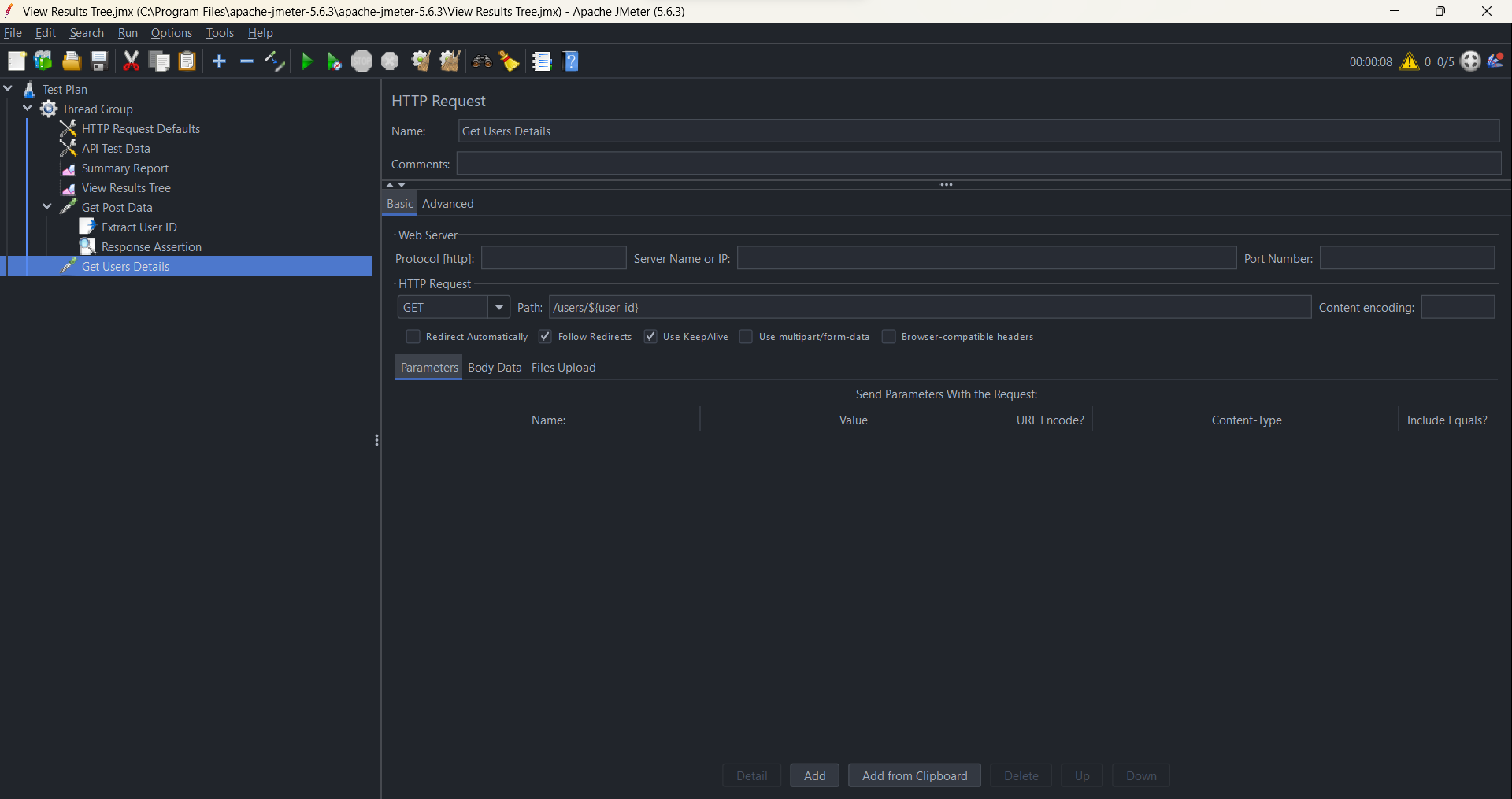
Si trabajas en calidad de software, tarde o temprano te vas a topar con la necesidad de medir cómo rinde realmente una aplicación bajo carga. No basta con que las funcionalidades respondan bien cuando tú solo haces clic: lo que importa es saber qué ocurre cuando hay decenas o cientos de usuarios conectados a la vez, enviando peticiones, navegando por la web y forzando el servidor al límite.
En este contexto, Apache JMeter se ha convertido en una de las herramientas de referencia para pruebas de rendimiento. Es gratuita, muy flexible y, aunque la interfaz pueda intimidar al principio, en cuanto entiendes cuatro conceptos clave todo empieza a encajar. En este tutorial te voy a explicar de forma detallada qué son las pruebas de rendimiento, cómo encajan dentro del testing, y cómo montar tu primer plan de pruebas en JMeter paso a paso, sin dejarte nada en el tintero.
Qué son las pruebas de rendimiento y por qué importan
Dentro del mundo del testing solemos distinguir entre pruebas funcionales y no funcionales. Las pruebas funcionales se centran en validar que las características del sistema hacen lo que deben: lógica de negocio, flujos de usuario, reglas, etc. Por otro lado, las pruebas no funcionales se enfocan en aspectos que no tienen que ver directamente con la lógica: apariencia de la interfaz, calidad del contenido, uso de imágenes, efectos visuales, seguridad, y, muy especialmente, rendimiento.
Cuando hablamos de rendimiento nos interesa entender cómo se comporta un sistema bajo distintos niveles de carga. Queremos saber si la aplicación responde rápido, si aguanta cuando suben los usuarios, si se mantiene estable con el tiempo o si se viene abajo ante picos repentinos. Las pruebas de rendimiento buscan detectar cuellos de botella, problemas de capacidad y límites reales del sistema antes de sacar el producto a producción.
A nivel de proyecto, el objetivo de estas pruebas es responder a una pregunta muy concreta: ¿está la aplicación preparada para ir a producción con el volumen de usuarios que esperamos? Para ello se evalúan características como tiempos de respuesta, capacidad máxima, estabilidad, consumo de recursos y comportamiento del sistema en situaciones extremas.
Para poder cubrir todos estos escenarios existen varios tipos de pruebas de rendimiento que se complementan entre sí. Cada una está pensada para simular un tipo de situación distinta y obtener información específica sobre cómo reacciona el sistema.
Tipos de pruebas de rendimiento: carga, estrés, estabilidad y picos
Dentro del paraguas de las pruebas de rendimiento se suelen definir varias modalidades, cada una con un propósito claro. Al diseñar tu estrategia de rendimiento, lo habitual es combinar pruebas de carga, estrés, estabilidad y picos para tener una visión global del comportamiento del sistema.
La prueba de carga es probablemente la más habitual. Con ella se intenta evaluar el comportamiento de la aplicación con cargas representativas del uso real: por ejemplo, el tráfico medio de un día normal o el volumen previsto en hora punta. En la práctica, se simula que cierto número de usuarios virtuales acceden al sistema de forma simultánea, realizando las transacciones críticas que más nos preocupan (inicio de sesión, búsqueda, compra, etc.). Así podemos ver qué pasa cuando, por ejemplo, 20 o 200 usuarios están usando la plataforma al mismo tiempo.
En este tipo de escenario interesa aplicar el nivel de carga que se considera típico para el sistema, observar tiempos de respuesta, tasa de errores y consumo de recursos, e identificar posibles cuellos de botella. Es una forma muy directa de saber cómo se comporta la aplicación en condiciones cercanas a la realidad de producción.
Las pruebas de estrés van un paso más allá. En lugar de quedarnos en la carga esperada, se fuerza la situación hasta llegar o incluso superar los límites del sistema. El objetivo es analizar qué ocurre cuando el tráfico se dispara: cómo se degrada el servicio, si se producen errores masivos, si el sistema se cae por completo o si tiene mecanismos de degradación controlada. No se usan tanto para predecir comportamiento cotidiano como para estudiar el sistema en escenarios extremos.
Las pruebas de estabilidad, también llamadas endurance o soak tests, se centran en observar el comportamiento del sistema durante un periodo largo de tiempo bajo una carga significativa, pero inferior a la de estrés. Aquí la idea es mantener una carga robusta durante horas (o incluso días) para ver si el sistema mantiene la estabilidad sin fugas de memoria ni degradaciones progresivas. Es la forma ideal de descubrir problemas que solo aparecen a largo plazo.
Por último están las pruebas de picos. En este caso el foco está en someter al sistema a incrementos bruscos y repentinos de carga durante un intervalo de tiempo muy corto, para analizar cómo responde a subidas y bajadas rápidas de tráfico. Es el tipo de escenario típico de campañas puntuales, noticias virales o lanzamientos muy concretos, donde el tráfico se dispara de repente y luego cae de nuevo.
Instalación básica de Apache JMeter
Apache JMeter es una herramienta Java, por lo que el primer requisito es tener un JRE o JDK correctamente instalado en tu máquina, junto con la variable de entorno JAVA_HOME apuntando a esa instalación. Sin esto, JMeter no arrancará.
La instalación en sí es sencilla. Basta con descargar la versión estable más reciente desde la página oficial de Apache JMeter y descomprimir el archivo ZIP o TAR en el directorio donde quieras tener la herramienta. No hay un instalador al uso: al descomprimir, obtendrás la estructura de carpetas típica de JMeter en una ruta del estilo apache-jmeter-X.Y, donde X.Y es el número de versión.
Dentro de esa carpeta verás varios subdirectorios: bin, lib, docs, extras, lib/ext, lib/junit, licenses y printable_docs. Es importante no cambiar los nombres de estas subcarpetas, aunque sí puedes renombrar la carpeta principal si te resulta más cómodo. Lo crítico es mantener intacta la organización interna que espera JMeter.
Para ejecutar la herramienta en modo gráfico (GUI), en Windows debes lanzar el archivo jmeter.bat que se encuentra en la carpeta bin. En sistemas Unix o Linux, se utiliza el script jmeter. Al cabo de unos segundos debería aparecer la interfaz gráfica de JMeter. Conviene tener en cuenta que el modo GUI está pensado principalmente para crear y editar planes de prueba, mientras que para ejecutar pruebas de rendimiento pesadas se recomienda siempre el modo de línea de comandos (CLI o NON GUI) para ahorrar recursos, especialmente en máquinas virtuales modernas.
En la carpeta bin también se incluyen otros scripts útiles específicos para Windows: por ejemplo, jmeterw.cmd (para arrancar JMeter sin consola de Windows), jmeter-n.cmd (para ejecutar un test en modo CLI arrastrando un fichero JMX), jmeter-n-r.cmd (equivalente, pero en modo distribuido), jmeter-t.cmd (para abrir un script JMX en modo gráfico), jmeter-server.bat (para iniciar JMeter en modo servidor), así como shutdown.cmd y stoptest.cmd para detener ejecuciones en CLI de forma ordenada o abrupta. Estos scripts resultan útiles cuando trabajas con entornos distribuidos y necesitas crear redes virtuales para pruebas.
En entornos Unix también hay scripts similares: jmeter (GUI por defecto con algunos ajustes de JVM), jmeter-server para el modo servidor, mirror-server.sh para el servidor espejo, y shutdown.sh y stoptest.sh para detener ejecuciones de línea de comandos. En estos sistemas suele ser necesario configurar variables de entorno como JAVA_HOME, JRE_HOME o HEAP para ajustar el comportamiento de la JVM.
Configuración de la JVM y variables de entorno
JMeter permite personalizar con bastante detalle las opciones de la máquina virtual Java que usa para ejecutarse. Esto es importante cuando vas a lanzar pruebas de carga intensas y necesitas controlar el tamaño de la memoria, el recolector de basura o el idioma de la interfaz, entre otros parámetros.
En Windows, una forma cómoda de centralizar estos ajustes es crear un archivo llamado setenv.bat en la carpeta bin. Este script se ejecuta automáticamente cuando se arranca JMeter mediante jmeter.bat y permite definir variables como JVM_ARGS, HEAP, GC_ALGO, JMETER_LANGUAGE, JMETER_HOME, JMETER_BIN, JM_LAUNCH o JMETER_COMPLETE_ARGS.
Por ejemplo, puedes definir en setenv.bat una línea como set JVM_ARGS=-Xms1024m -Xmx1024m -Dpropname=value para configurar el tamaño mínimo y máximo de la memoria Java, además de propiedades adicionales. Estos argumentos se aplicarán cuando invoques JMeter desde la línea de comandos, por ejemplo con jmeter -t test.jmx.
Las variables HEAP y GC_ALGO sirven para fijar la memoria de la JVM y el algoritmo de recogida de basura. Por defecto, JMeter suele usar parámetros del tipo -Xms1g -Xmx1g -XX:MaxMetaspaceSize=256m para la memoria y opciones como -XX:+UseG1GC -XX:MaxGCPauseMillis=250 -XX:G1ReservePercent=20 para el recolector G1GC. Si defines JMETER_COMPLETE_ARGS, indicas que deseas que se respeten solamente JVM_ARGS y JMETER_OPTS, ignorando configuraciones por defecto como HEAP y GC_ALGO.
En sistemas Unix o Linux, el mecanismo equivalente es el archivo setenv.sh, también en la carpeta bin. Es un script que se “sourcinea” al arrancar JMeter y en el que puedes exportar variables como HEAP, GC_ALGO, JMETER_LANGUAGE, JMETER_OPTS, JAVA_HOME, JRE_HOME o JVM_ARGS. Por ejemplo, podrías definir export HEAP=»-Xms1G -Xmx1G -XX:MaxMetaspaceSize=192m» para ajustar la memoria a tus necesidades, o export JMETER_LANGUAGE=» » si quieres que el idioma se detecte automáticamente a partir del sistema operativo.
La correcta configuración de estas variables marca la diferencia cuando ejecutas pruebas exigentes, ya que evita que JMeter se quede sin memoria o se comporte de forma inestable por falta de recursos. Además, centralizar la configuración en setenv.bat o setenv.sh facilita replicar el entorno en distintas máquinas.
Gestión del log y niveles de registro en JMeter
Cada vez que JMeter detecta un error durante una ejecución escribe un mensaje en su fichero de log. De serie, el archivo se llama jmeter.log y se crea en el directorio desde el que se lanzó la herramienta, aunque este nombre se puede cambiar desde la configuración de Log4j2 o mediante parámetros de línea de comandos.
La configuración de logging se realiza a través del archivo log4j2.xml, donde se definen los appenders y loggers. Un ejemplo típico incluye un appender de tipo File, que genera el log principal jmeter.log, y otro appender específico para el visor de log de la interfaz gráfica (GuiLogEvent). En el logger raíz se suelen añadir referencias a ambos appenders, con un nivel de log por defecto tipo info.
Si quieres modificar el nivel de detalle para una categoría concreta, como la de Apache HttpClient, puedes añadir en la sección de Loggers un elemento del estilo <Logger name=»org.apache.http» level=»debug» /> antes de iniciar JMeter. De este modo, al ejecutar las pruebas obtendrás información de depuración detallada para esa librería concreta.
Otra posibilidad es alterar niveles de log directamente desde la línea de comandos usando la opción -L. Por ejemplo, jmeter -Ljmeter.engine=DEBUG o jmeter -Lorg.apache.jmeter.engine=DEBUG te permiten establecer el nivel DEBUG para la categoría jmeter.engine. También puedes usar algo como jmeter -Lcom.ejemplo.foo=DEBUG o jmeter -LDEBUG para modificar varios niveles con un solo comando.
Desde la versión 3.2, JMeter utiliza SLF4J como API de logging y Log4j 2 como framework, por lo que ha habido una pequeña transición en los niveles de log. Antes se usaban niveles como DEBUG, INFO, WARN, ERROR, FATAL_ERROR y NONE. Ahora, DEBUG, INFO, WARN y ERROR se mantienen, pero FATAL_ERROR se trata como ERROR y se introduce el nivel TRACE, que aporta aún más detalle que DEBUG. También existe el nivel OFF para desactivar el log.
El archivo de log no solo registra errores, también deja constancia de eventos relevantes del test: versión de JMeter, carga del archivo JMX, inicio del motor de ejecución, arranque de hilos, fin de la prueba, etc. Esta información es de gran ayuda cuando necesitas averiguar qué ha pasado en una ejecución fallida o entender la secuencia de eventos en un escenario complejo.
Tu primer plan de pruebas en JMeter: conceptos básicos
Cuando arrancas JMeter en modo gráfico, lo primero que ves es una ventana con dos zonas principales. En la parte izquierda aparece un árbol con todos los elementos que componen el plan de pruebas (Test Plan), y en la parte derecha el panel de configuración del elemento que tengas seleccionado. Toda la lógica de tu prueba girará en torno a ese Test Plan.
El Test Plan actúa como un contenedor raíz que agrupa de forma jerárquica los distintos componentes necesarios para ejecutar la prueba: grupos de hilos, samplers, temporizadores, assertions, listeners, etc. Cada nodo del árbol se configura en el panel derecho, y JMeter recorre esa estructura para ejecutar los escenarios definidos.
Dentro del Test Plan, uno de los primeros elementos que debes añadir es un Thread Group. Este componente representa un conjunto de usuarios virtuales (threads) que JMeter va a lanzar contra el servicio que quieres probar. Puedes imaginarlos como una especie de robots que simulan el comportamiento de usuarios reales, enviando peticiones de forma concurrente.
Para agregar un Thread Group, haz clic derecho sobre el Test Plan y sigue la ruta Add > Threads (Users) > Thread Group. Una vez lo tengas, verás sus propiedades en el panel derecho. Ahí se definen parámetros clave como el número de hilos (usuarios), el Ramp-Up Period y el Loop Count.
El campo Number of Threads (Users) indica cuántos usuarios virtuales quieres simular en esa prueba. Si pones 100, JMeter creará 100 hilos. El Ramp-Up Period (en segundos) determina en cuánto tiempo se lanzarán todos esos hilos. Por ejemplo, si indicas un Number of Threads de 100 y un Ramp-Up Period de 60 segundos, JMeter iniciará aproximadamente 100/60 ≈ 1,67 usuarios por segundo hasta alcanzar los 100. De esta manera, la carga no se dispara de golpe, sino de forma gradual.
El parámetro Loop Count indica cuántas veces va a ejecutar cada hilo la secuencia de samplers y elementos contenidos dentro del Thread Group. Puedes fijar un número concreto de iteraciones o marcar la opción de bucle infinito (forever) si quieres que el grupo esté enviando peticiones de forma continua hasta que detengas manualmente la prueba.
En el bloque Action to be taken after a Sampler error se define qué debe hacer JMeter si se produce un error en uno de los samplers. Tienes varias opciones: CONTINUE (la ejecución sigue aunque haya fallos), START NEXT THREAD LOOP (pasa al siguiente ciclo del hilo en caso de error), STOP THREAD (detiene solo el hilo actual sin ejecutar los siguientes ciclos) y STOP TEST o STOP TEST NOW, que detienen la prueba completa. La diferencia entre STOP TEST y STOP TEST NOW es que este último es más agresivo, interrumpe inmediatamente sin esperar a que terminen los hilos en curso.
Añadir samplers HTTP y temporizadores
Una vez configurado el Thread Group, el siguiente paso es decirle a JMeter qué tipo de peticiones quieres lanzar. Para eso están los samplers. Un sampler es el componente encargado de enviar las solicitudes al sistema bajo prueba y recoger las respuestas. En el caso de una aplicación web, lo habitual es utilizar samplers de tipo HTTP Request.
Para agregar un sampler HTTP Request, haz clic derecho sobre el Thread Group y selecciona Add > Sampler > HTTP Request. Con esto tendrás un nuevo nodo en el árbol, donde podrás configurar el servidor al que quieres conectarte, el puerto, el protocolo, la ruta (Path) y otros parámetros adicionales como método (GET, POST, etc.) o datos de formulario.
Imagina que quieres probar la carga de la página principal de un sitio de ejemplo como www.blazedemo.com. En el campo Server Name or IP escribirías www.blazedemo.com y, dado que vas a acceder a la home, podrías dejar el campo Path con una barra / o incluso vacío según configuración. A partir de ahí, cada usuario virtual ejecutará este sampler como parte de su flujo.
Para que las pruebas sean algo más realistas es conveniente introducir tiempos de espera entre peticiones, de forma similar a cómo lo haría una persona usando la aplicación. En JMeter esto se consigue mediante los temporizadores (Timers). Un temporizador introduce un retraso adicional entre las ejecuciones de los samplers, evitando que todos se disparen de forma instantánea y poco natural.
El temporizador más sencillo es el Constant Timer. Si quieres añadir uno al sampler HTTP, haces clic derecho sobre el sampler y eliges Add > Timer > Constant Timer. En su configuración puedes indicar un valor de delay en milisegundos. Ese tiempo se aplicará a cada ejecución del sampler, es decir, cada hilo esperará ese retraso antes de enviar la petición, lo que permite distribuir un poco más el tráfico.
Otro temporizador muy útil es el Uniform Random Timer. Este añade un retardo compuesto por una parte constante y otra aleatoria. Para usarlo, seleccionas Add > Timer > Uniform Random Timer. En su panel verás los campos Random Delay Maximum (máximo de la parte aleatoria) y Constant Delay Offset (parte constante). Por ejemplo, si estableces un Random Delay Maximum de 100 ms y dejas el Offset a 0, cada hilo tendrá un retraso aleatorio entre 0 y 100 ms antes de enviar la petición. Esto introduce variabilidad entre usuarios virtuales y se acerca más al comportamiento humano.
Validar respuestas con Assertions
Enviar peticiones está bien, pero si no comprobamos lo que devuelve el servidor corremos el riesgo de pensar que todo va perfecto cuando en realidad se están produciendo errores. Para eso están las Assertions: elementos que permiten verificar que las respuestas cumplen ciertas condiciones.
Para añadir una Response Assertion, haz clic derecho sobre el sampler HTTP que quieras validar y selecciona Add > Assertions > Response Assertion. En su panel de configuración verás varias secciones: Field to Test, Pattern Matching Rules y Patterns to Test, entre otras.
En Field to Test eliges qué parte de la respuesta quieres comprobar. Las opciones más habituales son Text Response (contenido dentro del body HTML), URL Sampled (la URL a la que se ha dirigido la petición), Response Code (código numérico, como 200, 404, 500, 302, etc.), Response Message (mensaje asociado al código, como OK), Response Headers (cabeceras de la respuesta) y Document (text), usado para analizar contenido de documentos como Word, PowerPoint o archivos de texto.
En Pattern Matching Rules defines cómo se debe interpretar el patrón que vas a introducir. Las opciones más comunes son CONTAINS, MATCHES, EQUALS y SUBSTRING. CONTAINS utiliza expresiones regulares (RegEx) para verificar que el texto devuelto contiene el patrón. MATCHES también usa RegEx, pero exige que el texto completo coincida con la expresión. EQUALS trabaja con texto plano y requiere igualdad exacta, mientras que SUBSTRING comprueba con texto plano que la respuesta contiene la subcadena esperada.
En la zona Patterns to Test añades el texto o patrón que quieres validar. Por ejemplo, podrías indicar la palabra Welcome para asegurarte de que la página de inicio contiene ese mensaje en el HTML. Si la respuesta no cumple las condiciones definidas por la Assertion, JMeter marcará la muestra como fallida y podrás verlo en los listeners.
Este tipo de validación es fundamental para que tus pruebas de rendimiento no solo midan tiempos y carga, sino que también garanticen que el usuario estaría viendo el contenido correcto. Es decir, no basta con que el servidor responda rápido, debe responder bien.
Recolección y visualización de resultados con Listeners
Los listeners son los elementos de JMeter encargados de recoger, almacenar y mostrar los resultados de las ejecuciones. Hay muchos tipos (gráficos, tablas, árboles, sumarios, etc.), pero uno de los más útiles para empezar es el View Results Tree.
Para añadir un View Results Tree, haz clic derecho sobre el Thread Group o sobre el Test Plan y selecciona Add > Listener > View Results Tree. Este listener muestra cada muestra (sample) enviada durante la prueba junto con su petición, su respuesta, los tiempos y cualquier assertion asociada. Es ideal cuando estás montando tu primer script y necesitas depurar qué está ocurriendo en cada paso.
En la parte superior del listener puedes especificar un archivo donde JMeter guardará los resultados en formato JTL o XML. También puedes cargar resultados de ejecuciones anteriores para analizarlos de nuevo. Mediante el botón Configure se abre una ventana donde eliges qué campos quieres que se incluyan en el archivo de resultados: tiempos de inicio, tiempos de respuesta, bytes enviados, bytes recibidos, estado, etc.
Cuando ejecutas el Test Plan pulsando el botón de inicio en la barra de herramientas, verás cómo el View Results Tree se va llenando con entradas para cada petición. Si, por ejemplo, lanzas dos veces la prueba, tendrás dos series de resultados diferenciadas. En una primera ejecución es frecuente provocar a propósito un fallo en la Assertion (por ejemplo, buscando WelcomeAAA en lugar de Welcome) para ver claramente cómo se marcan en rojo las peticiones erróneas.
Si expandes una de estas peticiones fallidas y seleccionas la pestaña Response Assertion, podrás ver el mensaje interno que explica por qué ha fallado la validación. Esta información resulta muy útil para ajustar los patrones de los asserts y detectar rápidamente errores de contenido en las páginas bajo prueba.
Uso del Plugin Manager y PerfMon en JMeter
JMeter se puede ampliar mediante plugins que añaden nuevas funciones, listeners, samplers y herramientas de monitorización. Gestionar estos complementos a mano puede ser un engorro, por lo que existe una utilidad llamada Plugins Manager que simplifica mucho la tarea.
Para instalar el Plugins Manager debes descargar desde la web de JMeter Plugins el archivo jar correspondiente y copiarlo en la carpeta lib/ext de tu instalación de JMeter. Una vez hecho esto, si tenías JMeter abierto, tendrás que cerrarlo y volverlo a abrir. Al arrancar de nuevo, en el menú Options debería aparecer una nueva opción que confirma que el gestor de plugins ha sido reconocido e integrado.
Con el Plugins Manager disponible, puedes abrirlo desde el menú y verás un listado organizado de plugins instalados y disponibles. Uno de los paquetes más conocidos es el Standard Set. Basta con localizarlo en la lista, seleccionarlo y pulsar el botón Apply Changes and Restart JMeter. Al reiniciarse la herramienta, tendrás disponibles nuevos elementos para tus pruebas de rendimiento.
Entre los componentes que añade este conjunto destaca el listener PerfMon Metrics Collector. Este listener está pensado para recibir datos de un agente externo llamado PerfMon Server Agent que se instala en las máquinas que quieres monitorizar (servidores de aplicación, bases de datos, etc.). Juntos, permiten recoger métricas de sistema como CPU, memoria, disco o red mientras se ejecutan tus pruebas de carga.
La gran ventaja de combinar JMeter con PerfMon es que puedes correlacionar directamente el comportamiento interno del servidor (uso de recursos) con los resultados de tus tests (tiempos de respuesta, errores, throughput). Además, puedes complementar tus análisis y monitorizar rendimiento con eBPF y perf para obtener métricas más detalladas del sistema. Así, si observas que a partir de cierto número de usuarios la CPU se dispara y los tiempos se disparan, sabrás que tu cuello de botella está en el procesamiento y podrás investigar más a fondo.
La gran ventaja de combinar JMeter con PerfMon es que puedes correlacionar directamente el comportamiento interno del servidor (uso de recursos) con los resultados de tus tests (tiempos de respuesta, errores, throughput). Así, si observas que a partir de cierto número de usuarios la CPU se dispara y los tiempos se disparan, sabrás que tu cuello de botella está en el procesamiento y podrás investigar más a fondo.
En definitiva, el ecosistema de plugins abre la puerta a personalizar JMeter para todo tipo de escenarios, desde pruebas web básicas hasta situaciones complejas con múltiples protocolos y monitorización avanzada de infraestructura.
Dominar Apache JMeter implica entender los fundamentos de las pruebas de rendimiento, saber instalar y configurar correctamente la herramienta, manejar conceptos como Test Plan, Thread Group, samplers, temporizadores, assertions y listeners, y apoyarse en plugins como PerfMon para tener una visión completa del comportamiento del sistema. Con estos elementos bien controlados, es mucho más fácil construir escenarios realistas, detectar problemas de capacidad, estabilidad y picos de carga, y tomar decisiones informadas sobre si una aplicación está lista o no para enfrentarse al tráfico real.

Redactor apasionado del mundo de los bytes y la tecnología en general. Me encanta compartir mis conocimientos a través de la escritura, y eso es lo que haré en este blog, mostrarte todo lo más interesante sobre gadgets, software, hardware, tendencias tecnológicas, y más. Mi objetivo es ayudarte a navegar por el mundo digital de forma sencilla y entretenida.