- Domina historias, publicaciones, Reels y directos para multiplicar tu alcance y mejorar la visibilidad de tu perfil.
- Optimiza biografía, enlaces, hashtags y diseño del feed para atraer seguidores cualificados y reforzar tu marca.
- Aprovecha las herramientas de chat, seguridad y privacidad para gestionar clientes, proteger tu cuenta y educar al algoritmo.
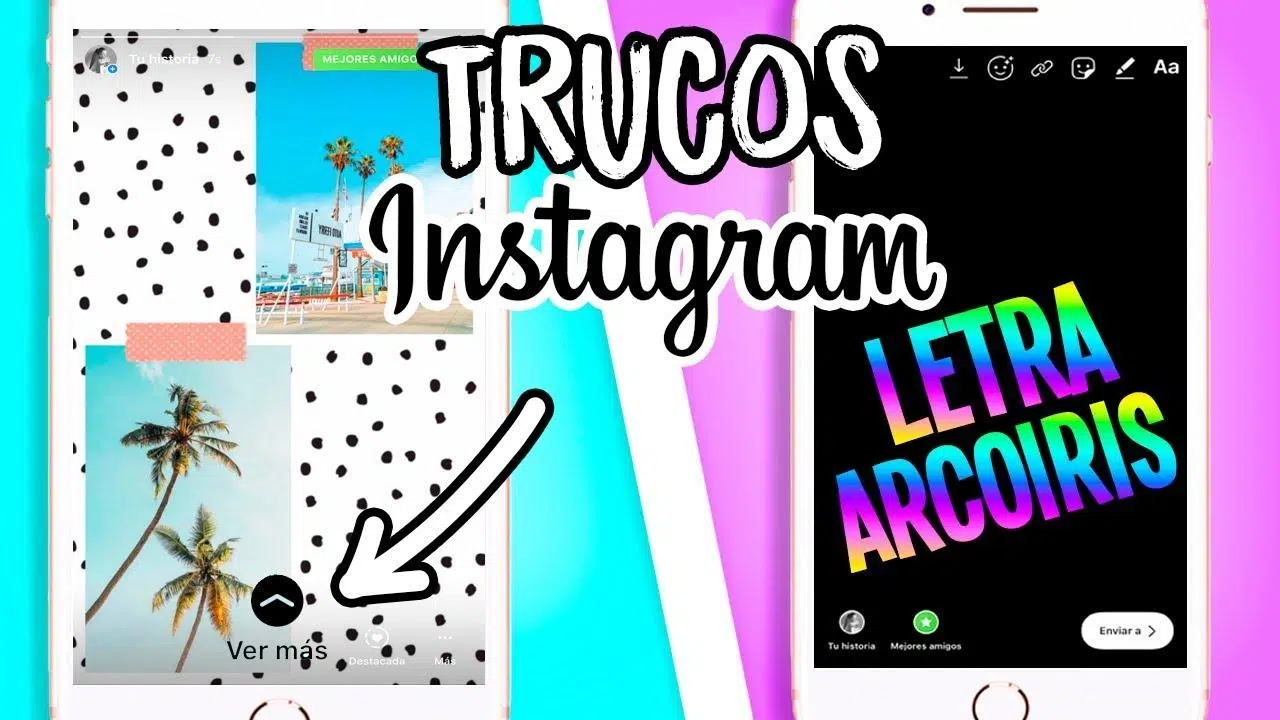
Instagram se ha convertido en la red social estrella para marcas, creadores y usuarios de a pie. Con más de mil millones de personas conectadas cada mes, la competencia por llamar la atención es brutal y ya no basta con subir una foto bonita de vez en cuando: necesitas conocer los trucos, atajos y funciones ocultas que te permiten ir varios pasos por delante.
La buena noticia es que Instagram está llena de herramientas para mejorar tus historias, publicaciones, perfil, seguridad y hasta tu forma de chatear, pero muchas están medio escondidas o pasan desapercibidas. En esta guía vas a encontrar un recopilatorio muy completo de trucos y tutoriales de Instagram, explicados al detalle y con un lenguaje claro, para que puedas exprimir la app aunque no seas un experto en redes sociales.
Tipos de contenidos en Instagram y cómo aprovecharlos
Antes de meternos en trucos avanzados, conviene aclarar qué puedes publicar en Instagram y para qué sirve cada formato. No es lo mismo una foto en el feed que una historia efímera o un directo con invitados, y entenderlo es clave para planificar tu estrategia.
Las publicaciones del feed son las fotos y vídeos “clásicos” de Instagram, los que se quedan fijos en tu perfil. Pueden ser imágenes individuales, carruseles o vídeos de hasta un minuto. Son ideales para contenido trabajado, informativo o muy visual, que quieras que esté siempre visible cuando alguien entra en tu perfil.
Las historias son contenidos verticales que desaparecen a las 24 horas (a menos que las guardes en destacados). Admiten foto, vídeo, texto, encuestas, GIF, música, enlaces, stickers y un largo etcétera. Funcionan de maravilla para contenido del día a día, bastidores, promociones rápidas o interacción inmediata con la audiencia.
Los Reels son el formato corto más viral de Instagram, la respuesta directa a TikTok. Son vídeos de corta duración, muy enfocados al entretenimiento y a la capacidad de hacerse virales gracias al algoritmo de recomendaciones. Permiten grabar por partes, añadir música, efectos y editar desde la propia app.
IGTV y los vídeos largos permiten compartir contenido de mayor duración, pensado para tutoriales completos, entrevistas, formaciones o contenido más profundo. Aunque Instagram ha ido integrando los formatos de vídeo, la idea sigue siendo disponer de un espacio para vídeos extensos que complementen tus Reels y publicaciones.
Los directos o Lives te dan la opción de emitir en tiempo real, invitar a otras personas a la retransmisión, hacer entrevistas, sesiones de preguntas y respuestas o eventos especiales. Son perfectos para conectar de forma cercana con tu comunidad y trabajar la confianza.

Trucos para historias de Instagram que marcan la diferencia
Las historias son el corazón del día a día en Instagram y la sección donde más tiempo pasan los usuarios. Dominar sus opciones te ayuda a multiplicar el alcance, enganchar a tus seguidores y darle un toque mucho más profesional a tu contenido.
Un truco básico pero imprescindible es compartir tus publicaciones del feed en historias. El algoritmo no siempre enseña tu último post a todos tus seguidores, así que, cada vez que publiques algo importante, toca el icono del avión de papel en la publicación, selecciona “Agregar a historia” y personaliza con texto, stickers o fondo de color. También puedes hacer esto con publicaciones de otras cuentas (si son públicas), ideal para curar contenido o hacer colaboraciones.
Si también usas Facebook, puedes configurar Instagram para que duplique tus historias automáticamente en tu perfil de Facebook. Desde el apartado de “Centro de cuentas” y “Compartir entre perfiles” elige tu cuenta de Instagram y activa la opción de compartir historias en Facebook. Así, con un solo esfuerzo tendrás contenido en dos redes a la vez.
Cuando no quieres que todos vean todo, entra en juego la función “Mejores amigos”. Crea una lista desde “Configuración y actividad > Mejores amigos” eligiendo solo a las personas con las que quieres compartir cierto tipo de historias (contenido más íntimo, promociones exclusivas, adelantos, etc.) y, al publicar, selecciona que esa historia sea solo para ellos.
También puedes hacer lo contrario: ocultar tus historias a usuarios concretos. Desde la configuración de historias (“Ocultar historia y video en vivo”) marca las cuentas a las que no quieres enseñar tu contenido efímero. Es una forma muy cómoda de mantener tu paz mental sin necesidad de bloquear o dejar de seguir a nadie.
Si buscas un acabado más pulido, puedes rellenar toda la pantalla de un solo color para usarlo de fondo. Haz una foto cualquiera, entra en la herramienta “Dibujar”, elige un color y mantén el dedo pulsado sobre la pantalla: se cubrirá por completo. Es ideal para poner texto potente, anuncios, titulares o para crear el efecto de “rascar” con la goma.
El truco del degradado de color en textos llama muchísimo la atención en historias. Escribe tu texto, selecciónalo y, con un dedo, ve desmarcando letra a letra mientras con el otro arrastras el selector de color por la paleta. Obtendrás un gradiente de colores muy llamativo, perfecto para títulos o llamadas a la acción.
Otro recurso muy visual es superponer fotos sobre fotos. Desde los stickers de la historia elige la opción “Foto” para añadir imágenes adicionales desde tu galería, cambiando su forma con un toque. También puedes usar el modo “Diseño” o “Layout” antes de crear la historia para armar collages con varias fotos en una sola pantalla.
Si quieres dar un toque de brillo extra, prueba los efectos que resaltan emojis y texto. Al escribir, toca la “A” rodeada de puntos y elige estilos como neón, destello o brillo para que el texto y los emojis destaquen sin recargar demasiado.
Un efecto creativo muy usado es el de “revelación”: pinta toda la historia con un color sólido y, luego, con la goma, borra zonas concretas para dejar ver la foto de debajo, como si estuvieras destapando una sorpresa. Funciona genial para lanzamientos, descuentos o anuncios especiales.
Si alguna vez tuviste una historia que funcionó increíble y quieres rescatarla, entra en “Archivo” (desde “Configuración y actividad”) para acceder a todas tus historias pasadas ordenadas por fecha y lugar. Desde ahí puedes volver a publicarlas, convertirlas en historias destacadas o simplemente revisar qué te dio mejores resultados.
Una función curiosa para quienes usan iPhone son los Live Photos convertidos en boomerangs. Mantén pulsada una Live Photo en la galería de Instagram hasta que aparezca “Boomerang” y se transformará en un pequeño clip en bucle, ideal para darle movimiento a tu contenido sin necesidad de grabar un vídeo tradicional.
Si quieres etiquetar a mucha gente sin llenar la pantalla de texto, escribe las menciones, hazlas pequeñas con el gesto de pinza y deslízalas fuera del área visible: seguirán funcionando, pero nadie las verá. Otra opción es usar “Agregar menciones” después de publicar la historia para etiquetar sin ensuciar el diseño.
Con los hashtags puedes aplicar el mismo truco: reduce su tamaño, escóndelos fuera del encuadre, cúbrelos con un sticker o iguala su color al fondo. Así sigues beneficiándote del alcance que aportan sin que rompan la estética de tu historia.
Para grabar vídeos sin tener que mantener el dedo pulsado tienes el modo “Manos libres”. En el menú lateral de la cámara de historias selecciona esta opción y con un solo toque comenzará la grabación. Perfecto para bailes, sketches, demostraciones de productos o cualquier cosa en la que necesites moverte.
Los efectos y filtros son el campo de juego creativo de las historias. Al abrir la cámara, desliza por los efectos que aparecen junto al botón de disparo y, si te quedas corto, entra en “Explorar efectos” para descubrir miles creados por otros usuarios. Puedes guardarlos y usarlos cuando quieras.
Más allá de lo que ofrece Instagram, puedes exprimir tus historias con aplicaciones de diseño como Canva, InShot, VSCO, PicsArt o Lightroom. Tienen plantillas específicas para stories, filtros profesionales y recursos gráficos que elevan tu contenido si quieres un acabado más de marca.
Una de las funciones más recientes es el sticker “Tu turno”, que te permite lanzar una plantilla para que otros usuarios la respondan con sus propias historias. Es una forma muy potente de generar tendencias, retos o dinámicas virales alrededor de tu cuenta.
Meta también ha incorporado imágenes generadas por inteligencia artificial en historias. En algunas cuentas aparece la opción “Imágenes de IA” en el menú izquierdo: escribes lo que quieres (un prompt), la IA crea varias propuestas y eliges la que más te encaje. Instagram añade una pequeña etiqueta indicando que se trata de una imagen generada por IA.

Trucos para Instagram Chat y mensajería privada
Los mensajes directos de Instagram son ya casi una app de mensajería completa dentro de la propia red social. Gestionarlos bien es igual de importante que publicar buen contenido, sobre todo si vendes productos o servicios.
Una función muy útil es la posibilidad de editar mensajes durante un tiempo limitado después de enviarlos. Mantén pulsado el mensaje que quieres corregir, selecciona “Editar”, cambia el texto y guarda. Si te has equivocado por completo, también puedes anular el envío para que desaparezca del chat.
Para no molestar a tus contactos con notificaciones a deshoras puedes enviar mensajes silenciosos. Escribe “/silent” al principio del mensaje y lo que mandes no generará aviso en el móvil del receptor; lo verá cuando abra la app por su cuenta.
A la hora de compartir fotos o vídeos sensibles o muy puntuales, tienes la opción de enviarlos para que se vean una vez, dos veces o que permanezcan en el chat. Esto es configurable cada vez que capturas o subes un contenido desde la cámara o la galería dentro de los mensajes.
Si gestionas una cuenta con muchos mensajes al día, las respuestas rápidas son oro puro. En la bandeja de entrada, toca los tres puntos, entra en “Herramientas” y luego en “Respuesta guardada”. Crea plantillas con textos frecuentes (precios, horarios, enlaces, políticas…) y luego insértalas en los chats con un par de toques.
Para mantener a mano las conversaciones más importantes puedes fijar chats en la parte superior de tu bandeja. Mantén pulsado sobre una conversación y elige “Fijar”. Ideal para clientes clave, equipo o proyectos activos.
La personalización también ha llegado a los fondos de los chats. Dentro de cualquier conversación, toca en el nombre del usuario, entra en “Estilo” y selecciona un tema o color sólido. Además de hacerlo más agradable, ayuda a distinguir visualmente conversaciones distintas.
En los grupos de Instagram puedes lanzar encuestas directamente en el chat. Pulsa el símbolo “+” junto al campo de texto, elige “Encuestas”, escribe la pregunta y añade todas las opciones de respuesta que necesites. Es una forma sencilla de tomar decisiones o recoger opiniones sin salir del chat.
En cada conversación tienes un apartado de “Privacidad y seguridad” desde el que puedes activar el modo efímero (los mensajes desaparecen cuando cierras el chat), gestionar confirmaciones de lectura, el indicador de escritura, o restringir y bloquear usuarios concretos si es necesario.
Además, la bandeja de entrada se organiza en dos pestañas: Principal y General. En la principal se muestran los chats prioritarios y en la general aquellos que quieres tener más silenciosos. Puedes mover una conversación de un lado a otro desde los detalles del chat, algo perfecto para “apagar” conversaciones sin tener que bloquearlas.
Trucos para publicaciones, comentarios y alcance
Las publicaciones del feed siguen siendo tu carta de presentación cuando alguien entra por primera vez a tu perfil. Gestionar bien los me gusta, comentarios, etiquetas y la forma de compartir tu contenido marca una gran diferencia.
Si no quieres que se vea el número exacto de Me gusta en un post, pulsa en los tres puntos de la esquina superior de la publicación y elige “Ocultar recuento de Me gusta”. El contenido podrá seguir gustando y comentándose, pero no se mostrará el número total. Lo mismo puedes hacer con el número de veces que se ha compartido.
Cuando quieras reducir interacciones no deseadas (por ejemplo, si estás recibiendo acoso o spam), ve a “Configuración y actividad > Limitar interacciones”. Desde ahí puedes decidir durante cuánto tiempo y a qué perfiles concretos se les restringen comentarios, mensajes u otras acciones.
Los comentarios ofensivos o fuera de lugar se pueden eliminar en segundos. Toca sobre el comentario y selecciona “Eliminar” o “Ocultar”. En el apartado de “Privacidad > Comentarios” puedes incluir también listas de palabras bloqueadas para que cualquier comentario que las contenga quede oculto automáticamente.
Si recibes un comentario especialmente positivo o aclaratorio, puedes fijarlo para que aparezca siempre el primero. Toca en el comentario, selecciona “Fijar” y quedará arriba, por encima del resto, ayudando a dirigir la conversación.
Compartir tu contenido en otras redes sociales te ahorra muchísimo tiempo. Desde el “Centro de cuentas” puedes vincular tus perfiles de Instagram, Facebook y Threads para publicar simultáneamente. Cada vez que subas algo nuevo tendrás la opción de que se replique automáticamente en otras cuentas.
Antes de publicar, también puedes decidir si esa publicación en concreto admite comentarios o no. En la pantalla previa a pulsar “Compartir”, entra en “Configuración avanzada” y activa “Desactivar comentarios”. Muy útil en avisos, bases legales de concursos u otros posts donde no te interese abrir debate.
Instagram te permite guardar el contenido que más te gusta en colecciones privadas. Bajo cada publicación tienes un icono de marcador: si lo tocas, se guarda, y si eliges “Guardar en colección” podrás agrupar tus favoritos en carpetas temáticas (ideas de contenido, inspiración de diseño, competidores, etc.).
Cuando quieras hacer limpieza de tu cuenta, puedes archivar publicaciones en lugar de borrarlas. Desde los tres puntos de cada post, selecciona “Archivar” para sacarlo de tu perfil sin perderlo. Si cambias de opinión, puedes devolverlo a la vista pública cuando quieras.
Optimizar el perfil: biografía, enlaces y aspecto visual
Tu perfil de Instagram es como el escaparate de una tienda: tiene que atraer, explicar quién eres y qué ofreces en cuestión de segundos. Aquí entran en juego la foto, el nombre, la biografía, los enlaces y la organización del feed.
Para escribir una biografía atractiva, tómate tu tiempo en un documento aparte. Redáctala en el ordenador, prueba distintas versiones, incorpora emojis que refuercen el mensaje y termina con una llamada a la acción clara (por ejemplo, “Escríbeme por DM” o “Pincha en el enlace”). Después copia y pega el texto en “Editar perfil”.
Las fuentes y símbolos decorativos ayudan a destacar tu nombre y bio. Herramientas online como generadores de tipografías te permiten escribir un texto y obtenerlo en distintos estilos que luego puedes copiar y pegar en Instagram. Úsalos con moderación para no dificultar la lectura.
El SEO también existe en Instagram: incluir palabras clave en tu nombre y descripción mejora tus opciones de aparecer en las búsquedas internas. Si eres fotógrafo de bodas en Madrid, por ejemplo, incluir “fotógrafo de bodas Madrid” en tu nombre y bio puede marcar la diferencia frente a un simple nombre de usuario.
Los enlaces en la biografía son tu puente directo hacia fuera de Instagram. Desde “Editar perfil > Enlaces” puedes añadir uno o varios enlaces a tu web, tienda online, newsletter o cualquier otra página importante. Si vendes, esto es imprescindible para llevar tráfico cualificado a tu ecommerce.
No olvides configurar los datos de contacto si tienes un negocio: correo, teléfono, ubicación o incluso número de WhatsApp Business. De este modo, aparecerán botones directos en tu perfil para que la gente pueda escribirte o llamarte sin buscar demasiado.
En la descripción de tu perfil también puedes incluir hashtags y mencionar otras cuentas. Los hashtags te ayudan a asociarte con ciertos temas, y las menciones son útiles cuando quieres indicar la cuenta personal del fundador, una marca asociada o un proyecto paralelo.
Las historias destacadas son tus “secciones fijas” dentro del perfil. Te permiten fijar colecciones de historias (sobre ti, preguntas frecuentes, testimonios, servicios, productos, etc.) que siempre aparecen bajo la biografía. Elegir portadas coherentes y una estructura clara da una imagen de marca muy cuidada.
Para mantener varios perfiles sin volverte loco (por ejemplo, personal, marca, proyecto secundario), usa el sistema multicuenta. Desde tu perfil, toca en tu nombre en la parte superior y añade nuevas cuentas. Luego podrás cambiar de una a otra sin cerrar sesión cada vez.
El diseño del feed cuenta, y mucho. Definir una paleta de colores, usar siempre las mismas tipografías corporativas y aplicar filtros similares a todas las fotos ayuda a que tu grid se vea ordenado y reconocible. Hay apps que simulan el aspecto de tu feed con publicaciones programadas para que puedas prever el resultado antes de publicar.
Crear un “moodboard” o tablero de inspiración con colecciones guardadas dentro de Instagram es un salvavidas cuando te quedas sin ideas. Guarda diseños, frases, estructuras de carrusel o estilos de fotografía que te gusten y vuelve a esa colección cuando necesites inspiración.
No subestimes el diseño de las historias solo porque duren 24 horas. Con herramientas como Canva puedes preparar plantillas alineadas con tu marca y luego adaptarlas desde el móvil. Incluso puedes crear una carpeta de stickers en PNG (logos, iconos, marcos) en tu carrete, copiarlos y pegarlos en historias para un acabado 100 % personalizado.
Directos, Lives y funciones para emitir en tiempo real
Los directos de Instagram son una herramienta potentísima para generar confianza. Permiten mostrarte sin filtros, responder dudas al momento, hacer lanzamientos y crear comunidad alrededor de tu marca.
Antes de empezar, puedes elegir filtros o efectos para tu Live. Desde el menú lateral en la pantalla de emisión selecciona los efectos que quieras usar, incluyendo opciones como Superzoom o Boomerang para darle dinamismo a ciertos momentos del directo.
Instagram permite invitar hasta tres coorganizadores a tu transmisión, formando salas de hasta cuatro personas. Es ideal para entrevistas, debates, mesas redondas o directos compartidos con otras marcas. Solo tienes que pulsar en el icono de invitar dentro del directo y seleccionar las cuentas que quieras sumar.
Si quieres aprovechar un directo para una causa benéfica, puedes activar una recaudación de fondos antes de empezar. Elige la organización sin ánimo de lucro y, durante el Live, verás cuántas personas donan y cuánto se ha recaudado. Incluso puedes saludar en directo a los donantes.
Cuando termines el directo, Instagram te muestra estadísticas básicas (número de espectadores, duración…) y te da la opción de compartir el vídeo como Reel, guardarlo o descartarlo. Publicarlo permite que quienes no se conectaron en vivo puedan verlo más tarde.
Durante el Live tienes a tu disposición un panel de preguntas y respuestas donde se recopilan las preguntas que los espectadores te envían. Puedes fijar una en pantalla mientras la respondes para que todos tengan claro de qué hablas en cada momento.
Privacidad y seguridad: protege tu cuenta y educa al algoritmo
Con la cantidad de tiempo que pasamos en Instagram, la seguridad y la privacidad no son opcionales. Configurar bien estos apartados te evita sustos y te ayuda a ver contenido que realmente te interesa.
Un paso básico es activar la autenticación en dos factores. Desde el “Centro de cuentas > Contraseña y seguridad > Autenticación en dos pasos” puedes añadir un segundo nivel de verificación mediante SMS o app de autenticación. Así, aunque alguien consiga tu contraseña, lo tendrá mucho más difícil para entrar.
Para comprobar si alguien se ha colado en tu cuenta, revisa “Dónde iniciaste sesión” dentro del mismo apartado de seguridad: verás una lista de dispositivos, ubicaciones aproximadas y fechas. Si algo no te cuadra, cierra esa sesión y cambia la contraseña.
Meta te permite revisar todo el historial de cambios y la información almacenada sobre tu cuenta. En “Tu información y permisos > Acceder a tu información” tendrás acceso a datos como antiguos nombres de usuario, cambios de correo, teléfonos asociados, ajustes de privacidad previos o incluso el listado de contenidos archivados.
También puedes consultar y gestionar qué aplicaciones y sitios web tienen acceso a tu cuenta de Instagram. Desde “Permisos de apps y sitios web” revoca el acceso a aquellas herramientas que ya no uses o en las que no confíes.
Si quieres tener una copia local de todo lo que has hecho en Instagram, entra en “Descargar tu información” dentro del Centro de cuentas. Podrás elegir qué tipo de datos incluir (fotos, vídeos, mensajes, comentarios, ajustes, etc.) y si los descargas al dispositivo o los mandas a otro servicio.
En el apartado “Tu actividad” verás un resumen exhaustivo de cómo usas Instagram: publicaciones que te han gustado, comentarios que has hecho, notas compartidas, reels guardados, historias en las que te han etiquetado, contenido archivado, publicaciones eliminadas recientemente y mucho más. Incluso puedes ver el tiempo medio diario que pasas en la app y establecer recordatorios para limitarlo.
Si no quieres que otros vean si estás conectado o cuándo lo estuviste por última vez, desactiva el “Estado de actividad” en las opciones de privacidad de mensajes y respuestas a historias. Dejarán de aparecer los indicadores de “En línea” o “Activo hace X minutos”.
Otra herramienta útil es la de limitar quién puede mencionarte o etiquetarte. En “Etiquetas y menciones” decide si permites que lo hagan todos, solo personas a las que sigues o nadie. También puedes activar la aprobación manual de etiquetas para revisar una a una antes de que aparezcan en tu perfil.
Cuando alguien te resulte molesto pero no quieras entrar en conflictos, siempre puedes silenciarlo: no verás sus publicaciones ni sus historias, pero seguiréis conectados. Si la cosa va a más, bloquear evita que esa cuenta pueda encontrarte, ver tus posts o mandarte mensajes.
En cuanto al contenido que ves, tú mismo puedes “educar” al algoritmo. Cada vez que una publicación o un Reel no te guste, abre el menú de tres puntos y pulsa “No me interesa”. Instagram tomará nota del tema, de la cuenta y de palabras clave relacionadas para mostrártelo menos. También puedes pausar las sugerencias de publicaciones durante 30 días si necesitas un descanso.
El buscador de Instagram tiene filtros por tipo de resultado (Para ti, Cuentas, Audio, Hashtags, Lugares, Reels) para que encuentres exactamente lo que buscas. Cuanto más interactúes con lo que te interesa, más fino se volverá el algoritmo a la hora de proponerte contenido.
Si una publicidad no te encaja para nada, pulsa los tres puntos en la esquina del anuncio y selecciona “Ocultar anuncio”. Podrás indicar el motivo y eso ayuda a Instagram a ajustar la publicidad que te muestra, haciéndola menos invasiva y más relevante.
En la sección de “Contenido sugerido” puedes ver qué marcaste como “Me interesa” o “No me interesa”, bloquear palabras concretas para que no aparezcan en las sugerencias y decidir el nivel de contenido delicado o político que quieres que se te muestre.
Por último, si quieres un extra de confort visual activa el modo oscuro desde “Configuración y actividad > Accesibilidad > Modo oscuro”. Puedes dejarlo siempre encendido u optar por que siga la configuración general de tu móvil.
Dominar estas funciones y trucos de Instagram te permite jugar en otra liga: ya no se trata solo de subir una foto al día, sino de usar cada herramienta a tu favor para ganar visibilidad, cuidar tu comunidad, proteger tu cuenta y diferenciarte en un océano de publicaciones diarias donde solo sobresalen quienes conocen bien la plataforma y se atreven a experimentar.

Redactor apasionado del mundo de los bytes y la tecnología en general. Me encanta compartir mis conocimientos a través de la escritura, y eso es lo que haré en este blog, mostrarte todo lo más interesante sobre gadgets, software, hardware, tendencias tecnológicas, y más. Mi objetivo es ayudarte a navegar por el mundo digital de forma sencilla y entretenida.